Nota
Capaian ke halaman ini memerlukan kebenaran. Anda boleh cuba mendaftar masuk atau menukar direktori.
Capaian ke halaman ini memerlukan kebenaran. Anda boleh cuba menukar direktori.
Dalam tutorial ini, anda akan mencipta aplikasi berpandukan model ringkas untuk melaksanakan menggunakan Tindakan GitHub untuk Microsoft Power Platform dalam tutorial yang akan datang.
- Cipta aplikasi berpandukan model
Dalam tutorial yang akan datang, anda akan belajar cara:
- Eksport dan gunakan aplikasi anda menggunakan automasi pengurusan kitaran hayat aplikasi (ALM)
Bina aplikasi berpandukan model
Ikuti langkah di bawah untuk membina aplikasi berpandukan model.
Dalam pelayar anda, navigasi ke https://make.powerapps.com dan daftar masuk dengan kelayakan anda. Klik juntai bawah pemilih persekitaran dalam pengepala dan pilih persekitaran pembangunan anda.
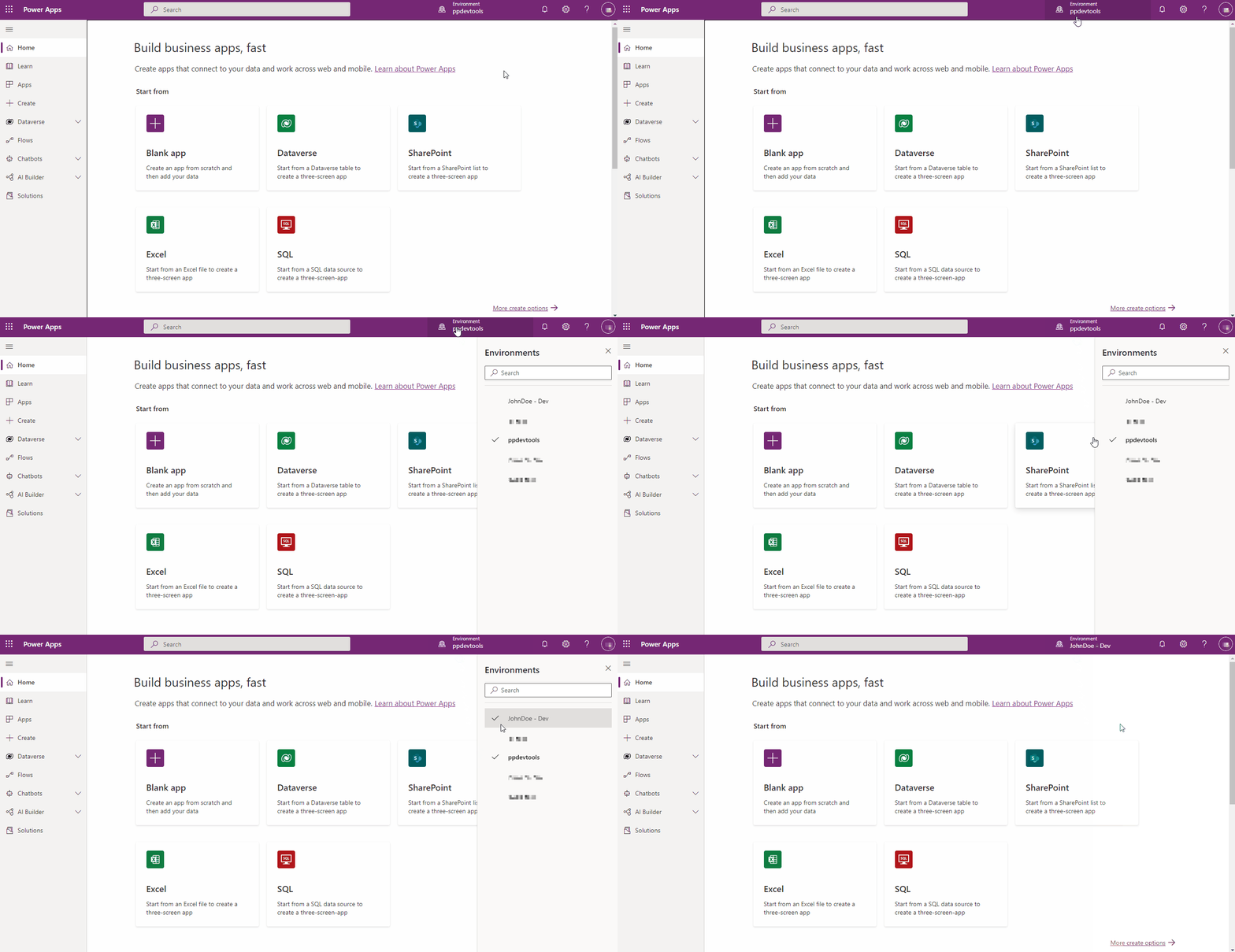
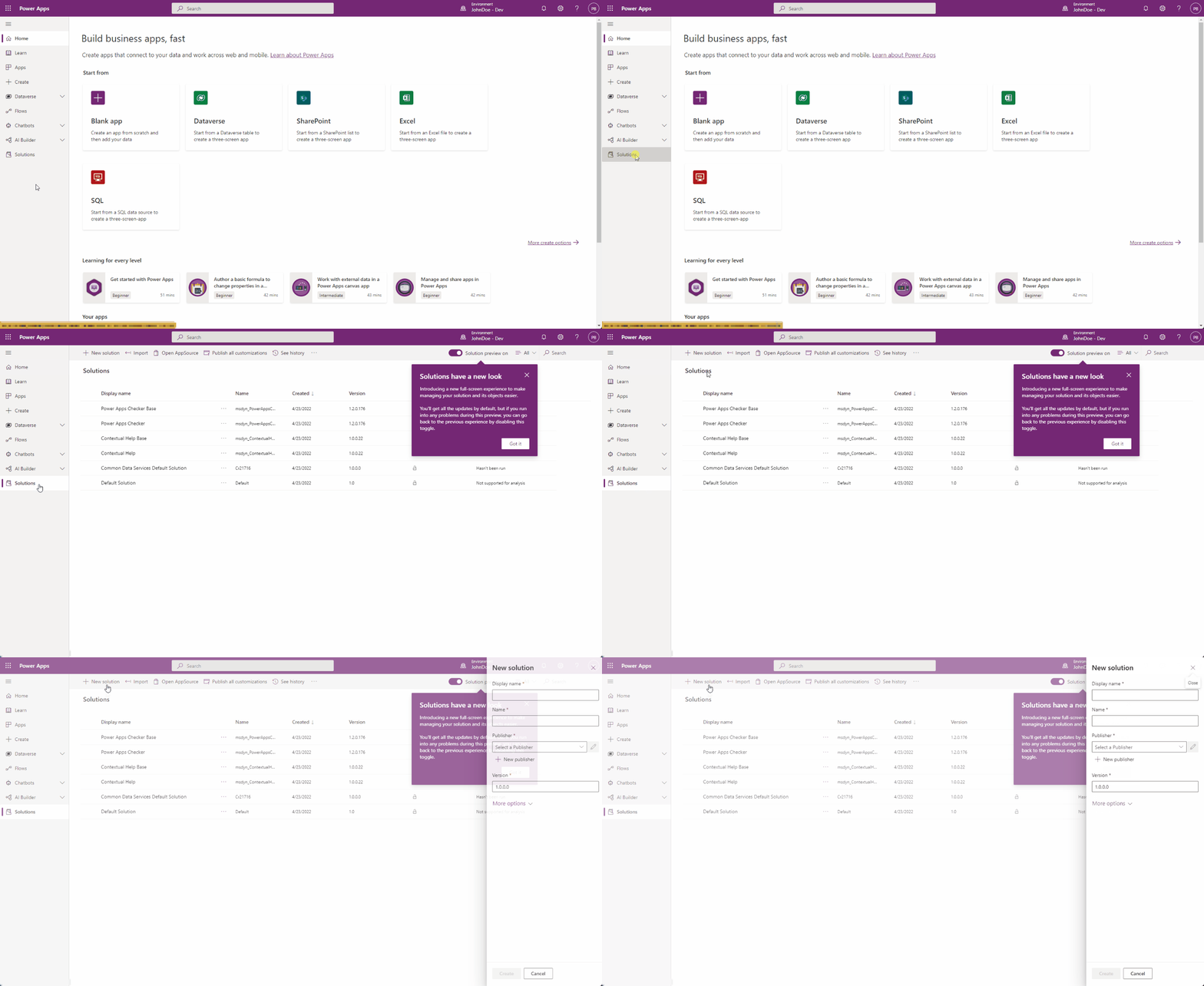
Klik kawasan Penyelesaian dalam navigasi kiri dan kemudian klik butang Penyelesaian baharu untuk mencipta penyelesaian baharu.
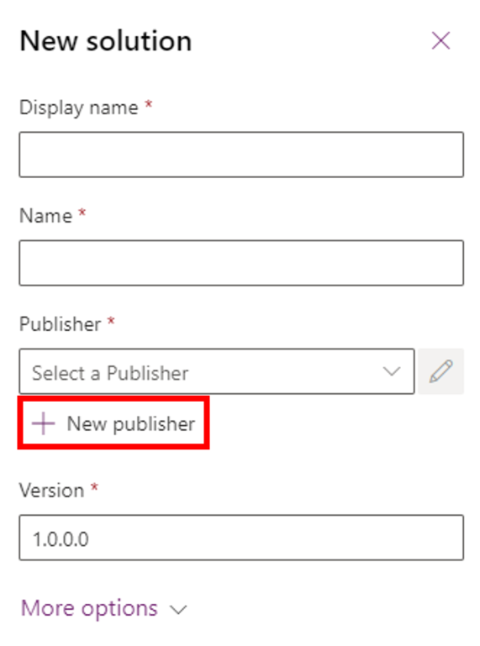
Dalam panel sisi yang muncul, masukkan nama untuk aplikasi dan kemudian klik pilihan Tambah Penerbit.
Nota
Penerbit penyelesaian menentukan siapa yang membangunkan aplikasi itu, jadi anda perlu sentiasa mencipta nama penerbit penyelesaian yang bermakna. Tambahan pula, penerbit penyelesaian termasuk awalan, yang membantu anda membezakan komponen sistem atau komponen yang diperkenalkan oleh orang lain dan juga mekanisme untuk membantu mengelakkan penamaan perlanggaran. Ini membolehkan penyelesaian daripada penerbit berbeza untuk dipasang dalam persekitaran dengan konflik minimum.
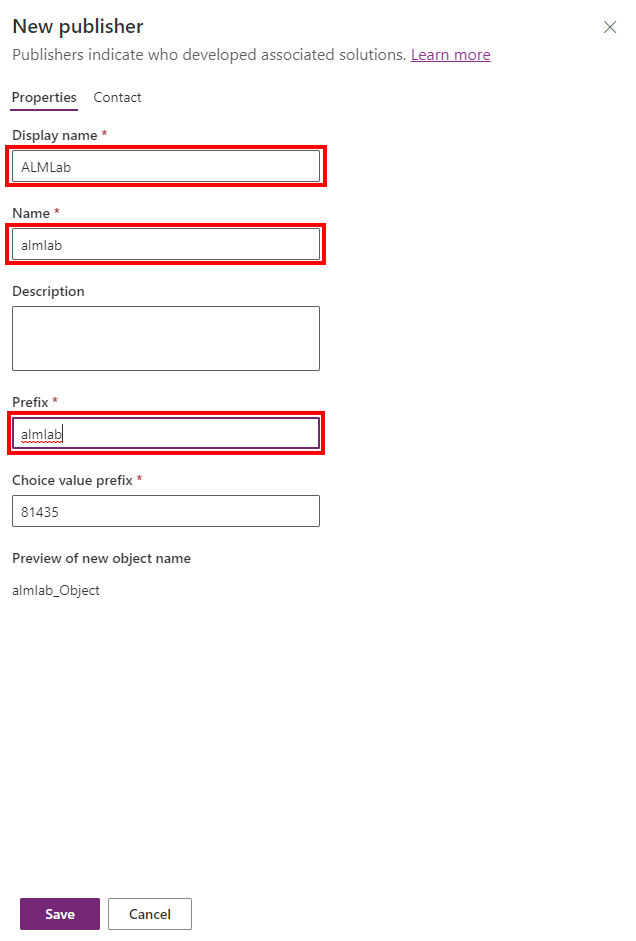
Untuk tujuan tutorial ini, masukkan 'ALMLab' untuk nama paparan, nama dan awalan dan kemudian pilih Simpan dan Tutup.
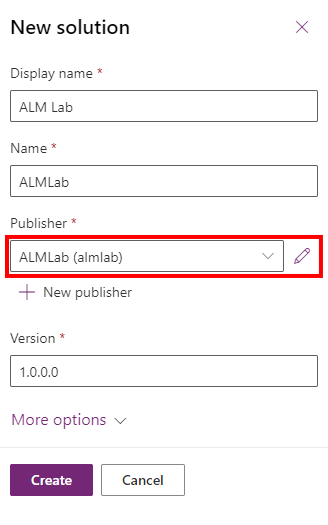
Pada panel penyelesaian baharu, pilih penerbit yang anda baru cipta dan klikCipta untuk mencipta penyelesaian tidak terurus dalam persekitaran.
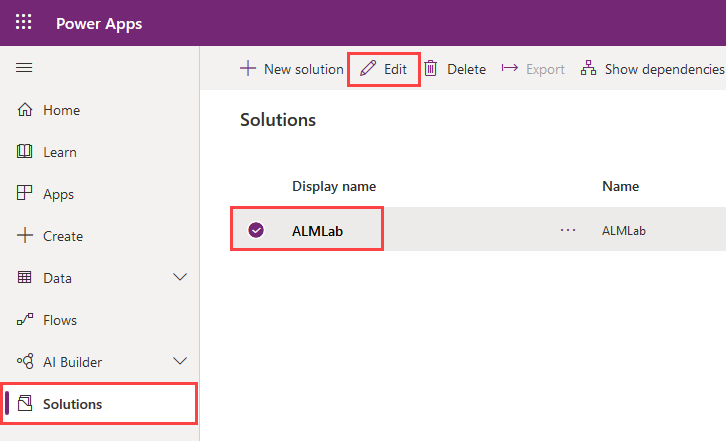
Dalam senarai penyelesaian, pilih penyelesaian yang anda baru cipta dan klik butang Edit.
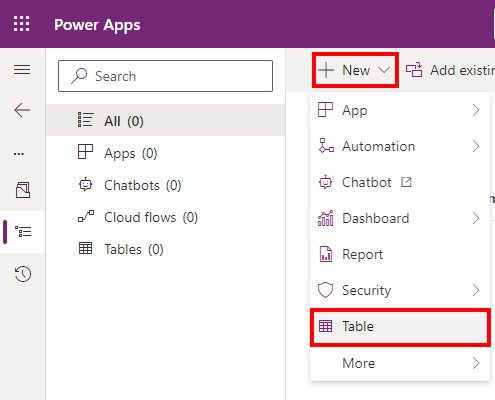
Penyelesaian baharu anda akan kosong dan anda perlu menambah komponen kepadanya. Dalam makmal ini kita akan mencipta jadual tersuai. Klik juntai bawah + Baharu daripada navigasi atas dan pilih Jadual
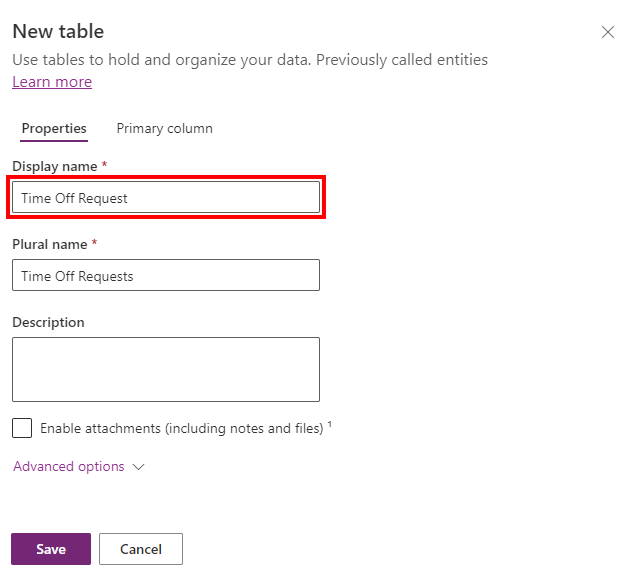
Masukkan nama paparan, nama jamak akan dijana untuk anda. Klik Simpan untuk mencipta jadual.
Sebaik sahaja jadual anda dicipta, pilih nama penyelesaian semula untuk kembali ke pandangan penyelesaian untuk menambah komponen lain.
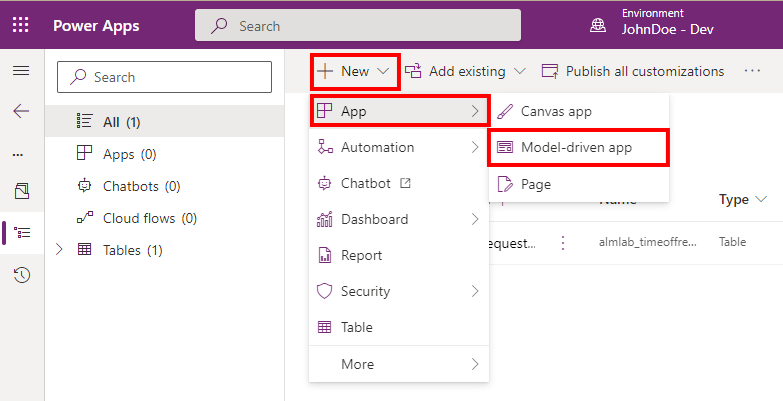
Klik juntai bawah + Baharu , kemudian Aplikasi dan akhirnya klik Aplikasi berpandukan model. Jika anda mendapat pop timbul yang meminta untuk memilih mencipta pengalaman Pereka bentuk aplikasi moden
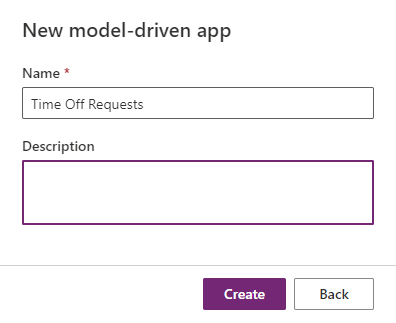
Masukkan nama aplikasi, kemudian klik butang Cipta
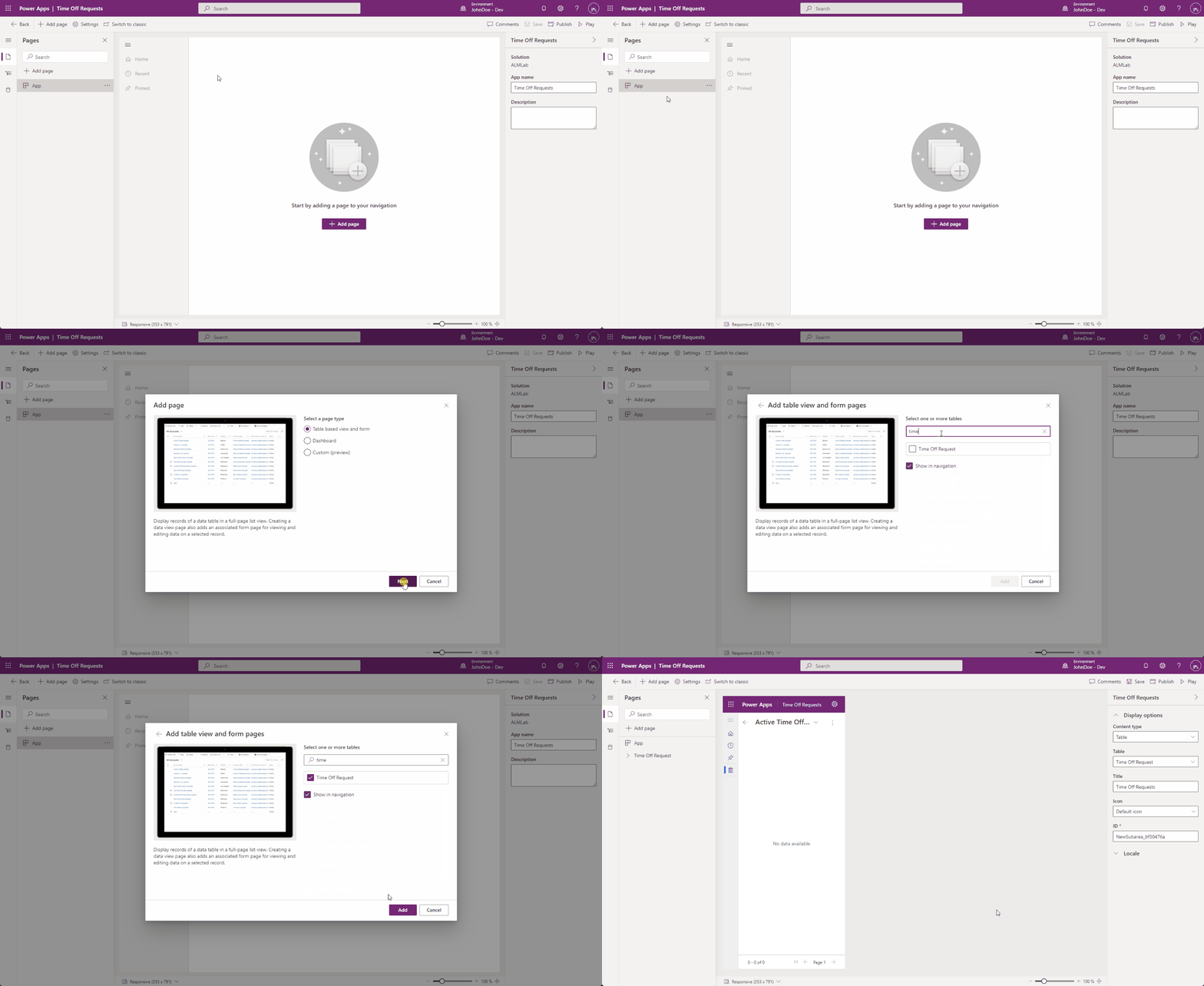
Dalam pereka bentuk aplikasi, klik + Tambah halaman, pilih Pandangan dan borang berasaskan jadual, kemudian klik Seterusnya. Pada skrin seterusnya cari mengikut nama jadual yang anda cipta sebelum ini. Tandakan pilihan dan klik Tambah
- Pastikan Tunjuk dalam navigasi disemak
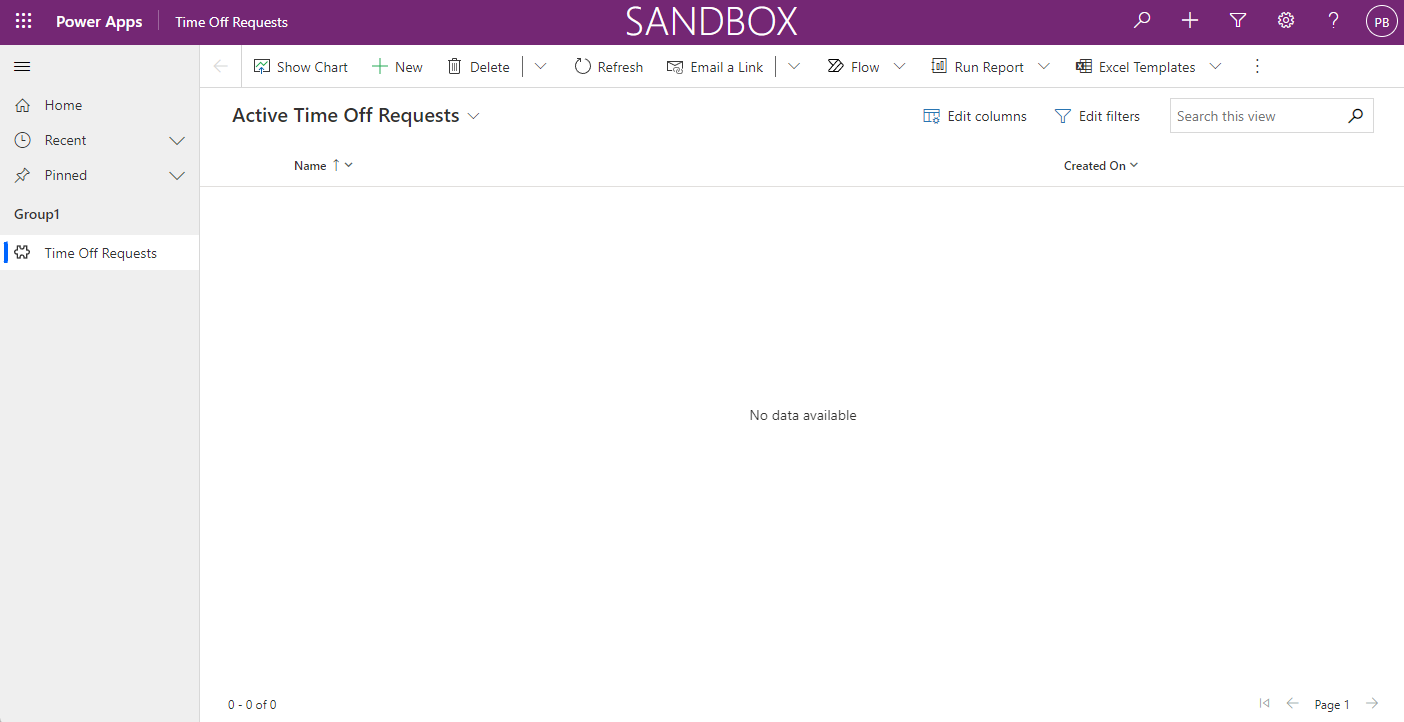
Klik Terbit, sebaik sahaja tindakan terbit selesai klik Main.
Ini akan membawa anda ke aplikasi supaya anda boleh melihat bagaimana ia kelihatan. Anda boleh menggunakan aplikasi ini dan tutup tab apabila anda berpuas hati.
Lihat Juga
Automatikkan aliran kerja anda daripada idea kepada pengeluaran