Nota
Capaian ke halaman ini memerlukan kebenaran. Anda boleh cuba mendaftar masuk atau menukar direktori.
Capaian ke halaman ini memerlukan kebenaran. Anda boleh cuba menukar direktori.
Dalam tutorial ini, anda akan mengetahui cara untuk:
- Cipta repositori GitHub baharu
- Cipta dua aliran kerja GitHub menggunakan Tindakan GitHub untuk Microsoft Power Platform
Aliran kerja boleh mengeksport aplikasi anda secara automatik (sebagai penyelesaian yang tidak terurus) daripada persekitaran pembangunan, menjana membina artifak (penyelesaian terurus) dan menggunakan aplikasi tersebut ke dalam persekitaran pengeluaran anda. Tutorial ini menggunakan penyelesaian ALMLab yang anda bina dan persekitaran yang anda sediakan dalam tutorial sebelumnya.
Tutorial berkaitan: Mari mulakan dan Bina aplikasi berpandukan model.
Cipta Akaun GitHub
Pergi ke https://github.com dan klik Daftar Masuk atau Mulakan percubaan percuma (atau daftar masuk jika anda mempunyai akaun sedia ada).
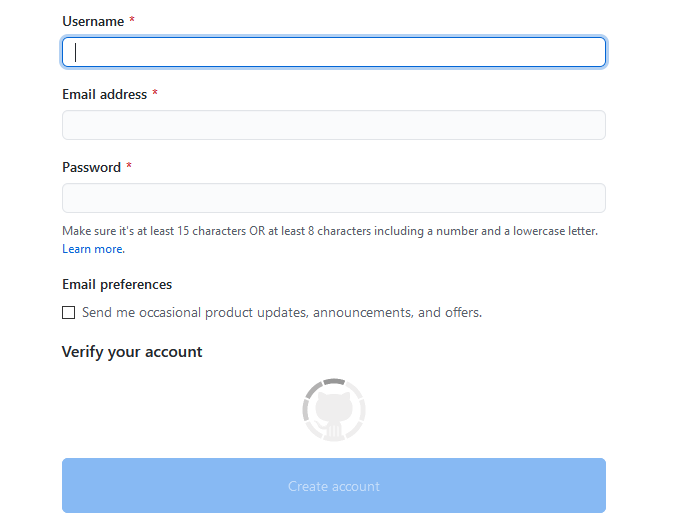
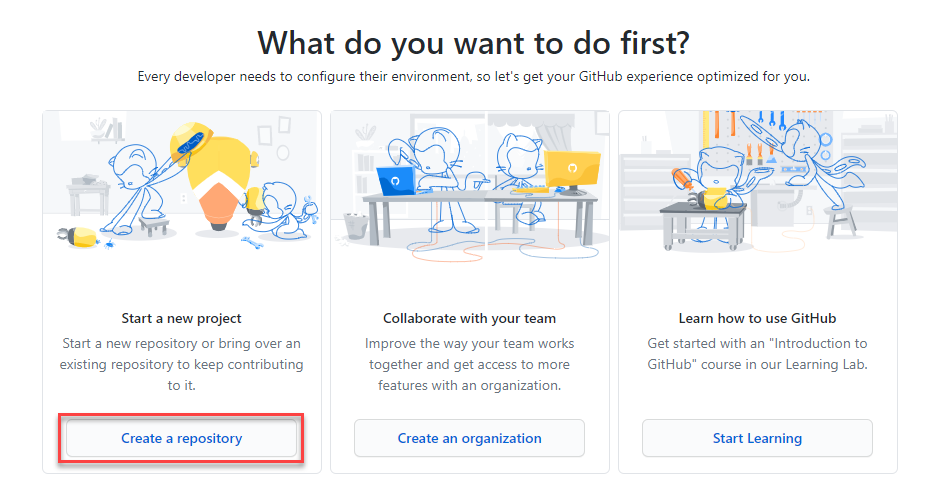
Selepas anda mencipta akaun anda, cipta repositori dengan memilih Cipta repositori atau Baharu.
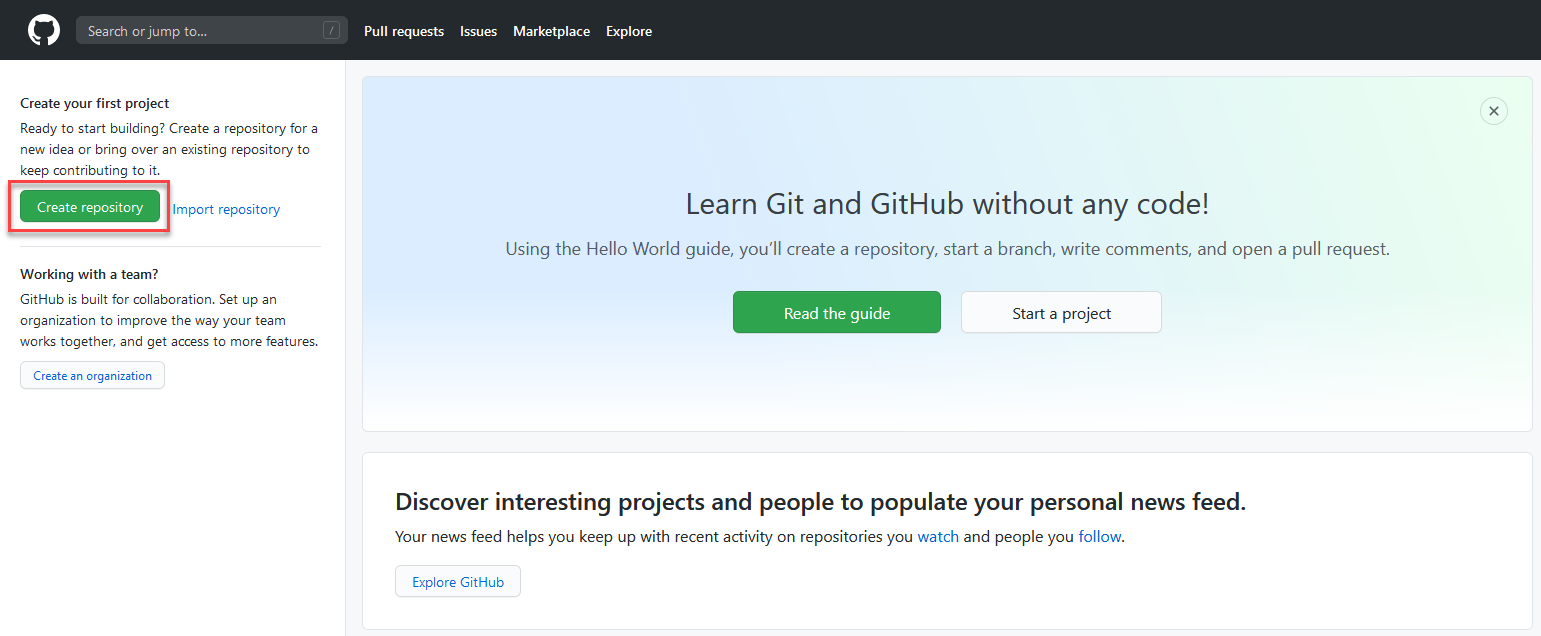
Anda mungkin melihat skrin pendaratan alternatif berikut:
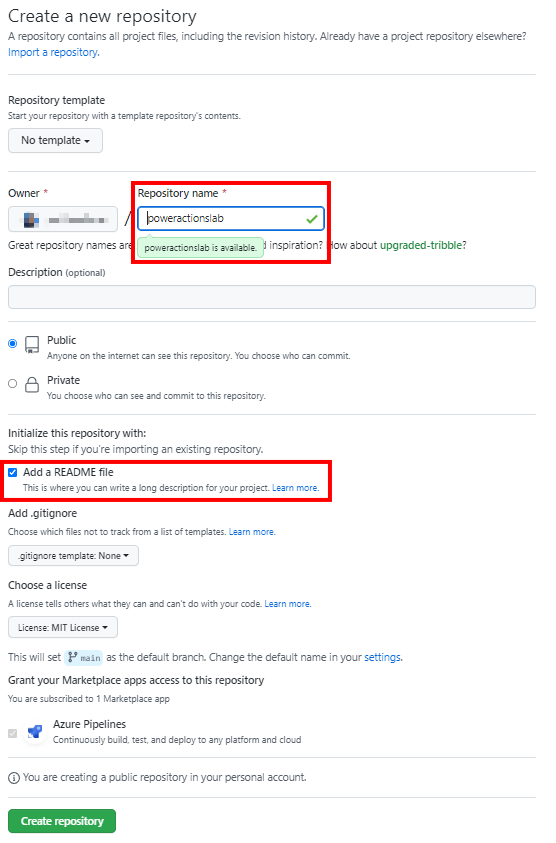
Buat repositori baharu anda dan namakan 'poweractionslab'. Pastikan anda memilih Tambahkan fail README untuk memulakan repo dan pilih Cipta repositori.
Mencipta rahsia baharu untuk Pengesahan Prinsipal Perkhidmatan
Navigasi ke repositori anda dan klik Tetapan , kemudian kembangkanRahsia , dan kemudian klik Tindakan.
Pada halaman Rahsia , namakan rahsia 'PowerPlatformSPN'. Gunakan rahsia klien daripada pendaftaran aplikasi yang dicipta dalam dan Microsoft Entra masukkan ke dalam medan Nilai , dan kemudian pilih Tambah rahsia. Rahsia klien akan dirujuk dalam fail YML yang digunakan untuk menentukan aliran kerja GitHub dalam makmal ini kemudian.
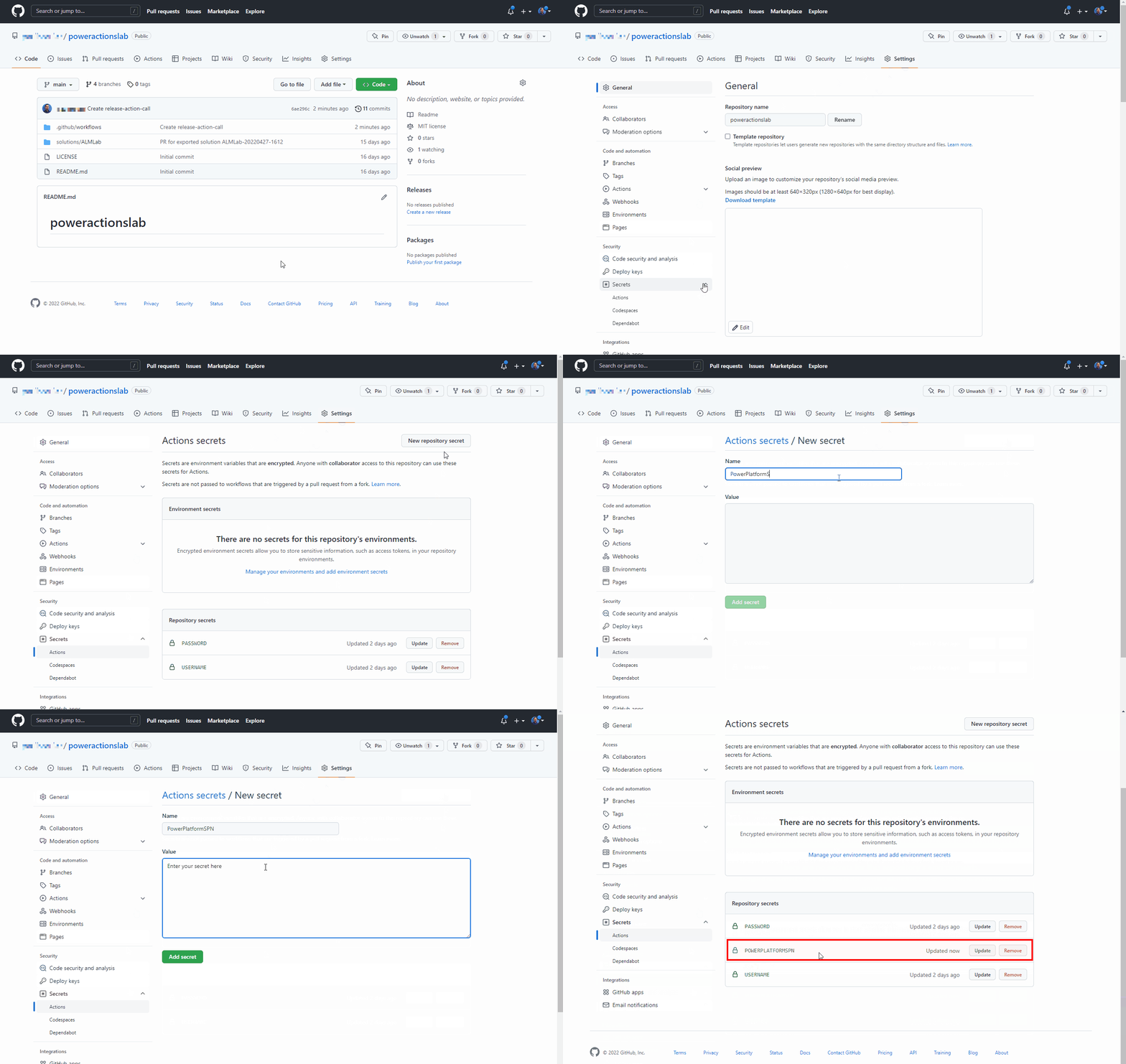
Rahsia klien kini disimpan dengan selamat sebagai rahsia GitHub.
Cipta aliran kerja untuk mengeksport dan membuka fail penyelesaian ke cawangan baharu
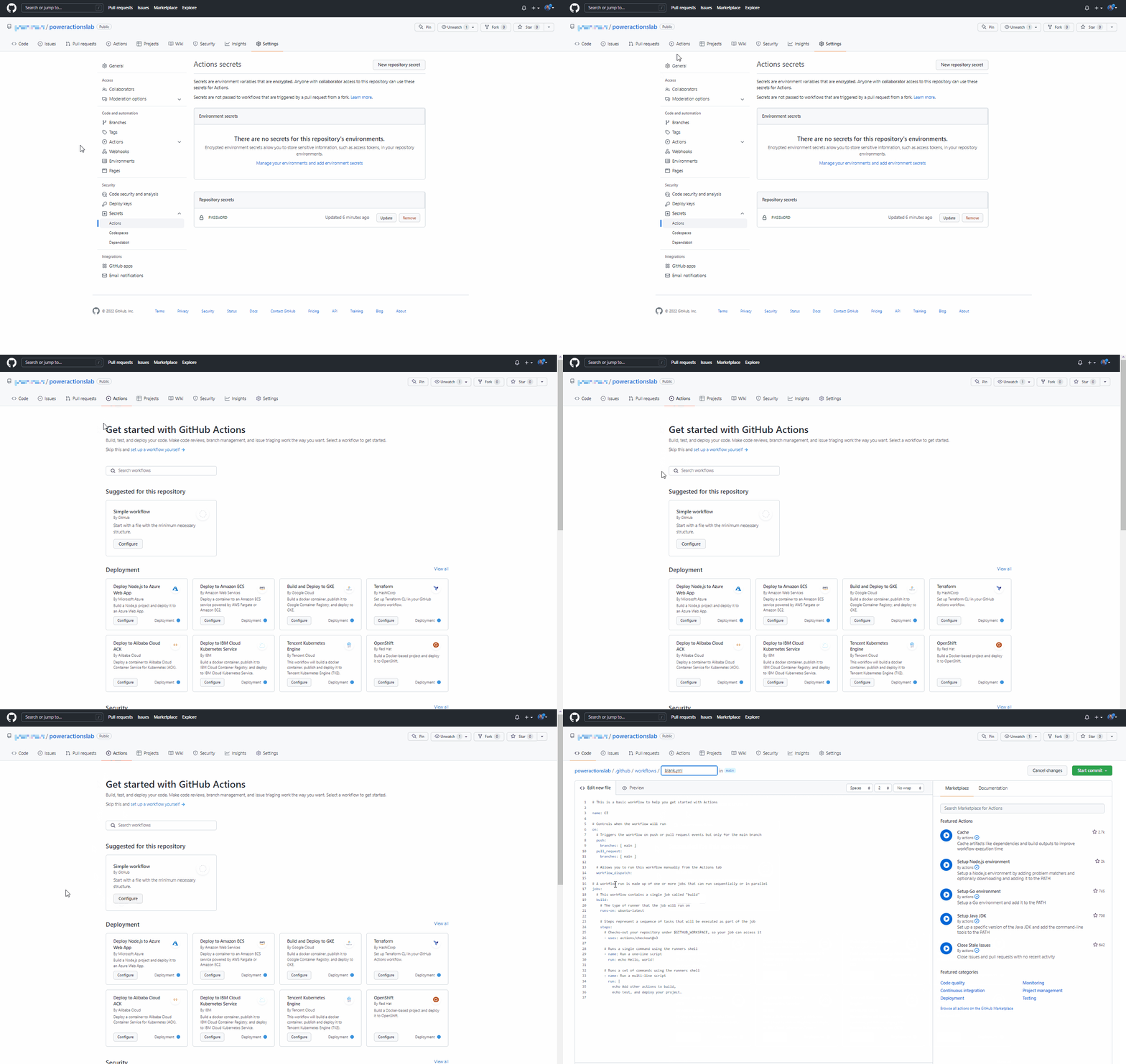
klik pada Tindakan dan klik sediakan aliran kerja sendiri atau klik Konfigurasikan dalam kotak Aliran kerja ringkas bawah bahagian dicadangkan untuk repositori ini.
Ini akan memulakan fail YAML baharu dengan aliran kerja asas untuk membantu anda bermula dengan tindakan GitHub.
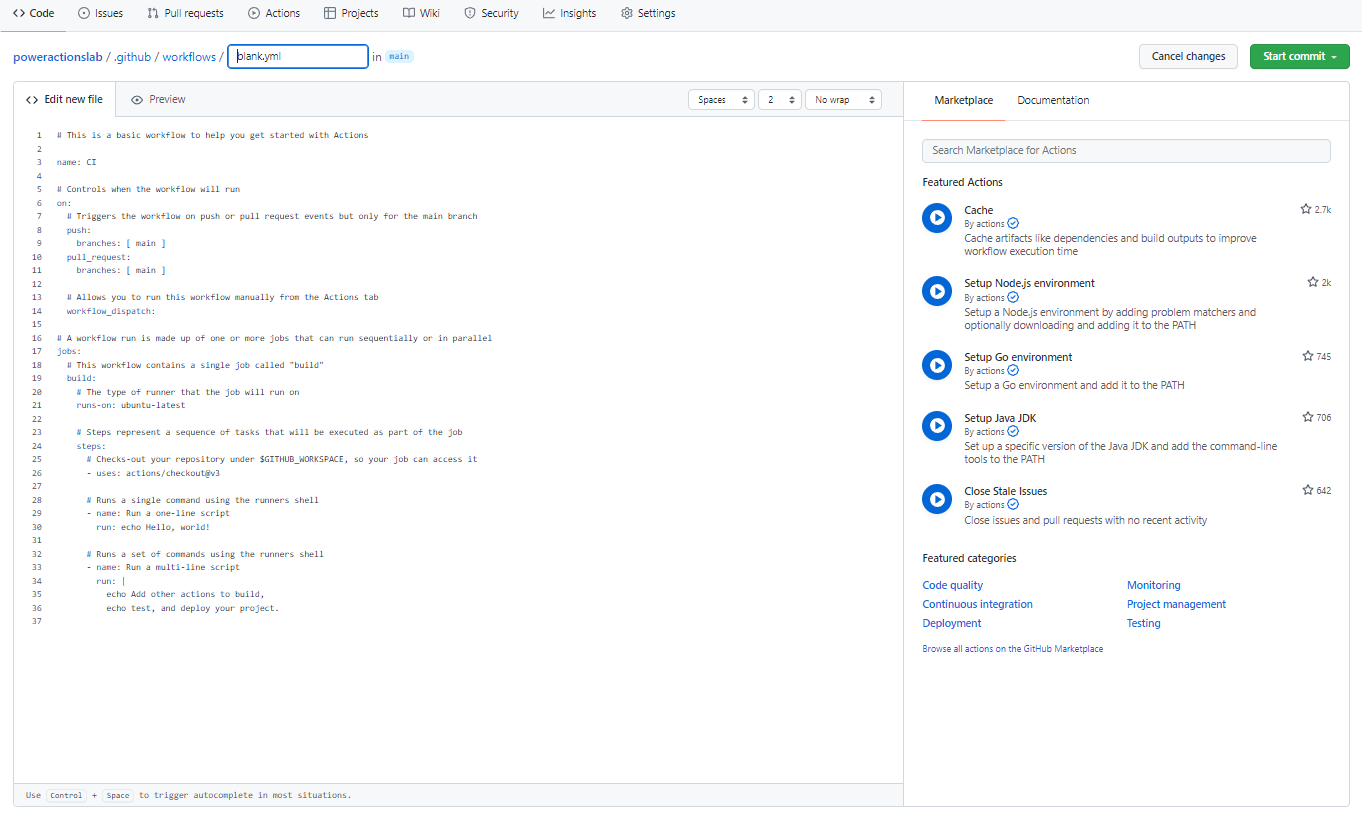
Padamkan kandungan yang telah dipracipta, tampal kandungan daripada fail export-and-branch-solution-with-spn-auth.yml , dan kemudian namakan semula fail kepada 'export-and-branch-solution'.yml.
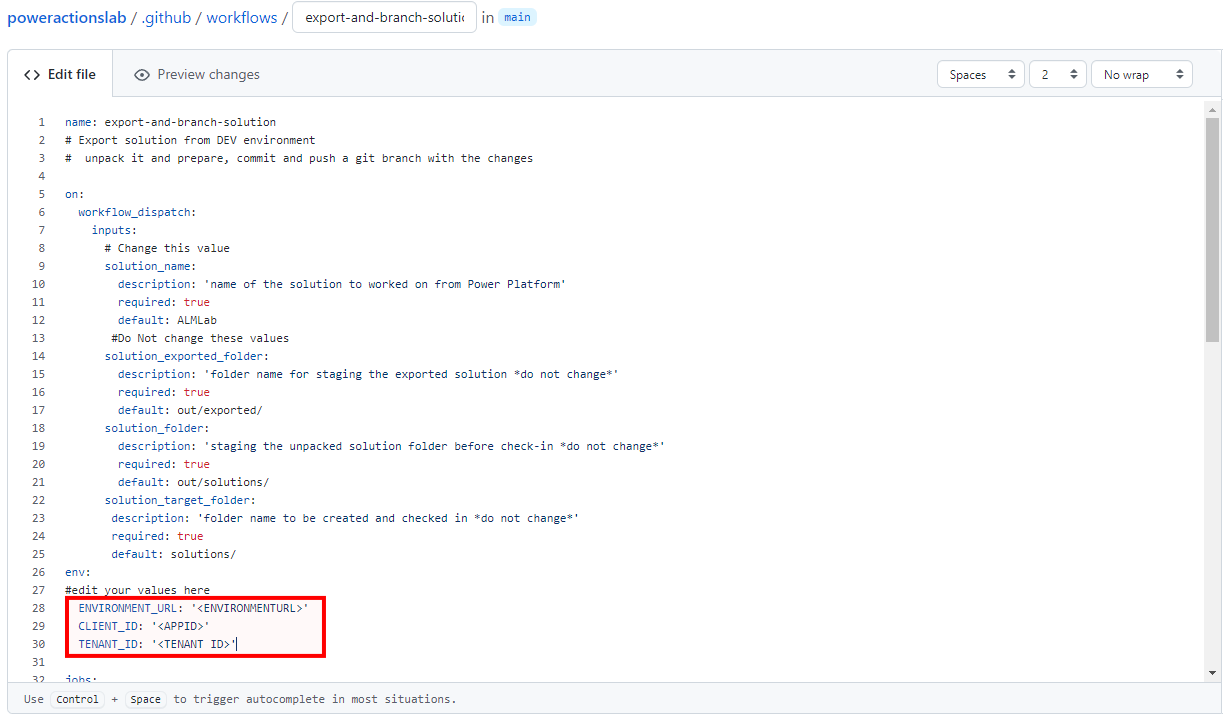
Kemas kini
<ENVIRONMENTURL>dengan URL untuk persekitaran pembangunan yang anda mahu eksportkan (contohnya:https://poweractionsdev.crm.dynamics.com).Kemas kini
<APPID>dan<TENANT ID>dengan nilai anda.Jika anda menggunakan kelayakan, tampal fail export-and-branch-solution.yml dan bukan kandungan fail export-and-branch-solution-with-spn-auth.yml. Kemas kini
<USERNAME>dengan nama pengguna yang anda gunakan untuk bersambung ke persekitaran.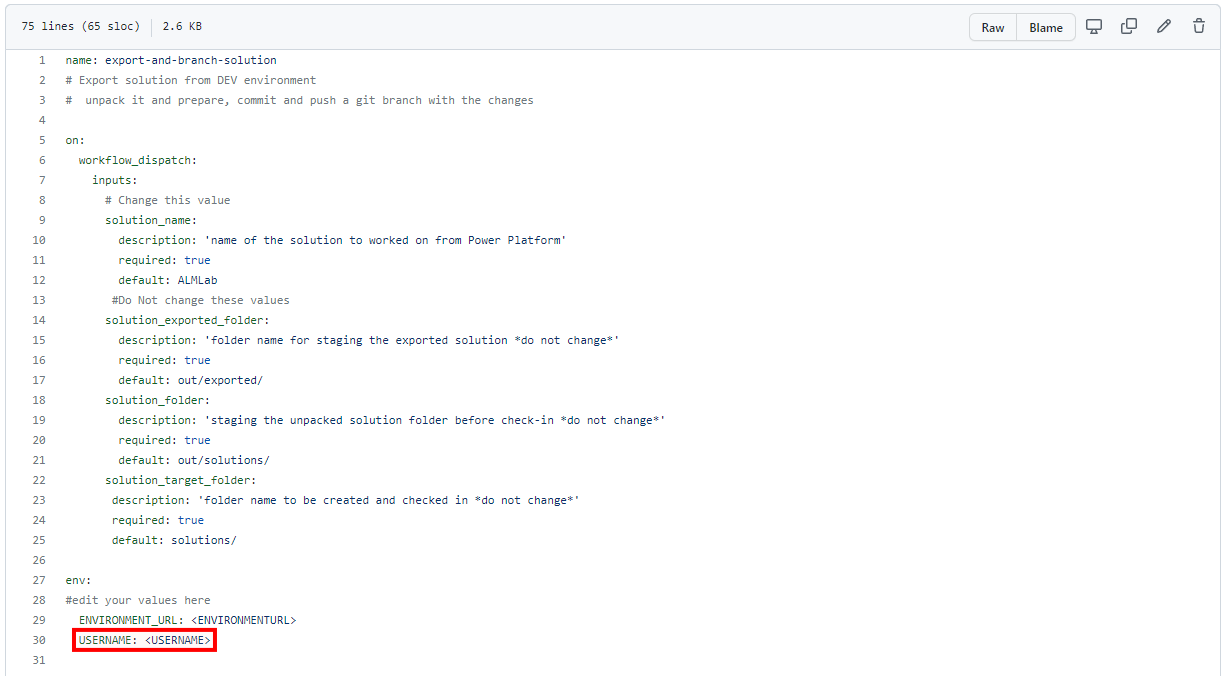
Tip
Jika anda tidak biasa dengan Tindakan GitHub dan mahu mengetahui lebih lanjut semak dokumentasi rasmi di https://docs.github.com/en/actions.
Anda kini bersedia untuk melakukan perubahan anda. Pilih Mula laksanakan, taipkan Cipta eksport yml dalam medan tajuk dan kemudian tambah perihalan (pilihan). Seterusnya, klik lakukan Mulakan fail baharu.
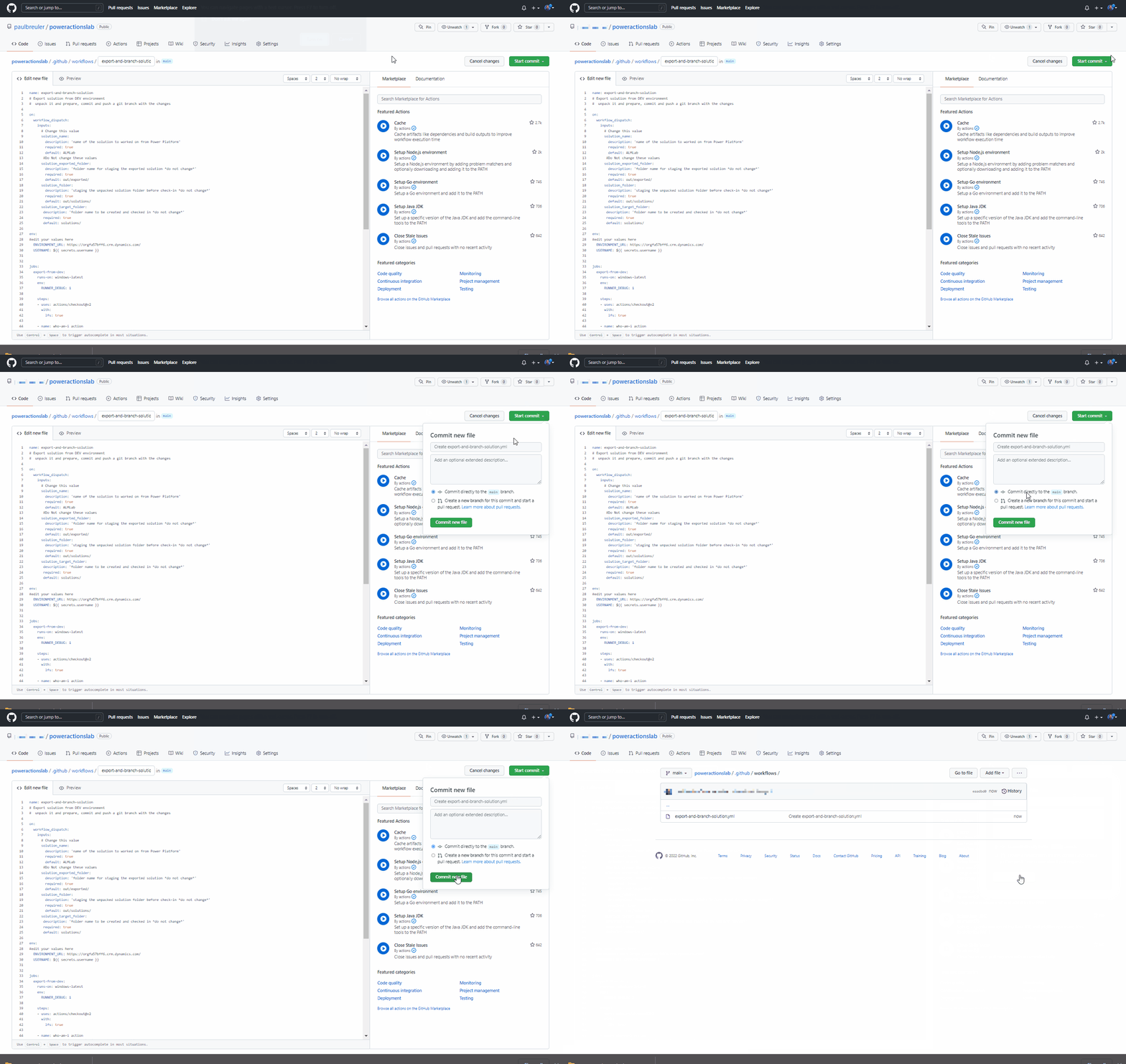
Tahniah, anda baru sahaja mencipta aliran kerja GitHub pertama anda menggunakan tindakan berikut:
- Siapa Saya: Memastikan bahawa anda boleh berjaya menyambung ke persekitaran yang anda eksport.
- Penyelesaian Eksport: Mengeksport fail penyelesaian daripada persekitaran pembangunan anda.
- Membongkar Penyelesaian: Fail penyelesaian yang dieksport daripada pelayan ialah fail termampat (zip) dengan fail konfigurasi yang disatukan. Fail asal ini tidak sesuai untuk pengurusan kod sumber kerana ia tidak berstruktur untuk menjadikan ia boleh dilaksanakan untuk sistem pengurusan kod sumber untuk membezakan dengan betul pada fail dan merekod perubahan yang anda mahu lakukan untuk kawalan sumber. Anda perlu 'membongkar' fail penyelesaian untuk menjadikannya sesuai untuk penyimpanan dan pemprosesan kawalan sumber.
- Penyelesaian Cawangan: Mencipta cawangan baharu untuk menyimpan penyelesaian yang dieksport.
Uji aliran kerja eksport dan membuka
Seterusnya, uji jalanan aliran kerja. Navigasi ke Tindakan, Jalankan aliran kerja dan pilih Jalankan aliran kerja. Jika anda mempunyai nama penyelesaian yang berbeza daripada 'ALMLab', maka tukar nilai di sini tetapi biarkan nilai-nilai lain sebagaimana asal.
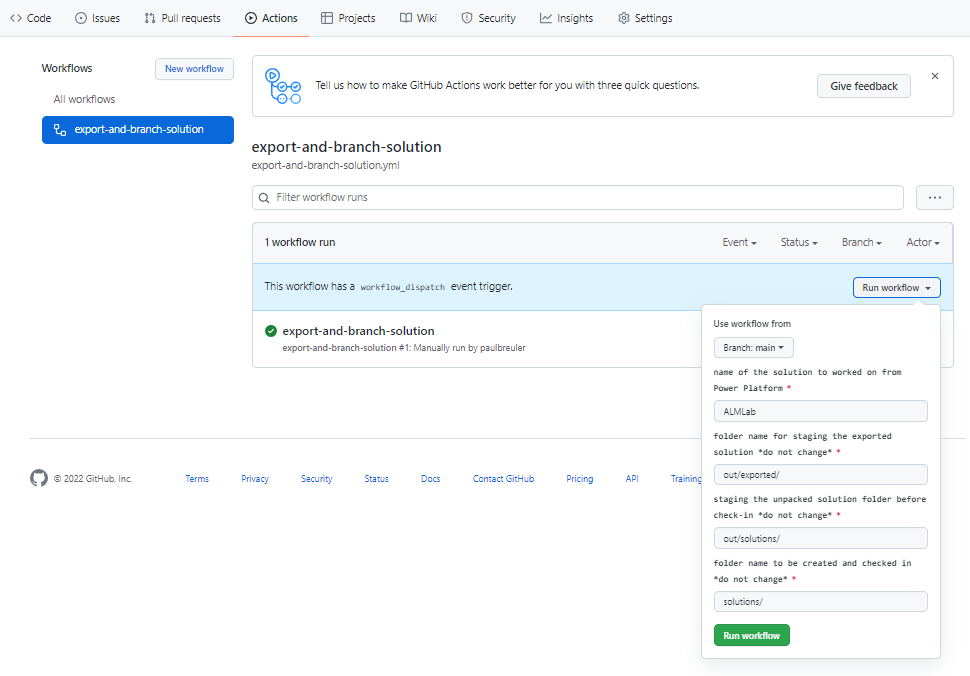
Selepas 5–10 saat aliran kerja akan bermula dan anda boleh memilih aliran kerja yang berjalan untuk memantau kemajuan.
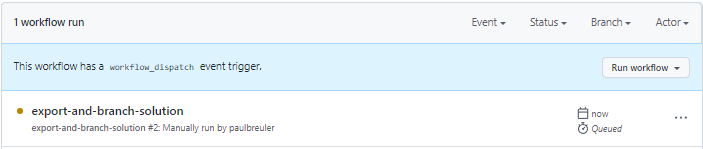
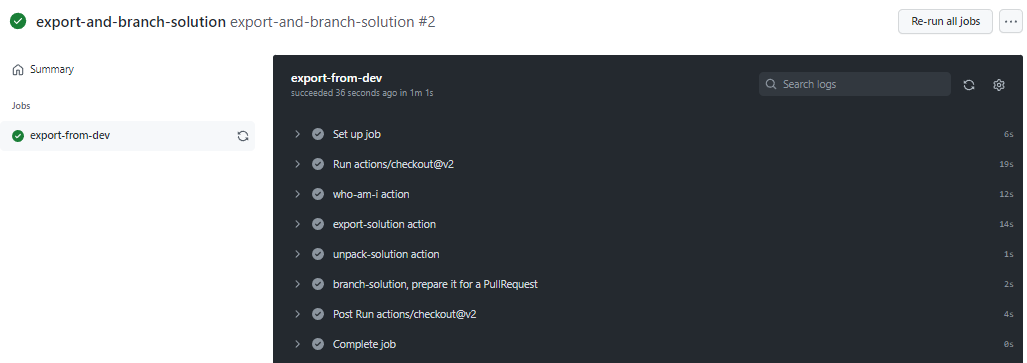
Selepas aliran kerja selesai, sahkan bahawa cawangan baharu telah dicipta dengan penyelesaian yang telah dibuka ke folder penyelesaian/ALMLab. Navigasi ke tab Kod dan kembangkan juntai bawah cawangan.
Pilih cawangan yang dicipta oleh tindakan.
Sahkan bahawa folder penyelesaian/ALMLab telah dicipta dalam cawangan baharu dan kemudian cipta permintaan Tarik untuk menggabungkan perubahan ke dalam cawangan utama. Klik Sumbangkan dan dalam flyout klik Buka permintaan Pull.
Pada skrin Buka permintaan Tarik, tambah tajuk dan perihalan, sebagaimana yang dikehendaki, kemudian klik Cipta permintaan tarik.
Skrin akan mengemas kini menunjukkan permintaan tarik yang baru dicipta. Apabila permintaan tarik dicipta pengesahan akan disediakan menunjukkan cawangan kami tidak mempunyai konflik dengan cawangan utama. Pengesahan ini bermaksud perubahan boleh digabungkan ke dalam cawangan utama secara automatik. Klik Gabungkan permintaan tarik dan kemudian klik Sahkan gabungan. Secara pilihan, klik padam cawangan untuk membersihkan cawangan yang kini tidak berfungsi.
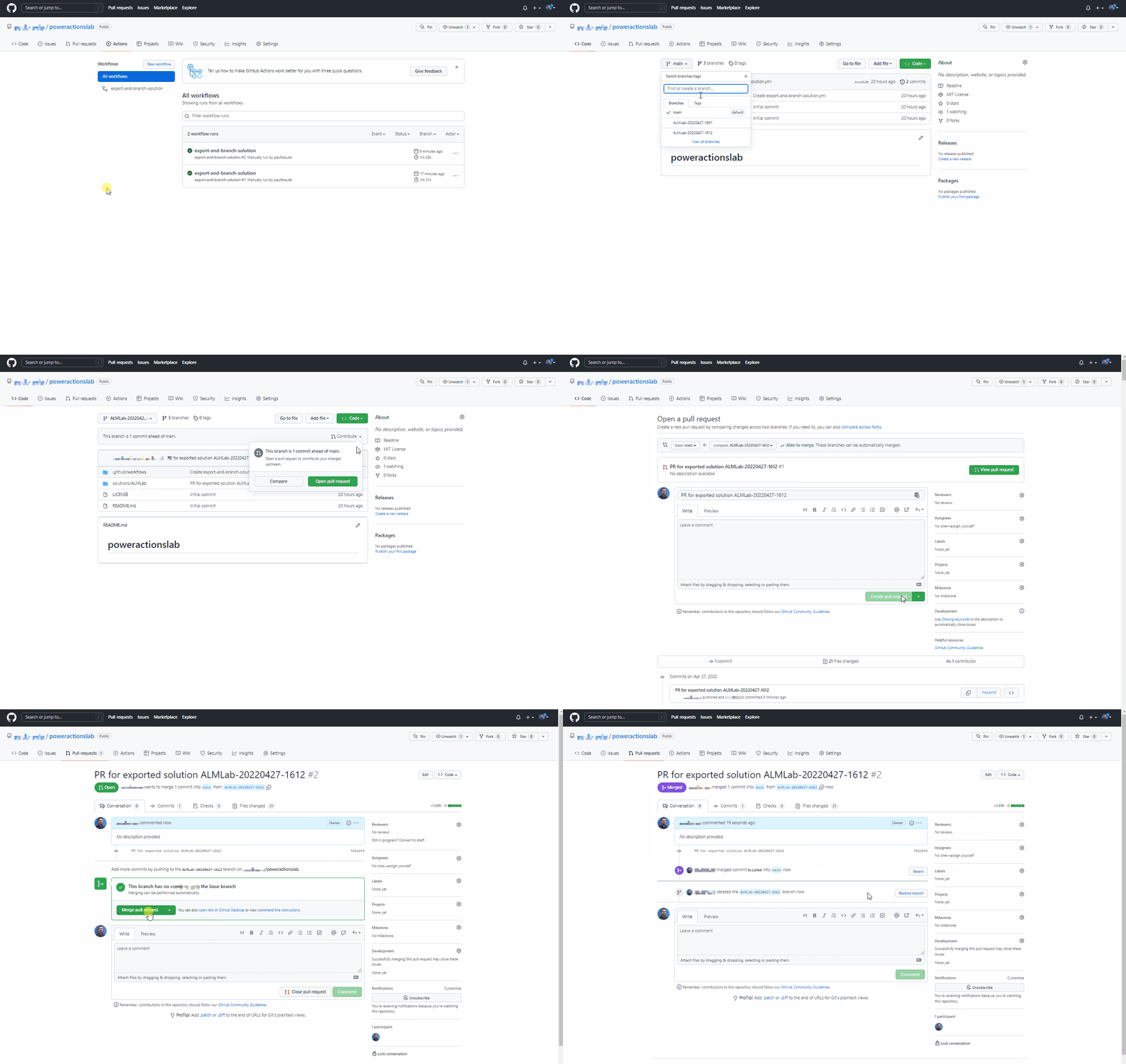
Navigasi kembali ke cawangan (utama) lalai dan sahkan penyelesaian yang kini juga tersedia di sana.
Cipta aliran kerja yang boleh diguna semula untuk menjana bina artifak dan mengimport ke pengeluaran
Dalam bahagian ini, kami akan cipta aliran kerja tambahan yang:
- Mencipta penyelesaian terurus dan menerbitkannya sebagai GitHub artifak
- Import artifak yang dibina ke dalam persekitaran pengeluaran
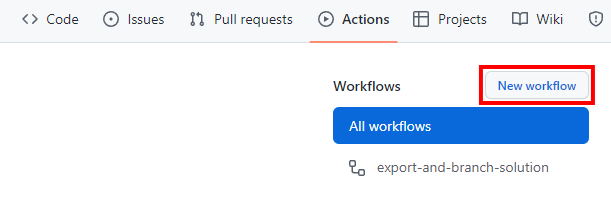
Navigasi ke Tindakan dan pilih Aliran kerja baharu.
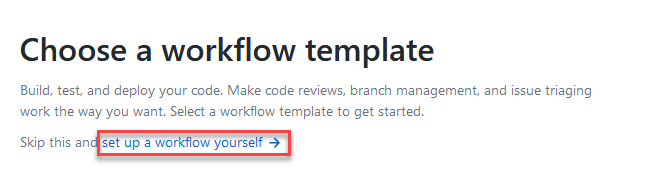
Memilih sediakan aliran kerja sendiri.
Namakan semula tajuk aliran kerja kepada 'release-solution-to-prod-with-inputs' dan salin kandungan daripada fail release-solution-to-prod-with-inputs.yml dan tampalkannya ke dalam skrin Edit fail baharu.
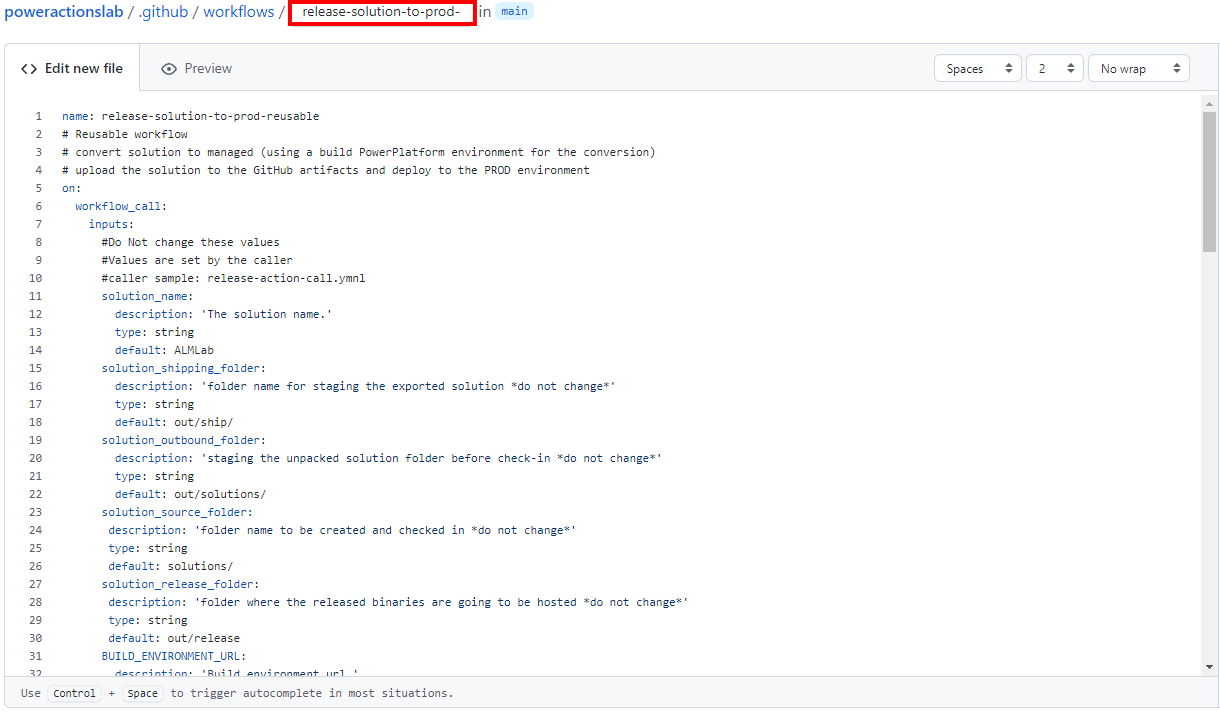
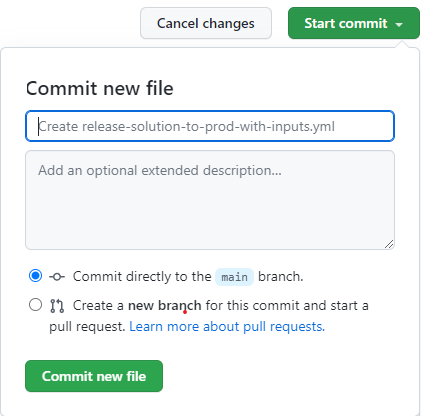
Laksanakan perubahan. Pilih Mula laksanakan dan kemudian tambah tajuk dan perihalan (pilihan). Seterusnya, pilih Laksanakan fail baharu.
Panggil aliran kerja yang boleh diguna semula pada peristiwa keluaran
Dalam bahagian ini, kami akan memanggil aliran kerja yang boleh diguna semula pada peristiwa keluaran.
Navigasi ke Tindakan dan pilih Aliran kerja baharu.
Pilih sediakan aliran kerja sendiri.
Namakan semula tajuk aliran kerja kepada 'release-action-call' dan salin kandungan daripada fail release-action-call.yml dan tampalkannya ke dalam skrin Edit fail baharu.
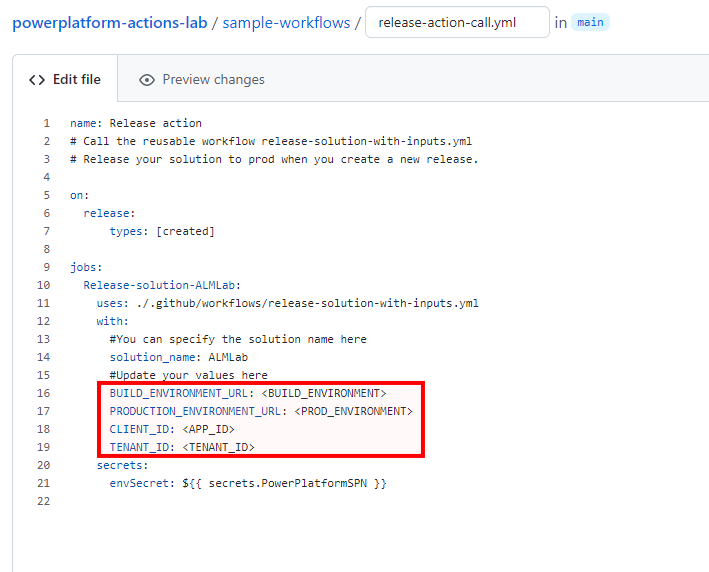
Kemas kini pemboleh ubah berikut dalam fail aliran kerja baharu:
- Kemas kini
<BUILD_ENVIRONMENT>dengan URL untuk persekitaran bina yang anda gunakan untuk menjana penyelesaian terurus. Sebagai contoh:https://poweractionsbuild.crm.dynamics.com. - Kemas kini
<PROD_ENVIRONMENT>dengan URL untuk persekitaran pengeluaran yang anda gunakan. Sebagai contoh: https://poweractionsprod.crm.dynamics.com. - Kemas kini
<APP_ID>dengan ID (Klien) Aplikasi yang boleh ditemukan dalam Bilah pendaftaran aplikasi Portal Microsoft Azure dengan mengklik ke dalam pendaftaran yang dicipta sebelumnya dalam tutorial ini. - Kemas kini
<TENANT_ID>dengan ID (penyewa) Direktori yang boleh ditemukan dalam Bilah pendaftaran aplikasi Portal Microsoft Azure dengan mengklik ke dalam pendaftaran yang dicipta sebelumnya dalam tutorial ini.
- Kemas kini
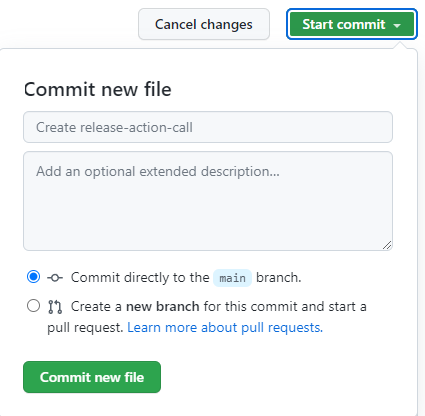
Laksanakan perubahan. Pilih Mula laksanakan dan kemudian tambah tajuk (pilihan) dan perihalan (pilihan). Seterusnya, pilih Laksanakan fail baharu.
Uji keluaran kepada aliran kerja pengeluaran
Anda kini sedia untuk menguji aliran kerja terakhir. Aliran kerja ini dicetuskan apabila keluaran baharu digunakan untuk pengeluaran.
Navigasi ke Keluaran.
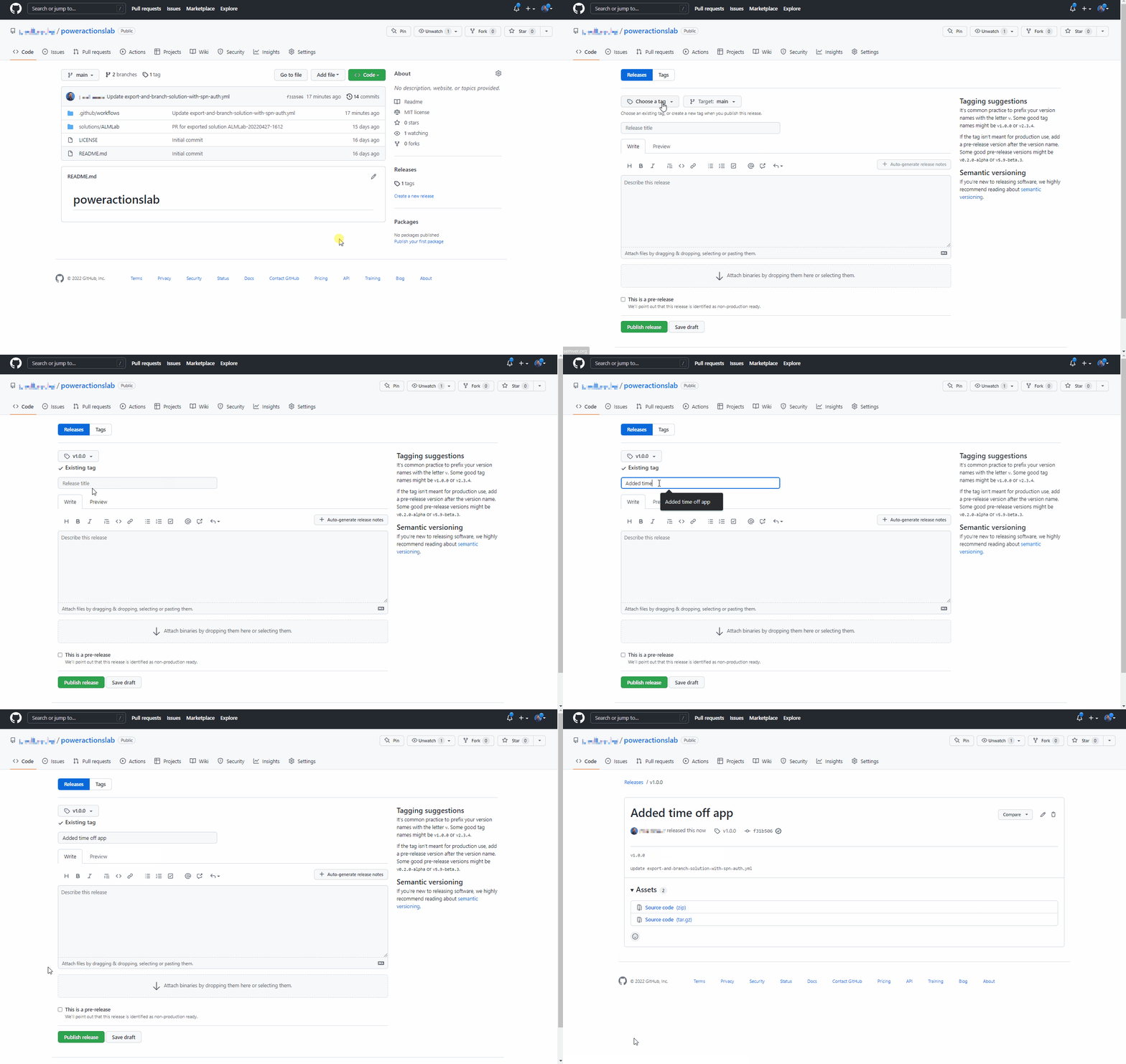
Pilih Draf keluaran baharu.
Tambah tag keluaran, tajuk dan pilih Terbitkan keluaran.
Pilih Tindakan untuk melihat aliran kerja yang berjalan.
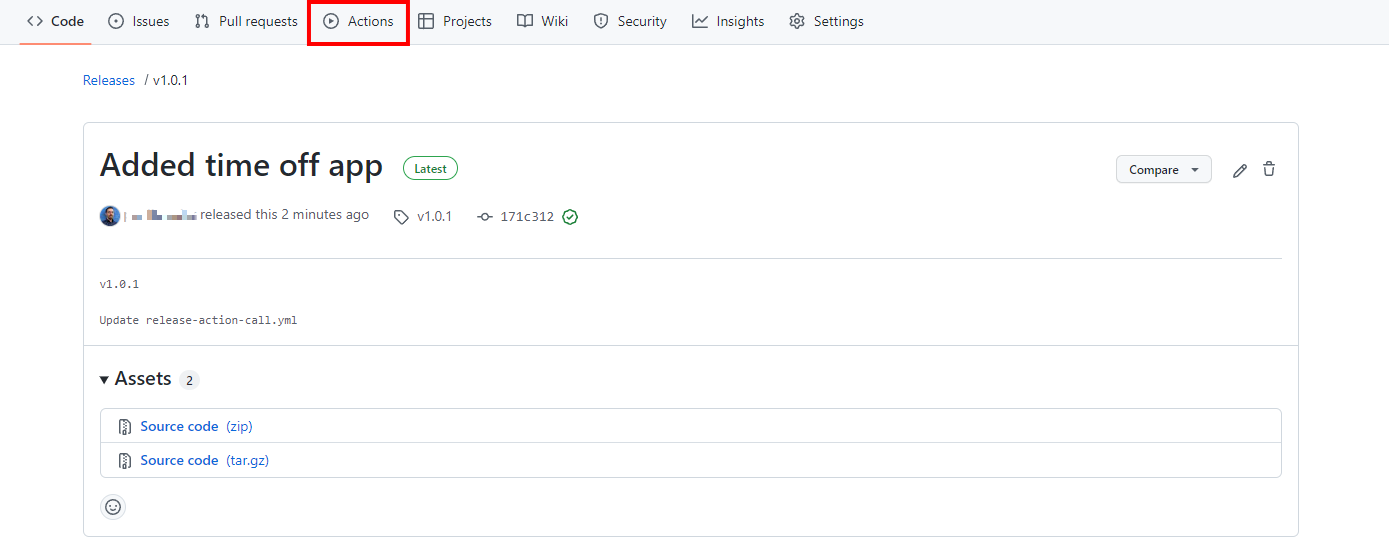
Pilih aliran kerja yang berjalan untuk melihat tindakan apabila ia berjalan.

Tunggu setiap tindakan selesai.
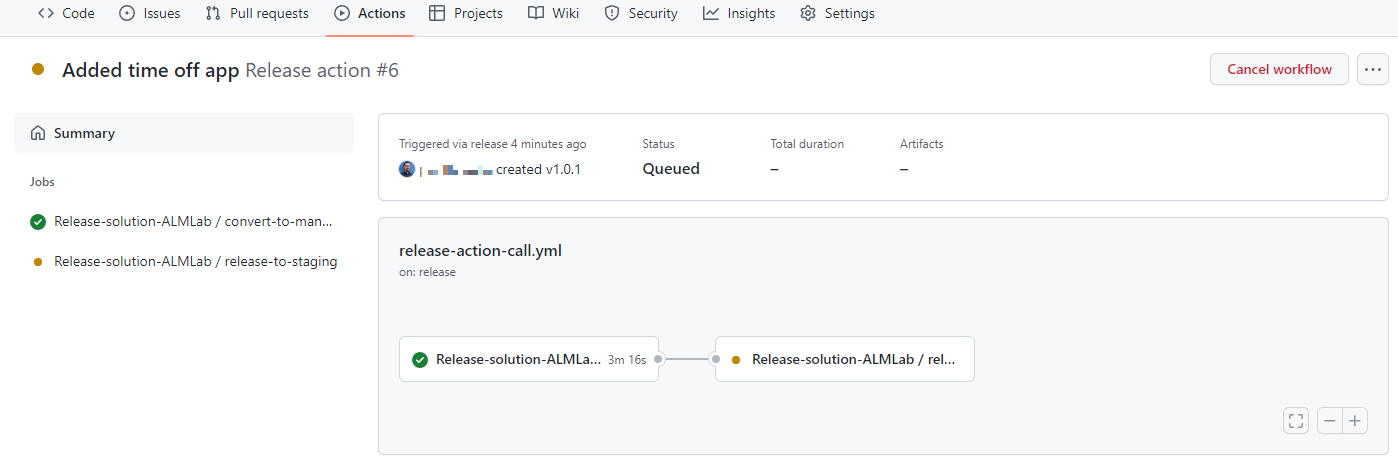
Selepas aliran kerja selesai, log masuk ke persekitaran pengeluaran anda dan sahkan bahawa penyelesaian telah digunakan sebagai penyelesaian terurus.
Gunakan kemas kini dan semak perubahan sebelum keluaran pengeluaran
Kita kini akan menguji proses hujung ke hujung dan kemudian lihat cara kita boleh melihat dan mengesahkan perubahan kepada aplikasi sebelum ia digunakan untuk pengeluaran.
Navigasi ke penyelesaian ALMLab dalam persekitaran pembangunan anda dan pilih Edit atau klik nama paparan penyelesaian.
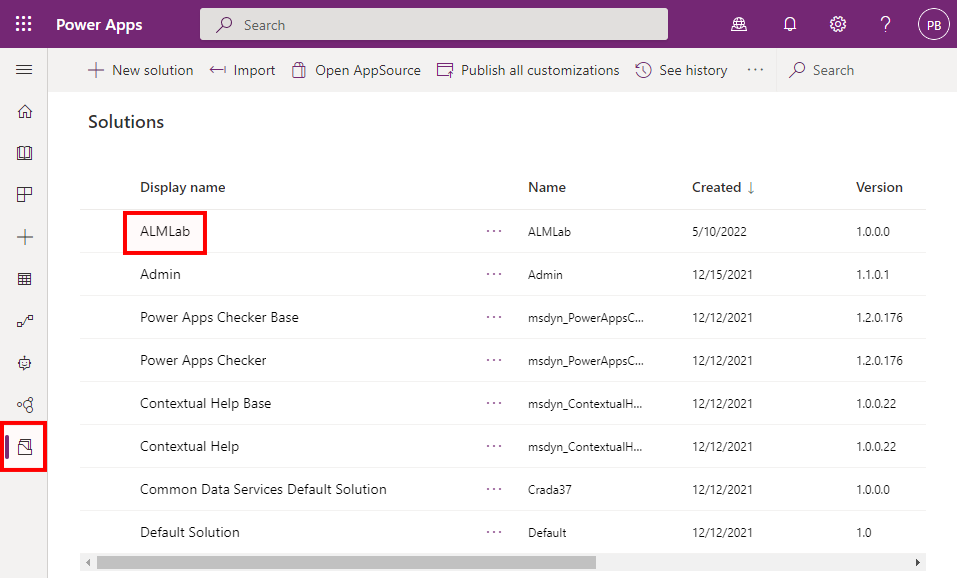
Pilih dan lihat Permintaan masa rehat.
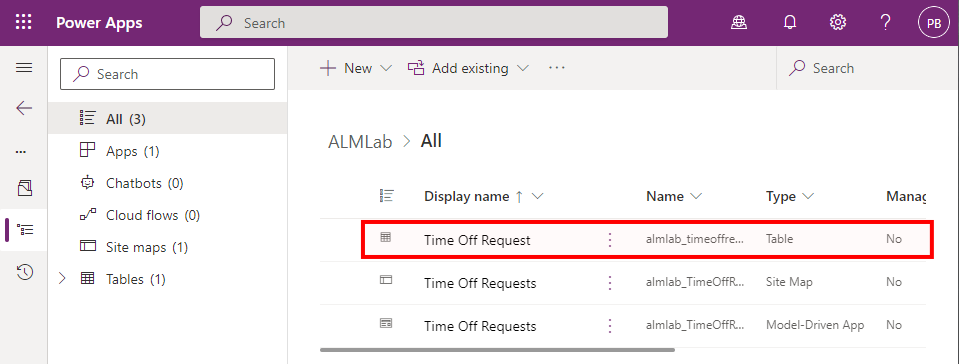
Klik + Tambah lajur dan cipta lajur baharu seperti yang ditunjukkan dalam rajah di bawah.
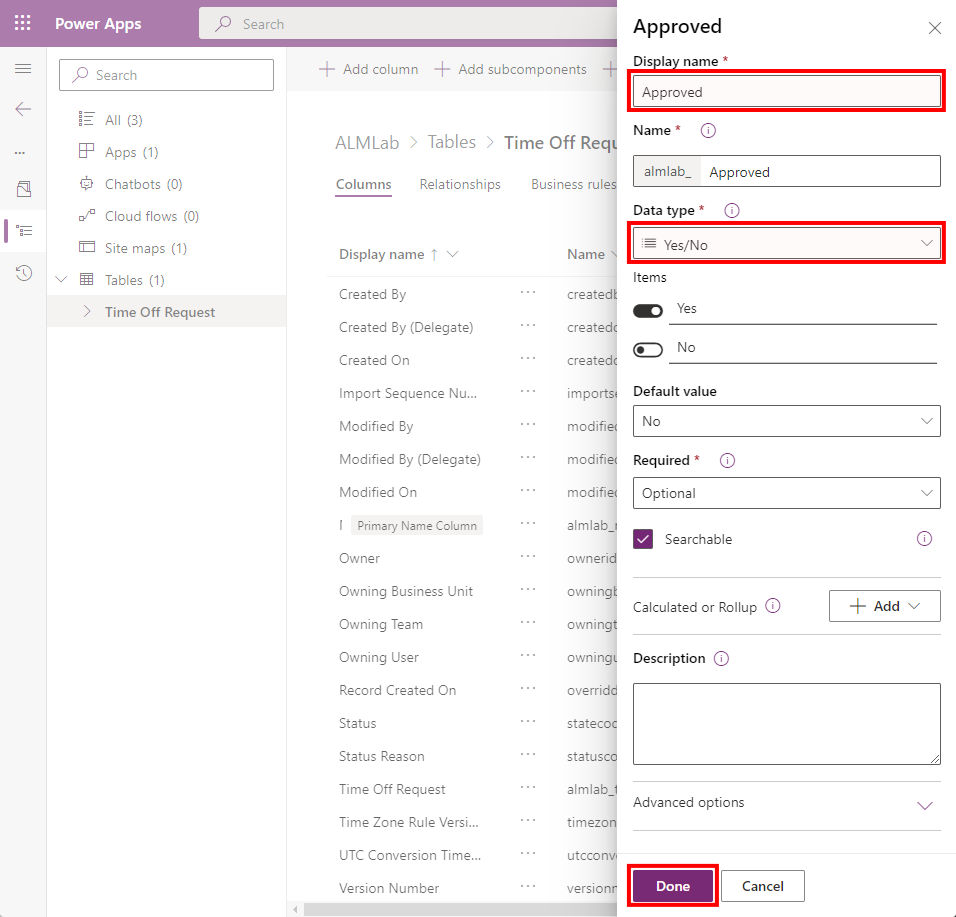
Nilai medan yang dikemas kini:**
- Nama paparan: Diluluskan
- Jenis data: Ya / Tidak
Klik Selesai.
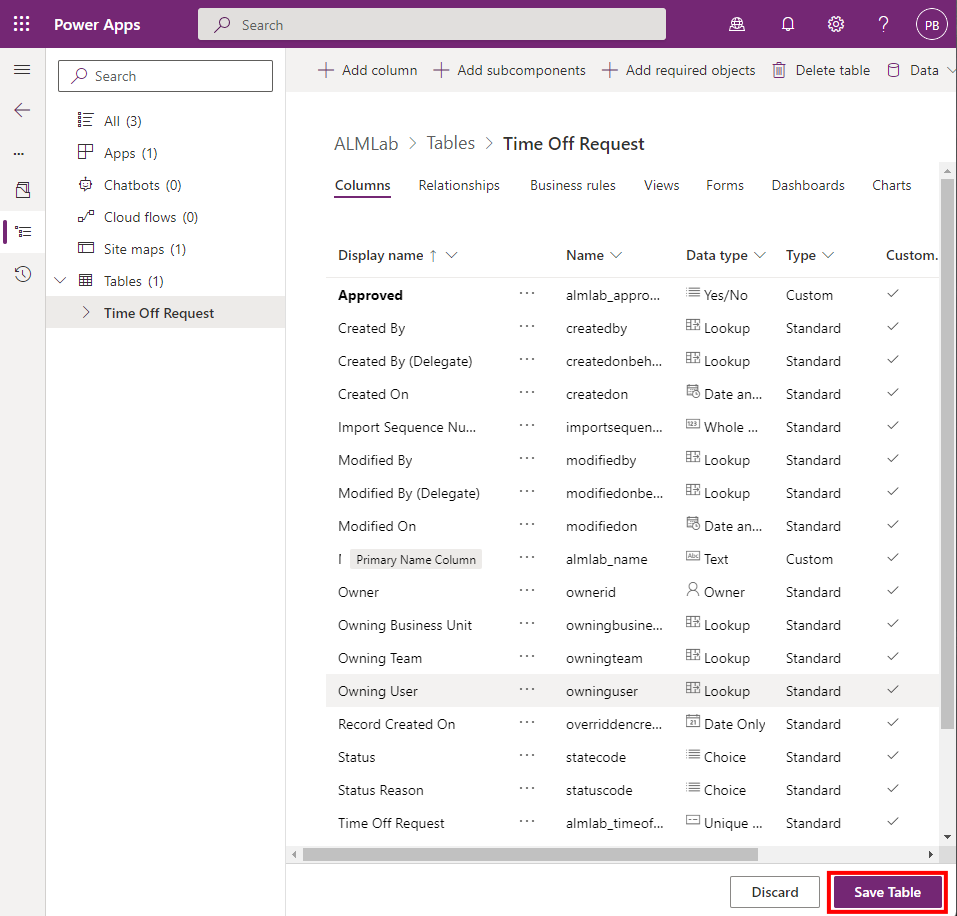
Klik Simpan Jadual
Navigasi kembali ke tab Tindakan repositori GitHub anda, pilih Jalankan aliran kerja dan pilih butang Jalankan aliran kerja.
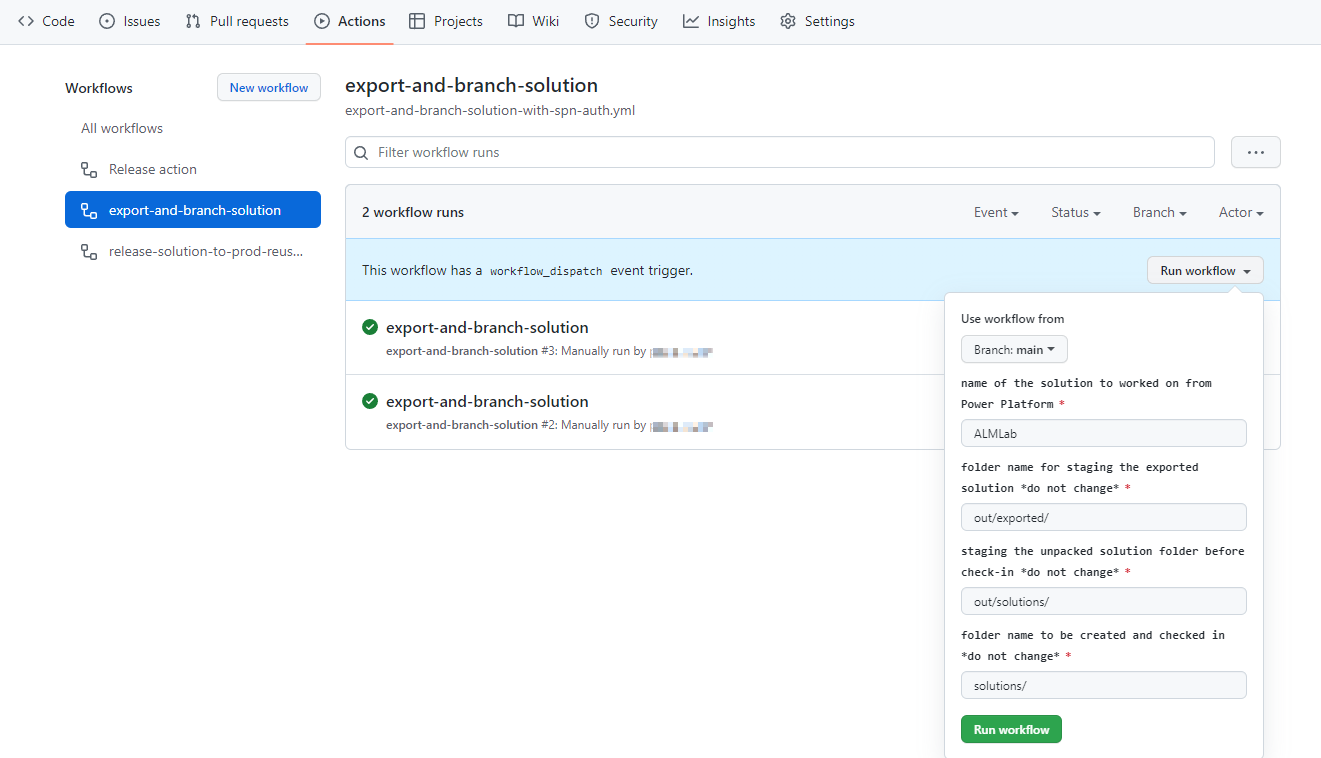
Selepas 5–10 saat, aliran kerja akan bermula dan anda boleh klik pada aliran kerja yang berjalan untuk memantau kemajuannya.
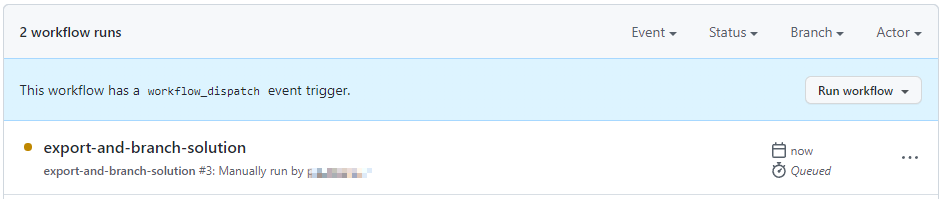
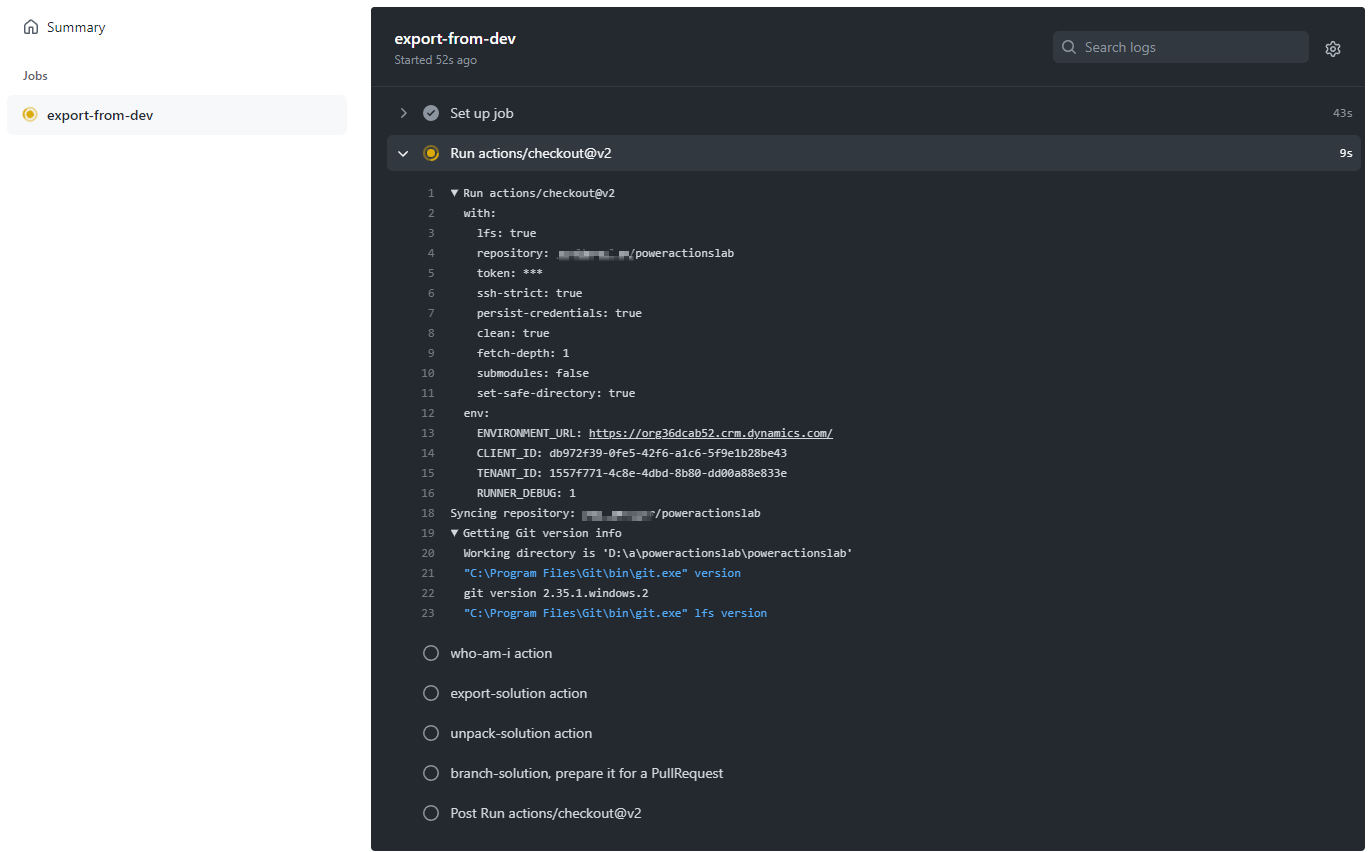
Selepas aliran kerja selesai, navigasikan ke cawangan baharu dengan memilih Kod dan kemudian Cawangan.
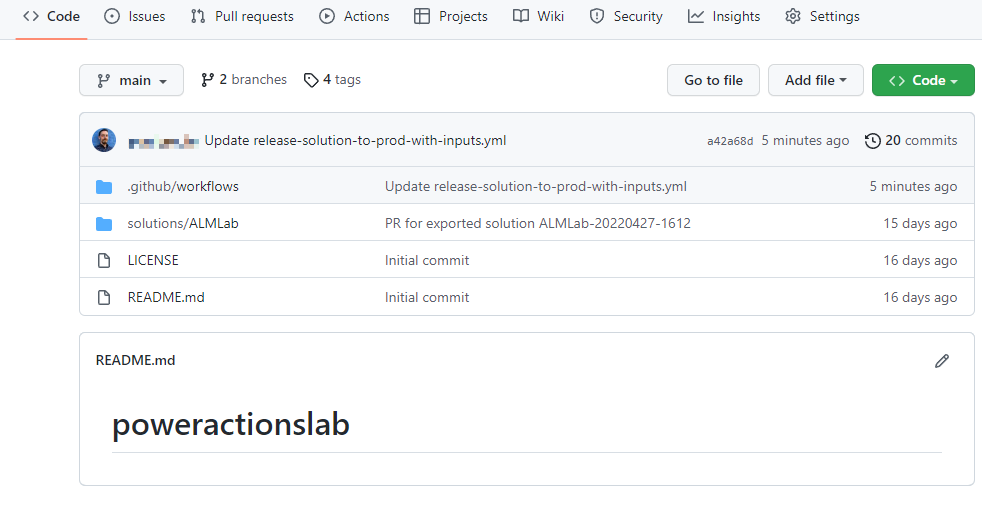
Pilih cawangan yang dicipta oleh sumbang kembangkan dan klik Buka permintaan tarik.
Tambah tajuk (pilihan) dan kemudian klik Cipta permintaan tarik.
Selepas kemas kini kandungan, klik tab Fail yang diubah.
Perhatikan bahawa perubahan pada penyelesaian diserlahkan dengan hijau untuk menunjukkan bahawa bahagian fail ini ditambah apabila dibandingkan dengan fail yang sama dalam cawangan utama.
Navigasi kembali ke tab Perbualan. Pilih Permintaan tarik dan kemudian pilih permintaan tarik yang dicipta sebelumnya.
Pada halaman Permintaan tarik, pilih Himpit dan gabung untuk menggabungkan fail penyelesaian yang dikemas kini ke dalam cawangan utama anda, secara pilihan padamkan yang kini digabungkan ke dalam utama.
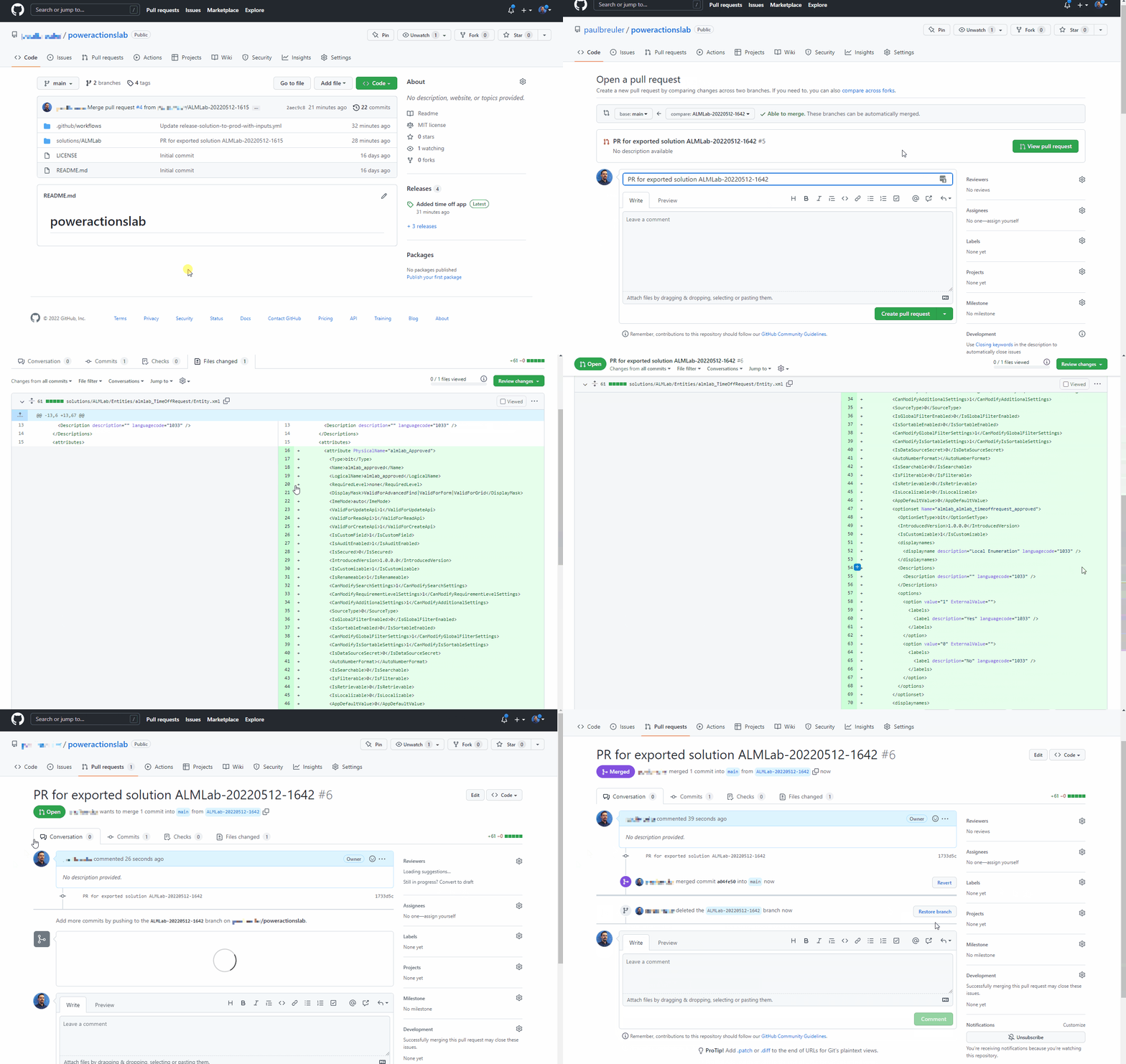
Ikuti langkah dalam Ujian keluaran untuk aliran kerja pengeluaran bahagian untuk mencipta keluaran baharu dan mengesahkan bahawa penyelesaian yang dikemas kini telah digunakan untuk persekitaran pengeluaran anda.
Tahniah, anda telah berjaya menyediakan sampel aliran kerja CI/CD menggunakan Tindakan GitHub!
Lihat Juga
Automatikkan aliran kerja anda daripada idea kepada pengeluaran