Nota
Capaian ke halaman ini memerlukan kebenaran. Anda boleh cuba mendaftar masuk atau menukar direktori.
Capaian ke halaman ini memerlukan kebenaran. Anda boleh cuba menukar direktori.
Digunakan untuk: Apl kanvas
Dapatkan maklumat tentang apl yang sedang berjalan dan kawal tingkah laku apl.
Description
Seperti kawalan, objek Apl mempunyai sifat yang mengenal pasti skrin yang dipaparkan dan menggesa anda menyimpan perubahan supaya anda tidak kehilangannya. Setiap aplikasi mempunyai objek Aplikasi.
Tulis formula untuk beberapa sifat objek Apl. Di atas anak tetingkap Pandangan pokok, pilih objek Aplikasi seperti mana-mana kawalan dan skrin lain yang anda mahukan . Untuk melihat atau mengedit salah satu sifat objek, pilihnya dalam senarai juntai bawah di sebelah kiri bar formula.
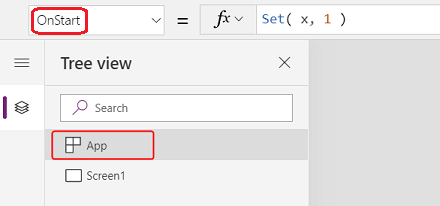
Artikel ini merangkumi sifat objek Apl berikut:
- ActiveScreen – skrin yang sedang dipaparkan.
- BackEnabled – cara apl bertindak balas terhadap gerak isyarat belakang peranti.
- ConfirmExit dan ConfirmExitMessage – beri amaran kepada pengguna sebelum menutup apl.
- Rentetan sambungan – sediakan pembalakan Application Insights.
- Formula – takrifkan formula bernama, fungsi yang ditakrifkan pengguna dan jenis yang ditakrifkan pengguna.
- OnError – mengendalikan ralat secara global.
- OnStart – jalankan logik apabila apl bermula.
- Skrin Mula – tetapkan skrin yang ditunjukkan terlebih dahulu apabila apl dimuatkan.
- StudioVersion – kembalikan versi Power Apps Studio yang menerbitkan apl.
Sifat ActiveScreen
Sifat ActiveScreen mengenal pasti skrin yang sedang dipaparkan.
Sifat ini mengembalikan objek skrin. Gunakannya untuk merujuk sifat skrin semasa, seperti nama dengan formula App.ActiveScreen.Name. Anda juga boleh membandingkan sifat ini dengan objek skrin lain, seperti dengan formula perbandingan App.ActiveScreen = Screen2 untuk menyemak sama ada Screen2 ialah skrin semasa.
Gunakan fungsi Kembali atau Navigasi untuk menukar skrin yang dipaparkan.
Sifat BackEnabled
Sifat BackEnabled mengubah cara aplikasi bertindak balas terhadap gerak isyarat kembali peranti (leret atau gunakan butang kembali perkakasan pada peranti Android atau leret dari kiri pada peranti iOS) apabila berjalan dalam Power Apps mudah alih. Apabila didayakan, gerak isyarat belakang peranti kembali ke skrin yang ditunjukkan baru-baru ini, yang serupa dengan formula Kembali . Apabila dilumpuhkan, gerak isyarat belakang peranti membawa pengguna ke senarai apl.
Sifat ConfirmExit
Tiada siapa yang mahu kehilangan perubahan yang tidak disimpan. Gunakan sifat ConfirmExit dan ConfirmExitMessage untuk memberi amaran kepada pengguna sebelum menutup aplikasi anda.
Nota
- ConfirmExit tidak berfungsi dalam aplikasi yang dibenamkan dalam, contohnya, Power BI dan SharePoint.
- ConfirmExit tidak disokong dalam halaman tersuai.
- Kini, sifat ini boleh merujuk kawalan hanya pada skrin pertama jika ciri Pratonton muat tertunda didayakan (yang secara lalai untuk apl baharu). Jika anda merujuk skrin lain, Power Apps Studio tidak menunjukkan ralat, tetapi aplikasi yang diterbitkan tidak dibuka dalam Power Apps Mobile atau penyemak imbas. Microsoft sedang berusaha untuk menarik balik had ini. Sementara itu, nyahaktifkan Muat tertunda dalam Tetapan>ciri akan datang (di bawah Pratonton).
ConfirmExit
ConfirmExit ialah sifat Boolean yang, apabila benar, membuka kotak dialog pengesahan sebelum aplikasi ditutup. Secara lalai, sifat ini palsu, dan tiada kotak dialog dipaparkan.
Apabila pengguna mungkin mempunyai perubahan yang tidak disimpan dalam aplikasi, gunakan sifat ini untuk menunjukkan kotak dialog pengesahan sebelum keluar dari aplikasi. Gunakan formula yang menyemak pemboleh ubah dan sifat kawalan (contohnya, sifat Tidak disimpan bagi kawalan Borang Edit ).
Kotak dialog pengesahan muncul dalam sebarang situasi di mana data boleh hilang, seperti:
- Jalankan fungsi Keluar .
- Jika apl berjalan dalam penyemak imbas:
- Tutup penyemak imbas atau tab penyemak imbas tempat apl dijalankan.
- Pilih butang kembali penyemak imbas.
- Jalankan fungsi Pelancaran dengan LaunchTargetSelf.
- Jika apl berjalan dalam Power Apps Mobile (iOS atau Android):
- Leret untuk bertukar kepada apl lain dalam Power Apps Mobile.
- Pilih butang kembali pada peranti Android.
- Jalankan fungsi Lancarkan untuk melancarkan aplikasi kanvas lain.
Rupa sebenar kotak dialog pengesahan boleh berbeza-beza merentas peranti dan versi Power Apps.
Kotak dialog pengesahan tidak dipaparkan dalam Power Apps Studio.
ConfirmExitMessage
Secara lalai, kotak dialog pengesahan menunjukkan message generik, seperti "Anda mungkin belum menyimpan perubahan." dalam bahasa pengguna.
Gunakan ConfirmExitMessage untuk menyediakan message tersuai dalam kotak dialog pengesahan. Jika sifat ini kosong, nilai lalai digunakan. Mesej tersuai dipotong mengikut keperluan untuk dimuatkan dalam kotak dialog pengesahan, jadi kekalkan mesej kepada beberapa baris paling banyak.
Dalam penyemak imbas, kotak dialog pengesahan boleh menunjukkan mesej generik daripada penyemak imbas.
Contoh
Tetapkan sifat objek AplikasiConfirmExit ke ungkapan ini:
AccountForm.Unsaved Or ContactForm.UnsavedKotak dialog muncul jika pengguna menukar data dalam mana-mana bentuk dan kemudian cuba menutup apl tanpa menyimpan perubahan tersebut.
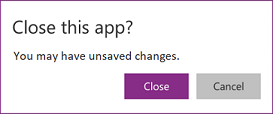
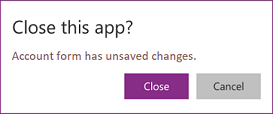
Tetapkan sifat objek AplikasiConfirmExitMessage ke formula ini:
If( AccountForm.Unsaved,
    "Accounts form has unsaved changes.",
    "Contacts form has unsaved changes."
)
Kotak dialog menunjukkan mesej khusus borang apabila pengguna menukar data dalam mana-mana borang dan kemudian cuba menutup apl tanpa menyimpan perubahan tersebut.
Sifat rentetan sambungan
Gunakan sifat rentetan sambungan untuk mengeksport log aplikasi yang dijana sistem ke Application Insights.
Untuk mengesetkan connection string:
- Buka apl anda untuk diedit . Power Apps Studio
- Pilih objek Aplikasi dalam paparan pokok navigasi kiri.
- Masukkan rentetan Sambungan dalam anak tetingkap sifat.
Jika data tidak dihantar kepada Application Insights, hubungi pentadbir Power Platform anda dan semak sama ada Application Insights dinyahdayakan pada peringkat penyewa.
Sifat formula
Gunakan sifat Formula untuk mentakrifkan logik boleh guna semula merentas apl anda. Sifat Formula menyokong tiga binaan:
- Formula bernama – tetapkan nama kepada formula dan gunakan semula nilai di seluruh apl.
- Fungsi yang ditakrifkan pengguna – formula bernama yang mengambil parameter dan mengembalikan nilai.
- Jenis yang ditakrifkan pengguna – jenis bernama yang boleh anda gunakan semula dalam formula dan tandatangan fungsi.
Formula bernama
Gunakan formula bernama dalam sifat Formula untuk mentakrifkan formula yang boleh anda gunakan semula di seluruh app anda.
Dalam Power Apps, formula menentukan nilai sifat kawalan. Contohnya, untuk mengesetkan warna latar belakang secara konsisten merentas aplikasi, setkan sifat Isi bagi setiap kawalan kepada formula biasa:
Label1.Fill: ColorValue( Param( "BackgroundColor" ) )
Label2.Fill: ColorValue( Param( "BackgroundColor" ) )
Label3.Fill: ColorValue( Param( "BackgroundColor" ) )
Dengan begitu banyak tempat di mana formula ini muncul, ia menjadi membosankan dan terdedah kepada ralat untuk mengemas kini semuanya jika perubahan diperlukan. Sebaliknya, cipta pembolehubah global dalam OnStart untuk mengesetkan warna sekali dan kemudian gunakan semula nilai di seluruh aplikasi:
App.OnStart: Set( BGColor, ColorValue( Param( "BackgroundColor" ) ) )
Label1.Fill: BGColor
Label2.Fill: BGColor
Label3.Fill: BGColor
Walaupun kaedah ini lebih baik, ia juga bergantung pada OnStart berjalan sebelum nilai untuk BGColor ditubuhkan. BGColor juga mungkin dimanipulasi di beberapa sudut apl yang tidak disedari oleh pembuat, perubahan yang dibuat oleh orang lain dan itu sukar untuk dikesan.
Formula ternama memberikan alternatif. Sama seperti anda biasa menulis control-property = expression, anda sebaliknya boleh menulis name = expression dan kemudian menggunakan semula name di seluruh app anda untuk menggantikan ungkapan. Takrifkan formula ini dalam sifat Formula:
App.Formulas: BGColor = ColorValue( Param( "BackgroundColor" ) );
Label1.Fill: BGColor
Label2.Fill: BGColor
Label3.Fill: BGColor
Kelebihan menggunakan formula ternama termasuk:
- Nilai formula sentiasa tersedia. Tidak ada kebersandaran masa, tiada OnStart yang mesti dijalankan terlebih dahulu sebelum nilai ditetapkan, tidak ada masa dalam nilai formula yang salah. Formula ternama boleh merujuk antara satu sama lain dalam apa-apa cara, selagi ia tidak mencipta rujukan pekeliling. Ia boleh dikira secara selari.
- Nilai formula sentiasa terkini. Formula boleh melakukan pengiraan yang bergantung pada sifat kawalan atau rekod pangkalan data, dan apabila ia berubah, nilai formula dikemas kini secara automatik. Anda tidak perlu mengemas kini nilai secara manual seperti yang anda lakukan dengan pemboleh ubah. Dan formula hanya mengira semula apabila diperlukan.
- Definisi formula tidak berubah. Definisi dalam Formula adalah sumber tunggal kebenaran dan nilai tidak boleh ditukar mana-mana dalam aplikasi. Dengan pembolehubah, sesetengah kod mungkin mengubah nilai secara tidak dijangka, tetapi situasi yang sukar untuk menyahpepijat ini tidak boleh dilakukan dengan formula bernama.
- Pengiraan formula boleh ditangguhkan. Oleh kerana nilainya tidak boleh diubah, ia sentiasa boleh dikira apabila diperlukan, yang bermaksud ia tidak perlu dikira sehingga ia diperlukan. Nilai formula yang tidak digunakan sehingga screen2 aplikasi dipaparkan tidak perlu dikira sehingga screen2 boleh dilihat. Menangguhkan kerja ini boleh meningkatkan masa muat apl. Formula ternama adalah pengisytiharan dan menyediakan peluang bagi sistem untuk mengoptimumkan cara dan apabila ia dikira.
- Formula ternama ialah konsep Excel. Power Fx menggunakan konsep Excel yang mungkin oleh kerana begitu banyak orang mengenali Excel dengan baik. Formula ternama setara dengan sel ternama dan formula ternama dalam Excel, diuruskan dengan Pengurus Nama. Mereka mengira semula secara automatik seperti sel hamparan dan sifat kawalan lakukan.
Takrifkan formula bernama satu demi satu dalam sifat Formulas , setiap satu berakhir dengan titik koma. Jenis formula disimpulkan daripada jenis elemen dalam formula dan cara ia digunakan bersama. Contohnya, formula ternama mendapatkan maklumat berguna tentang pengguna semasa daripada Dataverse:
UserEmail = User().Email;
UserInfo = LookUp( Users, 'Primary Email' = User().Email );
UserTitle = UserInfo.Title;
UserPhone = Switch( UserInfo.'Preferred Phone',
                    'Preferred Phone (Users)'.'Mobile Phone', UserInfo.'Mobile Phone',
                    UserInfo.'Main Phone' );
Jika formula untuk UserTitle perlu dikemas kini, anda boleh mengemas kininya dengan mudah di lokasi yang satu ini. Jika UserPhone tidak diperlukan dalam aplikasi ini, maka panggilan kepada jadual Pengguna dalam Dataverse ini tidak dilakukan. Tidak ada penalti dengan menyertakan definisi formula yang tidak digunakan.
Beberapa had formula ternama:
- Ia tidak boleh menggunakan fungsi tingkah laku atau sebaliknya menyebabkan kesan sampingan dalam aplikasi.
- Ia tidak boleh mencipta rujukan pekeliling. Mempunyai a = b; dan b = a; dalam aplikasi yang sama tidak dibenarkan.
Fungsi yang ditakrifkan pengguna
Power Fx termasuk senarai panjang fungsi terbina dalam, seperti Jika, Teks dan Set. Dengan menggunakan fungsi yang ditakrifkan pengguna, anda boleh menulis fungsi anda sendiri yang mengambil parameter dan mengembalikan nilai, sama seperti fungsi terbina dalam. Fikirkan fungsi yang ditakrifkan pengguna sebagai sambungan kepada formula bernama yang menambah parameter dan menyokong formula tingkah laku.
Sebagai contoh, anda mungkin mentakrifkan formula bernama yang mengembalikan buku fiksyen daripada perpustakaan:
Library = [ { Title: "The Hobbit", Author: "J. R. R. Tolkien", Genre: "Fiction" },
            { Title: "Oxford English Dictionary", Author: "Oxford University", Genre: "Reference" } ];

LibraryFiction = Filter( Library, Genre = "Fiction" );
Tanpa parameter, anda perlu menentukan formula bernama yang berasingan untuk setiap genre. Tetapi sebaliknya, parameterkan formula bernama anda:
LibraryType := Type( [ { Title: Text, Author: Text, Genre: Text } ] );

LibraryGenre( SelectedGenre: Text ): LibraryType = Filter( Library, Genre = SelectedGenre );
Kini anda boleh memanggil LibraryGenre( "Fiction" ), LibraryGenre( "Reference" ), atau menapis pada genre lain dengan menggunakan satu fungsi yang ditakrifkan pengguna.
Sintaksnya ialah:
FunctionName( [ParameterName1 : ParameterType1 [, ParameterName2: ParameterType2 ... ] ] ) : Formula ReturnType = ;
- Nama Fungsi– Diperlukan. Nama fungsi yang ditakrifkan pengguna.
- ParameterNames – Pilihan. Nama parameter fungsi.
- ParameterTypes – Pilihan. Nama jenis, sama ada nama jenis data terbina dalam, nama sumber data atau jenis yang ditakrifkan dengan menggunakan fungsi Jenis .
- ReturnType – Diperlukan. Jenis nilai pulangan daripada fungsi.
- Formula - Diperlukan. Formula yang mengira nilai fungsi berdasarkan parameter.
Anda mesti menaip setiap parameter dan output daripada fungsi yang ditakrifkan pengguna. Dalam contoh ini, SelectedGenre: Text mentakrifkan parameter pertama kepada fungsi sebagai jenis Teks dan SelectedGenre merupakan nama parameter yang digunakan dalam badan untuk operasi Penapis. Lihat Jenis data untuk nama jenis yang disokong.
Fungsi Jenis digunakan untuk mencipta jenis agregat untuk perpustakaan, supaya anda boleh mengembalikan jadual buku daripada fungsi.
Anda mentakrifkan LibraryType sebagai jadual jamak jenis rekod. Jika anda ingin menghantar satu buku kepada fungsi, anda boleh mengekstrak jenis rekod untuk jadual ini dengan menggunakan fungsi RecordOf:
BookType := Type( RecordOf( LibraryType ) );

IsGenre( Book: BookType, SelectedGenre: Text ): Boolean = (Book.Genre = SelectedGenre);
Padanan rekod untuk parameter fungsi adalah lebih ketat daripada di bahagian Power Fx lain. Medan nilai rekod mestilah subset takrifan jenis yang betul dan tidak boleh menyertakan medan tambahan. Sebagai contoh, IsGenre( { Title: "My Book", Published: 2001 }, "Fiction" ) mengakibatkan ralat.
Rekursi belum disokong oleh fungsi yang ditakrifkan pengguna.
Fungsi yang ditentukan pengguna tingkah laku
Formula yang dinamakan dan kebanyakan fungsi yang ditakrifkan pengguna tidak menyokong fungsi tingkah laku dengan kesan sampingan, seperti Tetapkan atau Maklumkan. Secara umum, elakkan mengemas kini keadaan jika anda boleh. Sebaliknya, bergantung pada corak pengaturcaraan berfungsi dan benarkan Power Fx mengira semula formula mengikut keperluan secara automatik. Tetapi, terdapat kes di mana ia tidak dapat dielakkan. Untuk memasukkan logik tingkah laku dalam fungsi yang ditakrifkan pengguna, Balut badan dalam pendakap kerinting:
Spend( Amount: Number ) : Void = {
    If( Amount > Savings,
        Error( $"{Amount} is more than available savings" ),
        Set( Savings, Savings - Amount );
        Set( Spent, Spent + Amount)
    );
}
Kini anda boleh menghubungi Spend( 12 ) untuk menyemak sama ada anda mempunyai 12 dalam Simpanan anda, dan jika ya, debitkannya sebanyak 12 dan tambah 12 pada pembolehubah Dibelanjakan. Jenis pulangan fungsi ini ialah Void kerana ia tidak mengembalikan nilai.
Sintaks fungsi yang ditakrifkan pengguna tingkah laku ialah:
FunctionName( [ ParameterName1: ParameterType1 [, ParameterName2: ParameterType2 ... ] ] ) : ReturnType = { Formula1 [ ; Formula2 ... ] };
- Nama Fungsi– Diperlukan. Nama fungsi yang ditakrifkan pengguna.
- ParameterNames – Pilihan. Nama parameter fungsi.
- ParameterTypes – Pilihan. Nama jenis, sama ada nama jenis data terbina dalam , nama sumber data atau jenis yang ditakrifkan dengan fungsi Jenis .
- ReturnType – Diperlukan. Jenis nilai pulangan daripada fungsi. Gunakan Void jika fungsi tidak mengembalikan nilai.
- Formula - Diperlukan. Formula yang mengira nilai fungsi berdasarkan parameter.
Seperti semua Power Fx formula, pelaksanaan tidak berakhir apabila ralat dihadapi. Selepas fungsi Ralat dipanggil, fungsi Jika menghalang perubahan pada Simpanan dan Perbelanjaan daripada berlaku. Fungsi IfError juga boleh digunakan untuk mengelakkan pelaksanaan selanjutnya selepas ralat. Walaupun ia mengembalikan Void, formula masih boleh mengembalikan ralat jika terdapat masalah.
Jenis yang ditentukan pengguna
Gunakan formula bernama dengan fungsi Jenis untuk mencipta jenis yang ditakrifkan pengguna. Gunakan := dan bukannya = untuk mentakrifkan jenis yang ditentukan pengguna, sebagai contoh Book := Type( { Title: Text, Author: Text } ). Lihat fungsi Jenis untuk maklumat lanjut dan contoh.
Sifat OnError
Gunakan OnError untuk mengambil tindakan apabila ralat berlaku di mana-mana sahaja dalam apl. Ia menyediakan peluang global untuk memintas sepanduk ralat sebelum ia dipaparkan kepada pengguna akhir. Anda juga boleh menggunakannya untuk mencatat ralat dengan menggunakan fungsi Jejak atau menulis ke pangkalan data atau perkhidmatan web.
Dalam apl Kanvas, hasil setiap penilaian formula disemak untuk ralat. Jika ralat ditemui, OnError dinilai dengan pembolehubah skop FirstError dan AllErrors yang sama yang digunakan oleh apl jika keseluruhan formula dibungkus dalam fungsi IfError.
Jika OnError kosong, sepanduk ralat lalai menunjukkan FirstError.Message ralat. Mentakrifkan formula OnError mengatasi tingkah laku ini, supaya pembuat boleh mengendalikan pelaporan ralat mengikut keperluan. Anda boleh meminta tingkah laku lalai dalam OnError dengan membuang semula ralat dengan menggunakan fungsi Ralat. Gunakan pendekatan membuang semula jika anda ingin menapis atau mengendalikan beberapa ralat secara berbeza, tetapi biarkan yang lain melaluinya.
OnError tidak boleh menggantikan ralat dalam pengiraan seperti yang boleh dilakukan oleh IfError . Jika OnError dipanggil, ralat telah berlaku dan telah diproses melalui pengiraan formula seperti IfError; OnError mengawal pelaporan ralat sahaja.
Formula OnError dinilai serentak dan ada kemungkinan penilaiannya mungkin bertindih dengan pemprosesan ralat lain. Contohnya, jika anda mengesetkan pembolehubah global di bahagian atas OnError dan membacanya kemudian dalam formula yang sama, nilai mungkin telah berubah. Gunakan Dengan fungsi untuk mencipta nilai ternama yang setempat dengan formula.
Walaupun OnError memproses setiap ralat secara individu, sepanduk ralat lalai mungkin tidak muncul untuk setiap ralat secara individu. Untuk mengelakkan terlalu banyak sepanduk ralat dipaparkan pada masa yang sama, sepanduk ralat yang sama tidak dipaparkan lagi jika ia ditunjukkan baru-baru ini.
Contoh
Pertimbangkan kawalan Label dan Penggelongsor yang terikat bersama dengan formula:
Label1.Text = 1/Slider1.Value
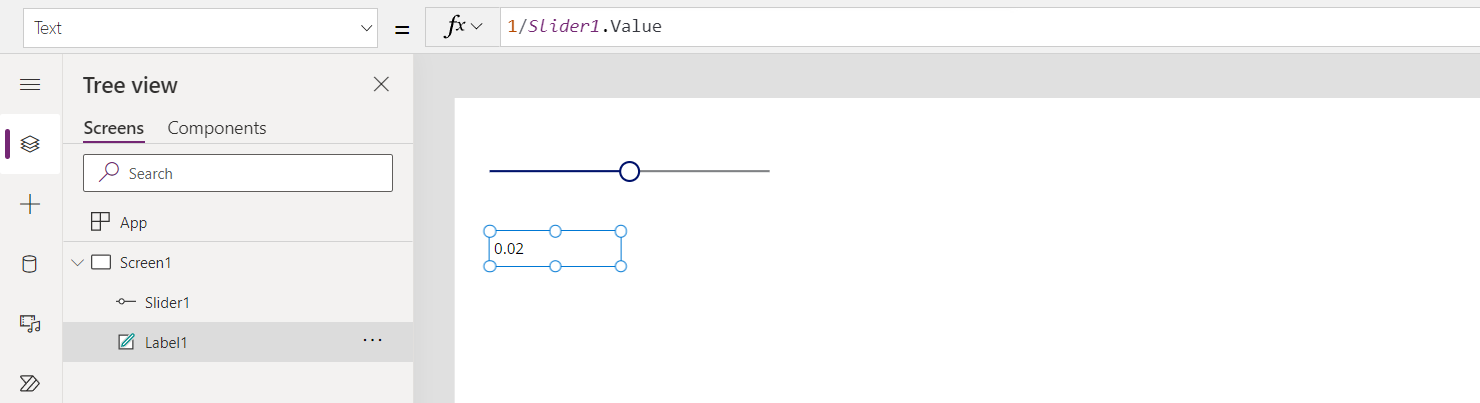
Penggelongsor lalai kepada 50. Jika anda mengalihkan gelangsar kepada 0, Label1 tidak menunjukkan nilai dan sepanduk ralat muncul:
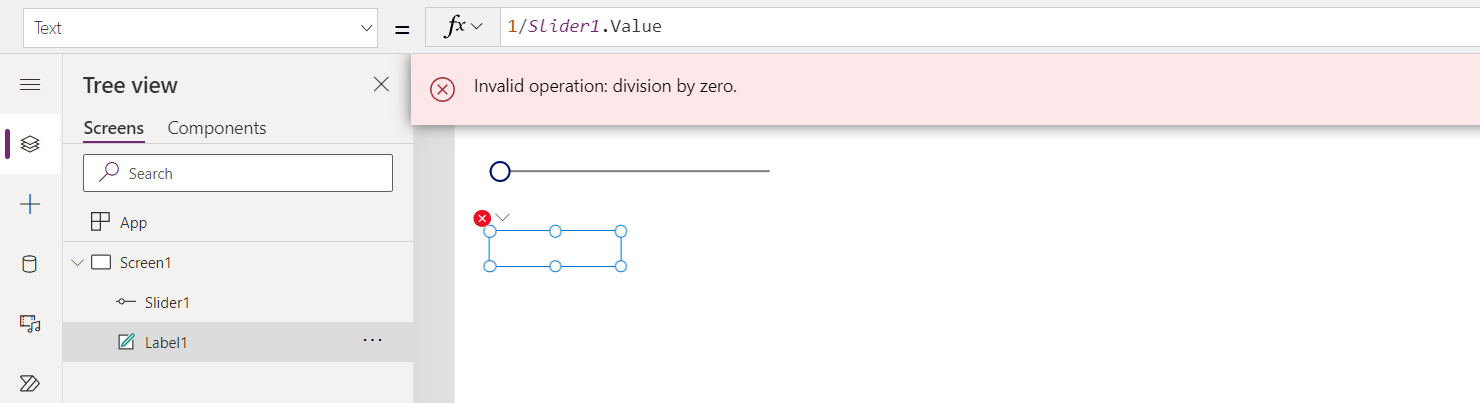
Mari kita lihat apa yang berlaku secara terperinci:
- Anda mengalihkan gelangsar ke kiri dan sifat Slider1.Value berubah kepada 0.
- Label1.Teks menilai semula secara automatik. Pembahagian dengan sifar berlaku, menjana ralat.
- Tidak ada IfError dalam formula ini. Divisyen dengan ralat sifar dikembalikan oleh penilaian formula.
- Label1.Text tidak boleh menunjukkan apa-apa untuk ralat ini, jadi ia menunjukkan keadaan kosong .
- OnError dipanggil. Oleh kerana tiada pengendali, sepanduk ralat standard dipaparkan dengan maklumat ralat.
Jika perlu, anda juga boleh menukar formula kepada Label1.Text = IfError( 1/Slider1.Value, 0 ).
Menggunakan IfError bermakna tiada ralat atau sepanduk ralat. Anda tidak boleh mengubah nilai ralat daripada OnError kerana ralat telah berlaku - OnError hanya mengawal cara ia dilaporkan.
Jika anda menambah pengendali OnError , ia tidak menjejaskan langkah sebelum langkah 5, tetapi ia mengubah cara ralat dilaporkan:
Trace( $"Error {FirstError.Message} in {FirstError.Source}" )
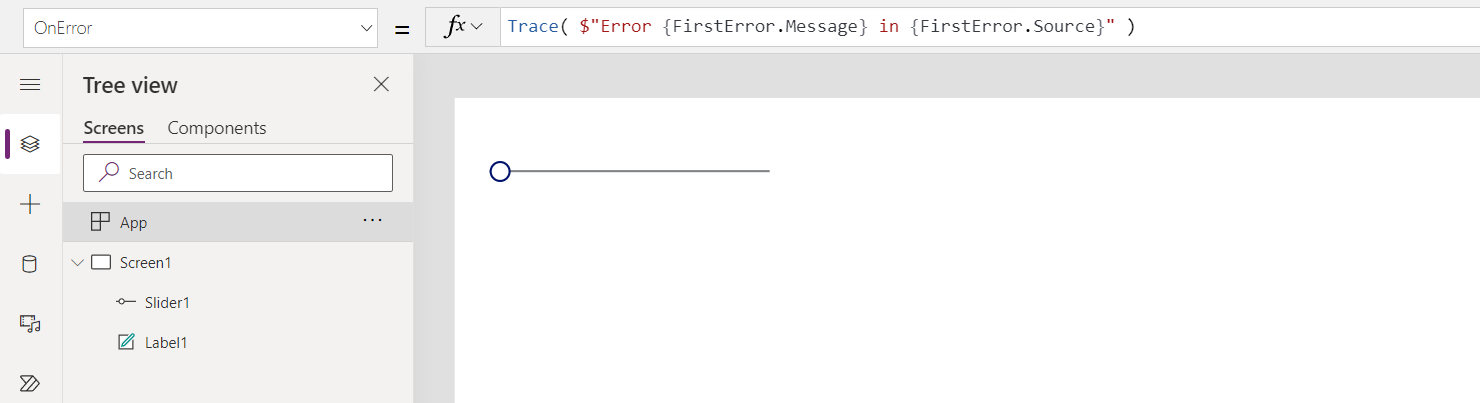
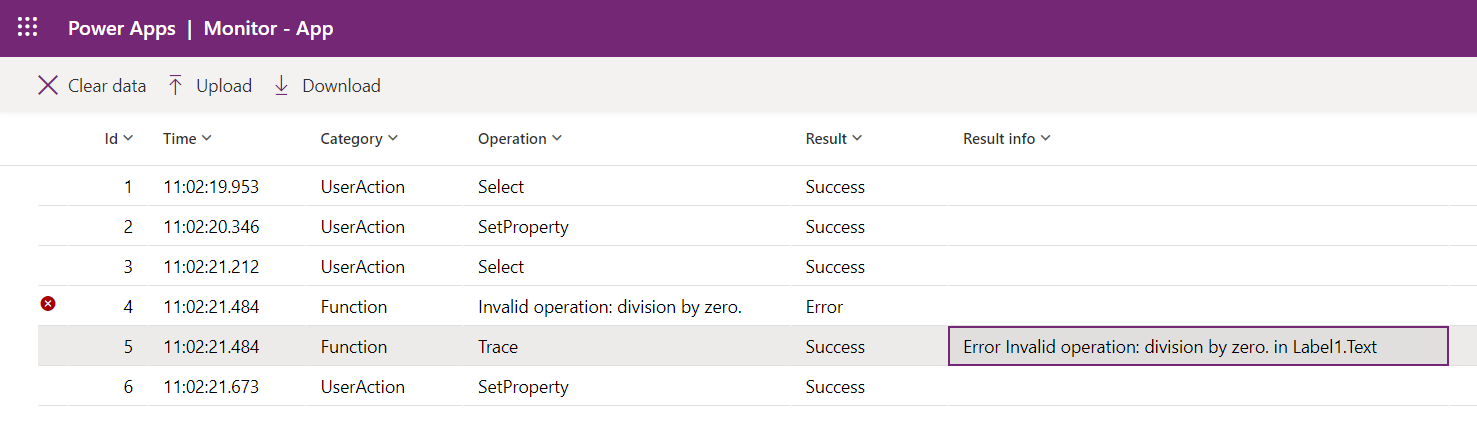
Dengan pengendali OnError ini, pengguna apl tidak melihat sebarang ralat. Tetapi ralat itu ditambahkan pada jejak Monitor, termasuk sumber maklumat ralat daripada FirstError:
Jika anda juga mahu menunjukkan sepanduk ralat lalai bersama-sama dengan jejak, buang semula ralat dengan menggunakan fungsi Ralat selepas panggilan Jejak, seolah-olah Jejak tidak ada:
Trace( $"Error {FirstError.Message} in {FirstError.Source}" );
Error( FirstError )
Sifat OnStart
Nota
Menggunakan sifat OnStart boleh menyebabkan masalah prestasi apabila memuatkan apl. Pertimbangkan alternatif ini sebelum menambah logik pada OnStart:
- Untuk cache data atau menyediakan pembolehubah global, gunakan formula bernama dalam sifat Formula jika boleh.
- Untuk mengesetkan skrin pertama untuk dipaparkan, gunakan sifat Skrin Mula dan bukannya Navigasi.
- Untuk menjalankan logik apabila skrin tertentu ditunjukkan, gunakan sifat OnVisible skrin.
Bergantung pada konteks anda, sifat OnStart mungkin dinyahdayakan secara lalai. Jika anda tidak melihatnya dan perlu menggunakannya, semak tetapan Lanjutan apl untuk suis untuk mendayakannya.
Apabila peraturan OnStart yang tidak menyekat didayakan (lalai), OnStart berjalan pada masa yang sama dengan peraturan aplikasi lain. Akibatnya:
- Pemboleh ubah yang dimulakan dalam OnStart mungkin tidak dimulakan sepenuhnya apabila peraturan apl lain membacanya.
- Skrin boleh dipaparkan dan menjadi interaktif sebelum App.OnStart atau Screen.OnVisible selesai berjalan, terutamanya jika fungsi tersebut mengambil masa yang lama.
Sifat OnStart dijalankan apabila pengguna memulakan aplikasi. Gunakan sifat ini untuk:
- Dapatkan semula dan cache data dalam koleksi dengan menggunakan fungsi Kumpulkan .
- Tetapkan pemboleh ubah global dengan menggunakan fungsi Set.
Formula ini berjalan sebelum skrin pertama muncul. Tiada skrin dimuatkan, oleh itu anda tidak boleh menetapkan pemboleh ubah konteks dengan fungsi UpdateContext. Tetapi anda boleh menghantar pembolehubah konteks dengan fungsi Navigasi .
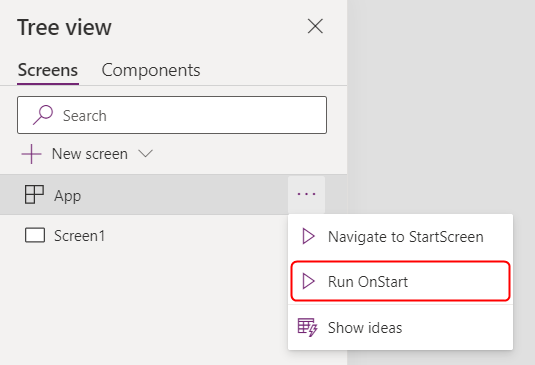
Selepas anda menukar sifat OnStart , ujinya dengan menuding pada objek Apl dalam anak tetingkap pandangan Pokok , memilih elipsis (...), dan kemudian memilih Jalankan OnStart. Tidak seperti apabila apl dimuatkan buat kali pertama, koleksi dan pembolehubah sedia ada telah ditetapkan. Untuk bermula dengan pengumpulan kosong, gunakan fungsi ClearCollect berbanding fungsi Collect.
Nota
- Menggunakan fungsi Navigasi dalam sifat OnStart telah ditamatkan. Apl sedia ada masih berfungsi. Untuk masa yang terhad, anda boleh mendayakannya dalam tetapan apl (di bawah Bersara). Tetapi menggunakan Navigasi dengan cara ini boleh menyebabkan kelewatan memuatkan apl kerana ia memaksa sistem untuk selesai menjalankan OnStart sebelum menunjukkan skrin pertama. Gunakan sifat Skrin Mula sebaliknya untuk mengesetkan skrin pertama yang dipaparkan.
- Suis bersara dimatikan untuk apl yang dicipta sebelum Mac 2021 di mana anda menambah Navigasi ke OnStart antara Mac 2021 dan sekarang. Apabila anda mengedit aplikasi ini dalam Power Apps Studio, anda melihat ralat. Hidupkan suis yang telah bersara untuk mengosongkan ralat ini.
Sifat StartScreen
Sifat Skrin Mula menetapkan skrin yang dipaparkan dahulu. Power Apps menilai sifat ini sekali apabila aplikasi dimuatkan dan mengembalikan objek skrin untuk dipaparkan. Secara lalai, sifat ini kosong dan skrin pertama dalam pandangan Pokok Studio ditunjukkan terlebih dahulu.
StartScreen ialah sifat aliran data yang tidak boleh mengandungi fungsi tingkah laku. Semua fungsi aliran data tersedia. Gunakan fungsi dan isyarat ini untuk menentukan skrin yang hendak dipaparkan terlebih dahulu:
- Fungsi Param untuk membaca parameter yang digunakan untuk memulakan apl.
- Fungsi pengguna untuk membaca maklumat tentang pengguna semasa.
- LookUp, Filter, CountRows, Max dan fungsi lain yang dibaca daripada sumber data.
- Panggilan API melalui penyambung. Pastikan panggilan kembali dengan cepat.
- Isyarat seperti Sambungan, Kompas dan Aplikasi.
Nota
Pembolehubah dan koleksi global, termasuk yang dicipta dalam OnStart, tidak tersedia dalam Skrin Permulaan. Formula yang dinamakan tersedia dan selalunya merupakan alternatif yang lebih baik untuk penggunaan semula formula merentas apl.
Jika Skrin Mula mengembalikan ralat, skrin pertama dalam pandangan Pokok Studio menunjukkan seolah-olah Skrin Mula tidak ditetapkan. Gunakan fungsi IfError untuk menangkap sebarang ralat dan ubah hala ke skrin ralat.
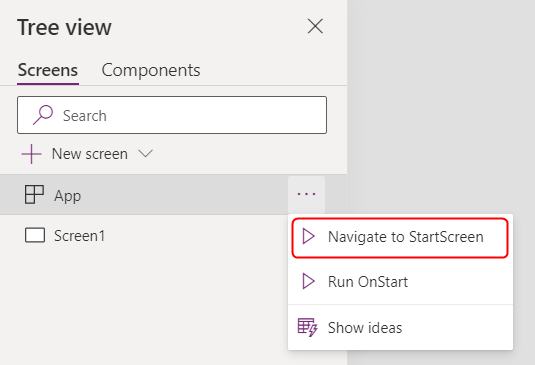
Selepas anda menukar Skrin Permulaan dalam Studio, ujinya dengan menuding pada objek Apl dalam anak tetingkap pandangan Pokok , memilih elipsis (...), dan kemudian memilih Navigasi ke Skrin Permulaan. Skrin berubah seolah-olah apl baru sahaja dimuatkan.
Contoh
Screen9
Screen9 Muncul terlebih dahulu apabila apl bermula.
If( Param( "admin-mode" ) = 1, HomeScreen, AdminScreen )
Menyemak sama ada Param "mod pentadbir" ditetapkan dan menggunakannya untuk memutuskan sama ada Skrin Utama atau Skrin Pentadbir dipaparkan terlebih dahulu.
If( LookUp( Attendees, User = User().Email ).Staff, StaffPortal, HomeScreen )
Menyemak sama ada peserta ialah kakitangan dan mengarahkan mereka ke skrin yang betul semasa permulaan.
IfError( If( CustomConnector.APICall() = "Forest",
             ForestScreen,
             OceanScreen
         ),
         ErrorScreen
)
Menghalakan aplikasi berdasarkan panggilan API kepada sama ada ForestScreen atau OceanScreen. Jika API gagal, apl sebaliknya menggunakan ErrorScreen .
StudioVersion
Gunakan sifat StudioVersion untuk menunjukkan atau log versi Power Apps Studio yang digunakan untuk menerbitkan aplikasi. Sifat ini membantu apabila anda menyahpepijat dan menyemak bahawa apl anda diterbitkan semula dengan versi terkini Power Apps Studio.
StudioVersion mengembalikan teks. Format teks ini boleh berubah dari semasa ke semasa, jadi anggapnya secara keseluruhan dan jangan ekstrak bahagian individu.