Nota
Capaian ke halaman ini memerlukan kebenaran. Anda boleh cuba mendaftar masuk atau menukar direktori.
Capaian ke halaman ini memerlukan kebenaran. Anda boleh cuba menukar direktori.
[Artikel ini merupakan dokumentasi prakeluaran dan tertakluk pada perubahan.]
Apabila anda bertanya soalan kepada Projek "Sophia" atau menambah data dan bertanya soalan tentang data, ia menjana pelan tindakan berkuasa AI.
Ia juga berfaedah untuk memilih Domain apabila anda menggunakan Projek "Sophia". Memilih domain memberikan pemahaman yang lebih baik tentang konteks soalan anda. Sebagai contoh, dalam konteks jualan dan pemasaran, istilah "pemburu" dan "petani" mempunyai makna berbeza yang mungkin tidak jelas tanpa konteks itu. Begitu juga, terdapat akronim biasa yang boleh bermaksud sesuatu yang berbeza berdasarkan konteks.
Ikuti langkah ini untuk bertanya soalan:
- Pergi ke https://projectsophia.microsoft.com.
- Daripada skrin Utama, pilih Ruang kerja baharu.
- Untuk mendapatkan hasil yang berkaitan, pilih Domain yang terletak di bahagian atas sebelah kanan dan pilih domain tertentu.
- Masukkan soalan anda dalam kotak teks dan kemudian pilih Jana.
Anda akan mendapat pelan tindakan berkuasa AI sebagai tindak balas kepada soalan anda termasuk gambaran keseluruhan dan langkah seterusnya yang dicadangkan.
Tanya soalan tentang data anda
Salah satu daripada banyak faedah Project Sophia ialah anda boleh menyambung ke data perniagaan anda; kini Dynamics 365 Sales. Selain itu, anda boleh memperkayakan lagi analisis dengan memuat naik fail data. Format fail yang disokong ialah .csv, .xlsx, dan .pdf.
Gunakan salah satu daripada pilihan berikut untuk bertanya soalan tentang data anda:
- Pada skrin Utama, pada jubin Onboarding, pilih Pergi>Tambah data muat naik data > atau gunakan data sampel. Anda juga boleh menggunakan contoh data jualan yang disediakan untuk membiasakan diri dengan Projek "Sophia".
- Pada skrin Utama, pilih Ruang kerja> baharuTambah data penggunaan data> daripada Dataverse, Dynamics 365 Sales atau jenis sambungan lain yang tersedia.
- Pada skrin Utama, pilih Ruang kerja> baharuTambah data>Muat naik fail. > [! PENTING] > Anda perlu mempunyai akaun di sumber data untuk mewujudkan sambungan kepadanya. Untuk maklumat lanjut, lihat Sambung ke data anda.
Data anda dianalisis untuk mencipta pelan tindakan yang memberikan cerapan, carta dan langkah yang boleh diambil tindakan yang berharga.
Anda juga boleh memulakan analisis dengan Ruang kerja baharu. Ruang kerja baharu ialah kanvas kosong di mana anda boleh meneroka dan bertanya soalan yang berkaitan dengan perniagaan anda. Anda boleh menambah data perniagaan dan bertanya soalan tentang data tersebut. Akses ruang kerja daripada skrin Utama .
Untuk mendapatkan maklumat lanjut tentang memuat naik fail dan fail data yang disokong, pergi ke Muat naik fail
Untuk mendapatkan maklumat lanjut tentang sumber data yang boleh anda sambungkan, pergi ke Menyambung ke sumber data
Bekerja dengan kandungan
Anda boleh mengambil tindakan berikut apabila kandungan dijana:
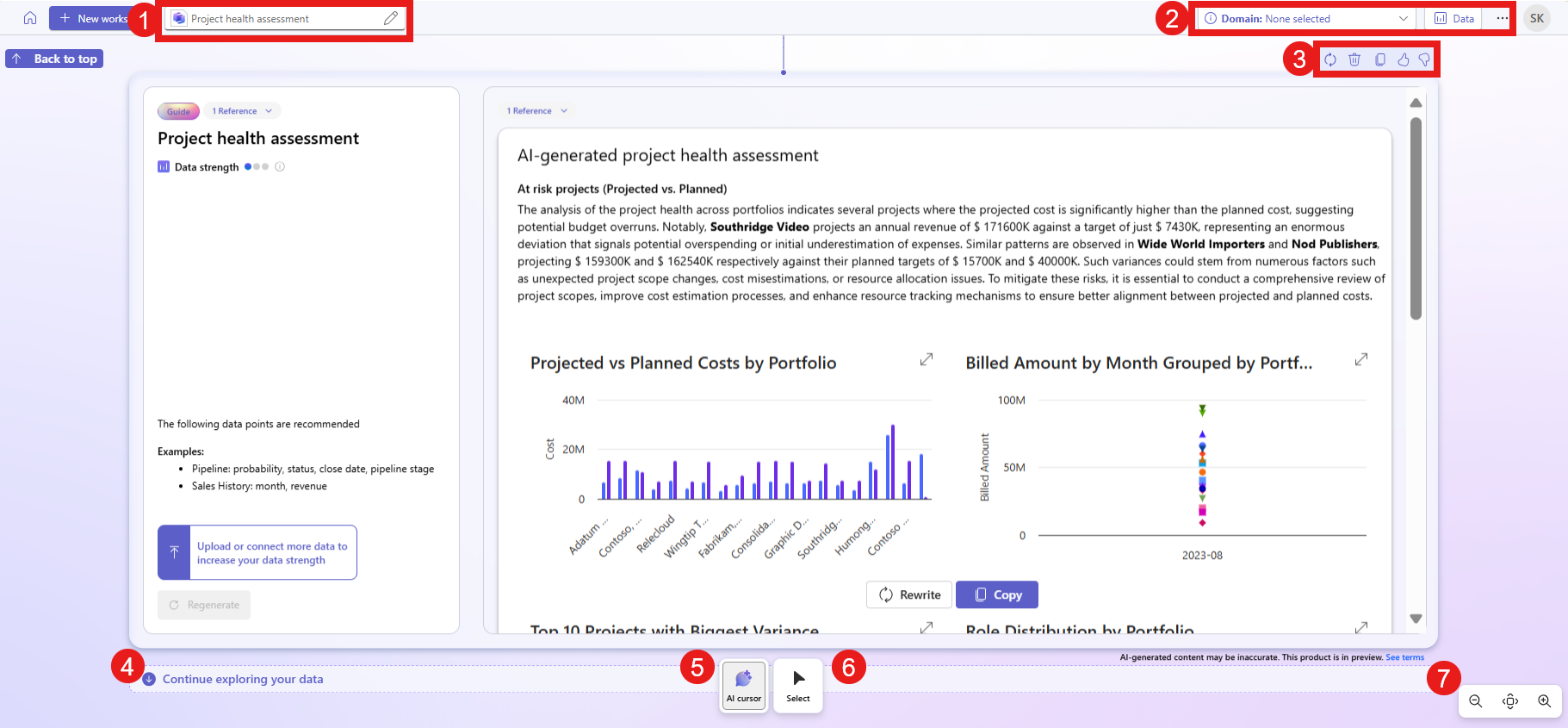
Petunjuk:
- Nama ruang kerja: Untuk menamakan semula ruang kerja, pilih nama lalai Tanpa tajuk dan namakan semula.
- Pilih domain, tambah data dan ubah suai konteks yang digunakan oleh Projek "Sophia" untuk mentafsir maklumat dan menghasilkan pelan tindakan.
- Tindakan yang boleh anda ambil pada keseluruhan pelan tindakan:
-
Jana semula
 : Jana semula keputusan. Pilih Jana semula dengan data baharu untuk digantikan dengan set data lain dan bukannya memulakan semula. Pilihan Jana semula boleh menjana hasil yang berbeza, tetapi tahap perbezaan bergantung pada kekhususan soalan yang ditanya. Sebagai contoh, soalan umum seperti "beritahu saya sesuatu yang menarik tentang data saya" menjana hasil yang berbeza.
 -
Padam
 : Padamkan pelan tindakan.
 -
Salin
 : Salin pelan tindakan.
 - Berikan maklum balas:
 atau
atau  untuk memberikan maklum balas tentang pelan tindakan.
-
Jana semula
- Teruskan meneroka data anda: Cipta pelan tindakan lain untuk meneroka data anda dengan lebih lanjut. Untuk mengetahui lebih lanjut, pergi ke Laluan perjalanan.
- Kursor AI: Gunakan kursor AI untuk bertanya soalan tentang kandungan pada pelan tindakan atau blok kandungan dalam pelan tindakan.
- Pilih alat: Pilih templat atau blok.
- Zum dan sar: Gunakan pilihan zum dan kuali untuk menavigasi kandungan dengan cepat. Butang geser memberikan gambaran keseluruhan keseluruhan ruang kerja, yang membolehkan anda menavigasi dan mengezum masuk dan keluar pada pelan tindakan.