Merk
Tilgang til denne siden krever autorisasjon. Du kan prøve å logge på eller endre kataloger.
Tilgang til denne siden krever autorisasjon. Du kan prøve å endre kataloger.
[Denne artikkelen inneholder dokumentasjon for forhåndsversjonen og kan bli endret.]
Planleggingsoperasjonsagenten er en autonom agent for Dynamics 365 Field Service som vurderer eksisterende bestillinger og krav når en sentral justerer en teknikers tidsplan. Før sentralen kan bruke agenten, må en administrator konfigurere den i miljøet ditt.
Viktig!
- Dette er en evalueringsfunksjonalitet.
- Evalueringsfunksjonalitet er ikke ment for produksjonsbruk og kan ha begrensninger. Disse funksjonene er tilgjengelige før en offisiell utgivelse, slik at kunder kan få tidlig tilgang og gi tilbakemeldinger.
Forutsetninger
- Miljøet oppdateres til Field Service versjon 8.8.133.214 eller nyere og Universal Resource Scheduling versjon 3.12.149.15 eller nyere.
- Innstillinger for plassering og kart er aktivert for miljøet.
- Du har en administratorrolle i Dynamics 365.
Konfigurere faktureringsmodellen
Scheduling Operations Agent og andre Copilot- og agentfunksjoner i Dynamics 365 bruker Microsoft Copilot Studio-kreditter for AI-interaksjoner og oppgaver som å hente informasjon og svare på prompts. Antall kreditter per arrangement avhenger av arrangementets kompleksitet. Finn ut mer i meldingsscenarioer. For Scheduling Operations Agent bruker en enkelt optimaliseringsforespørsel kreditter basert på antall ressurser den inkluderer, så å optimalisere flere ressurser samtidig bruker mer kapasitet.
Disse funksjonene bruker forbruksbasert fakturering, fakturering per bruk, og kreditter er faktureringsenhetene som måler bruk. Finn ut mer om fakturering og priser i Veiledning om lisenser for Power Platform.
Dynamics 365 støtter to faktureringsmodeller: forhåndsbetalt kapasitet og forbruksbetaling. Modellen med forhåndsbetalt kapasitet bruker Copilot Studio-kredittpakke-abonnementer, som er et lisensalternativ for Microsoft Copilot Studio som du kjøper på forhånd. Pay-as-you-go-modellen tar betalt for det faktiske antallet kreditter agentene bruker i løpet av måneden. Mer informasjon i Copilot-lisens.
Du kan bruke begge faktureringsmodellene i samme miljø. Forhåndsbetalt kapasitet forbrukes først. Begge modellene krever at du kobler Dynamics 365-miljøet til et Power Platform-miljø.
Konfigurere forhåndsbetalt kapasitetsfakturering
I Administrasjonssenter for Microsoft 365 kan du kjøpe et Copilot-kredittpakke-abonnement. Finn ut mer i Administrer selvbetjente kjøp og prøveversjoner (for brukere) eller Administrer selvbetjente kjøp og prøveversjoner (for administratorer).
Tilordne forhåndsbetalt kapasitet til Power Platform-miljøet i administrasjonssenteret for Power Platform. Finn ut mer i Administrer kapasitet.
Konfigurer fakturering for forbruksbetaling
Du trenger et aktivt Azure-abonnement for å konfigurere forbruksbasert fakturering. Koble abonnementet til Power Platform-miljøet ved hjelp av administrasjonssenteret for Power Platform eller Power Apps. Finn ut mer i Konfigurere betale for forbruk.
Administrer kapasitet og bruk
Du kan se Copilot Studio-kredittkapasitet og bruk for både forhåndsbetalt kapasitet og betal-etter-bruk-fakturering i Power Platform-administrasjonssenteret. Lær mer i Manage Copilot Studio kreditter og kapasitet.
Dynamics 365 kontrollerer regelmessig den tilgjengelige kapasiteten, eller kvoten, av Copilot Studio meldinger. Hvis organisasjonens kvote er lav eller utarmet, mottar brukerne appinterne varsler om kapasitetsstatus og nødvendige handlinger. Det er viktig å handle i tide på disse varslene og enten omfordele eksisterende kapasitet eller kjøpe mer.
For forhåndsbetalt kapasitet bruker du administrasjonssenteret for Power Platform til å tildele mer kapasitet til miljøet fra det totale antallet som er tilgjengelig for leieren. Hvis ingen kapasitet er tilgjengelig, kan du kjøpe mer. Finn ut mer i Administrer kapasitet.
Bruk Microsoft Cost Management i Azure-portalen til å vise detaljert bruk og justere forbruksgrenser, eller budsjetter, for å frigjøre mer kapasitet. Hvis ingen kapasitet er tilgjengelig, kan du kjøpe mer. Finn ut mer i Vis informasjon om forbruk og fakturering.
Viktig!
Når kvoten er tømt, er AI-funksjoner utilgjengelige inntil det legges til mer kapasitet. Leieradministratorer kan se gjennom meldingsforbruket til agenter i administrasjonssenteret for Power Platform. Finn ut mer i meldingsscenarioer.
Aktivere planleggingsoperasjonsagenten
Åpne Field Service-appen.
Endre til Ressurser-området, og gå til Planleggingsparametere>Ressursplanlegging.
Gå til Agenter-fanen og aktiver Planleggingsoperasjonsagent (forhåndsversjon)..
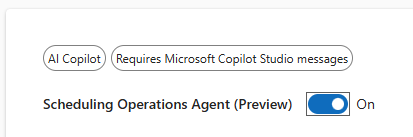
Når du slår på agenten, aktiveres både interaktive og satsvise optimaliseringer.
Tilordne tillatelser og roller
Planleggingsoperasjonsagenten bruker to sikkerhetsroller for personene som bruker den, i tillegg til et team som gir agenten selv tilgang til dataene dine.
Tilordne roller til brukere
Agenten inkluderer to sikkerhetsroller. De er additive, så tilordne dem sammen med en brukers eksisterende roller i stedet for å erstatte dem. Hver bruker trenger også en rolle som gir tilgang til de underliggende planleggingstabellene, for eksempel ressurser som kan reserveres, bestillinger og ressurskrav – for eksempel en fordelingsrolle som Felttjeneste – Sentral.
| Rolle | Tilordne til | Tilskudd |
|---|---|---|
| Administrator for planoptimaliseringsagenten | Administratorer som oppretter omfang, mål og planer | Opprett, rediger og slett omfang, mål og planer, og vis optimaliseringsresultater. |
| Bruker for planleggingsoperasjonsagent | Disponenter som kjører optimaliseringer | Vis omfang, mål og planer; kjør interaktive optimaliseringer fra plantavlen og partioptimaliseringer fra en plan. og vis optimaliseringsresultater. |
Slik tilordner du en rolle til en bruker:
Velg miljøet ditt, og gå deretter til Innstillinger brukere>+ tillatelser>Brukere.
Velg en bruker, og velg deretter Behandle sikkerhetsroller.
Velg Planleggingsoperasjonsagentadministrator eller planleggingsoperasjonsagentbruker, sammen med en fordelingsrolle, for eksempel Felttjeneste - Sentral, og velg deretter Lagre.
Gi agenten tilgang til dataene dine
Agenten kjører som en programbruker som tilhører agentteamet for planleggingsoperasjoner. Hver endring agenten gjør bruker de kombinerte tillatelsene til brukeren som kjører optimaliseringen og agentens programbruker, så begge må ha tilgang til de berørte postene. Som standard kan agentens programbruker lese og skrive standard planleggingstabeller.
Hvis optimaliseringene bruker egendefinerte tabeller, Felttjeneste eller Project Operations tabeller eller spørringer som refererer til andre tabeller, tilordner du de samsvarende sikkerhetsrollene til agentteamet for planleggingsoperasjoner, slik at agenten kan lese og oppdatere disse tabellene. Et godt utgangspunkt er å tilordne de samme rollene som du tilordner koordinatorene dine.
Velg miljøet ditt i administrasjonssenteret for Power Platform, og gå deretter til Innstillinger>Teams.
Velg agentteamet for planleggingsoperasjoner.
Tilordne sikkerhetsrollene som gir tilgang til tabellene som optimaliseringene bruker, og lagre deretter.
Bemerkning
Hvis du bruker sikkerhet på kolonnenivå (feltsikkerhetsprofiler) på kolonner som omfangene eller spørringene refererer til, kan du også legge til planleggingsoperasjonsagentteamet i den samsvarende feltsikkerhetsprofilen. Ellers kan agenten ignorere filterbetingelser på disse kolonnene og returnere feil resultater.
Angi egenskaper for ressurser som kan reserveres
Angi følgende egenskaper for hver ressurs du vil at agenten skal vurdere, i Ressurser-området :
- Visning på tidsplantavlen må være Ja.
Velg en optimaliseringsmetode for bestillingsstatuser
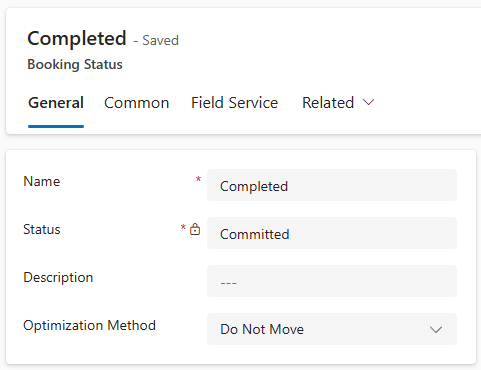
Optimaliseringsmetoden er en ny egenskap for bestillingsstatuser som forteller agenten om den kan flytte eller slette planlagte eller forpliktede bestillinger til fordel for uoppfylte krav som bedre samsvarer med optimaliseringsmålene. Hvis du ikke angir dette feltet, behandler agenten alle bestillinger i denne statusen som Ikke flytt.
Åpne Field Service-appen, og gå til Ressurser-området.
Velg Bestillingsinnstillinger>Bestillingsstatuser. Hvis du vil vise alle statuser, fjerner du alle filtre fra visningen.
Angi egenskapen Optimaliseringsmetode til én av følgende verdier for hver bestillingsstatus:
Optimaliser: Agenten kan flytte eller slette bestillinger med denne statusen for å generere en optimal tidsplan. Bruk denne metoden for bestillinger som ikke pågår ennå, for eksempel planlagte eller forpliktede statuser.
Ikke flytt: Agenten må bevare den estimerte ankomsttiden for bestillinger med denne statusen. Den oppdaterer bare reisetiden hvis en tidligere bestilling flyttes eller endres. Denne metoden gjelder vanligvis når en tekniker allerede er på reise til en bestilling eller har startet eller fullført arbeidet. Du kan også bruke denne optimaliseringsmetoden i situasjoner der en bestemt ankomsttid ble forpliktet til en kunde. Ikke flytt er standard virkemåte hvis optimaliseringsmetoden ikke er angitt.
Ignorer: Agenten kan overstyre bestillinger med denne statusen og flytte eller opprette nye bestillinger på toppen av dem. Bruk denne metoden for bestillinger med statusen Avbrutt.
Angi prioritetsverdier
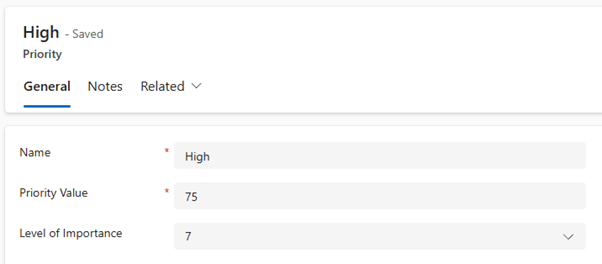
Prioritetsverdi-egenskapen hjelper agenten med å avgjøre hvilke bestillinger eller ressurskrav som er viktigere. Den godtar tall mellom 1 og 100. Jo høyere tall, jo høyere prioritet. En bestilling med høy prioritet med en prioritetsverdi på 75 har for eksempel prioritet over en bestilling med høy prioritet med en prioritetsverdi på 50. Agenten ignorerer feltet Viktighetsnivå.
Åpne Felttjeneste-appen, og gå til Innstillinger-området .
Velg Prioriteringer.
Angi en prioritetsverdi for hver prioritet du vil at agenten skal vurdere.
Tips
Angi prioritetsverdier som er tydelig unike, men innenfor et relativt smalt område. Hvis for eksempel verdiene er lave – 1, middels - 10 og nødstilfeller – 100, er nødbestillingene 10 ganger viktigere enn Middels. Dette resulterer i at nødbestillinger nesten alltid blir inkludert i resultatet, uavhengig av hvor ineffektiv plasseringen er.