Merk
Tilgang til denne siden krever autorisasjon. Du kan prøve å logge på eller endre kataloger.
Tilgang til denne siden krever autorisasjon. Du kan prøve å endre kataloger.
Bemerkning
Microsoft Sustainability Manager har blitt rebranded som Dynamics 365 Sustainability. Denne endringen gjenspeiler bare et nytt produktnavn. Produktfunksjonalitet, funksjoner, lisensiering og tjenestetilbud forblir uendret. Noen skjermbilder og grensesnittetiketter i denne artikkelen kan vise det forrige navnet mens visuelle elementer oppdateres.
Bemerkning
Denne funksjonen er inkludert i Microsoft Dynamics 365 Sustainability Premium.
Opprette et svar for datainnsamling
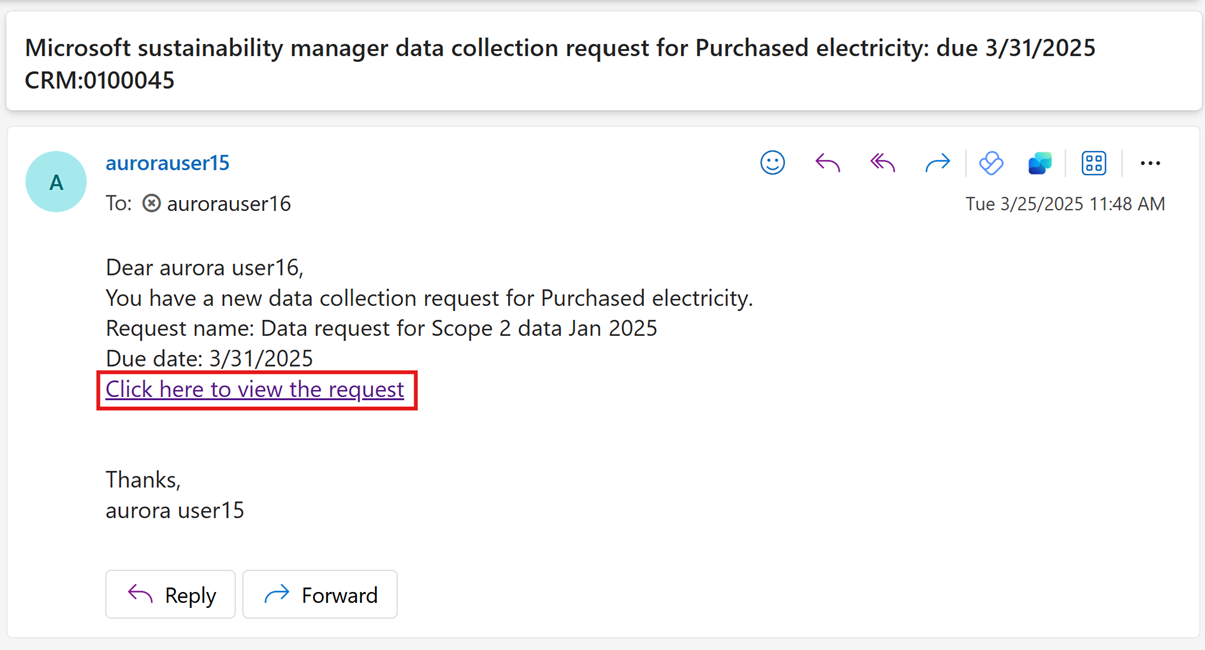
Velg lenken i e-posten for datainnsamlingsforespørsel for å åpne plattformen der du sender inn dataene.
På plattformen velger du Forespørsler for å se alle forespørslene dine.
Velg en forespørsel om å vise eksisterende svar under Datasvar-delen nederst. Du kan legge til nye svar på to måter.
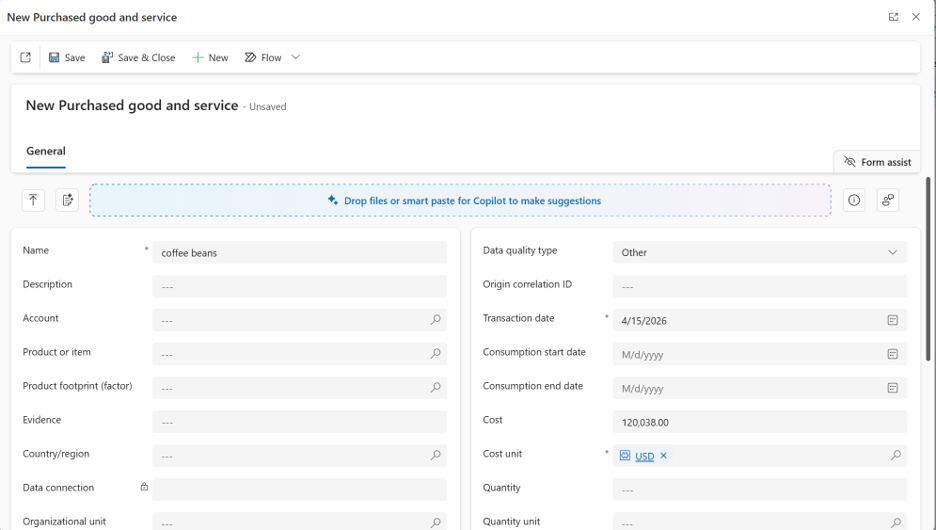
Legg til svar ved å fylle ut skjemaet (Legg til artefakt)
Velg forespørselen, og velg deretter Legg til svar>Legg til artefakt på kommandolinjen. Du kan også åpne forespørselen og velge Legg til svar>Legg til artefakt i datasvardelen .
Fyll ut de nødvendige og valgfrie feltene i skjemaet, og velg deretter Lagre og lukk.
Legg til svar i bulk ved å importere Excel data (importere data)
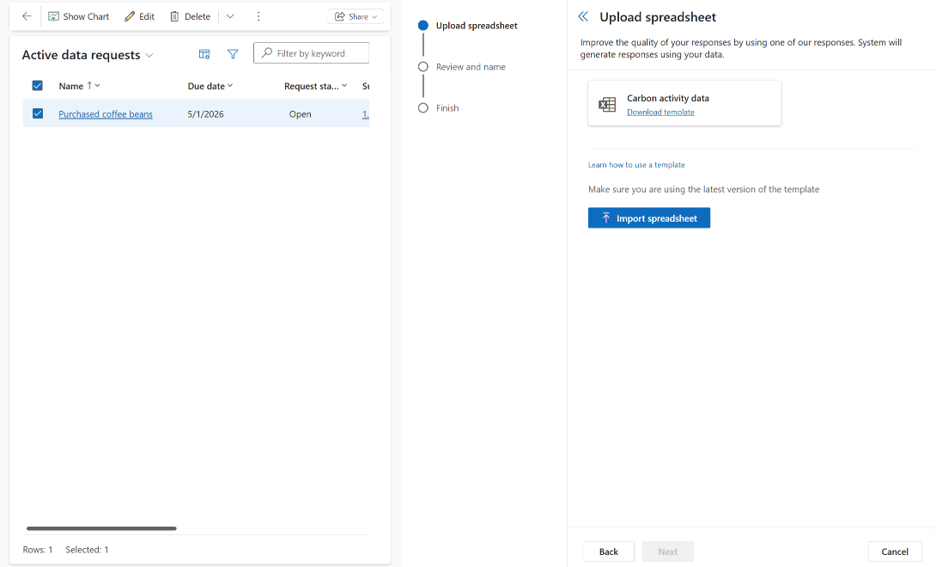
Velg forespørselen, og velg deretter Legg til svar> på kommandolinjen. Du kan også åpne forespørselen og velge Legg til svar> i delen Datarespons.
Last ned malen og åpne Excel-arket som matcher bærekraftstemaet i forespørselen.
Legg til hvert svar som en rad, og fyll ut de nødvendige og valgfrie feltene. Hvis for eksempel emnet for bærekraft er Kjøpte varer og tjenester, skriver du inn dataene på dette arket.
Velg Importer regneark for å lagre og laste opp malen.
Velg Neste, navngi importen, legg eventuelt til en beskrivelse, og velg deretter Lagre. Velg Ferdig.
Etter at du har lagt til et svar, er feltet ResponsstatusUtkast, noe som betyr at svaret ikke er sendt inn, og du kan fortsatt redigere det.
Legg ved bevisdokumenter for å støtte svaret (valgfritt)
Åpne svaret på datainnsamlingen du opprettet i forrige trinn, og velg Nytt dokument.
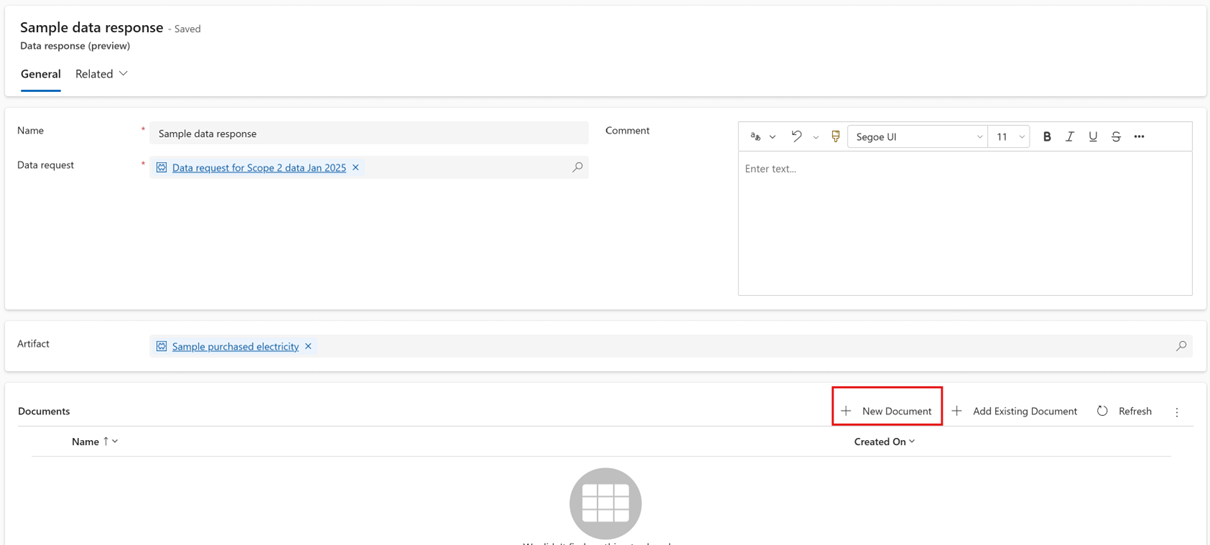
Skriv inn dokumentnavnet, og velg deretter Lagre.
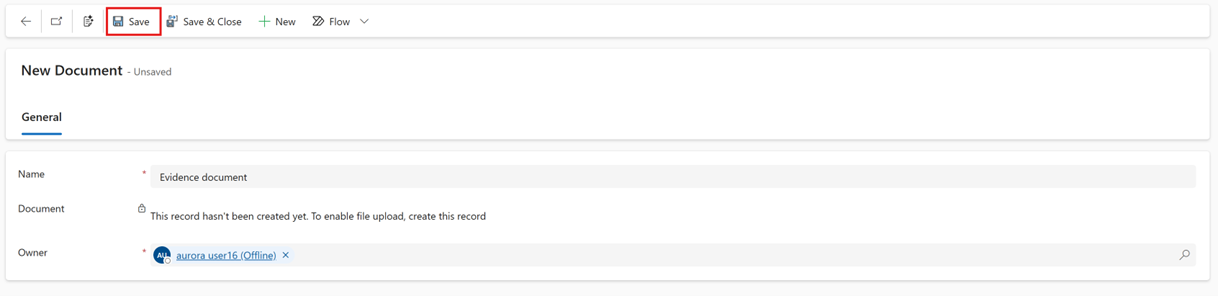
Velg Velg fil, og velg deretter filen du vil legge til.
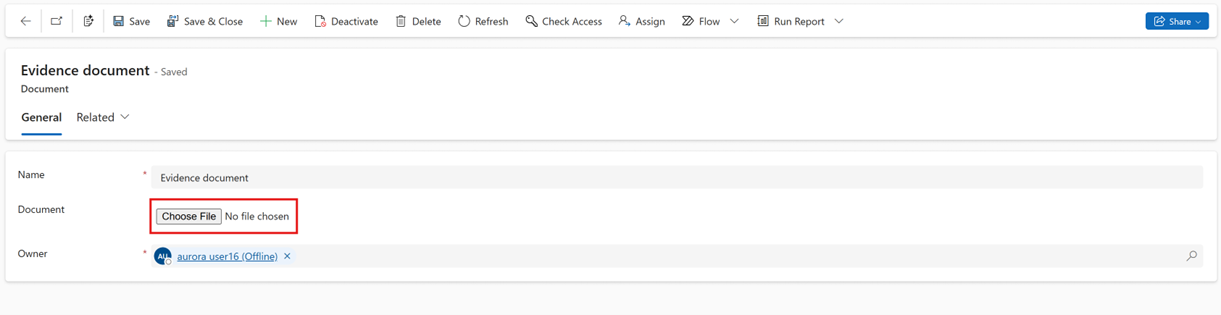
Velg Lagre.
Sende inn datasvar
Når utkastsvarene dine er klare, kan du sende dem slik at databehandleren kan se gjennom dem.
Velg ett eller flere svar under en dataforespørsel, og velg deretter Send.
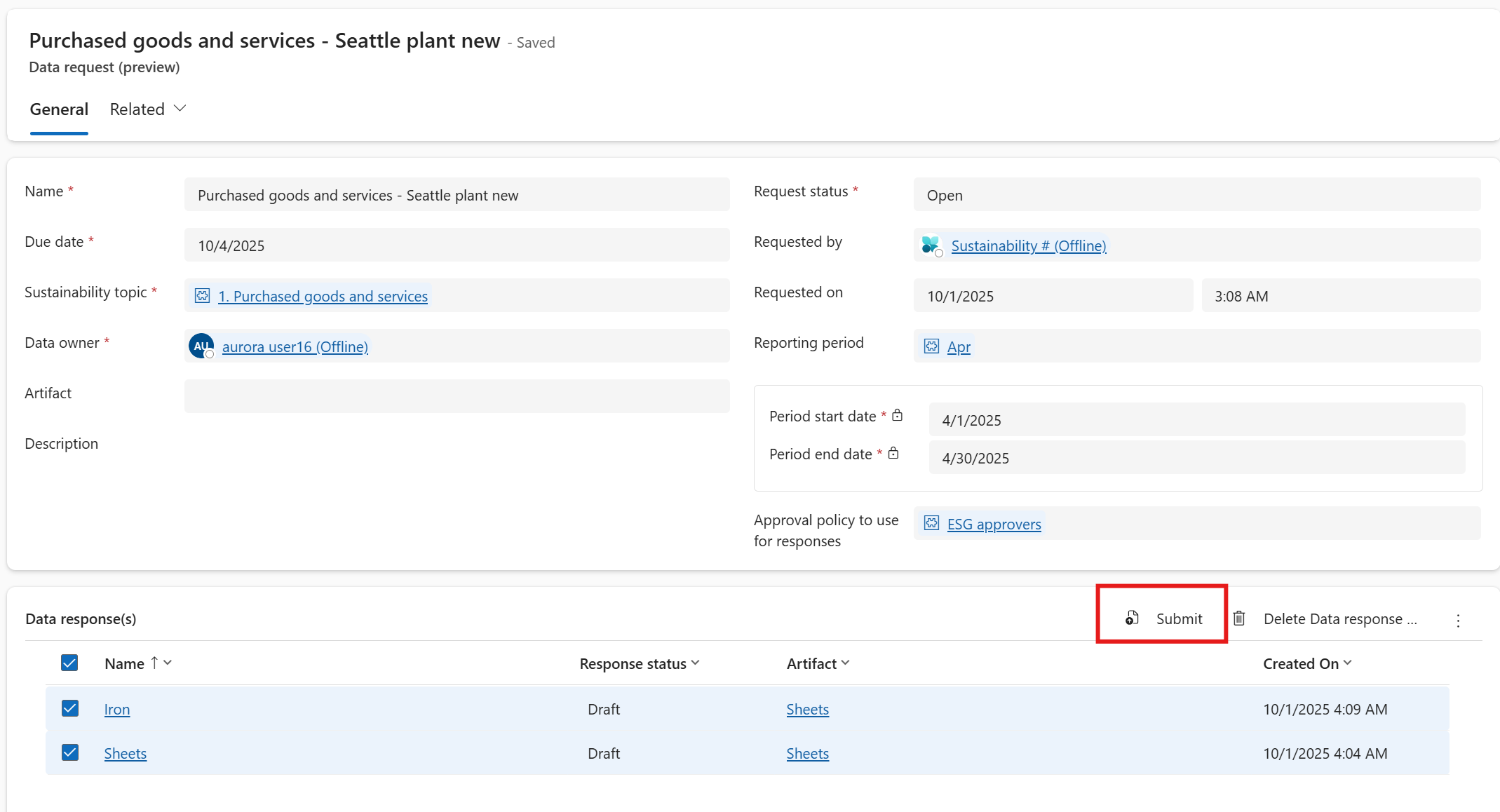
Hvis databehandleren setter en godkjenningspolicy som skal brukes for svar når de oppretter dataforespørselen, går svarene dine automatisk inn i en gjennomgangsprosess.
Hva du kan forvente under gjennomgangsprosessen
- Databehandling konfigurerer godkjenningspolicyen med godkjennere på flere nivåer i rekkefølge for å sikre nøyaktighet. Selv om godkjennere ser gjennom svarene dine, er svarstatuseni gjennomgang , og du kan ikke redigere dem.
- Hvis du vil spore fremdrift, åpner du et svar og ser gjennom delen Godkjenninger nederst. Velg en post for å se godkjenningsarbeidsflyten og statusen.
- Hvis et svar blir avvist, velg det, slett det, og send deretter inn et nytt svar.
- Du kan fortsette å legge til nye svar på samme forespørsel mens tidligere innsendte svar fortsatt er under vurdering. Velg og send inn hvert nytt svar.
- Når et svar inneholder et Excel-ark, gjennomgår godkjenneren hele filen før godkjenning gis.