Merk
Tilgang til denne siden krever autorisasjon. Du kan prøve å logge på eller endre kataloger.
Tilgang til denne siden krever autorisasjon. Du kan prøve å endre kataloger.
Denne veiledningen viser deg hvordan du implementerer en medaljongarkitektur ved å bruke materialiserte innsjøutsikter i et innsjøhus i Fabric. Til slutt skaper du en automatisert datatransformasjonsflyt fra bronse til sølv til gull lag. Denne veiledningen er ikke en referansearkitektur, en uttømmende funksjonsguide eller en foreskrevet anbefaling av beste praksis.
Forutsetninger
Før du begynner, må du fullføre disse forutsetningene:
- Logg inn på Power BI-kontoen din, eller meld deg på en prøveperiode hvis du ikke har en.
- Aktiver Fabric i leietakeren din.
- Lag et Fabric-aktivert arbeidsområde.
- Lag et Lakehouse med skjemaer aktivert, og kall det SalesLakehouse.
Disse forutsetningene brukes gjennom hele veiledningen: arbeidsområdet og SalesLakehouse kreves i trinnene for bronse-, sølv- og gulllaget, samt i planlegging og overvåking.
Oversikt over scenario
Denne veiledningen bruker en fiktiv detaljhandelsorganisasjon, Contoso, som eksempelscenario. Contoso organiserer salgsdata i en medaljongarkitektur for å forbedre analyseresultater ved å dele data i bronse (rå), sølv (renset og beriket) og gull (aggregert og analysert) lag.
Diagrammet nedenfor representerer forskjellige enheter i hvert lag med medaljongarkitektur i SalesLakehouse:
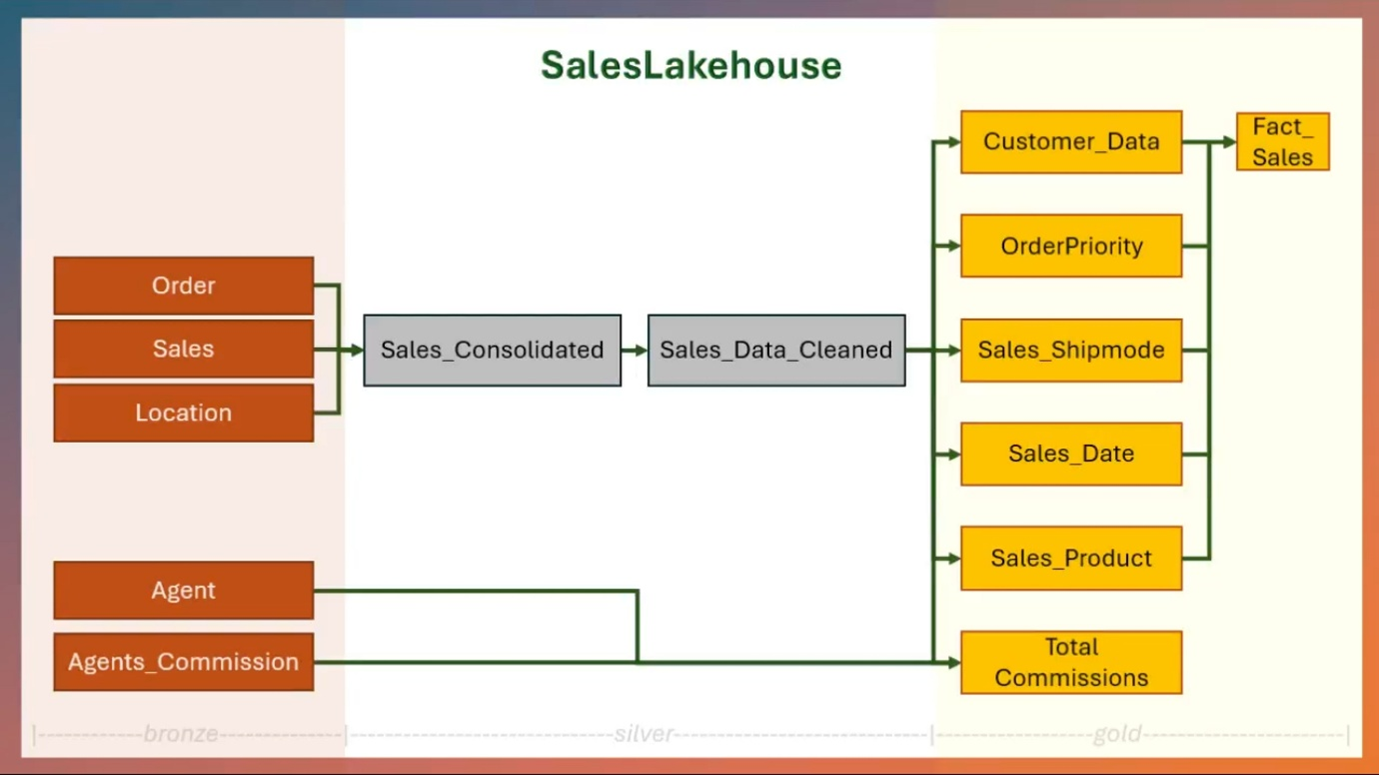
Nøkkelenheter i scenarioet
Følgende enheter tilsvarer enhetene vist i medaljongarkitekturdiagrammet i forrige avsnitt.
Ordrer: Denne enheten inneholder detaljer om hver kundeordre, for eksempel ordredato, forsendelsesdetaljer, produktkategori og underkategori. Innsikt kan trekkes for å optimalisere forsendelsesstrategier, identifisere populære produktkategorier og forbedre ordrestyringen.
Salg: Ved å analysere salgsdata kan Contoso vurdere viktige måledata som total omsetning, fortjenestemarginer, ordreprioriteringer og rabatter. Korrelasjoner mellom disse faktorene gir en klarere forståelse av kundekjøpsatferd og effektiviteten av rabattstrategier.
Plassering: Dette fanger opp den geografiske dimensjonen for salg og ordrer, inkludert byer, delstater, områder og kundesegmenter. Det hjelper Contoso med å identifisere områder med høy ytelse, håndtere områder med lav ytelse og tilpasse strategier for bestemte kundesegmenter.
Agent: Med detaljer om agenter som håndterer transaksjoner, deres provisjoner og salgsdata, kan Contoso evaluere individuelle agenters resultater, motivere topputøvere og designe effektive provisjonsstrukturer.
Agentprovisjoner: Inkorporering av provisjonsdata sikrer gjennomsiktighet og muliggjør bedre kostnadsstyring. Å forstå korrelasjonen mellom provisjonssatser og agentytelse bidrar til å begrense insentivsystemer.
Eksempeldata og notatbøker
Denne veiledningen bruker et eksempeldatasett fra Fabric-samples-repoet. Last ned hele tutorial mappen før du fortsetter.
Du bruker disse ressursene til å bygge bronselaget først, og lager deretter de sølv- og gullmaterialiserte innsjøutsiktene.
Den nedlastede tutorial mappen inneholder:
- CSV-mapper:
agent,agent_commissions,location,orders, ogsales. - Notatbok:
Notebook.
Lag medaljongdataflyten
I denne delen lager du bronse-, sølv- og gulllagene til medaljongarkitekturen i SalesLakehouse. Disse lagene definerer den linjebaserte dataflyten for dine materialiserte innsjøutsikter.
Trinnene på høyt nivå er som følger:
- Bronselag: Innta rådata i form av CSV-filer inn i lakehouse. Se Lag bronselag av salgsanalyse-medaljongarkitektur.
- Sølv- og gulllag: Rens data og kurater data for analyse og rapportering ved hjelp av materialiserte innsjøutsikter. Se Lag sølv- og gulllag av medaljongarkitektur.
Senere i denne veiledningen planlegger du oppdatering for denne linjen slik at flyten kjører automatisk.
Opprett bronselag med arkitektur for salgsanalysemedaljong
I denne seksjonen lager du bronselaget ved å laste opp innholdet i den nedlastede tutorial mappen til SalesLakehouse. Disse filene tilsvarer entitetene beskrevet tidligere i denne veiledningen.
I arbeidsområdet ditt, åpne SalesLakehouse og gå til Filer-seksjonen.
Last opp innholdet i den nedlastede
tutorialmappen, og bevarer mappestrukturen:agentagent_commissionslocationorderssales
Etter opplasting opprettes en mappe kalt tutorial under Filer, og den inneholder disse undermappene.
Deretter oppretter du en snarvei til den fra Tabeller-inndelingen . Velg ... ved siden av Tabeller-delen , og velg Ny skjemasnarvei og deretter Microsoft OneLake. Velg SalesLakehouse fra datakildetypene. Utvid Filer-delen , og velg opplæringsmappen , og velg Opprett. Du kan også bruke andre alternative alternativer for å hente data inn i Lakehouse.
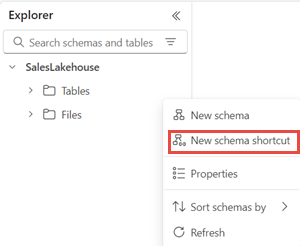
Gi opplæringsmappen et nytt navn fra Tabeller-delen som bronse.
Lag sølv- og gulllag med medaljongarkitektur
Fra den nedlastede
tutorialmappen laster du oppNotebookfilen til arbeidsområdet ditt.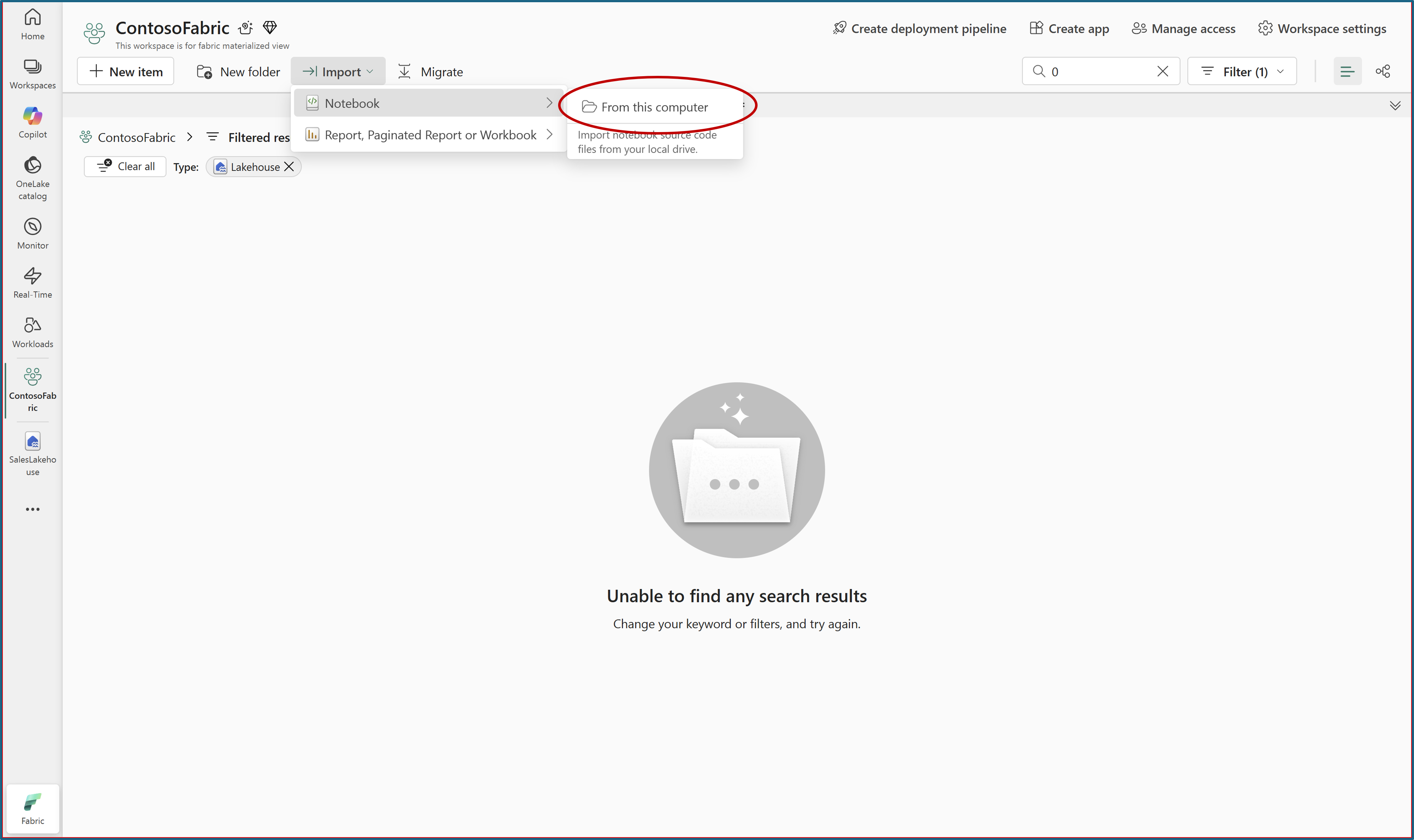
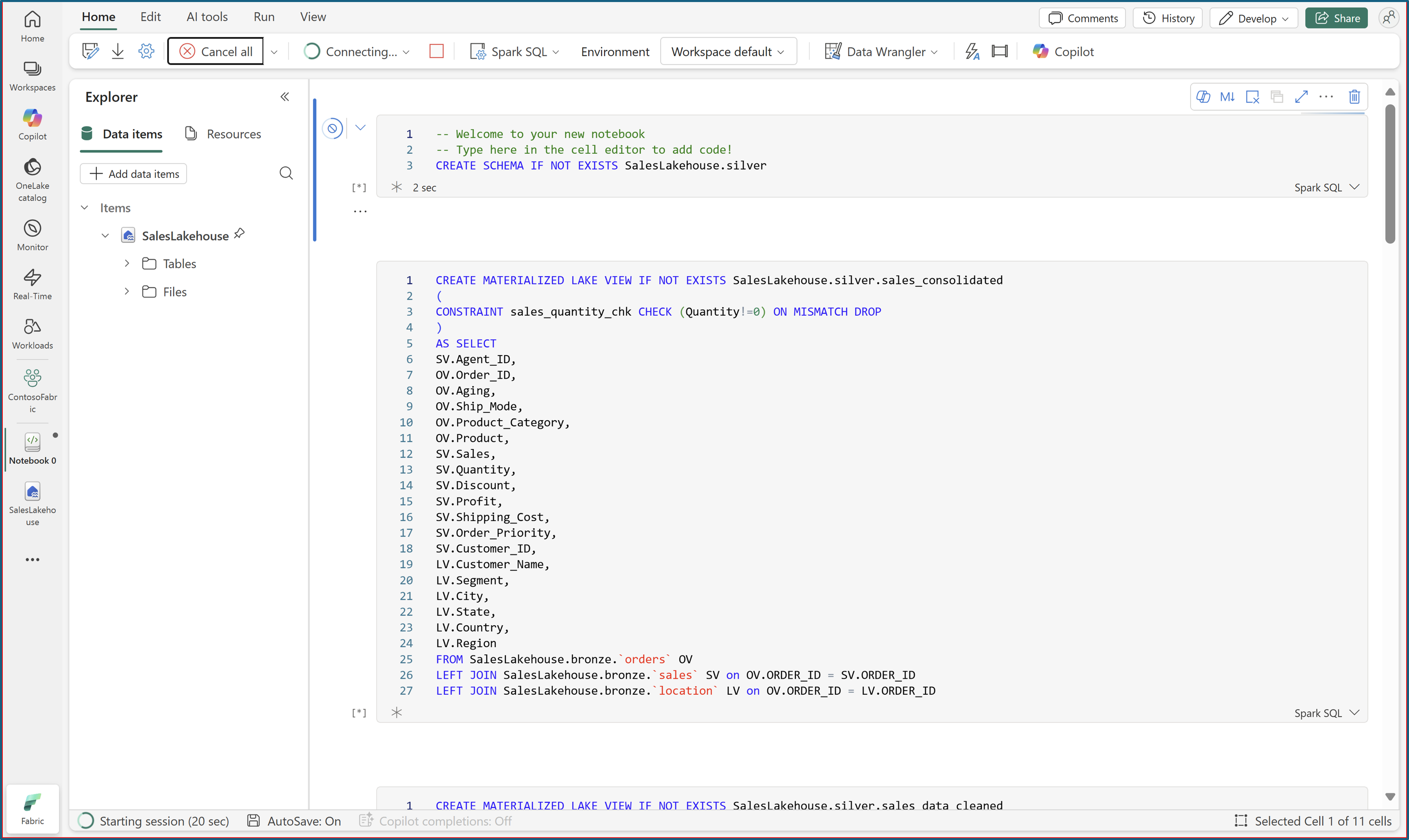
Åpne den opplastede notatboken fra SalesLakehouse. Hvis du vil ha mer informasjon, kan du se Utforske lakehouse-dataene med en notatblokk.
Kjør alle notatboksceller ved å bruke Spark SQL for å lage materialiserte lake-visninger med datakvalitetsbegrensninger.
Etter at alle celler har kjørt vellykket, oppdater SalesLakehouse for å se de nye materialiserte innsjøutsiktene under sølv - og gullskjemaene .
Planlegg oppdatering
I SalesLakehouse, åpne fanen Materialized lake views og velg Manage to open lineage.
Linjevisningen viser den autogenererte avhengighetsgrafen, hvor hver avhengig materialisert innsjøvisning vises som en node.
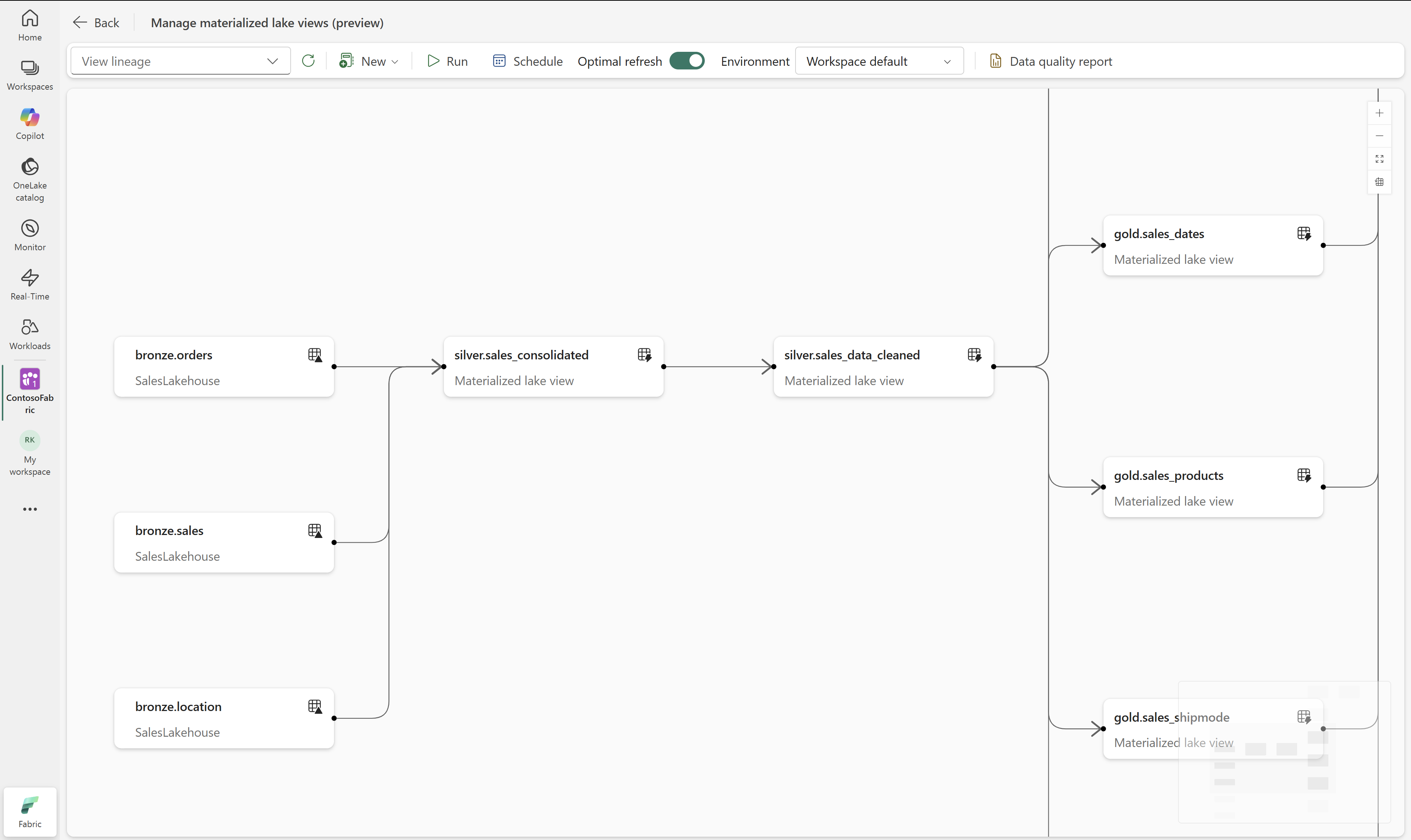
Velg Administrer tidsplaner på båndet, og velg deretter Ny plan i skjema-panelet.
Slå på timeplanen, oppgi et navn, og velg de materialiserte innsjøutsiktene for å oppdatere.
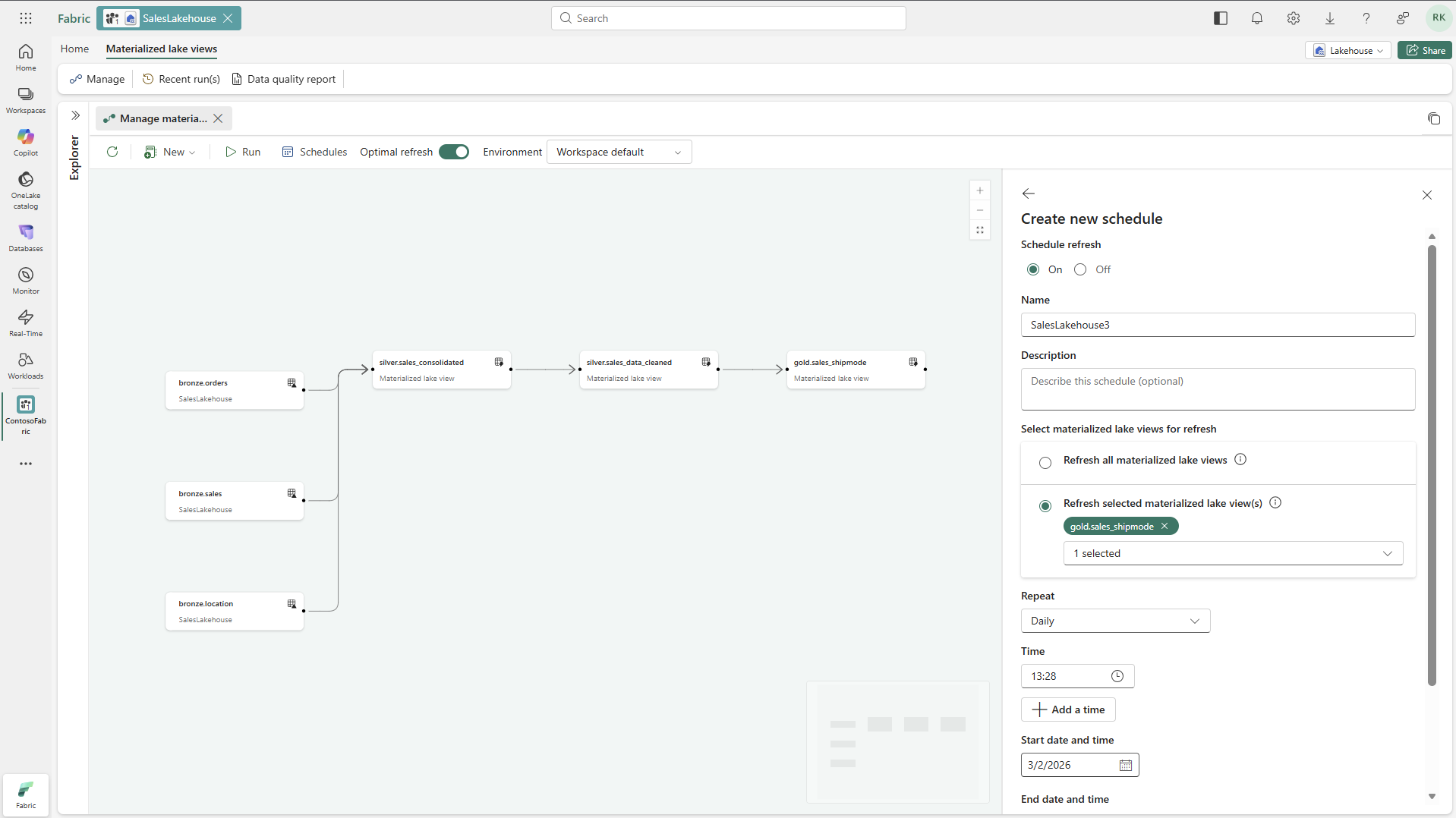
Velg ønsket type oppdatering, konfigurer innstillinger som skal brukes under oppdatering, og velg deretter Bruk.
For å kjøre planen umiddelbart, velg Kjør på den opprettede planen fra planpanelet.
Overvåking og feilsøking
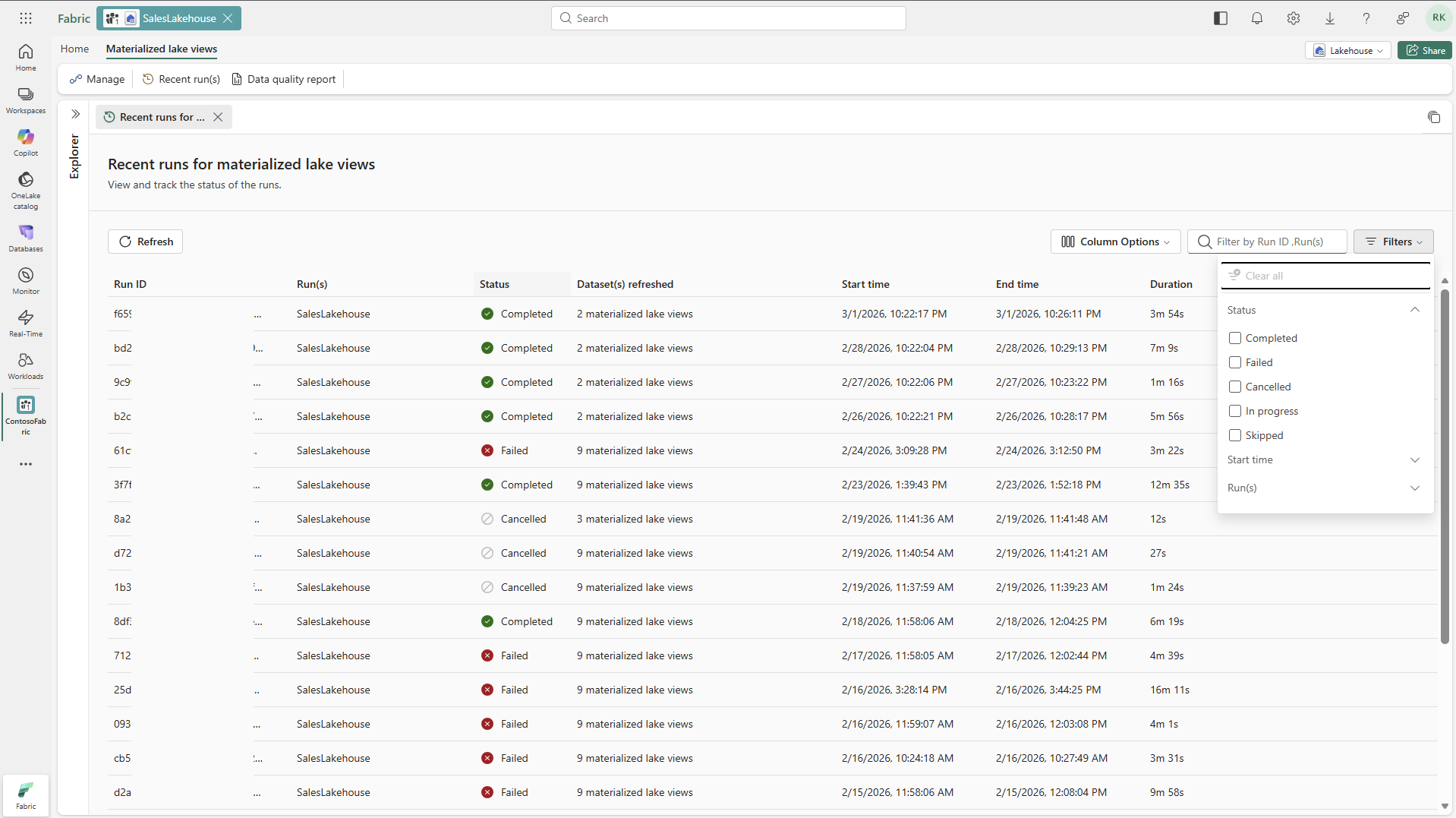
I fanen Nylig gjennomspilling(er), se gjennom gjennomspillingsstatusene.
Velg en kjøre-ID for å åpne detaljer for den kjøringen.
I fanen kjør detaljer, se på detaljpanelet på høyre side og nederste aktivitetspanel for utførelsesstatus.
Velg en materialisert innsjøvisningsnode i Lineage for å se utførelsesdetaljer, ABFS-stien og en lenke til detaljerte logger.
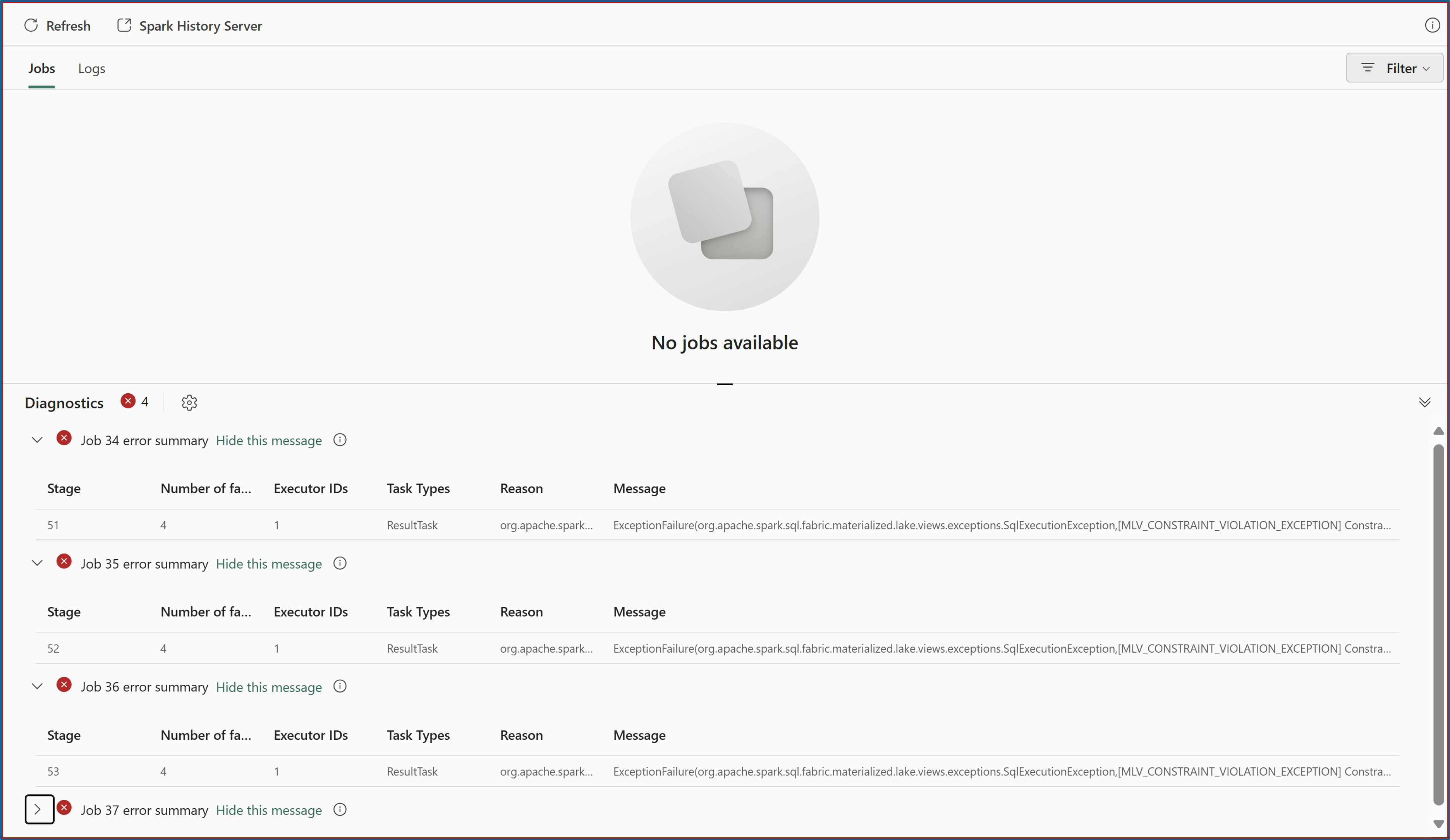
Hvis en node har feilstatus, bør du gjennomgå den viste feilmeldingen.
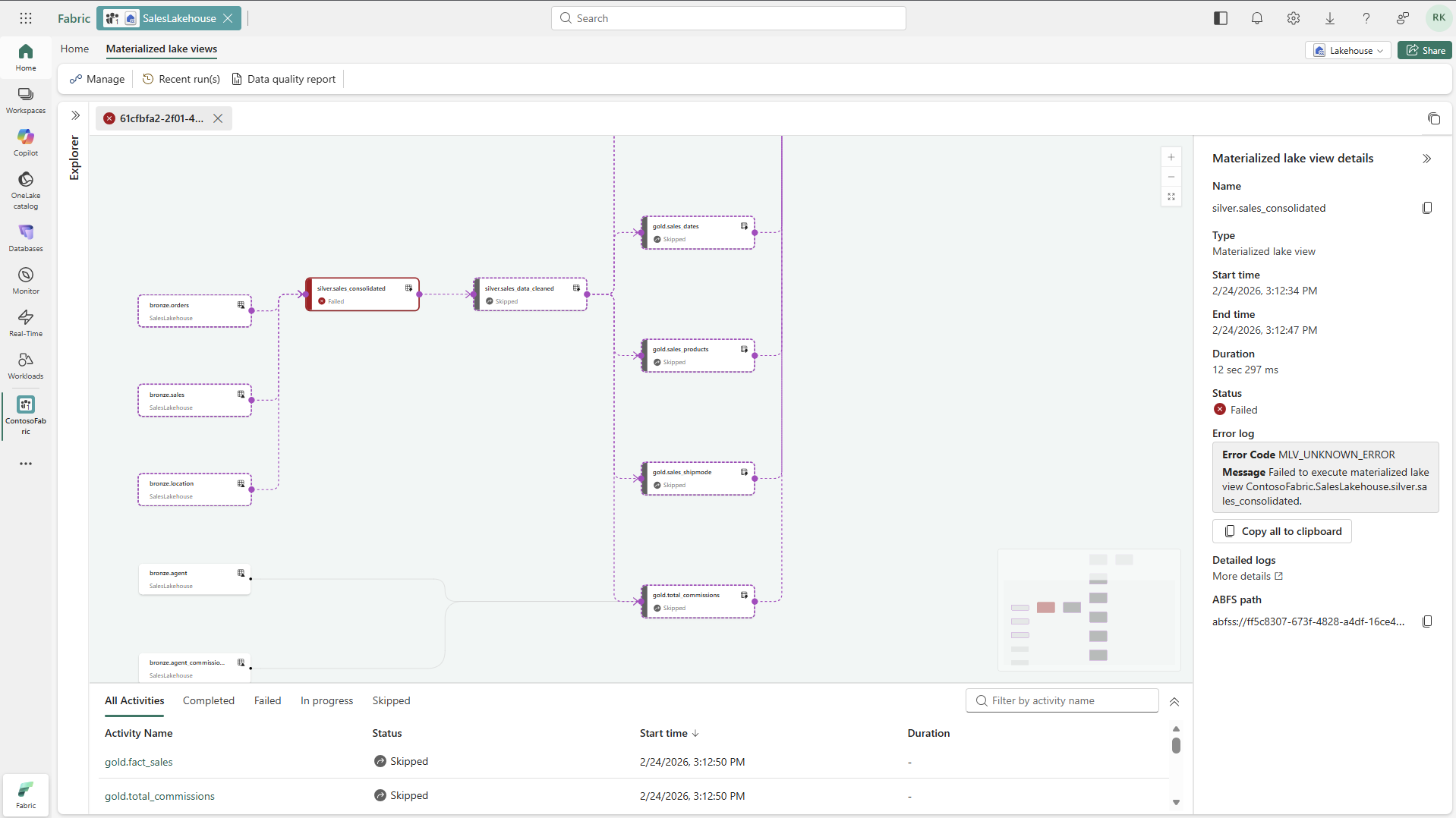
Velg Detaljerte logger for å åpne Monitor Hub og gjennomgå Spark-feillogger.
Velg fanen Datakvalitetsrapport i Materialiserte innsjøvisninger for å opprette eller se en automatisk generert datakvalitetsrapport.
