Merk
Tilgang til denne siden krever autorisasjon. Du kan prøve å logge på eller endre kataloger.
Tilgang til denne siden krever autorisasjon. Du kan prøve å endre kataloger.
Fabric Data Engineering VS Code-utvidelsen bringer Microsoft Fabric-utvikling inn i Visual Studio Code. Med utvidelsen kan du lage og kjøre Fabric-notatbøker, lage Spark-jobbdefinisjoner, utforske lakehouses og administrere Spark-miljøer – alt fra ditt VS Code-miljø.
Denne artikkelen guider deg gjennom installasjon av utvidelsen, innlogging og valg av arbeidsområde slik at du er klar til å begynne utviklingen.
Hva du kan gjøre med utvidelsen
Utvidelsen støtter følgende Fabric-elementer og oppgaver:
- Arbeidsområder – Administrer ett eller flere Fabric-arbeidsområder direkte i VS Code. For mer informasjon, se Administrer Fabric arbeidsområde med VS-kode under VFS-modus.
- Notatbøker – Lag, rediger og kjør Fabric-notatbøker lokalt og kjør dem på ekstern Spark-beregning. For mer informasjon, se Lag og administrer Fabric-notatbøker i VS Code og Utvikle Fabric-notatbøker i VS Code med VFS-modus.
- Spark-jobbdefinisjoner – Lag og administrer Spark-jobbdefinisjoner med full CRUD-støtte. For mer informasjon, se Opprett og administrer Spark-jobbdefinisjoner i VS Code.
- Miljøer – Utforsk og inspiser Spark-miljøer, inkludert maskinvareprofiler, biblioteker og Spark-konfigurasjon. For mer informasjon, se Utforsk og inspiser Spark-miljøer med VS Code og Administrer Spark-miljøer i VS Code under VFS-modus.
- Lakehouses – Bla gjennom lakehouse-tabeller og filer, forhåndsvis data og kopier stier for bruk i koden din. For mer informasjon, se Utforsk stoffhytter i VS Code.
Forutsetninger
- Installer Visual Studio Code.
- Installer Jupyter-utvidelsen for VS Code fra Visual Studio Code Marketplace.
- Ha et Fabric-arbeidsområde. Hvis du ikke har en, se Opprett et arbeidsområde.
Installer utvidelsen
For å installere Fabric Data Engineering VS Code-utvidelsen:
Åpne utvidelsesvisningen i VS Code (Ctrl+Shift+X på Windows/Linux, Cmd+Shift+X på macOS), søk etter Fabric Data Engineering VS Code, og velg Installer. Du kan også installere utvidelsen fra Visual Studio Code Marketplace.
Etter at installasjonen er fullført, kan det hende du må starte VS Code på nytt. Utvidelsesikonet vises i aktivitetslinjen.
Få tilgang til kommandopaletten
Du kan få tilgang til mange av utvidelsens funksjoner gjennom VS Code-kommandopaletten. Slik åpner du kommandopaletten:
- På Windows/Linux: Trykk Ctrl+Shift+P
- På macOS: Trykk på Cmd+Shift+P
Når kommandopaletten åpnes, skriv inn "Fabric Data Engineering" (helt eller delvis) for å filtrere tilgjengelige kommandoer.
Logg inn på kontoen din
Fra VS Code-kommandopaletten, skriv inn kommandoen
Fabric Data Engineering: Sign In.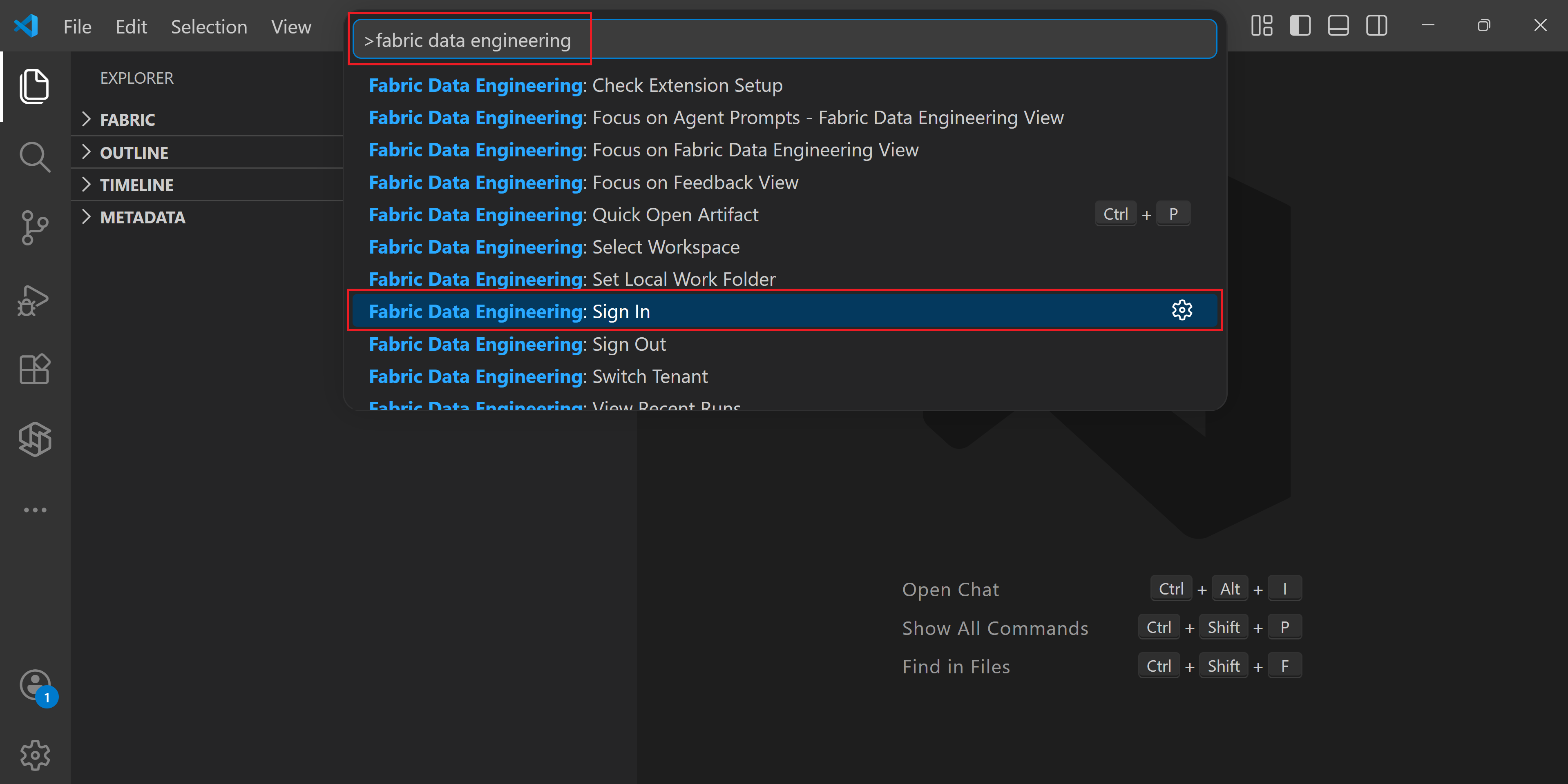
Et nettleservindu åpnes. Velg kontoen du vil bruke for Fabric-arbeidsområdene dine og fullfør autentiseringen.
Etter at du har autentisert deg, viser VS Code-statuslinjen nederst kontonavnet ditt.
Bemerkning
Hvis kontoen din har tilgang til flere leietakere, velges én automatisk. Du kan se hvilken leietaker du er logget inn på og bytte leietaker ved å velge kontonavnet i statuslinjen.
For å logge ut senere, skriv inn kommandoen Fabric Data Engineering: Sign Out fra kommandopaletten.
Velg et arbeidsområde
Etter at du har logget inn, koble til et Fabric-arbeidsområde slik at du kan begynne å jobbe med elementene. Utvidelsen støtter to forfattermoduser, og hver har en forskjellig måte å koble til et arbeidsområde på.
Lokal modus
I lokal modus laster du ned notatbøker og andre elementer til en lokal arbeidskatalog, redigerer dem lokalt, og synkroniserer endringer tilbake til Fabric-arbeidsområdet ditt.
Velg Fabric Data Engineering-ikonet i aktivitetslinjen for å åpne sidelinjen til utvidelsen.
Velg Velg arbeidsområde, eller velg ikonet for Switch Workspace (pil-ikonet). En liste over alle arbeidsområder du har tilgang til vises; Velg den du vil ha.
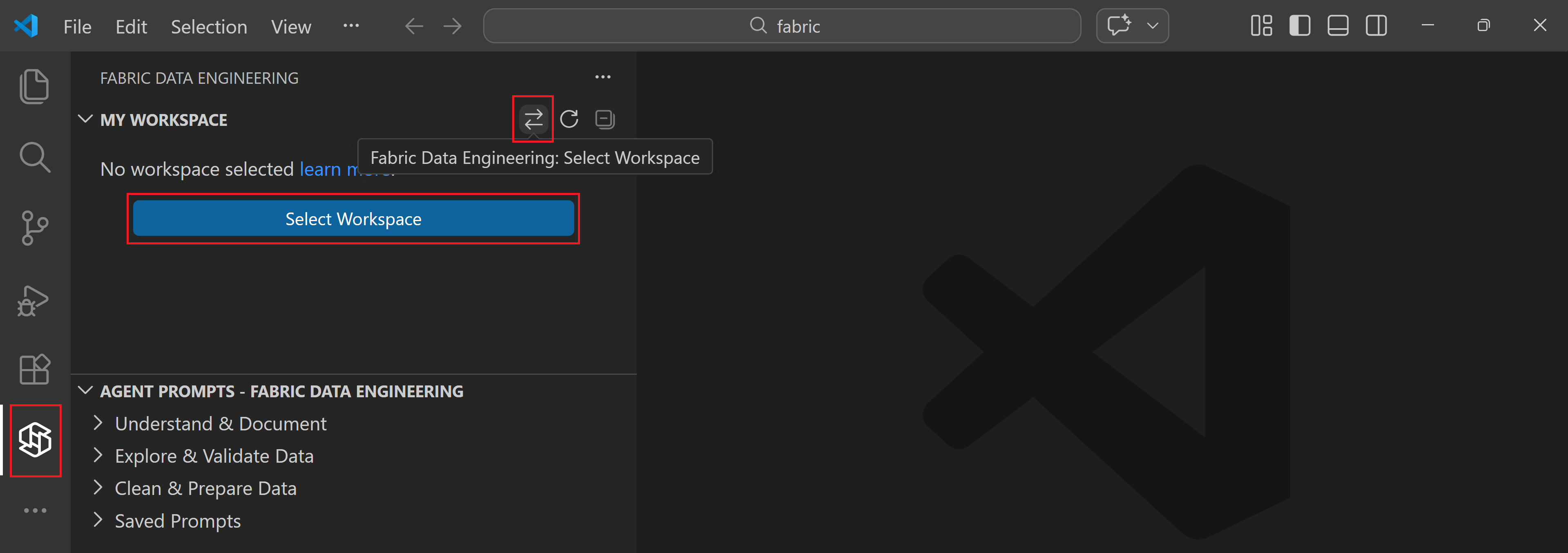
For å bytte til et annet arbeidsområde senere, velg ikonet Switch Workspace når som helst.
Etter at du har valgt et arbeidsområde, kan du bla gjennom elementene i sidepanelet. Når du vil redigere et element, som en notatbok, laster du det ned til en lokal mappe på maskinen din. For å velge hvor nedlastede elementer lagres, kjør Fabric Data Engineering: Set Local Work Folder fra kommandopaletten.
VFS-modus
I VFS (Virtual File System)-modus åpner og redigerer du workspace-elementer direkte som eksterne filer, uten å laste dem ned. VFS-modus lar deg også legge til flere Fabric-arbeidsområder i ett enkelt VS Code-vindu og jobbe på tvers av dem side om side.
For å gå inn i VFS-modus, velg knappen Open a Remote Window i VS Code, og velg deretter Open Fabric Data Engineering Workspaces. For fullstendige oppsettsteg, se Manage Fabric workspace with VS Code under VFS-modus.
Relatert innhold
- Lag og administrer Fabric-notatbøker i VS Code
- Utvikle Fabric-notatbøker i VS Code med VFS-modus
- Utforsk og inspiser Spark-miljøer med VS Code
- Administrer Spark-miljøer i VS Code under VFS-modus
- Opprett og administrer Spark-jobbdefinisjoner i VS Code
- Utforsk Fabric lakehouses i VS Code
- Få tilgang til og administrer notatbokressurser i VS Code
- Utvikle Fabric-notatbøker med GitHub Copilot i VS Code
- Bruk Docker-containere med VS Code-utvidelsen