Merk
Tilgang til denne siden krever autorisasjon. Du kan prøve å logge på eller endre kataloger.
Tilgang til denne siden krever autorisasjon. Du kan prøve å endre kataloger.
Du kan bruke Visual Studio Code med et sett utvidelser for å lage og administrere User Data Functions. Microsoft Fabric-utvidelsen og Fabric User data functions-utvidelsen for VS Code gjør det mulig å skrive funksjoner lokalt, teste dem med breakpoints, og publisere direkte til Fabric-arbeidsområdet ditt – alt i editoren din.
Denne hurtigstarten veileder deg gjennom å lage ditt første User Data Functions-element i VS Code. Du lærer hvordan du setter opp miljøet ditt, lager en funksjon med standardmalen, og forstår de ulike visningene som er tilgjengelige for å administrere funksjonene dine.
Forutsetninger
- Et Fabric-arbeidsområde
- Visual Studio-kode
- Python 3.11
- Kjerneverktøy for Azure Functions v4
- Microsoft ODBC Driver 18 for SQL Server
- Microsoft Fabric-utvidelse
- Fabric User datafunksjonsutvidelse
Logg inn på Fabric
Før du kan opprette eller administrere User Data Functions i VS Code, må du autentisere deg med Fabric-kontoen din. Innlogging kobler VS Code til din Fabric-leietaker og lar utvidelsene få tilgang til arbeidsområdene dine, se eksisterende elementer og opprette nye ressurser i skyen.
Åpne VS Code.
Åpne kommandopaletten (Ctrl+Shift+P på Windows/Linux eller Cmd+Shift+P på Mac).
Skriv inn Stoff: Logg inn og velg det fra listen.
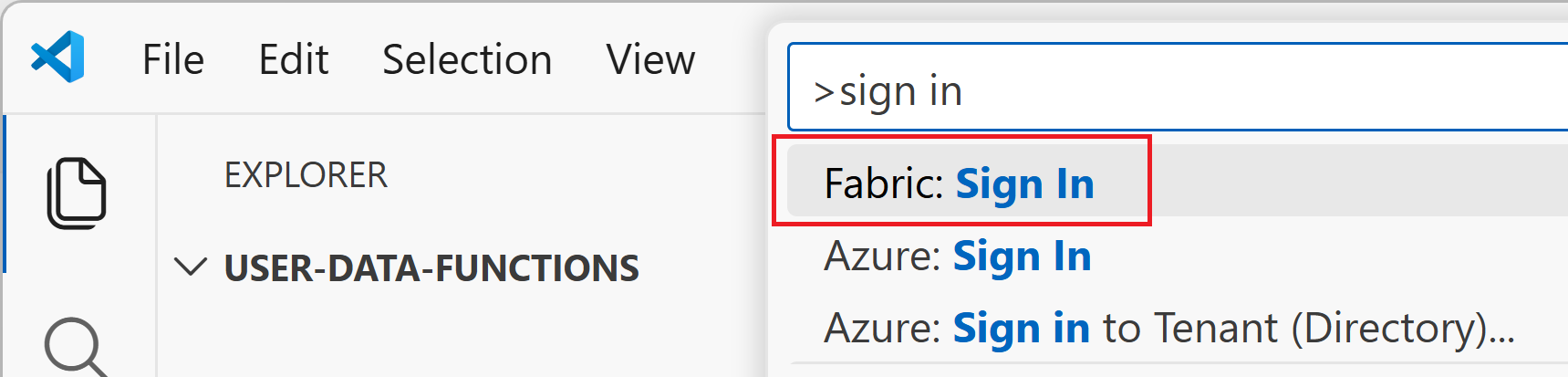
Et nettleservindu åpnes. Logg inn med din Microsoft-konto som har tilgang til Fabric.
Etter vellykket autentisering, gå tilbake til VS Code. Du skal se kontoinformasjonen din i statuslinjen eller Microsoft Fabric utforsker. Du kan nå få tilgang til alle arbeidsområdene og elementene du har tillatelser til i Fabric.
Velg arbeidsområdet
Et arbeidsområde er et samarbeidsmiljø i Fabric hvor du organiserer og administrerer tingene dine. Du må velge et arbeidsområde fordi det er der User Data Functions-elementet ditt skal opprettes og lagres.
Åpne Fabric explorer-visningen:
- I venstre aktivitetslinje (den vertikale ikonlinjen helt til venstre), se etter Microsoft Fabric-ikonet og velg det.
- Hvis du ikke ser den, må du kanskje velge "..." (Flere handlinger)-menyen i aktivitetslinjen og velg Microsoft Fabric for å gjøre det synlig.
- Stoffutforskeren åpnes i venstre sidefelt og viser arbeidsområdene dine.
I Fabric Explorer i venstre sidefelt, utvid arbeidsområdene dine for å se tilgjengelige arbeidsområder.
Opprett et element for brukerdatafunksjoner
Etter å ha valgt et arbeidsområde, oppretter du et nytt User Data Functions-element. Utvidelsen Fabric User data functions veileder deg gjennom valg av runtime-språk, oppsett av et Python-virtuelt miljø og konfigurasjon av prosjektstrukturen. Når du er ferdig, har du en ferdig funksjonsmal som du kan endre eller utvide.
Høyreklikk på arbeidsområdets navn (eller velg "+"-knappen) og velg deretter Opprett nytt element.
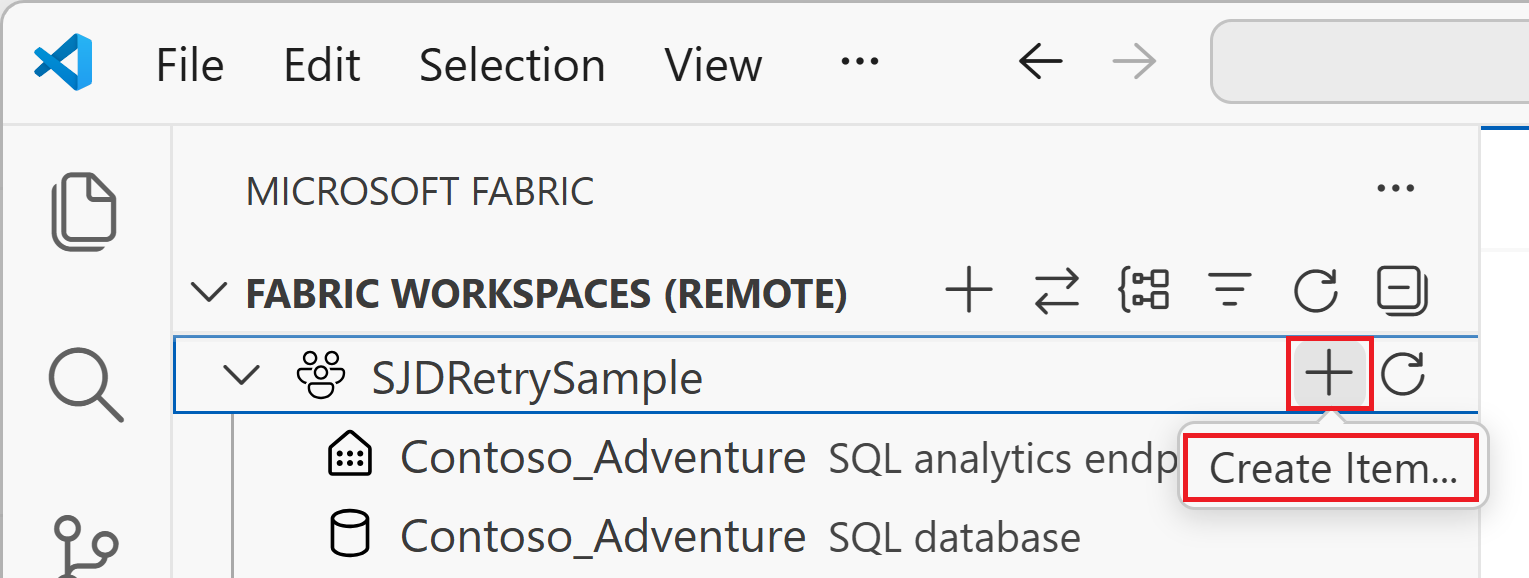
I dialogen Velg elementtype , søk etter og velg Brukerdatafunksjonene som varetype.
Skriv inn et navn på det nye elementet for brukerdatafunksjoner og trykk enter.
Velg Python som kjøretidsspråk.
Velg om du vil åpne gjenstanden i det nåværende vinduet eller i et nytt vindu.
Velg arbeidsområdet hvor du vil opprette elementet for user data functions.
Gjenstanden er laget. Du ser opprettelsesstatusen nederst til høyre i VS Code.
Når du blir spurt om du stoler på forfatterne av filene i denne mappen, velg Ja, jeg stoler på forfatterne hvis du vil fortsette.
Opprett et virtuelt miljø for dette elementet for brukerdatafunksjoner. Du skal se en prompt (for eksempel Failed to find Python virtual environment ".venv", som forventes basert på innstillingen "azureFunctions.pythonVenv") nederst til høyre i VS Code. Velg Lag virtuelt miljø.
Velg Python-tolken og runtime-versjonen. Brukerdatafunksjoner krever Python versjon 3.11.
Åpne
function_app.pyfor å se standardfunksjonenhello_fabric. Du kan endre denne funksjonen eller legge til flere funksjoner.@udf.function() def hello_fabric(name: str) -> str: # Use logging to write custom logs to help trace and debug issues logging.info('Python UDF trigger function processed a request.') logging.info('Executing hello fabric function.') return f"Welcome to Fabric Functions, {name}, at {datetime.datetime.now()}!"
Skriv en egendefinert funksjon
Et element for brukerdatafunksjoner inneholder én eller flere funksjoner. Du kan endre standardfunksjonen hello_fabric eller legge til flere funksjoner i function_app.py. Hver kjørbar funksjon krever dekoratøren @udf.function() før funksjonsdefinisjonen. Du kan sende input for funksjonen, som primitive datatyper som str, int, float og mer. I funksjonen kan du skrive din egendefinerte forretningslogikk.
For detaljert informasjon om funksjonssyntaks, dekoratorer og programmeringsmodellkonsepter, se Python programmeringsmodell for brukerdatafunksjoner.
Navigering av visninger i VS Code
I VS Code har du tre forskjellige visninger for å jobbe med brukerdatafunksjonene dine. Å forstå disse visningene hjelper deg å navigere mellom å redigere kodefiler, administrere lokale endringer og jobbe med publiserte funksjoner i Fabric.
Fabric Explorer - Arbeidsområdevisning (fjernt)
For å få tilgang til Fabric Explorer, velg Microsoft Fabric-ikonet i venstre aktivitetslinje. Fabric Explorer viser to visninger samtidig i venstre rute.
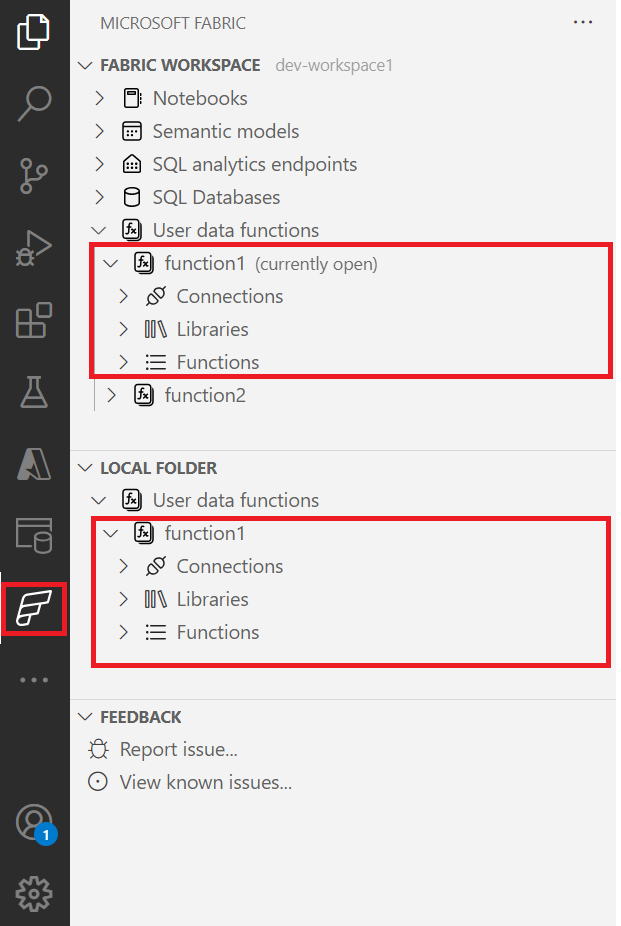
Den øverste delen viser arbeidsområdets visning, som inneholder elementer publisert i Fabric:
- Forbindelser: Se og administrer datatilkoblinger publisert til Fabric. Høyreklikk og velg Administrer tilkoblinger i Fabric.
- Biblioteker: Vis og administrer biblioteker publisert i Fabric. Høyreklikk og velg Administrer biblioteker i Fabric.
-
Funksjoner: Se alle publiserte funksjoner. Velg en funksjon for å:
- Kjør og test funksjonen i VS Code uten å bruke API-testverktøy
- Kopier offentlig URL hvis funksjonen er offentlig tilgjengelig
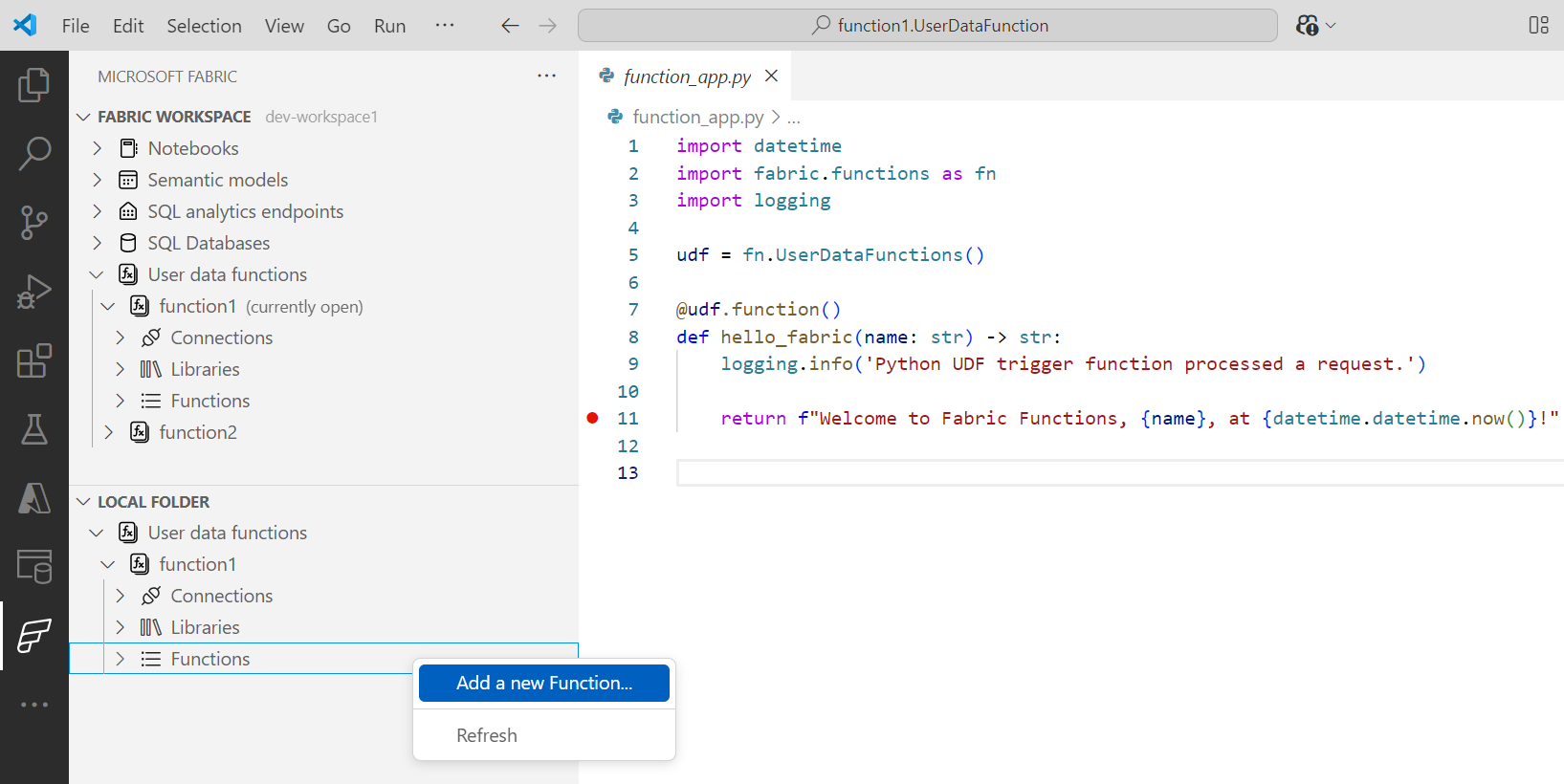
Fabric Explorer - Lokal visning
Den nederste delen av Fabric Explorer viser din lokale visning, som inneholder elementer i ditt lokale utviklingsmiljø:
Forbindelser: Se tilkoblinger i din lokale
local.settings.jsonfil. Velg Synkroniser forbindelser fra local.settings for å oppdatere listen.Biblioteker: Vis biblioteker i din lokale
requirements.txtfil. Velg Synkroniser requirements.txt for å oppdatere listen.Functions: Utvid Functions-noden for å se alle funksjonene i din lokale
function_app.pyfil. For å legge til en eksempelfunksjon:- Velg + knappen på Funksjoner-noden og velg Legg til funksjon, eller
- Høyreklikk på Funksjoner-noden og velg Legg til funksjon
Filutforskervisning
For å få tilgang til standard Filutforsker, velg Utforsker-ikonet (filikonet) i venstre aktivitetslinje. Filutforskeren viser prosjektfilene og mappene dine hvor du redigerer funksjonskoden og konfigurasjonsfilene dine:
-
function_app.py: Inneholder funksjonskoden din med dekoratørene
@udf.function() - requirements.txt: Lister Python-biblioteker for funksjonene dine
- local.settings.json: Inneholder lokal konfigurasjon og tilkoblingsinnstillinger
Hvis du vil teste funksjonen lokalt, trykker du på F5 for å starte feilsøkingen. Du kan også velge funksjonselementet og velge Kjør og feilsøke. Du kan legge til et breakpoint hvor som helst i koden. I feilsøkingsmodus blir breakpoints truffet som forventet og tester koden på samme måte som du ville testet en distribuert funksjon.
Publiser til Fabric
Når du tester endringene lokalt, kan du publisere brukerdatafunksjonen til Fabric. Publisering gjør funksjonene dine tilgjengelige i skyen, hvor de kan kalles av andre Fabric-elementer eller eksterne applikasjoner. Det kan ta noen minutter å publisere eventuelle endringer.
For å publisere, finn brukerdatafunksjonsnoden i Fabric Explorer Local-visningen (navngitt med elementnavnet du opprettet tidligere) og:
- Velg knappen Last opp til skyen ved siden av varenavnet, eller
- Høyreklikk på noden for brukerdatafunksjoner og velg Publiser