Merk
Tilgang til denne siden krever autorisasjon. Du kan prøve å logge på eller endre kataloger.
Tilgang til denne siden krever autorisasjon. Du kan prøve å endre kataloger.
Du kan påkalle Fabric-brukerdatafunksjoner fra eksterne applikasjoner ved å sende HTTP-forespørsler til funksjonens offentlige endepunkt. Dette gjør det mulig å integrere Fabric-forretningslogikken din i webapper, automatiseringsskript, mikrotjenester eller ethvert system utenfor Fabric-miljøet.
I denne opplæringen:
- Registrer en Microsoft Entra-applikasjon for autentisering
- Få funksjonen sin offentlige URL og aktiver offentlig tilgang
- Lag en Python-konsollapplikasjon som kaller funksjonen
- Forstå responsskjemaet og HTTP-statuskodene
Forutsetninger
- Visual Studio Code installert på din lokale maskin.
- Python 3.11 installert på din lokale maskin.
- En Fabric-konto. Du kan registrere deg for en gratis prøveperiode.
- Et stoffarbeidsområde.
- Et publisert brukerdata-funksjonselement. For instruksjoner, se Lag brukerdatafunksjoner i Visual Studio Code eller Opprett brukerdatafunksjoner i portalen.
Opprette en Microsoft Entra-app
For å kalle brukerdatafunksjoner fra en ekstern applikasjon, må du registrere en applikasjon i Microsoft Entra ID. Denne appregistreringen gir legitimasjonen Python-applikasjonen din bruker for autentisering.
Gå til Microsoft Entra administrasjonssenter og registrer en applikasjon ved å bruke trinnene beskrevet i Quickstart: Registrer en applikasjon hos Microsoft identitetsplattformen.
Verdiene for Microsoft Entra-appens program-ID (klient) og katalog-ID (leier) vises i Sammendrag-boksen. Registrer disse verdiene fordi de er nødvendige senere.
Under listen Behandle velger du API-tillatelser, og deretter Legg til tillatelse.
Legg til Power BI-tjenesten, velg Delegerte tillatelser, og velg UserDataFunction.Execute.All eller element. Utfør. Alle tillatelser. Bekreft at administratorsamtykke ikke er nødvendig.
Gå tilbake til Behandle-innstillingen , og velg Godkjenning>Legg til en plattform>Enkeltsideprogram.
For lokale utviklingsformål legger du til
http://localhost:3000under Omadresser URIer og bekrefter at programmet er aktivert for autorisasjonskodeflyten med Proof Key for Code Exchange (PKCE). Velg Konfigurer-knappen for å lagre endringene. Hvis programmet støter på en feil relatert til forespørsler om kryssopprinnelse, legger du til plattformen for mobil- og skrivebordsprogrammer i forrige trinn med samme omdirigerings-URI.Rull ned til
Avanserte innstillinger Ja forAktiver følgende underTillat offentlige klientflyter .
Opprett et konsollprogram
Nå som du har en app-registrering, lag en Python-konsollapplikasjon som autentiserer og kaller brukerdatafunksjonen din.
Få funksjons-URL-en til å starte
Hver brukerdatafunksjon har en unik offentlig URL som fungerer som dens REST API-endepunkt. Før du kan kalle funksjonen fra en ekstern applikasjon, må du aktivere offentlig tilgang og hente URL-en.
For å hente funksjonen URL:
I Fabric-portalen åpner du elementet for brukerdatafunksjoner ditt.
Sørg for at du er i Kjør kun-modus , ikke Utviklingsmodus .
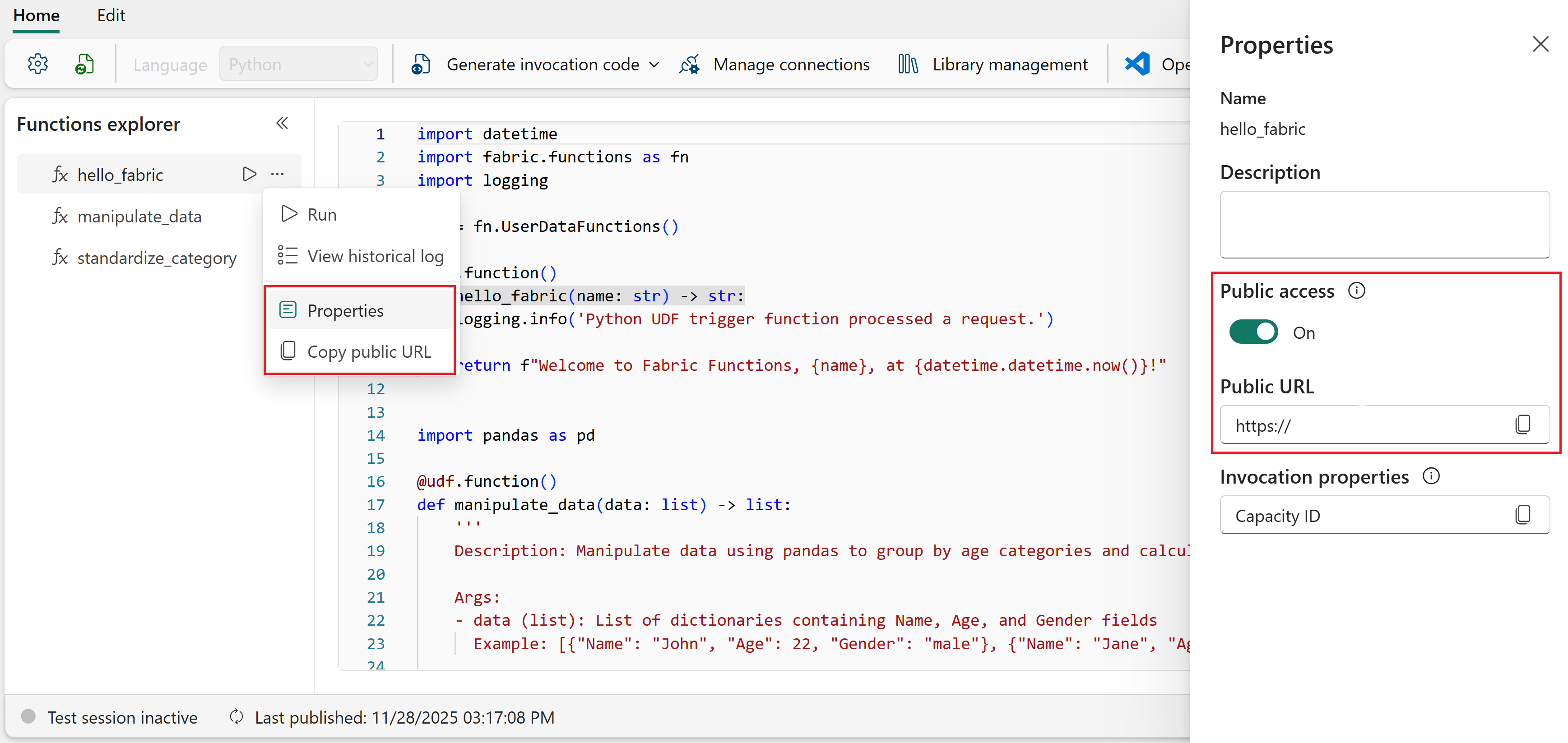
I Funksjonsutforskeren holder du musepekeren over navnet på funksjonen og velger ellipsen (...).
Velg Egenskaper.
I Egenskaper-panelet, sørg for at offentlig tilgang er aktivert. Hvis ikke, velg bryteren for å aktivere det.
Kopier den offentlige URL-en for bruk i Python-applikasjonen din.
Tips
Hvis offentlig tilgang allerede er aktivert, kan du hoppe over Egenskaper-panelet. I Funksjonsutforskeren velger du ellipsen (...) ved siden av funksjonsnavnet og velger Kopier funksjons-URL. Dette kopierer samme URL som den offentlige URL-en i Egenskaper-panelet.
I applikasjonskoden din, erstatt plassholderen
FUNCTION_URLmed URL-en du kopierte.
Sett opp Python-prosjektet ditt
Lag et Python-prosjekt med et virtuelt miljø og installer nødvendige avhengigheter.
Lag for eksempel
my-data-appen ny mappe for Python-appen din.Åpne mappen i Visual Studio Code.
Åpne kommandopaletten (Ctrl+Shift+P) og søk etter Python: Create Environment.
Velg venv som miljøtype.
Velg Python 3.11 som tolkerversjon.
Åpne en ny terminal i Visual Studio Code (Ctrl+').
Aktiver det virtuelle Python-miljøet:
Windows:
.venv\Scripts\activatemacOS/Linux:
source .venv/bin/activateInstaller de nødvendige Python-bibliotekene:
pip install azure-identity requests
Legg til applikasjonskoden
Legg til Python-koden som autentiseres med Microsoft Entra ID og kaller brukerdatafunksjonen din.
Lag en fil med navn
app.pyi prosjektmappen din.Legg til følgende kode. Erstatt
<REPLACE WITH USER DATA FUNCTION URL>med den offentlige URL-en du kopierte tidligere.from azure.identity import InteractiveBrowserCredential import requests import json # Acquire a token using interactive browser authentication # This opens a browser window for the user to sign in with their Microsoft account credential = InteractiveBrowserCredential() scope = "https://analysis.windows.net/powerbi/api/user_impersonation" token = credential.get_token(scope) if not token.token: print("Error: Could not get access token") exit(1) # Prepare headers with the access token headers = { "Authorization": f"Bearer {token.token}", "Content-Type": "application/json" } FUNCTION_URL = "<REPLACE WITH USER DATA FUNCTION URL>" # Prepare the request data (modify to match your function's expected input) data = {"name": "John"} try: # Call the user data function public URL response = requests.post(FUNCTION_URL, json=data, headers=headers) response.raise_for_status() print(json.dumps(response.json(), indent=2)) except Exception as e: print(f"Error: {e}")Notat
Dette eksempelet bruker
InteractiveBrowserCredentialfor enkelhets skyld, som åpner en nettleser for interaktiv pålogging. For produksjonsapplikasjoner, sendclient_idogtenant_idfra din registrerte Microsoft Entra-applikasjon tilInteractiveBrowserCredential, eller bruk en annen type legitimasjon, for eksempelClientSecretCredentialfor tjeneste-til-tjeneste-autentisering. For mer informasjon, se Azure Identity klientbibliotek for Python.
Kjør applikasjonen
For å kjøre applikasjonen, bruk følgende kommando i terminalen:
python app.py
Et nettleservindu åpnes slik at du kan logge inn med Microsoft-kontoen din. Etter autentisering kaller applikasjonen din brukerdatafunksjon og skriver ut svaret.
For å feilsøke applikasjonen i Visual Studio Code, sett breakpoints ved å klikke i takrennen ved siden av linjenumrene, og trykk deretter F5 for å starte feilsøkingen. For mer informasjon, se Python-feilsøking i Visual Studio Code.
Utdataskjema
Når du kaller en user data-funksjon fra en ekstern applikasjon, følger responskroppen dette JSON-skjemaet:
{
  "functionName": "hello_fabric",
  "invocationId": "1234567890",
  "status": "Succeeded",
  "output": "Hello, John!",
  "errors": []
}
Svaret inkluderer disse egenskapene:
- functionName: Navnet på funksjonen som ble utført.
- invocationId: En unik identifikator for denne spesifikke funksjonsutførelsen. Nyttig for feilsøking og korrelering av logger.
-
Status: Resultatet av funksjonens utførelse. Mulige verdier er
Succeeded, , ,BadRequest,Failed, ogTimeoutResponseTooLarge. -
Output: Returverdien til funksjonen din. Datatypen og strukturen avhenger av hva funksjonen din returnerer. For eksempel, hvis funksjonen din returnerer en streng,
outputer en streng. Hvis funksjonen din returnerer en ordbok,outputer det et JSON-objekt. -
feil: En liste over feil fanget opp under utførelsen. Hver feil inkluderer et
name,message, og et valgfrittpropertiesobjekt som inneholder nøkkel-verdi-par med flere detaljer. Tom når funksjonen lykkes.
Svarkoder
Funksjonen returnerer følgende HTTP-koder som et resultat av utførelsen.
| svarkode | Budskap | Beskrivelse |
|---|---|---|
| 200 | Suksess | Forespørselen var vellykket. |
| 400 | Ugyldig forespørsel | Forespørselen var ikke gyldig. Dette svaret kan skyldes manglende eller feil inndataparameterverdier, datatyper eller navn. Denne responsen kan også skyldes at offentlig tilgang er slått av for en funksjon. |
| 403 | Forbudt | Svaret var for stort og aktiveringen mislyktes. |
| 408 | Be om tidsavbrudd | Forespørselen mislyktes fordi utførelsen tok lengre tid enn maksimal tillatt tid. |
| 409 | Konflikt | Forespørselen kunne ikke fullføres på grunn av en konfliktfylt tilstand. Denne feilen kan skyldes et unntak uten håndtering eller en feil med brukerens legitimasjon. |
| 422 | Ugyldig forespørsel | Forespørselen mislyktes på grunn av en UserThrownError som ble utløst i funksjonen. |
| 500 | Intern serverfeil | Forespørselen mislyktes på grunn av en intern feil i tjenesten. |