Merk
Tilgang til denne siden krever autorisasjon. Du kan prøve å logge på eller endre kataloger.
Tilgang til denne siden krever autorisasjon. Du kan prøve å endre kataloger.
Denne artikkelen beskriver trinnene for å opprette en Oracle-databasetilkobling.
Støttede godkjenningstyper
Oracle-databasekoblingen støtter følgende godkjenningstyper for henholdsvis kopi og dataflyt gen2.
| Godkjenningstype | Kopier | Dataflyt gen2 |
|---|---|---|
| Basic | √ | √ |
Forutsetning
Hvis du kobler til Oracle-databasen via en lokal gateway, må du installere Oracle Client for Microsoft Tools (OCMT) på datamaskinen som kjører lokal datagateway. Her er trinnene:
- Last ned 64-bits OCMT fra siden Oracle Client for Microsoft Tools.
- Åpne den nedlastede .exe for å starte installasjonen.
Velg Neste-knappen .
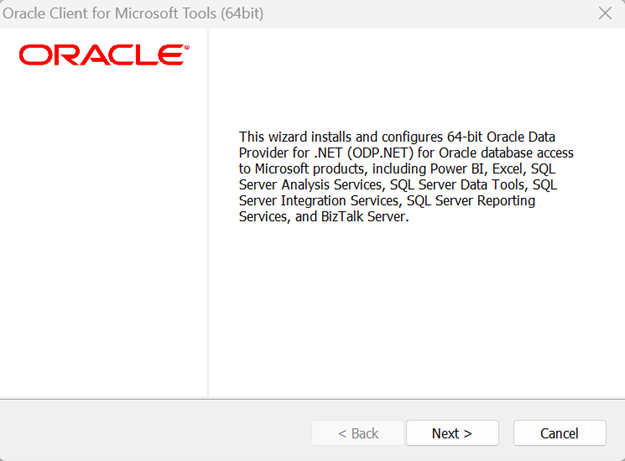
Velg standard installasjonstype for Oracle-klient.

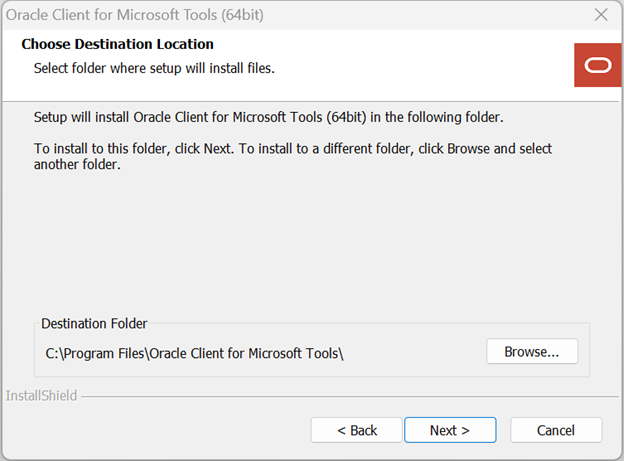
Angi målmappen der Oracle-klienten skal installeres på maskinen.
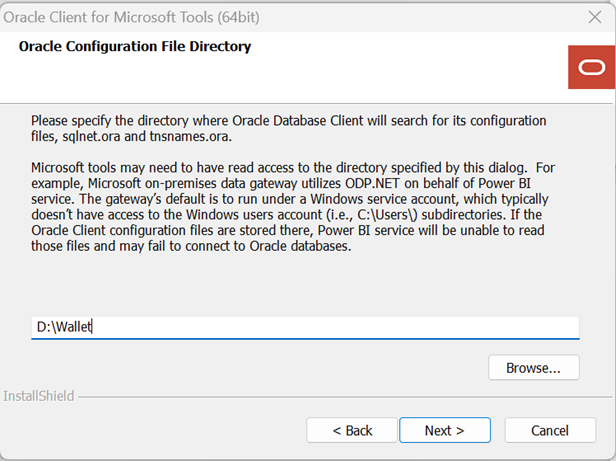
Gå inn i mappen hvor ODP.NET kan finne sine Oracle Client-konfigurasjonsfiler.
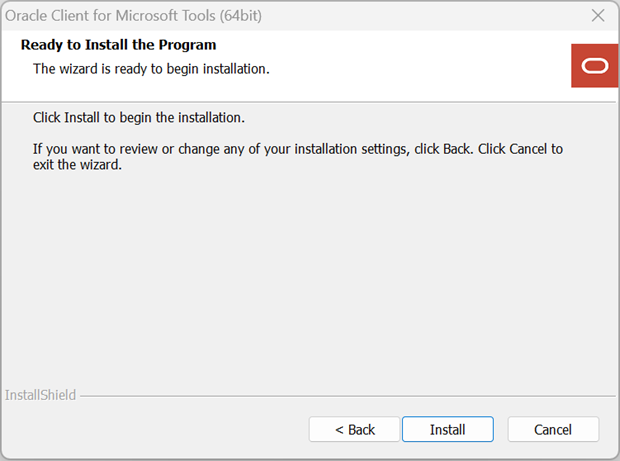
Velg Installer-knappen for å fortsette.
Konfigurer tilkoblingen for Dataflow Gen2
Du kan koble Dataflow Gen2 i Microsoft Fabric til Oracle-databasen ved hjelp av Power Query-koblinger. Følg disse trinnene for å opprette tilkoblingen:
- Sjekk muligheter, begrensninger og hensyn for å sikre at situasjonen din er støttet.
- Fullfør forutsetningene for Oracle-databasen.
- Få data i Fabric.
- Koble til en Oracle-database.
Funksjonaliteter
- Import
- DirectQuery (Power BI semantiske modeller)
- Avanserte alternativer
- Tidsavbrudd for kommando i minutter
- SQL-setning
- Inkluder relasjonskolonner
- Navigere ved hjelp av hele hierarkiet
Hent data
Slik henter du data i Data Factory:
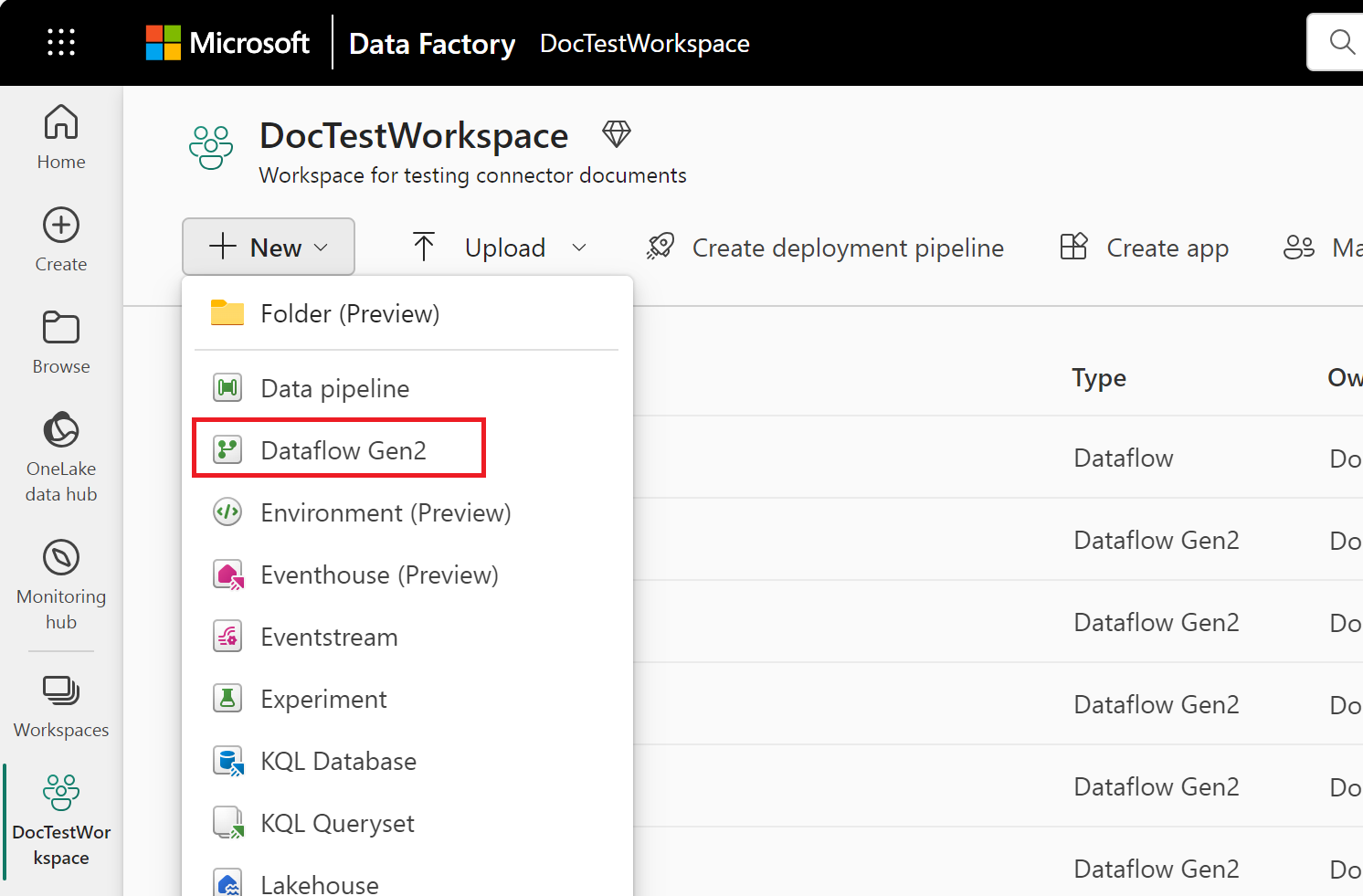
Velg arbeidsområderpå venstre side av datafabrikken.
Velg New>Dataflow Gen2 fra datafabrikkarbeidsområdet for å opprette en ny dataflyt.
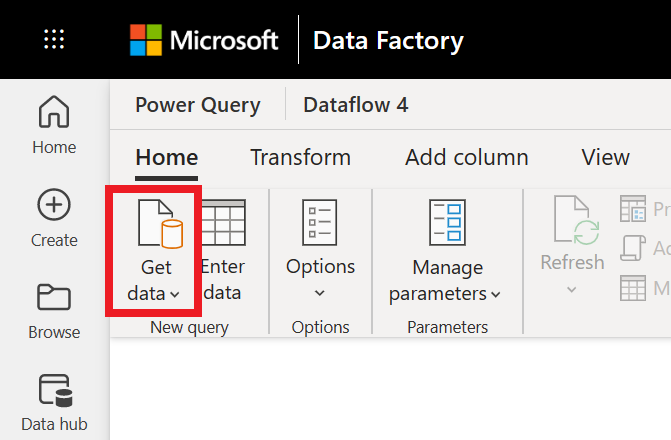
I Power Query velger du enten Get data i båndet eller velg Get data from another source i nåværende visning.
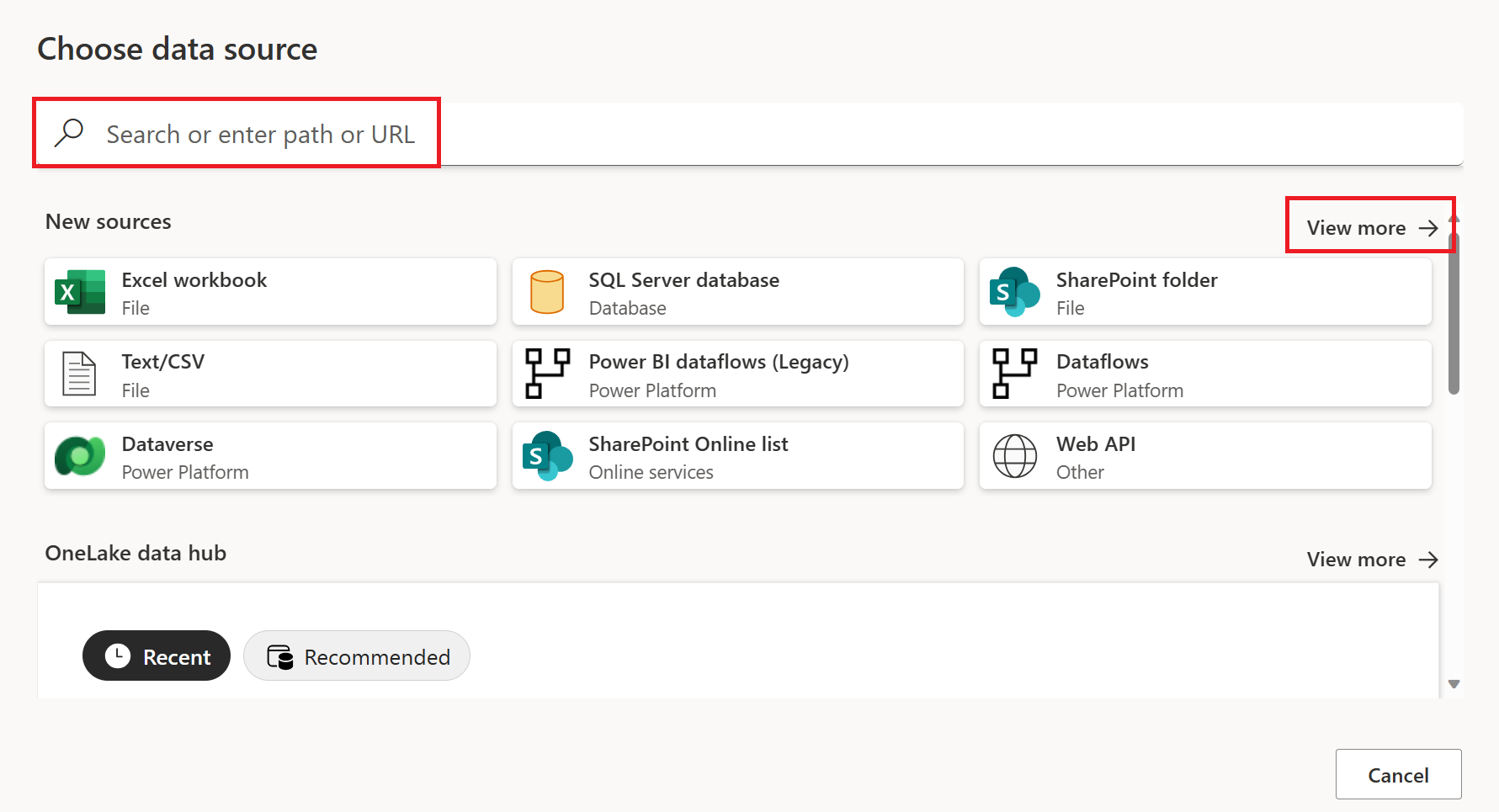
På siden Velg datakilde, bruk Search for å søke etter navnet på kontakten, eller velg Se mer på høyre side av kontakten for å se en liste over alle kontaktene som er tilgjengelige i Power BI service.
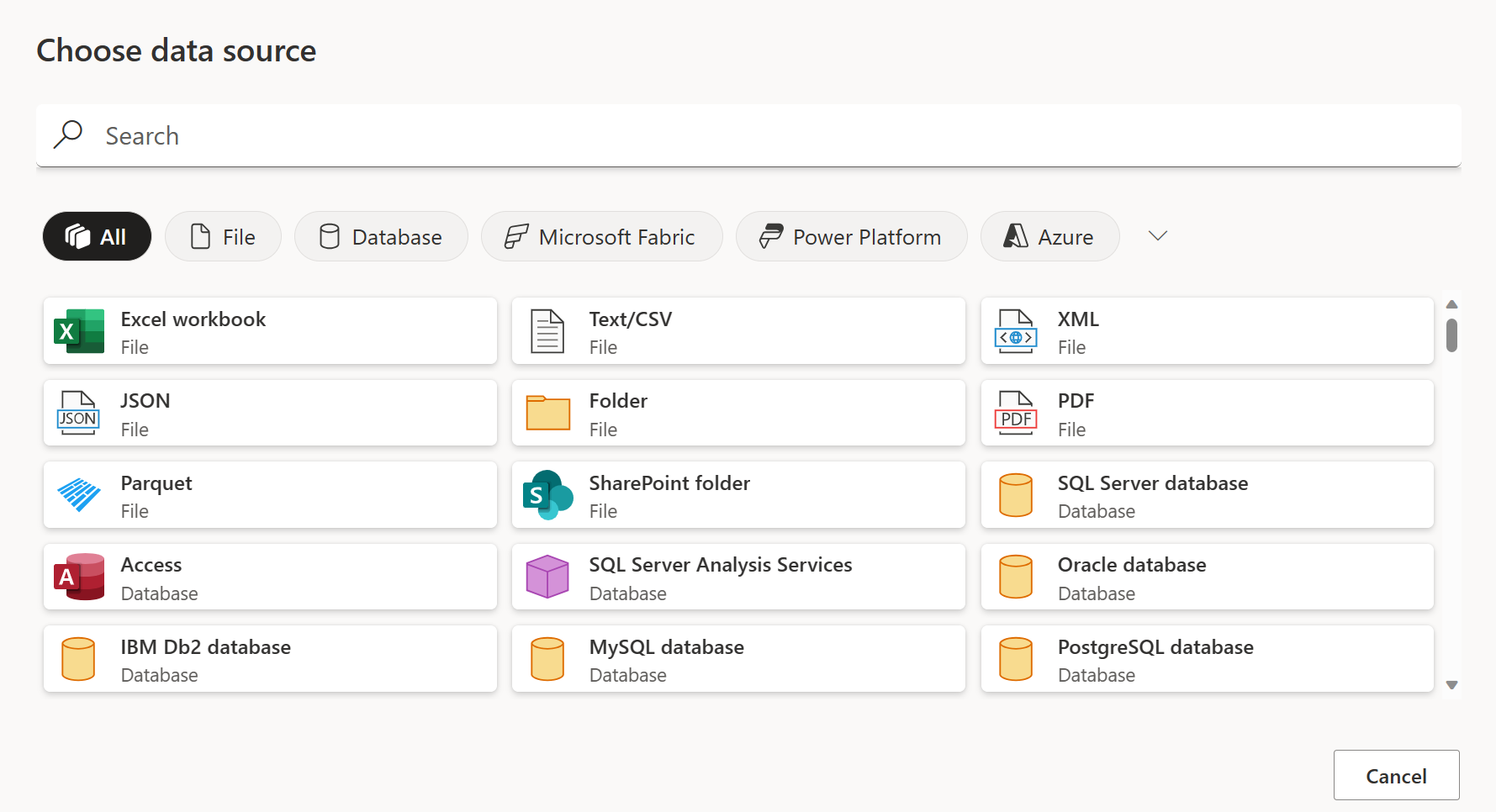
Hvis du velger å se flere kontakter, kan du fortsatt bruke Søk for å søke etter navnet på koblingen, eller velge en kategori for å se en liste over koblinger knyttet til den kategorien.
Koble til en Oracle-database
Hvis du vil opprette tilkoblingen, gjør du følgende:
Fra Power Query Online velger du alternativet Oracle database i valget av datakilder.
I dialogen Oracle database som vises, spesifiser Oracle nettjenestenavn/TNS-alias, Easy Connect Plus connection string, eller koble til beskrivelsen for å koble til i Server.
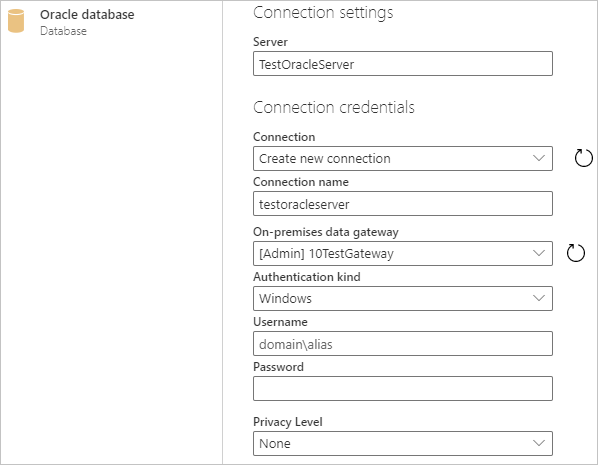
Angi et tilkoblingsnavn, for eksempel testoracleserver.
Velg navnet på den lokale datagatewayen.
Merk
Du må velge en lokal datagateway for denne koblingen, enten Oracle-databasen er på det lokale nettverket eller på et nettsted.
Hvis du kobler til denne Oracle-databasen for første gang, velger du legitimasjonstypen for tilkoblingen i godkjenningstypen. Velg Grunnleggende hvis du har tenkt å logge på med et Oracle-brukernavn og passord. Velg Windows når du bruker Windows operativsystemautentisering og med både Oracle-klienten og -serveren kjørende på Windows.
Angi legitimasjon.
Velg Neste for å fortsette.
I Navigator, velg dataene du trenger, og velg deretter Transform data for å transformere dataene i Power Query Editor.
Begrensninger og hensyn
Power BI-økter kan fortsatt være aktive på Oracle-databasen din i omtrent 30 minutter etter en semantisk modelloppdatering til den Oracle-databasen. Først etter omtrent 30 minutter blir disse øktene inaktive/fjernet i Oracle-databasen. Denne virkemåten er i henhold til utformingen.
Konfigurere tilkoblingen i et datasamlebånd
Bla til koble datakilden for Data Factory-datasamlebåndet for å konfigurere tilkoblingsdetaljene og opprette tilkoblingen.
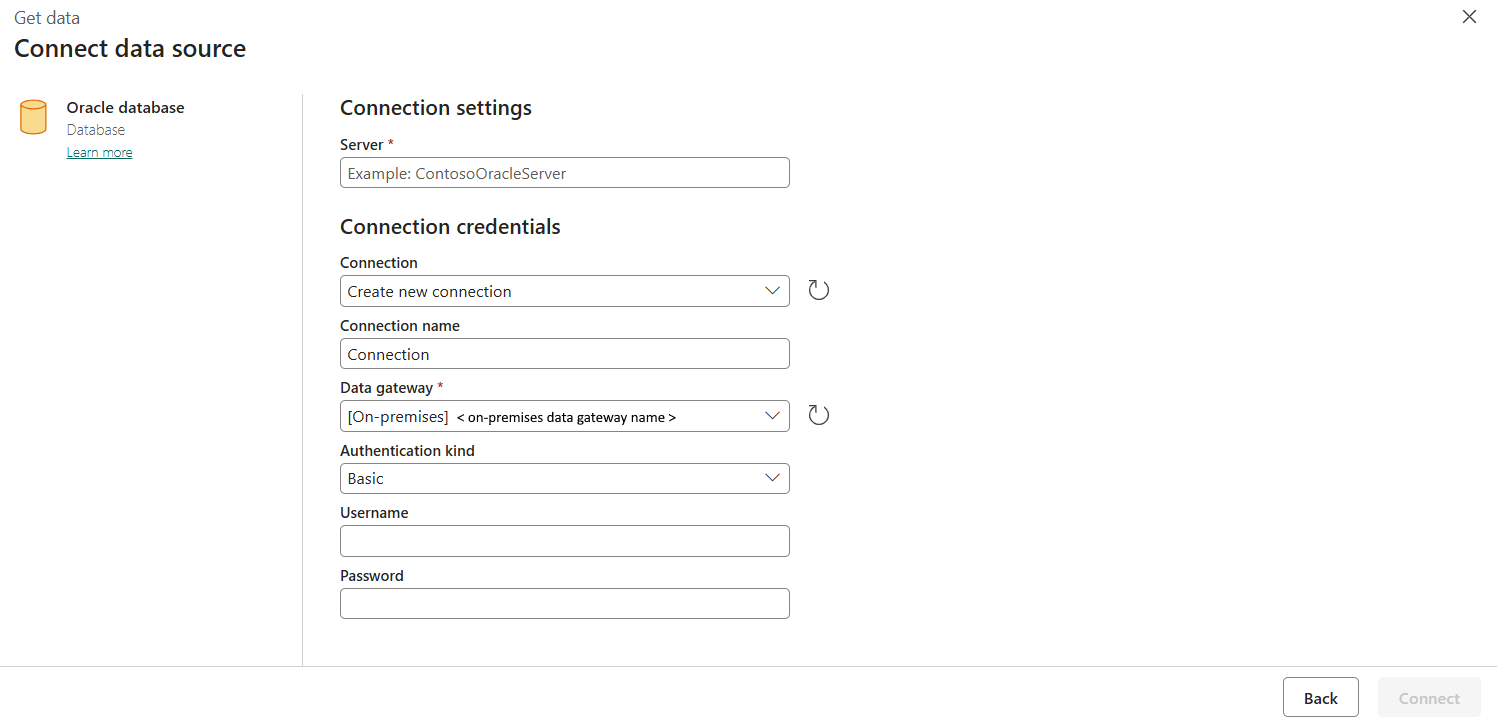
Du har to måter å bla til denne siden på:
- Bla til denne siden i kopieringsassistent etter at du har valgt koblingen.
- I et datasamlebånd blar du til denne siden etter at du har valgt Mer i Tilkobling-delen og valgt koblingen.
Trinn 1: Spesifiser server, tilkobling, tilkoblingsnavn og datagateway
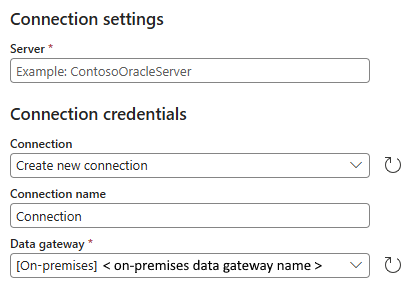
Angi følgende felt i ruten Koble til datakilde:
Server: Angi plasseringen til Oracle-databasen du vil koble til. Du kan angi denne egenskapen på én av følgende tre måter:
Vei Eksempel Oracle Net Services-navn (TNS-alias) salg Koble til beskrivelse (DESCRIPTION=(ADDRESS=(PROTOCOL=tcp)(HOST=sales-server)(PORT=1521))(CONNECT_DATA=(SERVICE_NAME=sales.us.acme.com))) Enkel tilkobling (pluss) navngivning salgsserver1:1521/sales.us.example.com Merk
Oracle Net Services Name (TNS Alias) er det forhåndsdefinerte adressenavnet i tnsnames.ora-filen . Så når du bruker den, bør tnsnames.ora være riktig konfigurert og plassert i Oracle Client-konfigurasjonsfilenes katalog angitt under den forrige installasjonen av OCMT. Mens når du bruker Connect Descriptor eller Easy Connect (Plus) Naming, trenger du ikke å konfigurere tnsnames.ora-filen på maskinen.
Tilkobling: Velg Opprett ny tilkobling.
Tilkoblingsnavn: Angi et navn for tilkoblingen.
Datagateway: Velg den lokale datagatewayen.
Trinn 2: Velg og angi godkjenning
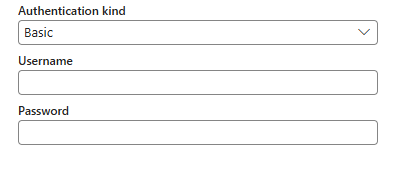
Velg godkjenningstype fra rullegardinlisten under Godkjenningstype, og fullfør den relaterte konfigurasjonen. Oracle-databasekoblingen støtter følgende godkjenningstype:
enkel godkjenning
- Brukernavn: Angi brukernavnet for Oracle-databasen.
- Passord: Angi passordet for Oracle-databasen.
Trinn 3: Opprette tilkoblingen
Velg Opprett. Opprettingen er testet og lagret hvis all legitimasjon er riktig. Hvis legitimasjonen ikke er riktig, mislykkes opprettingen med feil.
Tabellsammendrag
Tabellen nedenfor inneholder koblingsegenskaper som støttes i en pipelinekopi.
| Name | Bekrivelse | Kreves | Kopier |
|---|---|---|---|
| Server | Oracle-netttjenestenavnet, full connect-beskrivelse eller Easy Connect Plus-connection string. | Ja | ✓ |
| Forbindelse | Om du vil opprette en ny tilkobling eller bruke den eksisterende. | Ja | ✓ |
| Tilkoblingsnavn | Et navn på tilkoblingen. | Ja | ✓ |
| Datagateway | Datagatewayen som brukes for tilkoblingen. | Ja | ✓ |
| Godkjenning | Gå til godkjenning | Ja | Gå til godkjenning |
Autentisering
Tabellen nedenfor inneholder egenskaper for den støttede godkjenningstypen.
| Name | Bekrivelse | Kreves | Kopier |
|---|---|---|---|
| Grunnleggende | ✓ | ||
| -Brukernavn | Brukernavnet for Oracle-databasen. | Ja | |
| - Passord | Oracle-databasepassordet. | Ja |