Merk
Tilgang til denne siden krever autorisasjon. Du kan prøve å logge på eller endre kataloger.
Tilgang til denne siden krever autorisasjon. Du kan prøve å endre kataloger.
Gjelder for: ✅SQL database i Microsoft Fabric
Fabric Migration Assistant kan importere skjemametadata fra en DACPAC-fil og veilede deg gjennom å kopiere data til mål-SQL-databasen i Fabric.
Forutsetninger
Før du begynner, sørg for at følgende forutsetninger er oppfylt.
- Du trenger a Microsoft Fabric workspace med aktiv kapasitet.
- For kommunikasjon mellom kilden SQL Server instans og Microsoft Fabric må du installere en on-premises datagateway.
- For mer informasjon, se Access on-premises datakilder i Data Factory for Microsoft Fabric.
- Registrer datagatewayen på en maskin som geografisk er nærmest kildedatabasen.
- Verifiser at gatewayen er tilgjengelig i Fabric-portalen ved å navigere til Innstillinger>Administrer tilkoblinger og gatewayer>Lokale datagatewayer.
- Bekreft at den nylig registrerte gatewayen vises i listen og er klar før du starter datamigreringen.
- En Fabric SQL-tilkobling opprettet og aktivert for bruk av gateway. Migreringskopieringsoperasjoner kjøres gjennom en gateway-runtime. Hvis gateway-bruk ikke er aktivert på Fabric SQL-tilkoblingen, feiler datakopieringsoperasjoner.
- En DACPAC-fil generert fra kilde-SQL Server-databasen. For informasjon om hvordan man genererer en
.dacpacfil, se Extract a DACPAC from a database.
Opprett en SQL-database i Fabric-tilkobling
Etter å ha registrert en lokal datagateway, lag en Fabric SQL-tilkobling og aktiver den for gateway-bruk.
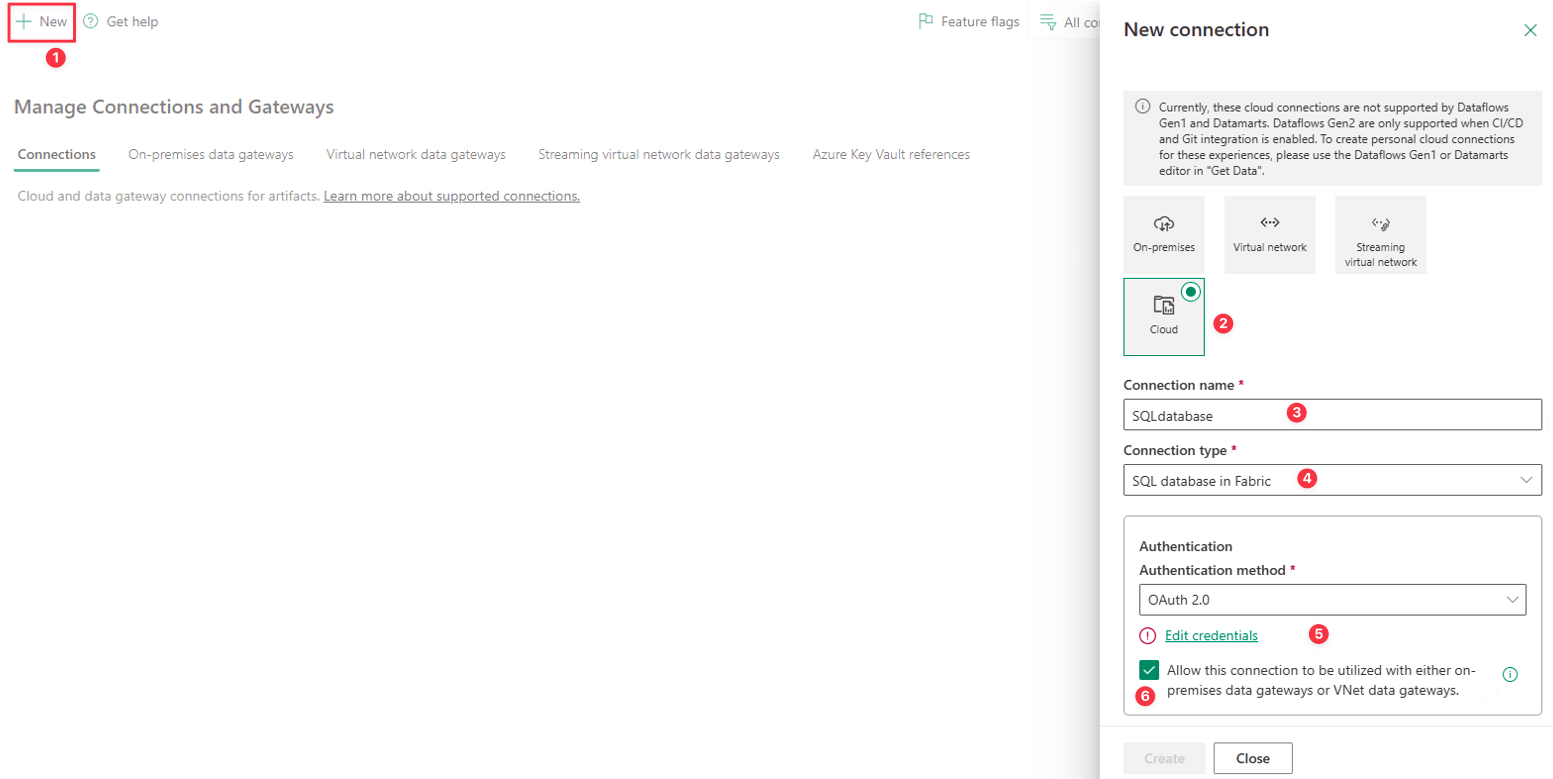
- I Microsoft Fabric-portalen velger du Innstillinger. 1. Velg Administrer tilkoblinger og gatewayer, og velg deretter Ny.
- I panelet Ny tilkobling , velg Sky.
- Skriv inn et tilkoblingsnavn.
- Velg SQL-database i Fabric som tilkoblingstype.
- Konfigurer autentisering, som OAuth 2.0.
- Under tilkoblingsinnstillingene velger du Tillat at denne tilkoblingen kan brukes med enten lokale datagatewayer eller VNet-datagatewayer. Denne innstillingen er nødvendig fordi migreringskopieringsoperasjoner kjører gjennom en gateway-runtime. Hvis du ikke aktiverer Fabric SQL-tilkoblingen for gateway-bruk, feiler datakopieringsoperasjoner.
- Velg Opprett for å opprette tilkoblingen.
Lanser Migration Assistant
Etter at du har konfigureret den lokale datagatewayen og opprettet Fabric SQL-tilkoblingen, er du klar til å starte Migration Assistant.
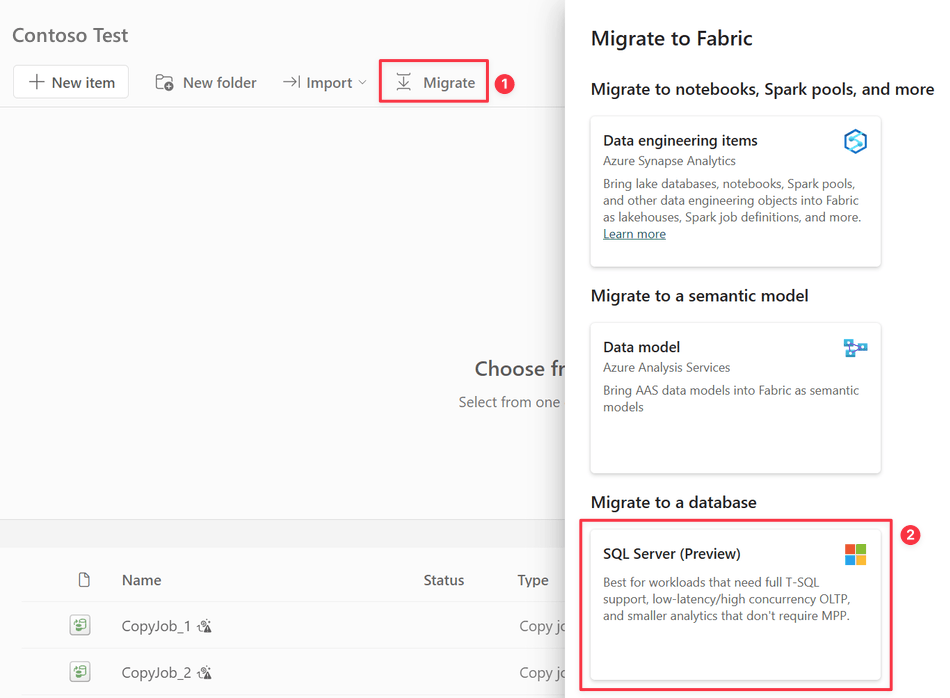
- I Fabric-portalen går du til arbeidsområdet ditt. Fra verktøylinjen velger du Migrate for å starte Migration Assistant.
- I Migrate to Fabric-panelet, under Migrate to a database, velg SQL Server.
- På Oversiktssiden kan du se på Hva du kan forvente når du migrerer informasjon, og velge Neste.
Trinn 1: Kopier skjemaet
Når du velger kilden, laster du opp DACPAC-filen fra kilde-SQL Server-miljøet.
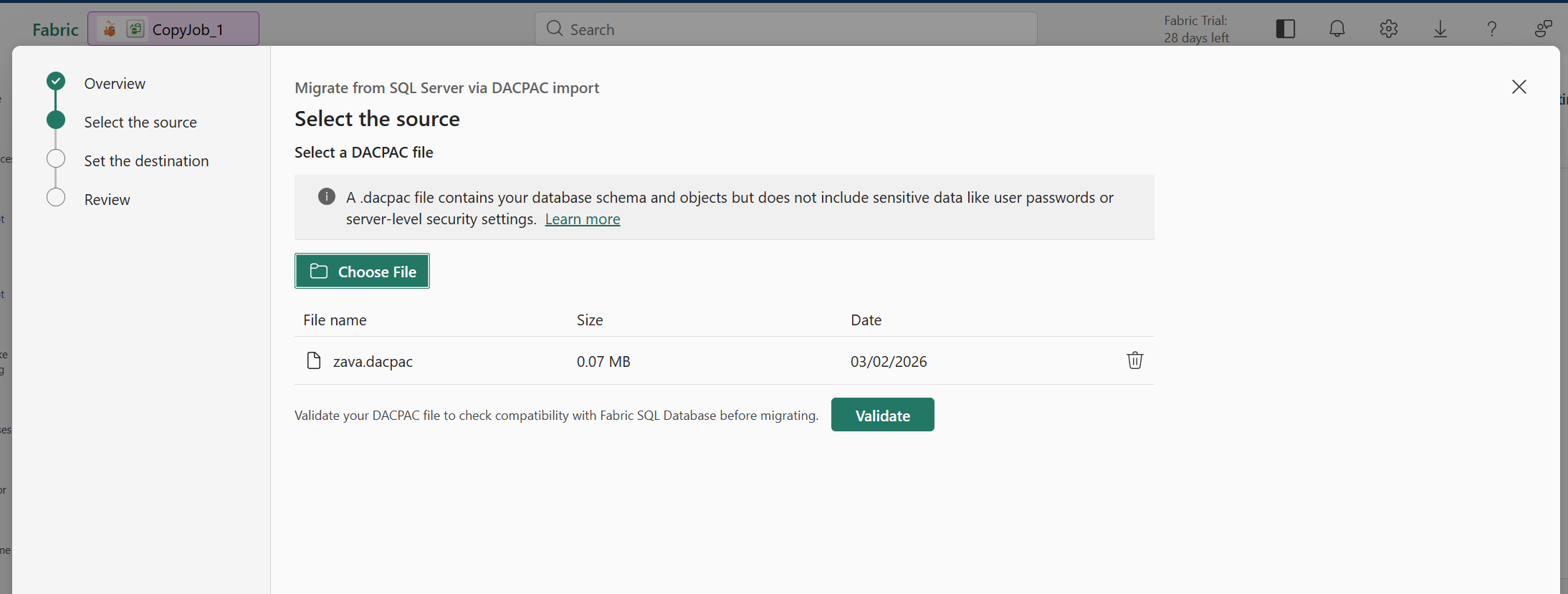
Når dette steget er ferdig:
- En migreringsøkt opprettes.
- Skjemaanalyse starter automatisk.
Trinn 2: Valider skjema (valgfritt)
Når du velger kilden, etter at du laster opp DACPAC-filen, velger du Valider for å sjekke DACPAC-kompatibilitet med Fabric SQL-databasen før du konfigurerer en destinasjon.
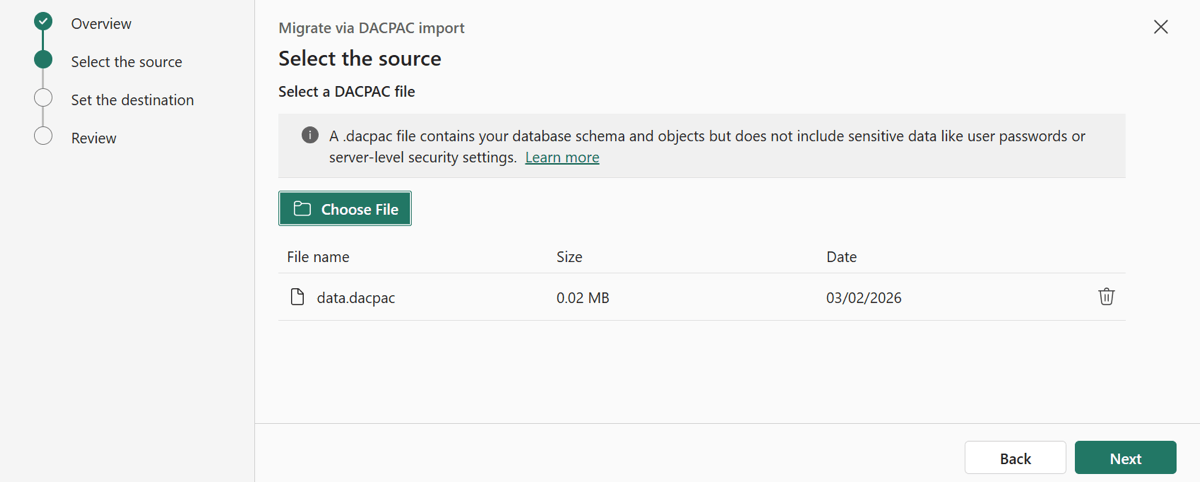
Gå gjennom Object Validation Summary for å identifisere objekter som forventes å migrere, krever oppdateringer, eller som ikke forventes å migrere.
Fiks kompatibilitetsproblemer før du går videre med migreringen.
Trinn 3: Rett skriptfeil
Migration Assistant analyserer skjemaobjektene i DACPAC og kategoriserer dem basert på kompatibilitet med SQL-databasen i Fabric.
Nå har du et klart bilde av hva du kan migrere as-is og hva som krever oppmerksomhet. Du må løse primære objekter før avhengige objekter kan migreres. For databaseobjekter som feiler den innledende skjemamigreringen:
- View migrerte og mislykkede objekter. Gå gjennom foreslåtte løsninger i assistenten.
- Gå gjennom årsakene til inkompatibilitet. Påfør støttede endringer på inkompatible objekter.
- Valider objekter på nytt etter å ha anvendt rettelser.
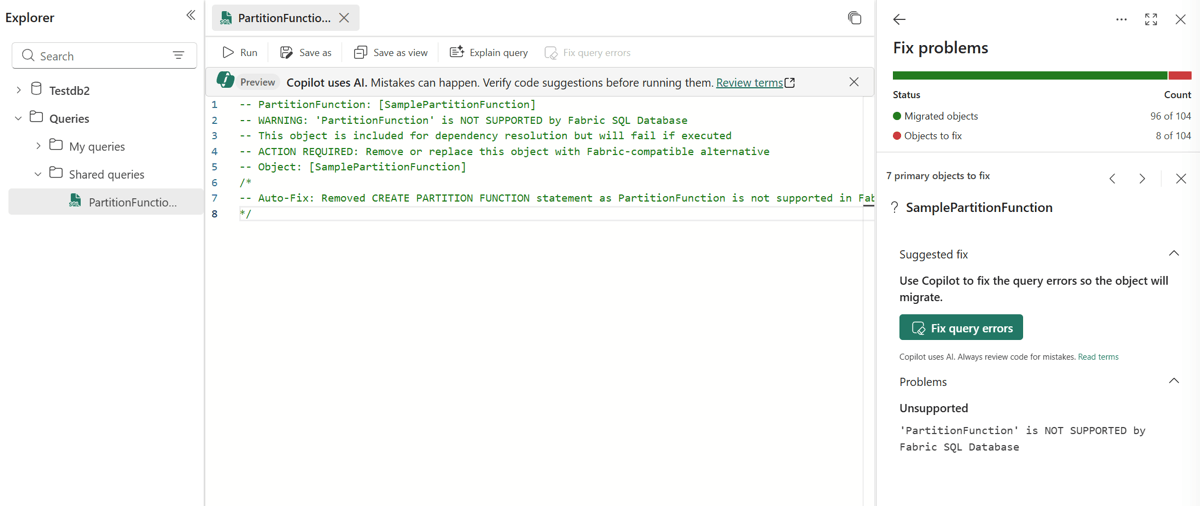
For eksempel kan du se identifiserte syntaksinkompatibiliteter og knappen for å fikse spørringsfeil for å gi en T-SQL-skriptløsning eller en løsning.
Trinn 4: Forbered deg på kopi
Prepare for copy-steget forbereder databaseskjemaet i den nye SQL-databasen. Skjemaet er klart for dataflyt i Fabric Copy Job. Dette steget reduserer kopieringsfeil og forbedrer ytelsen under datamigrering.
- Kopier det genererte forberedelsesskriptet.
- Kjør skriptet i Power Query-redigering mot mål-SQL-databasen.
Trinn 5: Kopier data
Velg 5. Kopier data i Migration Assistant.
Velg Bruk en kopijobb. Navngi jobben, og velg deretter Create for å åpne Copy Job-veiviseren.
Kildekonfigurasjon:
I Velg datakilde, fyll ut følgende informasjon.
- Velg SQL Server database som kildetype.
- Velg eller lag kildetilkoblingen.
- Skriv inn SQL Server-instansen og databasedetaljene.
- Velg den lokale datagatewayen som brukes for å koble til kilde-SQL Server-instansen.
- Velg autentisering. Bruk Organisasjonskonto-alternativet.
- Hvis kryptering ikke er aktivert på kilde-SQL Server-instansen, deaktiver kryptering i innstillingene.
- Velg Neste.
Velg tabeller:
- I Velg data, velg tabellene som skal migreres.
- Bekreft at målskjemaet allerede eksisterer (fra skjemamigrering), og velg Neste.
Anmeldelse + gjennomspilling:
- Gå gjennom kolonnemappinger.
- Velg Kopier-modus.
- Gå gjennom sammendraget.
- Velg Lagre + Kjør.
Overvåk:
For å overvåke fremdriften til kopieringsjobben, sjekk følgende verdier:
- Rader lest og skrevet
- Status per tabell
- Eventuelle migreringsfeil
Løs feil og kjør tabeller på nytt etter behov.
Etter at kopieringsjobben er fullført, gå tilbake til Migration Assistant, og marker kopieringsdatasteget fullført.
Trinn 6: Ferdigstill kopien
6 . Finalize Copy-steget fullfører datamigreringen og aktiverer gjenværende elementer som begrensninger, triggere og indekser for å bringe databasen til ønsket tilstand.
Kopier spørringen fra Finalize Copy-vinduet og kjør den i spørringseditoren.
På slutten av dette steget er den veiledede migrasjonsopplevelsen fullført.
Hensyn etter overføringen
Etter at du har fullført migreringen:
- Valider applikasjonsforespørsler og arbeidsbelastninger.
- Oppdater applikasjonstilkoblingsstrenger.
- Gjennomgå ytelse og kompatibilitet med SQL-databasefunksjoner i Fabric.