Merk
Tilgang til denne siden krever autorisasjon. Du kan prøve å logge på eller endre kataloger.
Tilgang til denne siden krever autorisasjon. Du kan prøve å endre kataloger.
Fabric Activator oppdager mønstre i strømmende data og handler når betingelsene er oppfylt. I denne veiledningen bruker du en AI-agent for å bygge en ende-til-ende-pipeline. Pipelinen overvåker en strøm av telemetrihendelser, oppdager vedvarende overoppheting, og kaller en Fabric User Data Function (UDF) for å sende inn en reparasjonsjobb. Du skriver oppgavene; Agenten står for forfatterskapet.
Denne veiledningen bruker widget-making-machine-telemetri som løpende eksempel, men de samme promptene fungerer for nesten alle tidsseriedata med en stabil enhets-ID – IoT-enheter, bilparker, logistikkarrangementer, finansielle ticks, applikasjonsmålinger og så videre. Bytt ut feltnavnene og terskelen slik at de passer dataformen din.
I denne opplæringen fullfører du følgende oppgaver:
- Sett opp en hendelsesstrøm over arrangementshuben din.
- Opprett en User Data Function for å sende inn reparasjonsjobben.
- Lag en aktivatorregel som utløser funksjonen.
Hvis du er ny til Fabric Activator, se Hva er Fabric Activator?. Hvis du er ny til Fabric User Data Functions, se Hva er Fabric User Data Functions?.
Oversikt over scenario
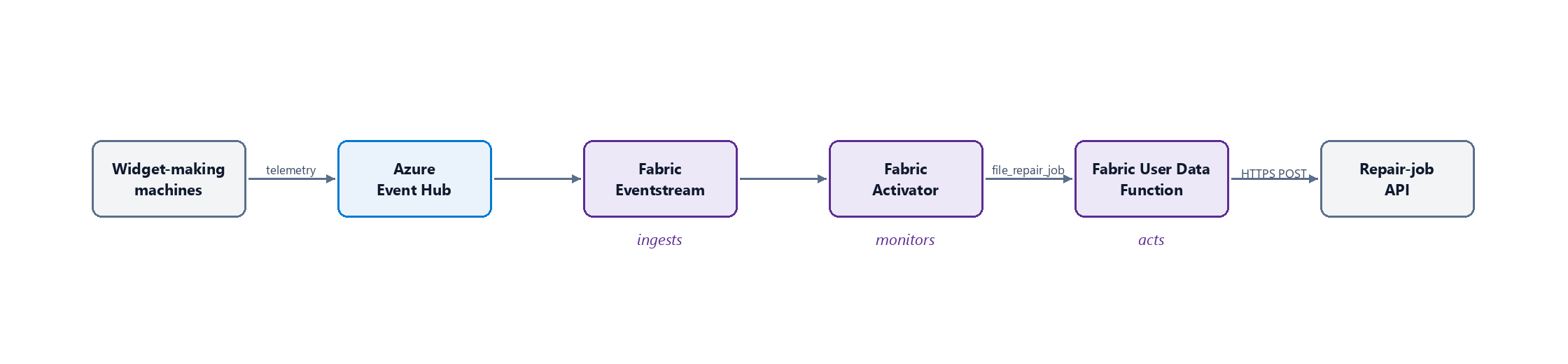
En produsent driver en flåte av utstyrsproduserende maskiner på tvers av flere fabrikker. Hver maskin sender ut telemetri—temperatur, vibrasjon, trykk, kjøretilstand—inn i en Azure-hendelseshub. Når en maskin opprettholder høy driftstemperatur, trenger den et vedlikeholdsbesøk før den går i stykker.
For denne veiledningen bruker hver hendelse et lite representativt skjema: en per-maskin-ID (machine_id), en lokasjonstagg (plant_id), en numerisk metrikk å overvåke (temperature_c), og et run-state-felt (state). De eksakte feltnavnene spiller ingen rolle—den samme prompt-formen gjelder for alle per-entity-ID-er pluss en metrikk du vil ha terskelen for.
Du bygger en Fabric-pipeline som overvåker telemetristrømmen, anvender en sustained-threshold-regel, og kaller en User Data Function for å sende inn reparasjonsjobben. Regelen grupperer hendelser etter machine_id og avfyres når temperature_c de holder seg over 50°C i 5 minutter. Når den fyres, passerer machine_idden , plant_id, og den nåværende temperaturen inn i mekanismen.
Forutsetninger
Før du begynner, trenger du:
- Et Fabric-arbeidsområde på F4 (eller høyere) kapasitet, med forfattertillatelser. For å lære om arbeidsområder, se Arbeidsområder.
- En ferdighetskompatibel agent—for eksempel GitHub Copilot CLI eller GitHub Copilot i Visual Studio Code—med Fabric skills installert.
- Et Azure Event Hubs-navnerom og hub som strømmer telemetrien. Du trenger navnerommet FQDN, hub-navn og en
Listen+Sendtilkoblingsstreng.
Sett opp hendelsesstrømmen
I dette steget oppretter du eventstrømmen som abonnerer på arrangementshuben din. Du ber agenten og validerer resultatet i portalen.
Gi agenten denne prompten, og bytt ut plassholderne med verdier fra arrangementshuben din:
Create a Fabric eventstream in my workspace called `WidgetMachineTelemetry` that ingests from this Azure event hub:

- Namespace: `<your namespace FQDN>`
- Hub name: `<your hub name>`
- Connection string: `<your Listen+Send connection string>`

When you're done, give me a direct portal link to the eventstream item so I can verify it.
Agenten påkaller eventstream-authoring-ferdigheten. Den oppretter eventstream-elementet, konfigurerer event hub som kilde, og returnerer en klikkbar URL til elementet i Fabric-portalen. Du trenger ikke en destinasjon—Activator abonnerer direkte på strømmen.
Velg lenken agenten ga deg. I Live-visningen, bekreft at hendelseskilden er tilkoblet, og at widget-maskin-telemetrihendelser flyter gjennom.
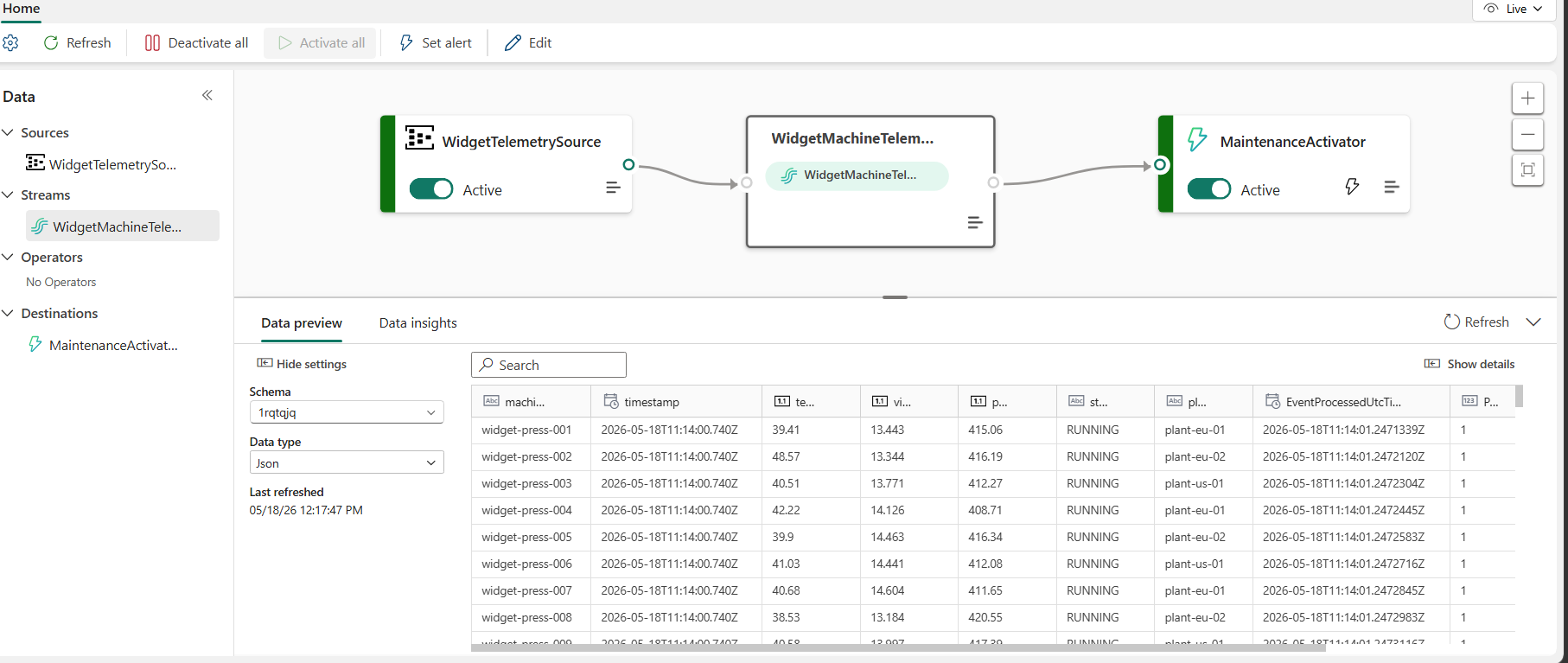
Figur 1: Hendelsesstrømmen
WidgetMachineTelemetry—hendelsene flyter fra hendelseshubkildenwidget-telemetrygjennom strømmen tilWidgetMachineMaintenanceActivator-destinasjonen.
Opprett User Data-funksjonen
I dette steget oppretter du User Data-funksjonen som Activator-regelen kaller. Funksjonen sender reparasjonsforespørselen til ditt nedstrøms API.
Gi agenten denne prompten:
Create a Fabric User Data Function called `MaintenanceDispatcher` in my workspace, written in Python, with a function `file_repair_job(machine_id, plant_id, temperature_c)` that sends those values as JSON in a POST request to `https://contoso.com/maintenance/fileRepairJob` and returns the parsed response.

When you're done, give me a direct portal link to the UDF item so I can verify it.
Agenten påkaller Fabric UDF-forfatterferdigheten. Den støtter et Python UDF-element, implementerer
file_repair_jobmedhttpx, publiserer UDF, bekrefter at funksjonen kan kalles, og returnerer en klikkbar URL til elementet.Velg lenken agenten ga deg, og bruk deretter det innebygde testpanelet for å starte
file_repair_jobmed en prøvepayload. For eksempel:machine_id="widget-press-042",plant_id="plant-eu-01", .temperature_c=52.7Kallet tilcontoso.comgir en HTTP-feil—det er forventet, fordi plassholder-endepunktet ikke løses. Den viktige oppførselen er at UDF deployerte, registrerte og nådde det utgående HTTP-kallet.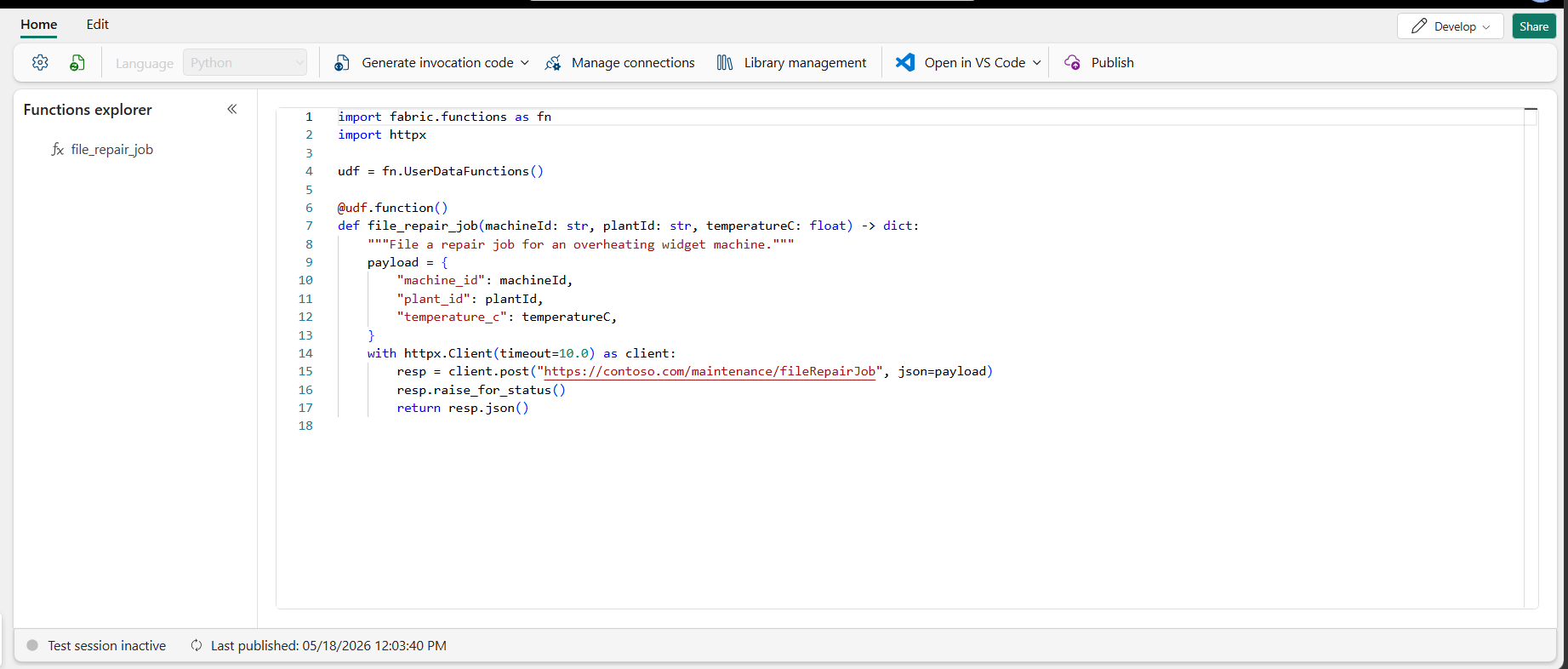
Figur 2: Brukerdatafunksjonen
MaintenanceDispatcher—file_repair_jobsender overopphetingsmaskinens detaljer til vedlikeholdssystemet.
Notat
Denne veiledningen brukes https://contoso.com/maintenance/fileRepairJob som en plassholder for det virkelige vedlikeholdssystemets endepunkt. Bytt det ut med et hvilket som helst HTTPS-endepunkt du selv har. For autentiserte endepunkter, hent legitimasjon fra Azure Key Vault via en UDF generisk tilkobling. For mer informasjon, se Tilgang datakilder i Fabric Brukerdatafunksjoner.
Forfatter av Activator-regelen
I dette steget lager du Activator-regelen som overvåker hendelsesstrømmen og kaller UDF-en din når en maskin overopphetes.
Gi agenten denne prompten:
Create an Activator rule in my workspace subscribed to the `WidgetMachineTelemetry` eventstream, that triggers my `file_repair_job` UDF when a machine's temperature stays above 50°C for 5 minutes.

When you're done, give me a direct portal link to the rule so I can verify it.
Agenten påkaller Activator-authoring-ferdigheten og lager Activator-gjenstanden. Agenten grupperer regelen med
machine_id, bygger sustained-threshold-deteksjonen, og konfigurerer handlingen til å kalle UDF-en din medmachine_id,plant_id, og gjeldende temperatur. Agenten returnerer deretter en klikkbar URL til regelen.Velg lenken agenten ga deg, og gå deretter gjennom denne sjekklisten:
- Data flyter inn i regelen. Åpne regelens underliggende Activator-objekt i Utforsker-panelet og bekreft at nylige hendelser vises i live-tabellen med ikke-null
machine_idogtemperature_cverdier. - Regelen løper. Bekreft at regelen er i Start- eller Kjøre-tilstanden , og Activator-objektoppsummeringen viser maskinene dine som aktive instanser.
- Agenten registrerer aktiveringer. Når overopphetede maskiner holder seg over 50°C i 5 minutter, vises oppføringer i regelens Historikk-fane , hvor hver viser den
machine_idsom ble utløst, temperaturen ved brann, og et vellykket kall tilfile_repair_job.
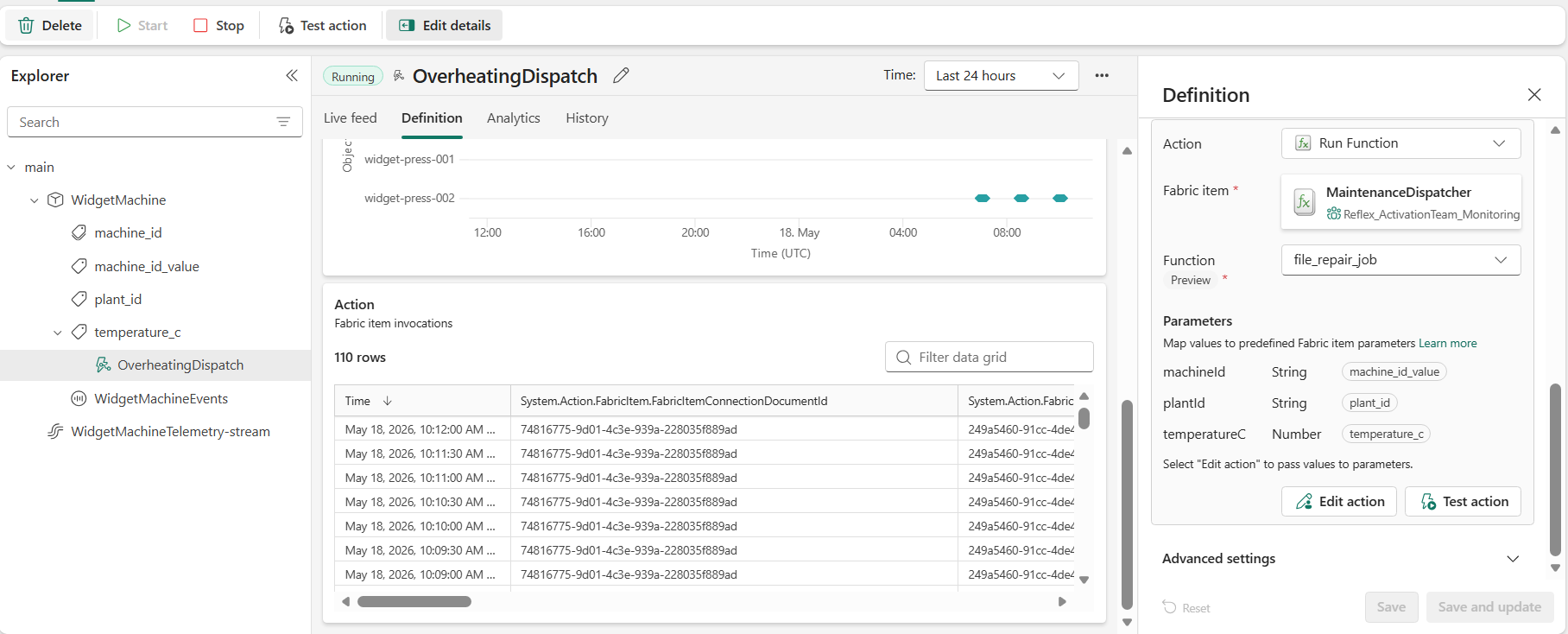
Figur 3: Aktivator-regelen
OverheatingDispatch– aktiveres når en maskins temperatur holder seg over 50°C i 5 minutter, og påkallerfile_repair_jobmaskinens identitet, plante og nåværende temperatur.- Data flyter inn i regelen. Åpne regelens underliggende Activator-objekt i Utforsker-panelet og bekreft at nylige hendelser vises i live-tabellen med ikke-null
Rydd opp ressurser
Når du er ferdig, slett eventstream-, User Data Function- og Activator-elementene fra arbeidsområdet ditt, og slett Event Hubs-navnerommet fra Azure-portalen for å stoppe gebyrer.