Merk
Tilgang til denne siden krever autorisasjon. Du kan prøve å logge på eller endre kataloger.
Tilgang til denne siden krever autorisasjon. Du kan prøve å endre kataloger.
[Denne artikkelen er forhåndsutgitt dokumentasjon og kan endres.]
Fanen Overvåk i den nye agentopplevelsen gir et overblikk over agentens nylige aktivitet og generelle effektivitet på tvers av øktene. Nøkkelmålinger inkluderer samtaleøkter (hvordan agenten din håndterte samtaler), brukerengasjement (antall meldinger og varighet av økter), kostnads- og besparelsesestimater, totale reaksjoner og responskvalitet.
Du kan filtrere Overvåk-fanen for å vise hendelser som har skjedd de siste 360 dagene.
Bemerkning
Funksjonene i denne artikkelen drives av GitHub Copilot-selen, som bruker Copilot Credits for bruksbasert fakturering. Lær mer om Copilot-kreditter i Oversikt over fakturering for agenter drevet av GitHub Copilot-selen.
Bruksbasert fakturering gjelder for bruk, bygging, testing og evaluering av agenter. Disse handlingene kan bruke opp Copilot-kreditter.
Bemerkning
Overvåk-fanen er ikke tilgjengelig før du publiserer agenten din. For å gjøre det tilgjengelig, velg Publiser på Bygg-fanen.
Overview
Oversiktspanelet gir overordnede nøkkelindikatorer (KPI) for agenten din og gir deg et samlet bilde av dens totale effektivitet. De viktigste målingene på Oversiktspanelet er:
- Samtaleøkter: Totalt inkluderer engasjerte og uengasjerte økter.
- Totale reaksjoner: Det totale antallet reaksjoner brukere ga på agentmeldinger.
- Gjennomsnittlig daglig aktive brukere: Gjennomsnittlig daglig aktive brukere i den valgte perioden.
- Gjennomsnittlig løpetid: Gjennomsnittlig tid det tar for agenten å fullføre en runde fra start til slutt.
- Totalt antall kjøringer: Totalt antall ganger agenten ble utløst og kjørte i løpet av den valgte perioden.
- Suksessrate: Prosentandelen gjennomspillinger som ble fullført uten feil i den valgte perioden.
Aktive brukere
Aktive brukermetrikker gir innsikt i i hvilken grad en samtaleagent blir tatt i bruk, og hvordan dette utvikler seg over tid. En aktiv bruker er en unik bruker som samhandlet med samtaleagenten minst én gang i løpet av rapportens periode. Copilot Studio Monitor-fanen viser antall aktive brukere for to forhåndsdefinerte tidsperioder: daglige aktive brukere (DAU) og månedlige aktive brukere (MAU). Det daglige antallet starter og slutter i henhold til en hel 24-timers dag i UTC-tidssonen. Det månedlige antallet følger kalendermåneden, som også starter og slutter på de første og siste dagene i henhold til UTC-tidssonen.
Viktig!
Funksjonen Active User Metrics støttes kun hvis du setter agenten din til å kreve autentisering under Innstillinger>Sikkerhet og tilgangsautentisering>.
Gjennomsnittlig DAU for den valgte perioden, pluss prosentvis endring fra forrige periode, vises som en KPI (key performance indicator) i delen Oversikt .
Bemerkning
Formelen for den gjennomsnittlige BEREGNEDE DAU-måleverdien er: (sum of all full-day active user counts in the period) / (count of full days in the period).
Hvis du vil se flere detaljer om daglige og månedlige aktive brukerantall etter hvert som de trendover tid, velger du Se aktive brukere-knappen øverst til høyre i oversiktspanelet.
Billings
På Monitor-siden for agenten din viser Oversiktspanelet agentens totale fakturerte Copilot-kreditter for den valgte tidsperioden. Hvis du vil vise flere detaljer om faktureringsinformasjonen, velger du Se fakturering. Dette valget åpner et sidepanel i Faktureringstrenddiagrammet som viser endringene i agentens fakturerte Copilot-kreditter over den valgte tidsperioden. Hold pekeren over punkter i diagrammet for å se antall Copilot-kreditter.
Analysedataene tar noen timer å oppdatere med nye fakturerte Copilot Credits, slik at du kanskje ikke ser data om nylig aktivitet.
Sparing
Bruk sparepanelet for å estimere hvor mye tid og penger agenten din sparer. Bruk sparekalkulatoren til å beregne besparelsene per kjøring eller beregne besparelsene for ett eller flere av verktøyene agenten din bruker. Hvis det er et tomt sparepanel uten beregnede måleparametere, velg Beregn sparing.
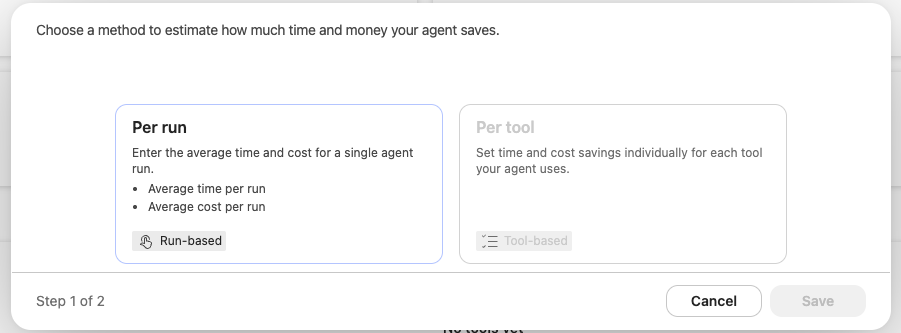
Velg enten per gjennomspilling eller per verktøy.
For å estimere besparelser per oppdrag, se Anslå besparelser per oppdrag for en megler.
For å beregne tid eller kostnader spart for hvert av agentens verktøy, se Beregn besparelser per verktøy for agenten din.
Reaksjoner
Reaksjoner-delen viser tilbakemeldinger fra brukere som er hentet fra reaksjoner på agentsvar. Diagrammet teller hvor mange ganger brukere valgte enten tommel opp (positiv) eller tommel ned (negativ) for hvert svar de fikk fra agenten din.

Bemerkning
- Agenter publisert til Microsoft 365 Copilot-kanalen støtter ikke reaksjoner.
- For å se kommentarer må du ha sikkerhetsrollen Bot Transcript Viewer.
Reaksjoner-funksjonen er aktivert som standard. Du kan slå den av om nødvendig. Du kan også legge til eller redigere en ansvarsfraskrivelse for brukere om hvordan tilbakemeldingen deres brukes:
Åpne agenten din, velg Innstillinger, og velg deretter fanen Sikkerhet og tilgang .
Slå brukertilbakemeldingen enten av eller på.
Brukere med Bot Transcript Viewer-rettigheten kan drille ned til agentsvar for individuelle reaksjoner og filtrere etter brukerkommentarer.
For å se reaksjonstrender over tid, velg Se detaljer på reaksjonsflisen for å åpne sidepanelet Reaksjoner . Panelet viser hvordan positive og negative reaksjoner (fra Tommel opp og Tommel ned) trend over tid.
Bruk av verktøy
Verktøybruk-delen viser et diagram og måledata som sporer hvor ofte verktøyene startes over tid, og hvor ofte agenten din brukte disse verktøyene. Den viser også trendindikatorer for hvor ofte agenten din bruker hvert verktøy og prosentandelen av kalt verktøy som brukes.
Diagrammet viser de fem beste verktøyene som brukes over datoperioden som er definert øverst på siden Analyse.
I forklaringen under diagrammet holder du musepekeren over et av verktøyene for å markere det i diagrammet.
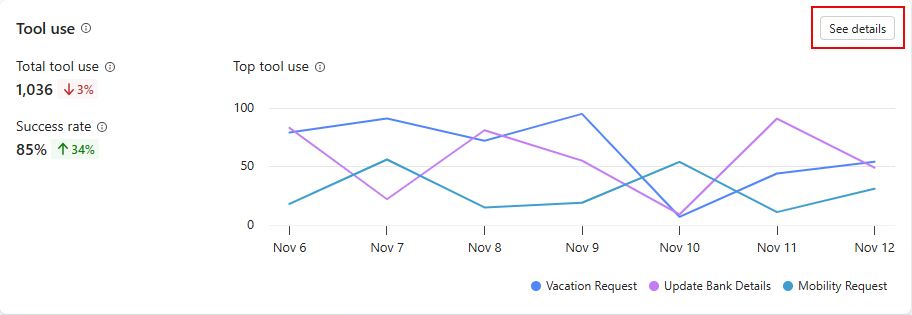
Hvis du vil åpne et sidepanel med en liste over alle verktøyene som brukes i den angitte tidsperioden, velger du Se detaljer i diagrammet sammen med trendindikatorer. På panelet Verktøybruk kan du vise beregninger av prosentandelen av spørsmål som brukes for hvert verktøy. Hvis agenten din har underordnede agenter, kan du velge å vise beregninger for både hovedagenten og underordnede agenter (alle), bare hovedagenten eller underordnet agent.