Merk
Tilgang til denne siden krever autorisasjon. Du kan prøve å logge på eller endre kataloger.
Tilgang til denne siden krever autorisasjon. Du kan prøve å endre kataloger.
Når du kloner Microsoft Copilot Studio-agenten til din lokale maskin, kan du redigere agentens komponenter ved hjelp av tekstredigeringsfunksjonene i Microsoft Visual Studio Code. Copilot Studio-utvidelsen tilbyr IntelliSense, validering og YAML-språkstøtte for å gjøre redigering effektiv og feilfri.
Agentfilstruktur
Å forstå filstrukturen er nøkkelen til effektiv redigering.
my-agent/
├── actions                   # Connectors
│   ├── DevOpsAction.mcs.yml
│   └── GetItems.mcs.yml
├── knowledge/files                # Knowledge sources
│   ├── source1.yaml
│   └── source2.yaml
├── topics/                   # Conversation topics
│   ├── greeting.mcs.yaml
│   ├── help.mcs.yaml
│   └── escalate.mcs.yaml
├── workflows/                    # Agent tools and actions
│   └── GetDevOpsItems
│       ├── metadata.yaml
│       └── workflow.json
│   └── GetMeetings
│       ├── metadata.yaml
│       └── workflow.json
├── trigger/                 # Event triggers
│   └── welcometrigger.mcs.yaml
├── agent.mcs.yaml                # Main agent definition
├── icon.png                      # Icon used for the agent, visible in test panel and in supported channels
├── settings.mcs.yml              # Configuration settings for the agent
└── connectioreferences.mcs.yml   # Connection References used by Connectors and other actions
Rediger hovedagentkonfigurasjonen
IntelliSense-funksjoner
Forslag vises mens du skriver, og ugyldige verdier markeres. Disse forslagene endrer seg avhengig av nivået på noden du er på.
- Bruk
Ctrl+Spacefor å få forslag tilpasset nivået på noden. - Bruk
Ctrl+Ftil å søke etter variabelnavn og annen informasjon på tvers av hele agenten din for å oppdatere raskt
Vis problemer
Du kan vise problemer med filer i Problemer-ruten i Visual Studio Code. Når du åpner en fil, kan du også se en rød understrek som indikerer problemer.
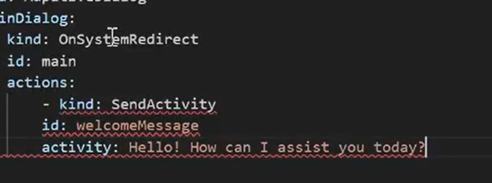
Problemer-ruten
Bruk
Ctrl+Shift+Mfor å åpne Problemer-ruten (eller gå til Vis>Problemer).Vis alle feil og advarsler.
Velg et problem for å gå til plasseringen.
Arbeid med endringer
Når en endring gjøres og lagres, vises den i en annen farge i Visual Studio, slik at du enkelt kan identifisere den.
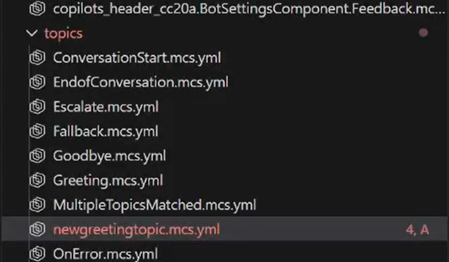
Rediger agentkomponenter
Emner
Emner definerer samtaleflyter og dialoger. De er en type AdaptiveDialog.
Du kan bruke GitHub Copilot eller andre agenter til å hjelpe til med å bygge nye komponenter, eller, hvis du vil, opprette dine egne emner.
Emnefilstruktur
Her er et eksempel på et enkelt hilsningsemne:
# This is the name of the topic that will appear in the 'topics' list in Copilot Studio

kind: AdaptiveDialog
beginDialog:
  kind: OnConversationStart
  id: main
  actions:
    - kind: SendActivity
      id: sendMessage_M0LuhV
      activity:
        text:
          - Hello, I'm {System.Bot.Name}. How can I help?
        speak:
          - Hello and thank you for calling {System.Bot.Name}.
Avanserte emnefunksjoner
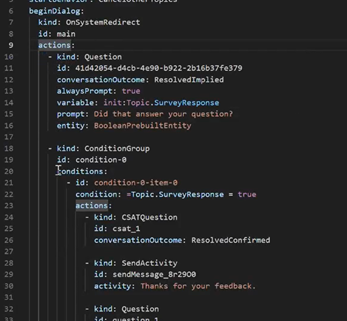
Du kan bruke andre komponenter i emner som:
-
- kind: Question id: question_1 alwaysPrompt: true variable: init:Topic.Continue prompt: Can I help with anything else? entity: BooleanPrebuiltEntity -
  actions:
    - kind: Question
      id: 41d42054-d4cb-4e90-b922-2b16b37fe379
      conversationOutcome: ResolvedImplied
      alwaysPrompt: true
      variable: init:Topic.SurveyResponse
      prompt: Did that answer your question?
      entity: BooleanPrebuiltEntity
Betingelser ved bruk av Power Fx:
            - kind: ConditionGroup
              id: condition-1
              conditions:
                - id: condition-1-item-0
                  condition: =Topic.Continue = true
                  actions:
                    - kind: SendActivity
                      id: sendMessage_4eOE6h
                      activity: Go ahead. I'm listening.
Andre noder, for eksempel HTTP-noder
Dynamiske kort
Verktøy
Verktøy definerer hvilke handlinger agenten din kan utføre. Du kan se dem i Verktøy-området i Copilot Studio Agent-grensesnittet.
Verktøy kan inkludere:
- Spørringer
- Arbeidsflyter (Power Automate-flyter)
- CUA-verktøy
- Egendefinerte koblinger
- REST-API-er
- MCP-koblinger
Verktøy vises i utvidelsen under /actions-mappen til en agent, men de kan også finnes i andre mapper med ekstra metadata. Eksempel: Arbeidsflyter og utløsere har egne mapper og egen JSON.
Rediger utløsere
Utløsere definerer når emner eller handlinger aktiveres. Du kan angi dem som tidsplaner, hendelser eller betingede typer. Utløsere refererer vanligvis til en arbeidsflyt.
kind: ExternalTriggerConfiguration
externalTriggerSource:
  kind: WorkflowExternalTrigger
Administrer eksterne kunnskapsfiler
Hvis du laster opp dokumenter ved å bruke opplastingsfunksjonen i Copilot Studio, er disse dokumentene tilgjengelige for nedlasting ved å klikke på navnet i vinduet Eksterne kunnskapsfiler. Dokumentene lastes ikke ned automatisk og må velges for nedlasting i vinduet. Du får en varsling når nedlastingen er vellykket.
Hvis du vil laste opp nye filer, kan du legge dem i knowledge/files-mappen i agentdefinisjonen. Når du utfører disse endringene, lastes de opp via funksjonen for opplasting av agentinnhold.
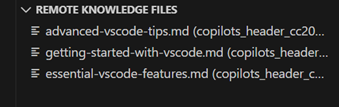
Anbefalte fremgangsmåter
Navnekonvensjoner
Filer:
- Bruk kebabsak:
create-ticket.tool.yaml - Vær beskrivende:
product-pricing-faq.yamlikkefaq.yaml - Bruk typesuffikset:
.topic.yaml,.tool.yaml,.trigger.yaml
ID-er og variabler:
- Bruk camelCase:
userOrderNumber,productDetails - Vær beskrivende:
checkPaymentStatusikkecheck1 - Unngå forkortelser:
customerEmailikkecustEmail
Kommentarer
Legg til kommentarer for å forklare kompleks logikk:
nodes:
  # Check if user is within business hours and eligible for live support
  # Business hours: 9 AM - 5 PM EST, Monday-Friday
  # Eligibility: Premium tier customers only
  - id: check-live-support-availability
    type: condition
Neste trinn
Nå som du forstår redigering: