Merk
Tilgang til denne siden krever autorisasjon. Du kan prøve å logge på eller endre kataloger.
Tilgang til denne siden krever autorisasjon. Du kan prøve å endre kataloger.
Denne opplæringen hjelper deg med å komme i gang med å opprette visualobjekter med Python-data i Power BI Desktop. Du bruker noen av de mange tilgjengelige alternativene og funksjonene for å opprette visuelle rapporter ved hjelp av Python, pandaer og Matplotlib-biblioteket.
Forutsetning
Arbeid gjennom Kjør Python-skript i Power BI Desktop for å:
Installer Python på den lokale maskinen.
Aktiver Python-skripting i Power BI Desktop.
Installer pandaene og Matplotlib Python-bibliotekene.
Importer følgende Python-skript til Power BI Desktop:
import pandas as pd
df = pd.DataFrame({
    'Fname':['Harry','Sally','Paul','Abe','June','Mike','Tom'],
    'Age':[21,34,42,18,24,80,22],
    'Weight': [180, 130, 200, 140, 176, 142, 210],
    'Gender':['M','F','M','M','F','M','M'],
    'State':['Washington','Oregon','California','Washington','Nevada','Texas','Nevada'],
    'Children':[4,1,2,3,0,2,0],
    'Pets':[3,2,2,5,0,1,5]
})
print (df)
Opprette et Python-visualobjekt i Power BI Desktop
Etter at du har fullført forutsetningene, har du en tabell i Power BI Desktop som inneholder eksempeldata fra Python-skriptet: Fname, Alder, Vekt, Kjønn, Tilstand, Barn og Kjæledyr. Denne veiledningen bruker den tabellen til å lage visuelle elementer.
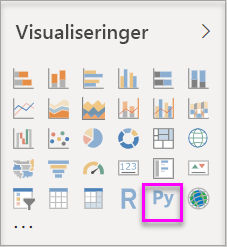
Velg Python-visuelt ikon i Power BI Desktop Visualizations-panelet .
Velg Aktiver i dialogboksen Aktiver skriptvisualobjekter som vises.
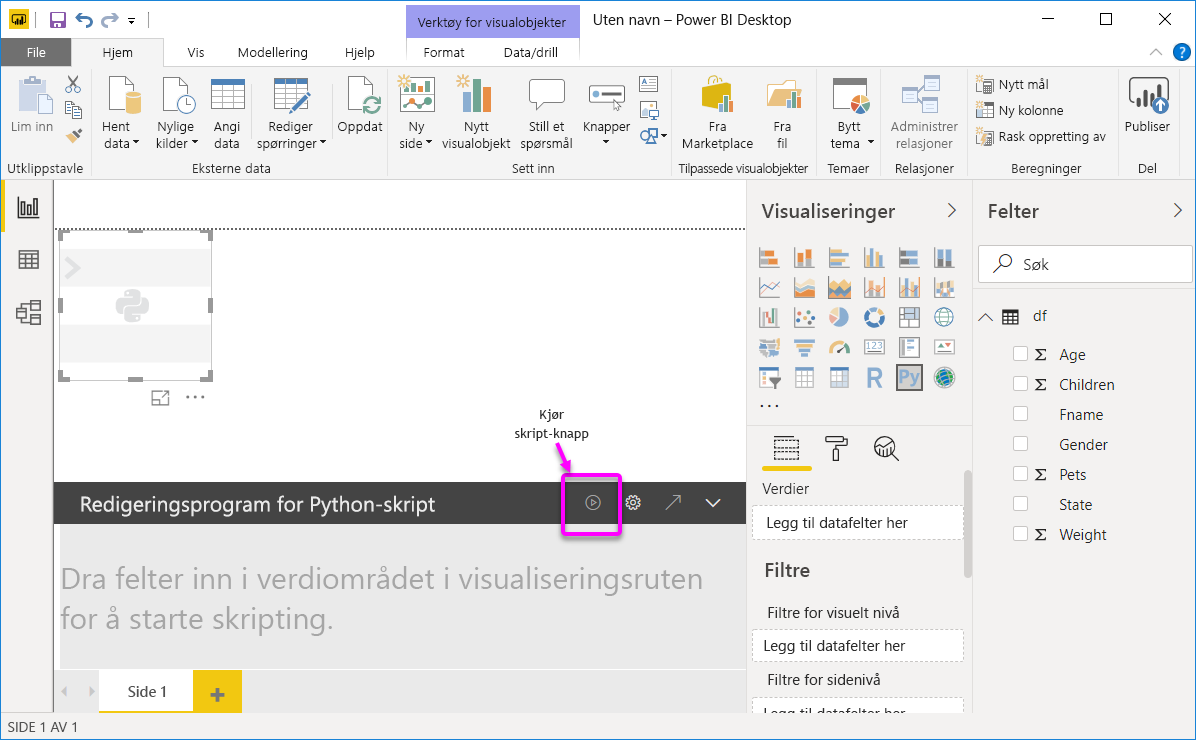
Et bilde av python-visualobjektet for en plassholder vises på rapportlerretet, og redigeringsprogrammet for Python-skript vises nederst i den midterste ruten.
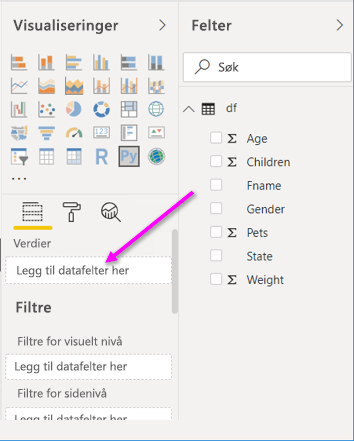
Dra feltene Alder, Underordnede, Navn, Kjønn, Kjæledyr, Delstat og Vekt til Verdier-delen der det står Legg til datafelt her.
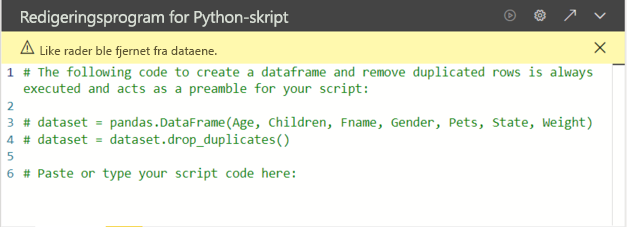
Basert på valgene dine genererer Redigeringsprogrammet for Python-skript følgende bindingskode.
- Redigeringsprogrammet oppretter en dataramme for datasett med feltene du legger til.
- Standardaggregasjonen er Ikke oppsummer.
- I likhet med tabell-visualobjekter, grupperes felt, og dupliserte rader vises bare én gang.
Med datarammen automatisk generert av feltene du har valgt, kan du skrive et Python-skript som plotter til Pythons standardenhet. Når skriptet er fullført, velger du Kjør-ikonet fra tittellinjen i Python-skriptredigeringsprogrammet for å kjøre skriptet og generere visualobjektet.
Tips!
Python-skriptet ditt kan kun bruke felt du legger til i Verdiseksjonen . Du kan legge til eller fjerne felt mens du jobber med Python-skriptet ditt. Power BI Desktop oppdager automatisk feltendringer. Når du velger eller fjerner felt fra Verdier-delen , genereres eller fjernes automatisk støttekode i Redigeringsprogrammet for Python-skript.
I noen tilfeller vil du kanskje ikke at automatisk gruppering skal skje, eller du vil kanskje at alle rader skal vises, inkludert duplikater. I disse tilfellene legg til et indeksfelt i datasettet ditt som gjør alle rader unike og forhindrer gruppering.
Du kan få tilgang til kolonner i datasettet ved hjelp av navnene deres. Du kan for eksempel kode
dataset["Age"]i Python-skriptet for å få tilgang til aldersfeltet.Power BI Desktop omplasserer visualobjektet når du velger Kjør fra tittellinjen i Python-skriptredigeringsprogrammet , eller når en dataendring skjer på grunn av dataoppdatering, filtrering eller utheving.
Når du kjører et Python-skript som resulterer i en feil, tegnes ikke Python-visualobjektet inn, og det vises en feilmelding på lerretet. Hvis du vil ha feildetaljer, velger du Se detaljer i meldingen.
Hvis du vil ha en større visning av visualiseringene, kan du minimere redigeringsprogrammet for Python-skript.
Opprette et punkttegn
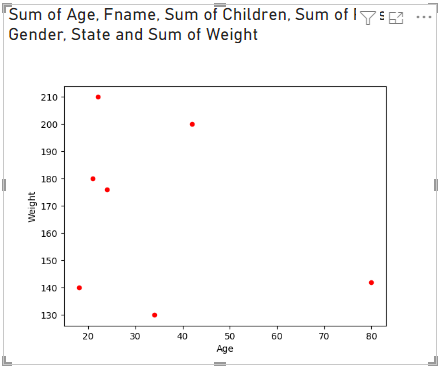
Opprett et punkttegn for å se om det er en sammenheng mellom alder og vekt.
Skriv inn denne koden under Lim inn eller skriv inn skriptkoden her i redigeringsprogrammet for Python-skript:
import matplotlib.pyplot as plt
dataset.plot(kind='scatter', x='Age', y='Weight', color='red')
plt.show()
Redigeringsruten for Python-skript skal nå se slik ut:
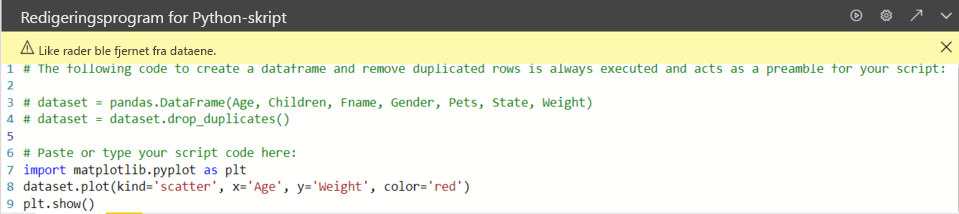
Koden importerer Matplotlib-biblioteket, som tegner inn og oppretter visualobjektet.
Velg Kjør for å generere følgende spredningsdiagram i Python-visualiseringen.
Opprette et linjetegning med flere kolonner
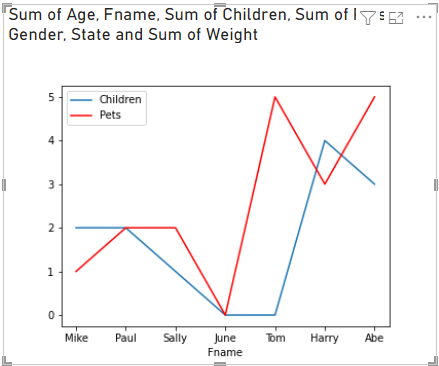
Opprett et linjeplott for hver person som viser antall barn og kjæledyr.
Fjern eller kommentere den forrige koden under Lim inn eller skriv inn skriptkoden her, og skriv inn følgende Python-kode:
import matplotlib.pyplot as plt
ax = plt.gca()
dataset.plot(kind='line',x='Fname',y='Children',ax=ax)
dataset.plot(kind='line',x='Fname',y='Pets', color='red', ax=ax)
plt.show()
Velg Kjør for å generere følgende linjeplott med flere kolonner:
Opprette et stolpetegn
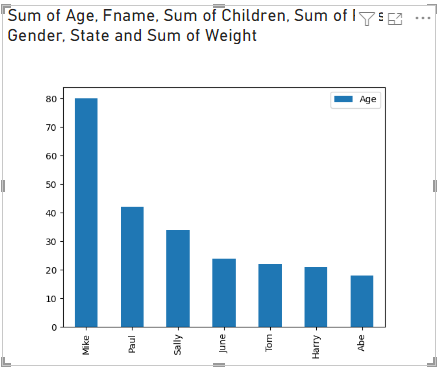
Opprett et stolpeplott for hver persons alder.
Fjern eller kommentere den forrige koden under Lim inn eller skriv inn skriptkoden her, og skriv inn følgende Python-kode:
import matplotlib.pyplot as plt
dataset.plot(kind='bar',x='Fname',y='Age')
plt.show()
Velg Kjør for å generere følgende stolpeplott:
Begrensninger
Python-visualobjekter i Power BI Desktop har følgende begrensninger:
Dataene Python-visualobjektet bruker for plotting, er begrenset til 150 000 rader. Hvis du velger mer enn 150 000 rader, brukes kun de øverste 150 000 radene, og en melding vises på bildet. Inndata har også en grense på 250 MB.
Hvis inndatasettet til en Python-visualisering har en kolonne som inneholder en strengverdi lengre enn 32 766 tegn, blir verdien avkortet.
Alle Python-visualobjekter vises med 72 PPT-oppløsning.
Hvis en Python-visuell beregning overskrider fem minutter, blir kjøringen tidsavbrutt, noe som resulterer i en feil.
Som med andre Visualobjekter i Power BI Desktop, oppstår det en feil hvis du velger datafelt fra forskjellige tabeller uten definert relasjon mellom dem.
Python-visualobjekter oppdateres ved dataoppdateringer, filtrering og utheving. Selve bildet er ikke interaktivt.
Python-visualobjekter reagerer på utheving av elementer i andre visualobjekter, men du kan ikke velge elementer i Python-visualobjektet for å kryssfiltrere andre elementer.
Tegner bare inn til python-standard skjermenhet som vises riktig på lerretet. Unngå eksplisitt bruk av en annen Python-skjermenhet.
Python-visualobjekter støtter ikke gi nytt navn til inndatakolonner. De opprinnelige kolonnenavnene brukes under skriptutførelsen.
Sikkerhet
Python-visualobjekter bruker Python-skript, som kan inneholde kode som har sikkerhets- eller personvernrisiko. Når du prøver å vise eller samhandle med et Python-visualobjekt for første gang, får du en sikkerhetsadvarsel. Aktiver Python-visualobjekter bare hvis du stoler på forfatteren og kilden, eller etter at du har gjennomgått og forstått Python-skriptet.
Lisensiering
Python-visualobjekter krever en Power BI Pro - eller Premium Per User-lisens (PPU) for å gjengi rapporter, oppdatere, filtrere og kryssfiltrere. Brukere av gratis Power BI kan bare bruke rapporter som deles med dem i Premium-arbeidsområder.
Tabellen nedenfor beskriver funksjoner for Python-visualobjekter basert på lisensiering.
| Redigere Python-visualobjekter i Power BI Desktop | Opprette Power Bi-tjeneste rapporter med Python-visualobjekter | Vise Python-visualobjekter i rapporter | |
|---|---|---|---|
| Gjest (Power BI embedded) | Støttes | Støttes ikke | Støttes* for Fabric/Premium-arbeidsområder |
| Ikke-administrert leier (domene ikke bekreftet) | Støttes | Støttes ikke | Støttes ikke |
| Administrert leier med gratislisens | Støttes | Støttes ikke | Støttes* for Fabric/Premium-arbeidsområder |
| Administrert leier med Pro- eller PPU-lisens | Støttes | Støttes | Støttes* |
Python-visualiseringer i tjenesten støttes kun i Fabric-regioner. Denne støtten betyr at rapporter publisert til arbeidsområder viser Python-diagrammet når arbeidsområdet har (1) en Fabric-lisens, (2) en Pro- eller PPU-lisens, eller (3) en premium-lisens og PBI-hjemmeleietakeren er i en region med Fabric Spark-arbeidsbelastningstilgjengelighet. Python-visualobjekter støttes i Desktop for alle brukere.
Hvis du vil ha mer informasjon om Power BI Pro-lisenser og hvordan de skiller seg fra gratislisenser, kan du se Kjøpe og tilordne Power BI Pro-brukerlisenser.
Relatert innhold
Denne veiledningen skraper knapt i overflaten av mulighetene og mulighetene for å lage visuelle rapporter ved å bruke Python, pandas og Matplotlib-biblioteket. Hvis du vil ha mer informasjon, kan du se følgende ressurser:
- Dokumentasjon på Matplotlib-nettstedet .
- Pandas API-referanse
- Python-visualiseringer i Power Bi-tjeneste
- Bruke Python-visualobjekter i Power BI
- Omfattende veiledning for Python-skripting
Hvis du vil ha mer informasjon om Python i Power BI, kan du se: