Merk
Tilgang til denne siden krever autorisasjon. Du kan prøve å logge på eller endre kataloger.
Tilgang til denne siden krever autorisasjon. Du kan prøve å endre kataloger.
Med Power BI Desktop kan du bruke det eksterne Python integrert utviklingsmiljø (IDE) til å opprette og begrense Python skript, og deretter bruke disse skriptene i Power BI.
Aktivere en ekstern Python IDE
Du kan starte den eksterne Python IDE fra Power BI Desktop og få dataene automatisk importert og vist i Python IDE. Derfra kan du endre skriptet i den eksterne Python IDE, og deretter lime det inn igjen i Power BI Desktop for å opprette Power BI visualobjekter og rapporter.
Du kan angi hvilken Python IDE som skal brukes, og få den til å starte automatisk innenfra Power BI Desktop.
Forutsetninger
Hvis du vil bruke denne funksjonen, må du installere en Python IDE på den lokale datamaskinen. Power BI Desktop inkluderer ikke, distribuerer eller installerer ikke Python motoren, så du må installere Python separat på den lokale datamaskinen. Du kan velge hvilken Python IDE som skal brukes, med følgende alternativer:
Du kan installere favoritt-Python IDE, hvorav mange er tilgjengelige gratis, for eksempel Visual Studio Code nedlastingssiden.
Power BI Desktop støtter også Visual Studio.
Du kan også installere en annen Python IDE og få Power BI Desktop til å starte den Python IDE ved å gjøre ett av følgende:
- Du kan knytte til . PY-filer med den eksterne IDE-en du vil at Power BI Desktop skal starte.
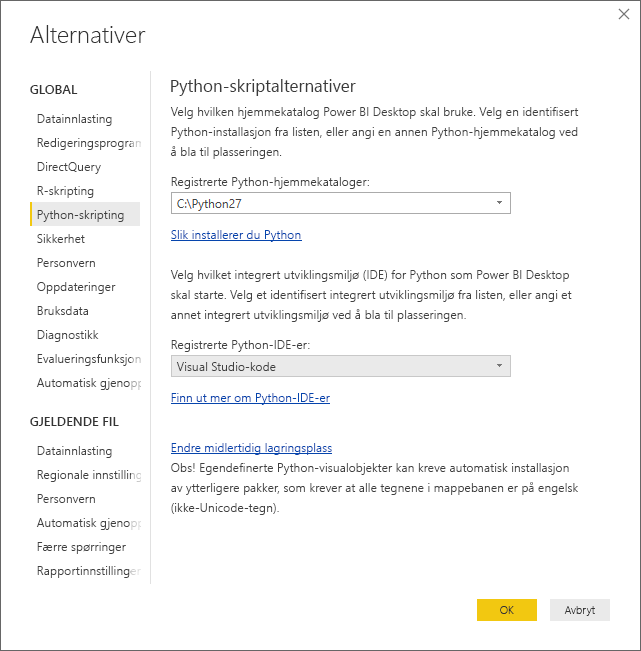
- Du kan angi .exe som Power BI Desktop starter ved å velge Annet fra inndelingen Python skriptalternativer i dialogboksen Alternativer. Du kan vise dialogboksen Alternativer ved å gå til Alternativer for fil>og innstillinger>.
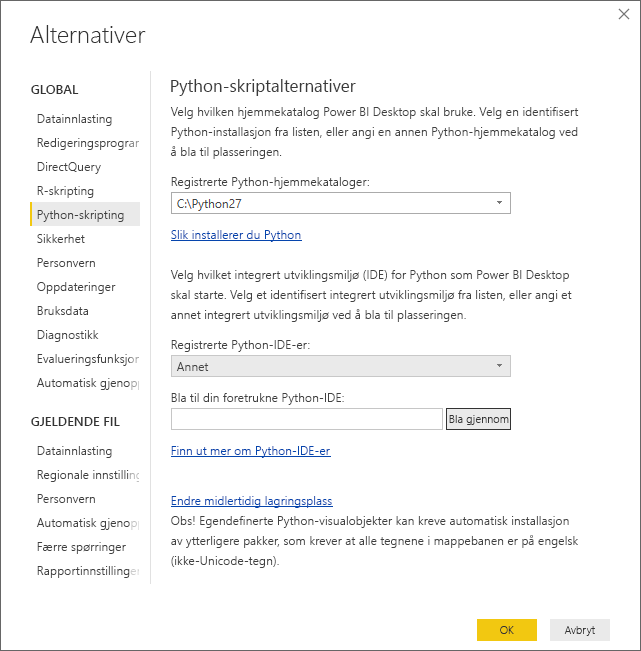
Hvis du har flere Python IDEr installert, kan du angi hvilke som skal startes ved å velge den fra rullegardinlisten Oppdagede Python IDEr i dialogboksen Alternativer.
Som standard starter Power BI Desktop Visual Studio Code som ekstern Python IDE hvis det er installert på den lokale datamaskinen. Hvis Visual Studio Code ikke er installert, og du har Visual Studio som startes i stedet. Hvis ingen av disse Python IDEne er installert, er programmet knyttet til . PY-filer startes.
Og hvis nei . PY-filtilknytning finnes, det er mulig å angi en bane til en egendefinert IDE i delen Angi en Python hjemmemappe i dialogboksen Alternativer. Du kan også starte en annen Python IDE ved å velge Innstillinger-tannhjulikonet ved siden av ikonet Start Python IDE-pil, i Power BI Desktop.
Starte en Python IDE fra Power BI Desktop
Hvis du vil starte en Python IDE fra Power BI Desktop, gjør du følgende:
Last inn data i Power BI Desktop.
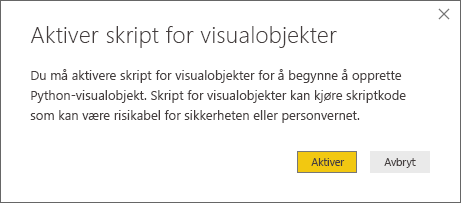
Legg til en Python visualisering på lerretet. Hvis du ikke har aktivert skriptvisualobjekter ennå, blir du bedt om å gjøre det.
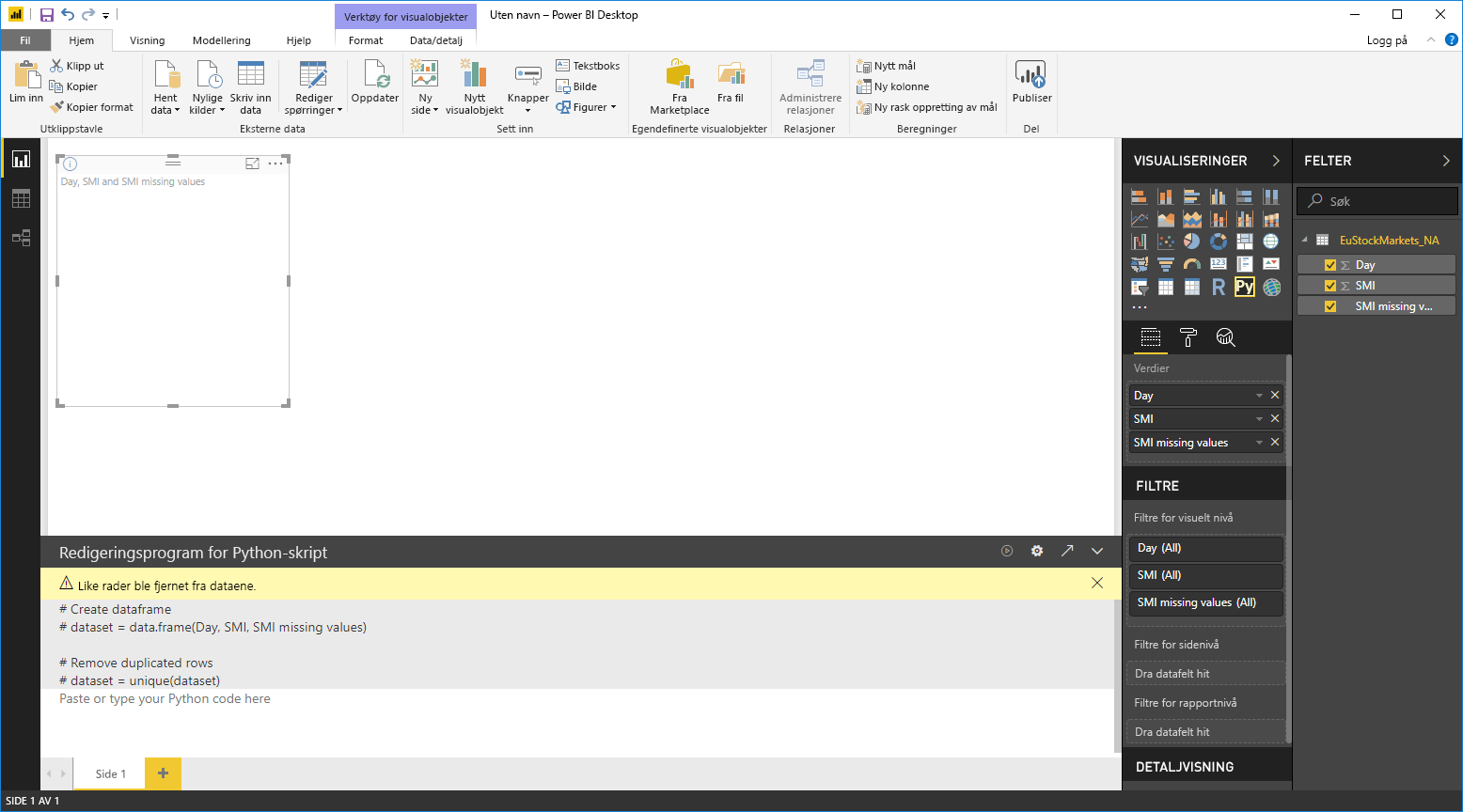
Når skriptvisualobjekter er aktivert, vises et tomt Python visualobjekt som er klart til å vise resultatene av skriptet. Ruten Python skriptredigering vises også.
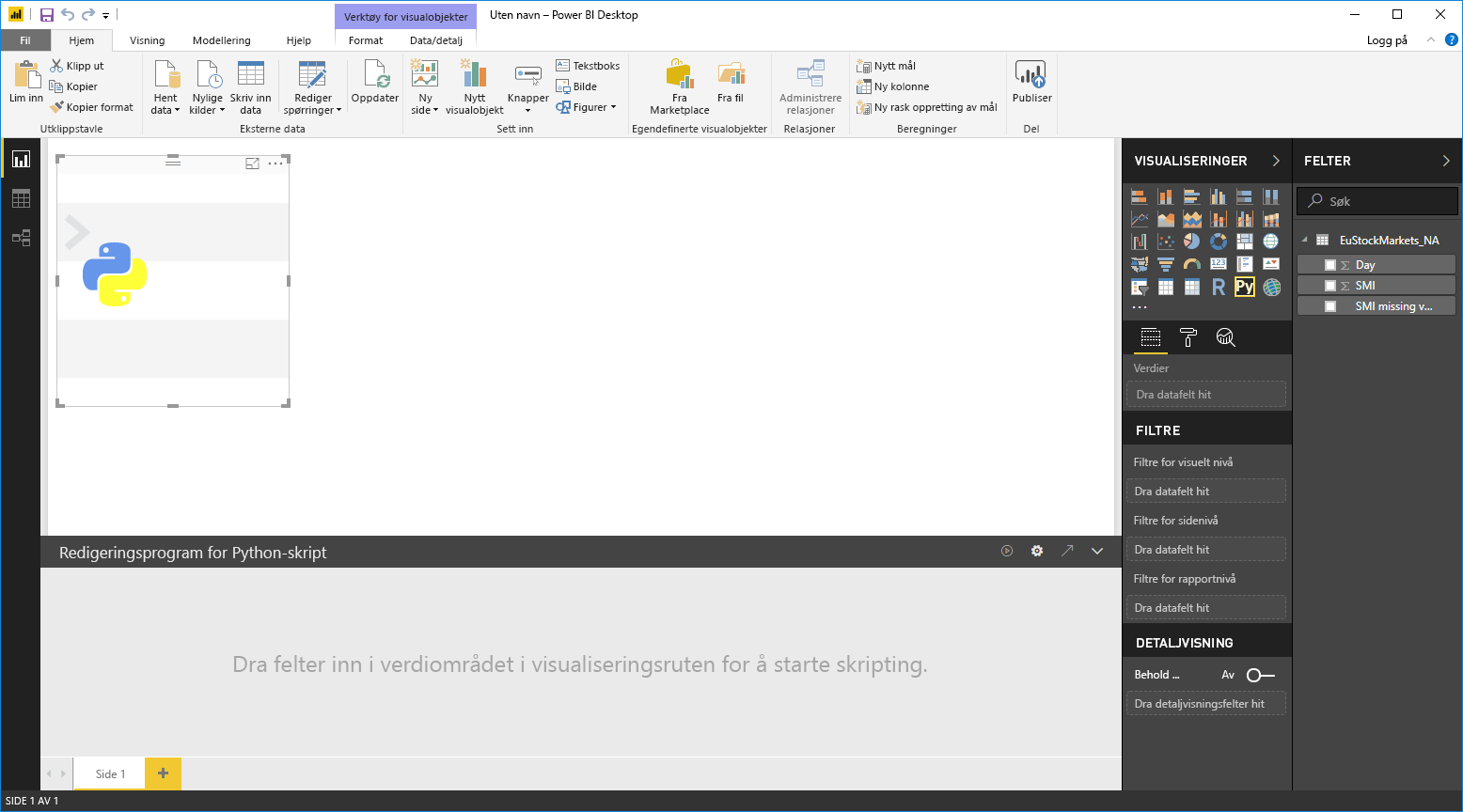
Nå kan du velge feltene du vil bruke i Python skriptet. Når du velger et felt, oppretter Python skriptredigeringsprogram automatisk skriptkode basert på feltet eller feltene du velger. Du kan enten opprette eller lime inn Python skriptet direkte i redigeringsruten for Python skript, eller du kan la det stå tomt.
Bemerkning
Standard aggregasjonstype for Python visualobjekter oppsummeres ikke.
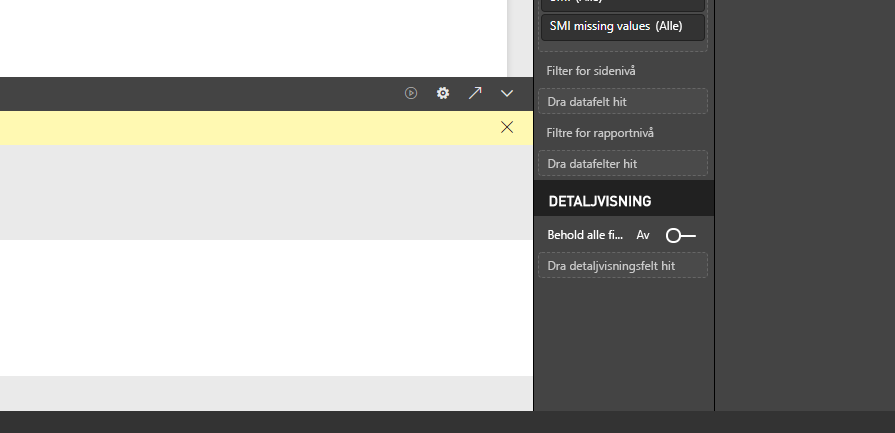
Nå kan du starte Python IDE direkte fra Power BI Desktop. Velg Start Python IDE-knappen, som finnes på høyre side av tittellinjen i Python skriptredigeringsprogram, som vist i dette skjermbildet.
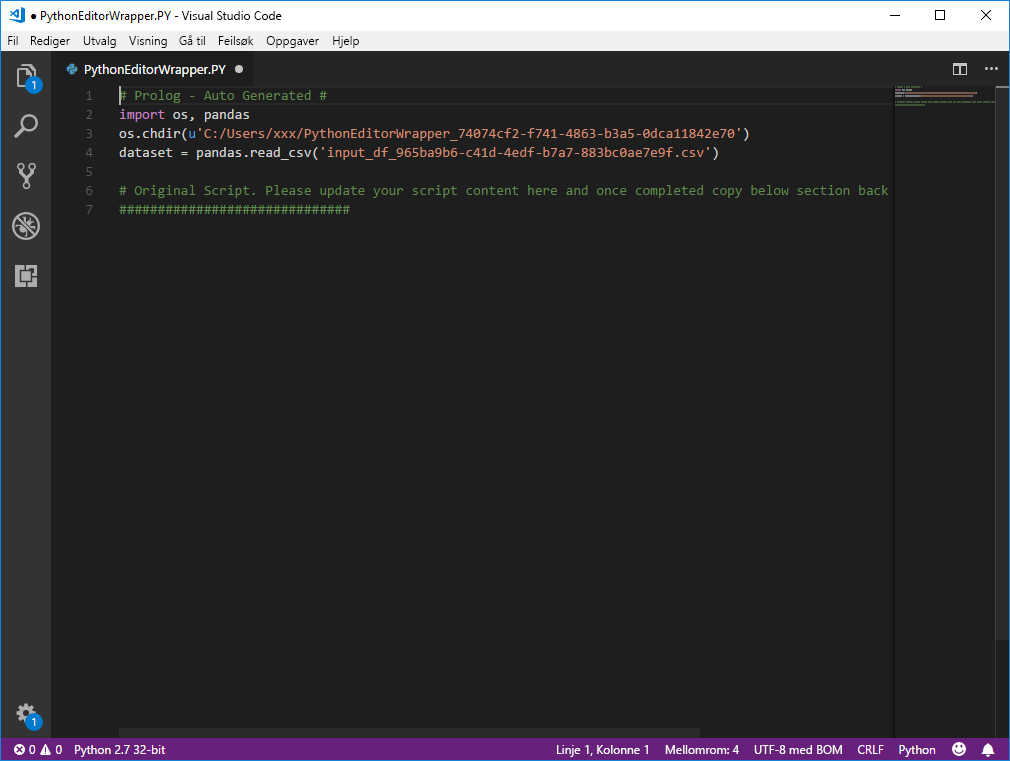
Den angitte Python IDE startes av Power BI Desktop, som vist på bildet nedenfor. I dette bildet er Visual Studio Code standard Python IDE.
Bemerkning
Power BI Desktop legger til de tre første linjene i skriptet, slik at de kan importere data fra Power BI Desktop når du kjører skriptet.
Alle skript du opprettet i Python skriptredigeringsruten i Power BI Desktop, vises, fra og med linje 4, i Python IDE. På dette tidspunktet kan du opprette Python skriptet i Python IDE. Når Python skriptet er fullført i Python IDE, må du kopiere og lime det inn igjen i Python skriptredigeringsprogramruten i Power BI Desktop, unntatt de tre første linjene i skriptet som Power BI Skrivebord automatisk generert. Ikke kopier de tre første linjene med skript tilbake til Power BI Desktop, disse linjene ble bare brukt til å importere dataene til Python IDE fra Power BI Desktop.
Kjente begrensninger
Oppstart av en Python IDE direkte fra Power BI Desktop har noen begrensninger:
- Automatisk eksport av skript fra Python IDE til Power BI Desktop støttes ikke.
Relatert innhold
Ta en titt på følgende tilleggsinformasjon om Python i Power BI.