Merk
Tilgang til denne siden krever autorisasjon. Du kan prøve å logge på eller endre kataloger.
Tilgang til denne siden krever autorisasjon. Du kan prøve å endre kataloger.
Gjelder for:✅ Power BI Skrivebord og Power Bi-tjeneste
Hvis du har tillatelse til å redigere en rapport, kan du bruke formateringsvisualobjektruten til å endre hvordan visualobjektene vises. Du kan for eksempel formatere farger, akser, etiketter, bakgrunner, figurer og titler.
Åpne en rapport i Power BI Desktop eller Power Bi-tjeneste. Velg Rediger på menylinjen i Power Bi-tjeneste.
Velg et visualobjekt på rapportlerretet for å vise alternativene i Visualiseringer-ruten .
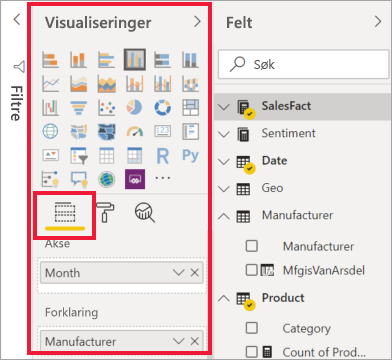
Velg penselikonet for å åpne Formater visualobjekt-ruten . Ruten viser formateringsalternativene som er tilgjengelige for det valgte visualobjektet.
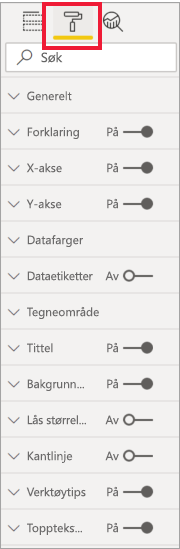
Når du blar gjennom en utvidet formateringsinndeling, forblir toppteksten i inndelingen synlig øverst i ruten. Den synlige toppteksten hjelper deg med å holde oversikt over inndelingen du redigerer mens du ser gjennom innstillingene.
Formateringsalternativer inkluderer forklaringer, akser, farger, etiketter, tegneområder, titler, bakgrunner, kantlinjer, skygger, verktøytips og visuelle overskrifter. De tilgjengelige alternativene avhenger av den visuelle typen.
Note
Ikke alle visualobjekter støtter alle formateringsalternativer. Et sektordiagram har for eksempel ikke en x-akse, så formateringsalternativene inneholder ikke innstillinger for x-akse.
Avsnittene nedenfor introduserer vanlige formateringsoppgaver. Du kan angre endringer eller tilbakestille innstillingene til standardinnstillingene.
- Endre farger som brukes i visualobjektet
- Bruke en stil
- Tilpass X-akse og Y-akse egenskaper
- Legg til dataetiketter
- Tilpasse dataetiketter
- Legg til totalt antall etiketter
Endre farger i et visualobjekt
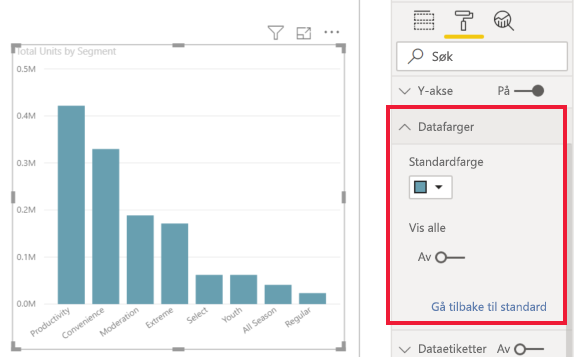
Bruk Farge-kontrollen til å endre fargene på et visualobjekt:
Velg et visualobjekt.
Åpne Formater visualobjekt-ruten , og finn Farge-kontrollen .
Hvis du vil formatere en bestemt serie eller et visuelt element i stedet for alle elementer, velger du det under Bruk innstillinger på.
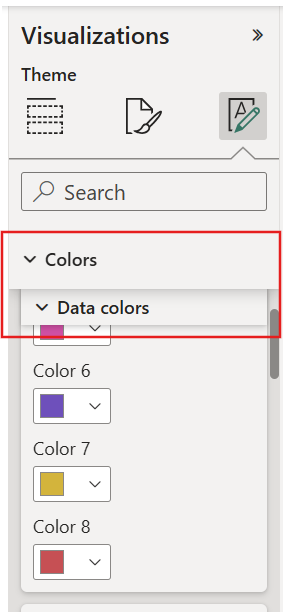
Velg Farge-kontrollen for å åpne fargevelgeren, og velg deretter en temadatafarge.
Hvis du vil velge en farge som ikke er i temaet, velger du Flere farger.
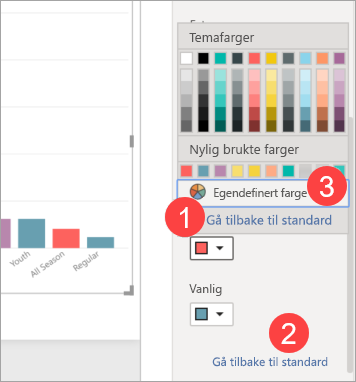
Hvis du vil fargelegge visuelle elementer basert på regler eller feltverdier, velger du fx for å bruke betinget formatering.
De tilgjengelige fargealternativene avhenger av den visuelle typen og dataene. Hvis du vil ha mer veiledning, kan du se Tips og triks for fargeformatering.
Tilbakestill til standardinnstillinger
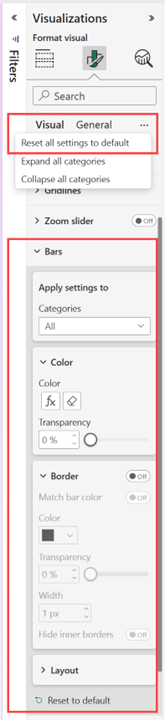
Bruk Tilbakestill til standard i formateringsruten for å fjerne formateringsendringer. Du kan tilbakestille et helt visualobjekt eller en individuell inndeling.
Hvis du vil tilbakestille hele visualobjektet, velger du Tilbakestill alle innstillingene til standard.
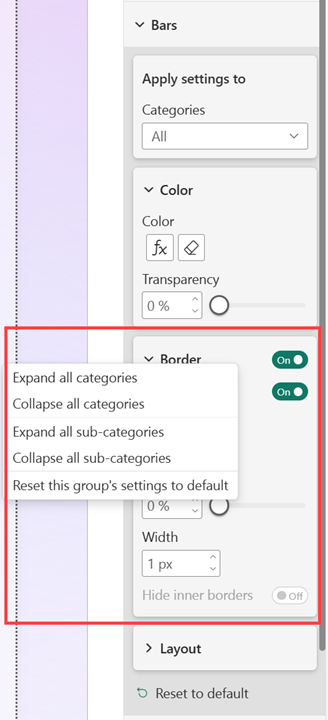
Hvis du vil tilbakestille en inndeling, velger du tilbakestillingsinnstillingene til standardikonet .
I en inndeling kan du også tilbakestille en enkeltgruppe uten å endre andre innstillinger i inndelingen.
Bruke en stil i en tabell
Tabeller og matriser inkluderer stilpreseter som bruker et koordinert sett med formateringsalternativer.
Velg en tabell eller matrise.
Åpne Formater visualobjekt-ruten , og utvid forhåndsinnstilte stiler.
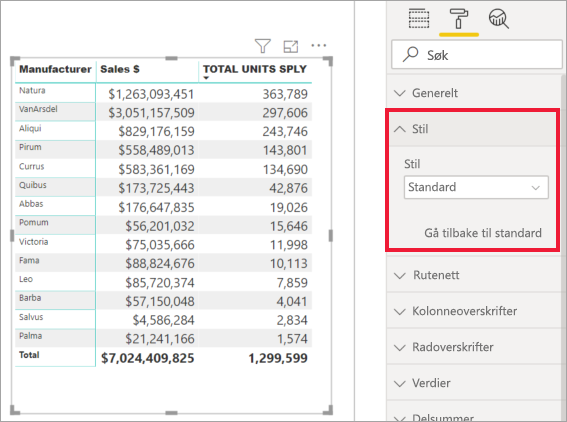
Velg en stil fra menyen.
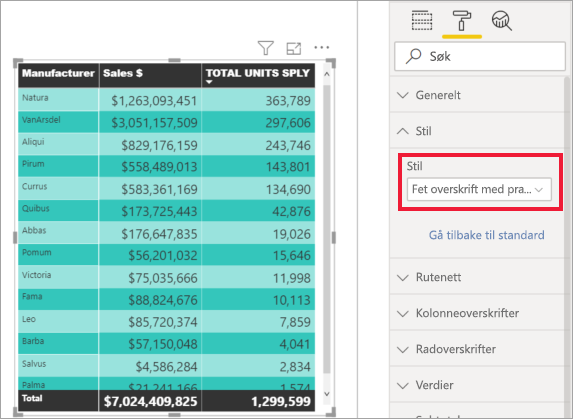
Når du har brukt en forhåndsinnstilling, kan du fortsette å formatere individuelle egenskaper for visualobjektet.
Legge til dataetiketter
Dataetiketter viser verdier direkte på et visualobjekt. Slik legger du til og formaterer dem:
- Velg visualobjektet, og åpne Formater visualobjekt-ruten .
- Utvid dataetiketter, og slå innstillingen på.
- Bruk de tilgjengelige alternativene til å formatere etikettskrift, farge, posisjon, bakgrunn og visningsenheter.
De tilgjengelige innstillingene avhenger av den visuelle typen. Hvis dataetiketter ikke vises, forstørrer du visualobjektet eller viser rapporten i fullskjermmodus.
Tilpasse dataetiketter
For stolpe-, stolpe-, linje- og bånddiagrammer kan du legge til mer informasjon i dataetiketter og kontrollere oppsettet.
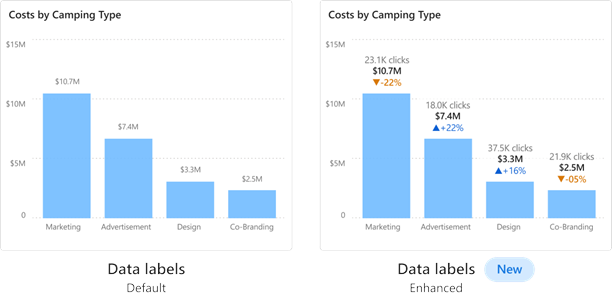
- Tittel: Vise et felt, for eksempel et forklaringsfelt, som etiketttittelen. Du kan formatere skrift, farge og gjennomsiktighet.
- Verdi: Velg feltet som skal vises som primærverdi, formater utseendet og kontroller hvordan tomme verdier vises.
- Detalj: Legg til et sekundært felt eller metrikkverdi i etiketten, og formater utseendet.
- Oppsett for visuell etikett: Vis etiketten på én linje eller flere linjer.
Legg til totalt antall etiketter
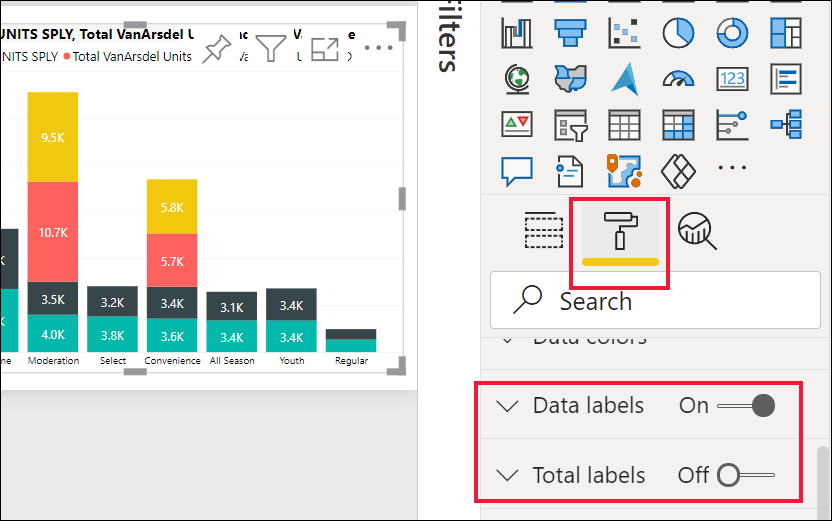
Totalt antall etiketter viser mengdeverdien for en stabel eller serie. De er tilgjengelige for stablede diagrammer, kombinasjonsdiagrammer og arealdiagrammer.
- Velg visualobjektet, og åpne Formater visualobjekt-ruten .
- Utvid totalt antall etiketter, og slå innstillingen på.
- Hvis du bare vil vise mengdeverdien, utvider du dataetiketter og deaktivererinnstillingen.
Relatert innhold
Hvis du vil ha mer informasjon, kan du se følgende artikler: