Merk
Tilgang til denne siden krever autorisasjon. Du kan prøve å logge på eller endre kataloger.
Tilgang til denne siden krever autorisasjon. Du kan prøve å endre kataloger.
Notat
Fra og med februar 2022 avskrives støtte for Microsoft 365-grupper (tidligere kjent som Office-grupper) og Yammer i Dynamics 365. Dette vil ha innvirkning på kunder som bruker Microsoft 365-grupper og/eller Yammer for samarbeid i Dynamics 365. Vi anbefaler at kunder går over til Microsoft Teams for mer avansert samarbeidsfunksjonalitet. Hvis du vil ha informasjon om integrering av Dynamics 365 med Teams, kan du se Integrere Customer Engagement-apper i Dynamics 365 med Microsoft Teams.
Hvis du har spørsmål om avskrivingen, kan du kontakte Microsoft-kundeservicerepresentanten eller Microsoft-partneren din.
Microsoft 365-grupper, som er tilgjengelige med Dynamics 365-apper, gir et nytt miljø for samarbeid med Microsoft 365-brukere som ikke bruker Customer Engagement-apper (Dynamics 365 Sales, Dynamics 365 Customer Service, Dynamics 365 Field Service, Dynamics 365 Marketing og Dynamics 365 Project Service Automation), for eksempel Dynamics 365 Sales og Customer Service. Bruk for eksempel Microsoft 365-grupper når seglere har en større salgsmulighet som krever inndata fra flere personer som ikke har tilgang til Customer Engagement-apper. Microsoft 365-grupper gir ett enkelt sted for å dele dokumenter, samtaler, møter og notater. Du kan aktivere Microsoft 365-grupper for en hvilken som helst enhet.
Forutsetninger
Følgende komponenter kreves for å bruke Microsoft 365-grupper med Customer Engagement-apper:
Customer Engagement-apper
Denne funksjonen krever at du har et abonnement på Microsoft 365 eller en elektronisk tjeneste, for eksempel SharePoint Online eller Exchange Online.
Hvis du vil bruke lagring av dokumenter med Microsoft 365-grupper, trenger du SharePoint Online og tilgang til gruppen OneNote-notatblokken.
Utveksling på nett
Hvis du vil bruke lagring av dokumenter med Microsoft 365-grupper, trenger du SharePoint Online og tilgang til gruppen OneNote-notatblokken.
Klargjøre Microsoft 365-grupper
Microsoft 365-grupper er en løsning du klargjør fra Microsoft 365-administrasjonssenteret.
Notat
Brukerne må ha en Exchange Online-postboks som er konfigurert til å bruke Microsoft 365-grupper. Exchange Online er allerede riktig konfigurert for organisasjoner som en del av Microsoft 365. Du må også aktivere serverbasert SharePoint-integrasjon for å vise dokumenter i en Microsoft 365-gruppe; du trenger ikke bruke SharePoint-integrasjon, bare konfigurere tilkoblingen til SharePoint Online. Serverbasert SharePoint-integrasjon kreves også for å aktivere gruppen OneNote-notatblokk.
Mer informmasjon: Konfigurere Customer Engagement-apper for å bruke SharePoint Online
Velg Behandle i navigasjonsruten.
Velg Dynamics 365-apper i Administrer-ruten.
Velg Office 365 Grupper, og velg deretter Installer.
Når installasjonen av løsningen er fullført, kan du konfigurere Microsoft 365-grupper.
Notat
Når du installerer en løsning går stedet over til frakoblet vedlikeholdsmodus i en kort tidsperiode. Vi anbefaler at du installerer løsningen når det i minst mulig grad forstyrrer brukerne.
Sjekke krav til rettigheter
Sikkerhetsrettigheten, ISV-utvidelser, må bruke Microsoft 365-grupper. Du kan legge til eller fjerne denne rettigheten fra egendefinerte eller standard sikkerhetsroller for å dekke dine forretningsbehov. Hvis en bruker ikke har denne rettigheten, kan de ikke se Microsoft 365-gruppeelementet i navigasjonsmenyen for en oppføring.
Logg deg på administrasjonssenteret for Power Platform som administrator (tjenesteadministrator eller delegert administrator).
Velg Behandle i navigasjonsruten.
I Administrer-ruten, velg Miljøer.
På Miljøer-siden velger du et miljø.
Velg Innstillinger>Brukere + tillatelser>Sikkerhetsroller.
Velg sikkerhetsrollen som skal kontrolleres, og velg deretter kategorien Tilpassing.
Gå gjennom sikkerhetsrettigheten ISV-utvidelser under Diverse rettigheter. Hvis sikkerhetsrollen ikke har ISV-utvidelser-rettigheten , velger du Organisasjon fra rullegardinlisten i kolonnen Rettighetsnivå .
Velg Lagre og lukk.
Konfigurere Microsoft 365-grupper
Når du klargjør Microsoft 365-grupper, kan du aktivere dem for en hvilken som helst enhet. Medlemskap i sikkerhetsgrupper er tilknyttet enheten. Du kan konfigurere Microsoft 365-grupper i Customer Engagement-apper.
I nettappen går du til Innstillinger (
 ) >Avanserte innstillinger.
Velg Innstillinger>Office 365-grupper.
På Microsoft 365 siden Innstillinger for gruppeintegrering velger du
 Legg til enhet og velger en enhet fra rullegardinlisten. Gjenta dette trinnet for hver enhet du vil aktivere, inkludert egendefinerte enheter.
Du kan eventuelt klikke Opprett automatisk for å opprette en ny gruppe i en enhet automatisk når det opprettes en ny oppføring for den enheten. Vi anbefaler deg imidlertid å bare velge dette alternativet for enheter som vanligvis krever store grupper for å samarbeide.
Når du har lagt til alle enhetene du vil aktivere for Microsoft 365-grupper, velger du Publiser alle.
Alle ventende systemtilpassinger vil bli publisert, inkludert de som du kanskje har lagret, men ikke publisert i et annet område.
Du er nå klar til å bruke Microsoft 365-grupper. Se Samarbeide med kollegaene ved hjelp av Microsoft 365-grupper.
Bruke Microsoft 365-koblinger for grupper
Bruk Microsoft 365-koblinger for grupper til å koble til nye eller eksisterende Microsoft 365 med Customer Engagement-apper, slik at gruppen varsles når nye aktiviteter publiseres. Konfigurer det ved å følge disse trinnene:
Tips
Sjekk ut følgende blogg: Dynamics CRM Online-kobling for Microsoft 365-grupper
Logg inn på Microsoft 365 Outlook.
Opprett eller velg en Microsoft 365-gruppe.
Velg Koble til appene dine.
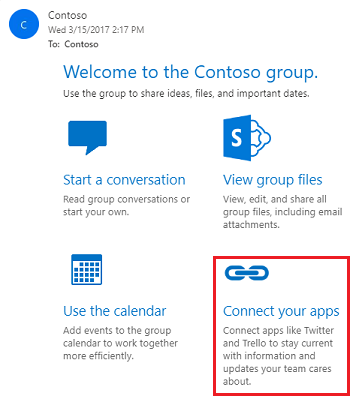
Rull ned til Dynamics 365, og velg deretter Legg til.
Hvis du har tilgang til mer enn ett miljø, velger du hvilket miljø du vil koble til denne Microsoft 365-gruppen. Hvis du bare har tilgang til ett miljø, blir dette trinnet hoppet over, og du går videre til neste trinn.
Velg oppføringen du vil koble denne Microsoft 365-gruppen til, og klikk deretter Lagre.
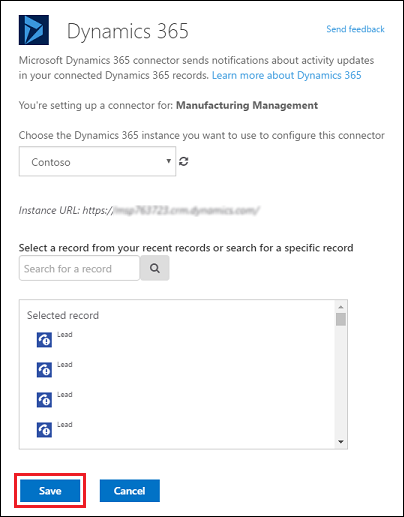
Når du er tilkoblet, vises koblingen øverst i tilkoblingslisten med et sammendrag av sammenkoblede oppføringer.
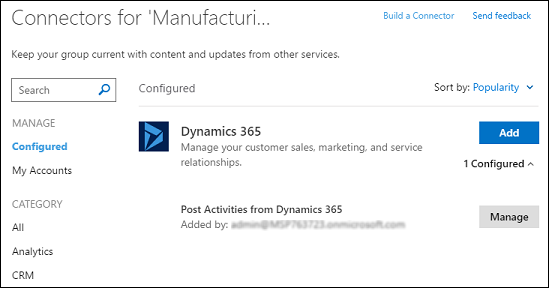
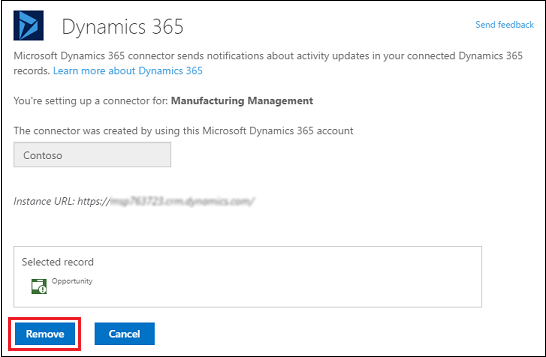
Hvis du vil slette en koblet oppføring, klikk Vis, og klikk deretter Fjern.
Notat
Vær oppmerksom på følgende om Microsoft 365-koblinger for grupper:
- Bare oppføringer for forretningsforbindelser, emner og salgsmuligheter støttes.
- Du kan koble til opptil fem oppføringer.
- Bare aktiviteter av oppgavetypen sendes til gruppen som tilkoblingskort.
- Aktiviteten vises som en ny samtale i kortformat i gruppen.
- Feltene på kortet som vises i gruppediskusjonen, kan ikke tilpasses.
- Ingenting er nødvendig i Customer Engagement-apper for at koblingen skal fungere.
- For sensitiv informasjon bør du koble oppføringen til en privat gruppe der bare godkjente medlemmer kan vise innholdet. Alle i organisasjonen har tilgang til å vise innholdet for offentlige grupper. Se Offentlige og private Microsoft 365-grupper i Lære mer om grupper.
Personvernerklæring
Når en bruker benytter funksjonen for Microsoft 365-grupper til å koble en Office-gruppe til Customer Engagement-apper, blir data (inkludert nye samtaler og dokumenter) lagret på Exchange og/eller SharePoint-systemet og delt med medlemmer av denne Office-gruppen, selv om de ikke er lisensierte eller autoriserte brukere. Brukerne vil bare kunne dele data som de har tilgang til, og administratorer kan begrense hvilke data som deles, ved å begrense tilgang til sine brukere.
Se også
Samarbeid med kollegaene ved hjelp av Microsoft 365-grupper
CRM-blogg: Dynamics CRM Online-kobling for Microsoft 365-grupper
Konfigurere Customer Engagement-apper for å bruke Exchange Online