Merk
Tilgang til denne siden krever autorisasjon. Du kan prøve å logge på eller endre kataloger.
Tilgang til denne siden krever autorisasjon. Du kan prøve å endre kataloger.
Administrer tilgang til oppføringer på tabellnivå ved hjelp av rettigheter som er knyttet til sikkerhetsroller. Noen kolonner i en tabell kan inneholde data som er mer sensitive enn andre. Bruk sikkerhet på kolonnenivå til å administrere tilgang til data i bestemte kolonner. Sikkerhetskonfigurasjoner på kolonnenivå gjelder hele organisasjonen og alle datatilgangsforespørsler.
Du kan bruke sikkerhet på kolonnenivå for å hindre bestemte brukere i å:
- Angi verdien for en kolonne i en post.
- Vise dataene i en kolonne. Du kan velge å maskere denne verdien for å vise en del av den, eller ikke returnere data i det hele tatt.
Bemerkning
Hvis du vil konfigurere sikkerhet på kolonnenivå, trenger du rollen systemadministrator.
Sikkerhet på kolonnenivå gjelder ikke for brukere som har rollen som systemadministrator. Data blir aldri skjult for systemadministratorer. For å kunne bekrefte de konfigurerte resultatene, må du bruke en konto som ikke har sikkerhetsrollen Systemadministrator tildelt.
Sikkerhet på kolonnenivå er tilgjengelig for de fleste kolonner som bruker denne prosessen:
- Aktiver sikkerhet på kolonnenivå for en eller flere kolonner for en gitt tabell.
- Velg eventuelt en maskeringsregel.
- Tilknytt ytterligere en eksisterende sikkerhetsprofil, eller opprett en eller flere nye sikkerhetsprofiler for å gi riktig tilgang til bestemte brukere eller team.
Aktiver kolonnesikkerhet
Bruk følgende trinn for å sikre en kolonne:
Logg på Power Apps.
Velg Løsninger.
Velg den uadministrerte løsningen som inneholder tabellen som inneholder kolonnen, eller opprett en ny løsning for å lagre endringene, og legg til tabellen i den.
Velg tabellen i Tabeller i Objekter i løsningen.
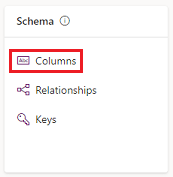
Under Skjema, velg Kolonner.
Velg en kolonne i Kolonner-listen.
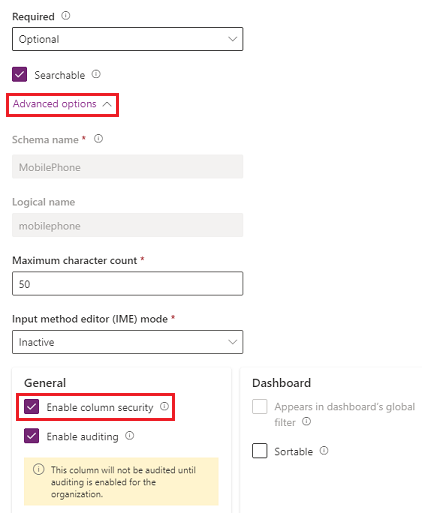
Vis Avanserte alternativer, og velg deretter Aktiver kolonnesikkerhet under Generelt.
Velg Lagre.
Tips
Finn ut hvordan en utvikler kan hente en liste over alle sikrede kolonner i et miljø eller sikre en kolonne ved hjelp av kode
Legge til team eller brukere i en profil for kolonnesikkerhet for å styre tilgang
En kolonnesikkerhetsprofil bestemmer:
- Tilordnet tilgang som brukere og team har.
- Tillatelse til de sikre kolonnene.
Bruk en kolonnesikkerhetsprofil til å gi brukere eller teammedlemmer følgende tillatelser:
| Tillatelse | Alternativer | Resultat |
|---|---|---|
| Lest |
Tillatt Ikke tillatt |
Om personer kan vise dataene for kolonnen. Maskerte verdier vises hvis maskeringsregelen brukes på kolonnen. |
| Les uten maskering |
Alle registre Én oppføring Ikke tillatt |
Når en sikret kolonne har maskeringsregel, kan en utvikler skrive kode for å be om at umaskerte data returneres. Denne innstillingen styrer om forespørselen var vellykket eller ikke. Standardinnstillingen er Ikke tillatt. Finn ut mer om hvordan du gir tillatelser til en sikret kolonne med en maskeringsregel |
| Oppdatering |
Tillatt Ikke tillatt |
Om personer kan oppdatere dataene i kolonnen. |
| Opprett |
Tillatt Ikke tillatt |
Om personer kan angi dataene i kolonnen når de oppretter en post. |
Konfigurer en kombinasjon av disse fire tillatelsene for å fastsette brukerrettighetene for en bestemt datakolonne.
Viktig!
Med mindre én eller flere sikkerhetsprofiler er tilordnet til en kolonne med sikkerhet, kan bare brukere med sikkerhetsrollen systemansvarlig få tilgang til kolonnen.
Brukere som ikke er definert i kolonnesikkerhetsprofilene, får ikke tilgang til kolonnen i skjemaer eller visninger. Kolonneverdien viser  ********, som angir at kolonnen er sikret.
Legg til en kolonne og angi tillatelser for en kolonnesikkerhetsprofil
Hvis du vil legge til en kolonne og angi tillatelser for en kolonnesikkerhetsprofil, gjør du følgende:
- Logg på Power Platform-administrasjonssenteret.
- Velg Administrer i navigasjonsruten.
- I Administrer-ruten, velg Miljøer. Velg deretter et miljø.
- Velg Innstillinger>Brukere + tillatelser>Kolonnesikkerhetsprofiler.
- Velg en eksisterende profil, eller velg Ny profil, angi et navn, angi en beskrivelse, og velg deretter Lagre.
- Velg Team- eller Brukere-fanen, velg + Legg til team eller + Legg til brukere, velg teamene eller brukerne du vil styre tilgang for, og velg deretter Legg til.
- Velg Kolonnetillatelse-fanen, velg én eller flere kolonner i Navn-kolonnen, og velg deretter Rediger. Konfigurer de fire egenskapene for ønsket tilgang. Disse tillatelsene styrer om personer i denne sikkerhetsprofilen kan lese eller angi kolonneverdier.
- Velg Lagre.
Hvilke kolonner kan sikres?
Når en kolonne er kvalifisert for sikkerhet på kolonnenivå, aktiveres avmerkingsboksen Enable column security i Tilleggsalternativer området i kolonnedefinisjonen i Power Apps.
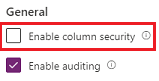
Du kan vise dette området når du oppretter eller redigerer en kolonne.
Kolonner som ikke kan sikres, inkluderer:
- Kolonner i virtuelle tabeller
- Oppslagskolonner
- Formelkolonner
- Kolonner for hovednavn (kolonnen med én tekstlinje der hver tabell må vise verdien i et oppslagsfelt. Vanligvis med et navn som slutter med
name.) - Systemkolonner som
createdon,modifiedon,statecodeogstatuscode.
Bemerkning
- Datatypene Fil og Bilde kan sikres, men de kan ikke maskeres.
- Datatypen Tekst med rikt tekstformat kan sikres, men et innebygd bilde i rik tekst kan ikke maskeres eller omgås for maskering.
Hvorvidt avmerkingsboksen Aktiver kolonnesikkerhet aktiveres, avhenger av verdien for disse kolonneegenskapene: CanBeSecuredForCreate, CanBeSecuredForRead og CanBeSecuredForUpdate. Du kan vise disse dataene ved å installere løsningen Metadataleser, som beskrives i Bla gjennom tabelldefinisjoner i miljøet.
Anbefalte fremgangsmåter
Når en beregnet kolonne eller ledetekstkolonne inneholder en kolonne som er sikret, kan data vises i den beregnede eller ledetekstkolonnen til brukere som ikke har tillatelse til den sikrede kolonnen. Både den opprinnelige kolonnen og den beregnede kolonnen eller ledetekstkolonnen skal sikres.
Sammensatte kolonner omfatter data fra flere kolonner.
contact-tabellenfullname og address1_composite-kolonner er for eksempel sammensatte kolonner. Hvis du vil sikre dataene som er inkludert i sammensatte kolonner, fullstendig, må du sikre og konfigurere de riktige kolonnesikkerhetsprofilene i flere kolonner for tabellen. For å kunne sikre address1_composite-kolonnen fullstendig, må du for eksempel sikre alle kolonnene som begynner med address1_ i både kontakttabeller og tabeller for adresse (customeraddress).
Bemerkning
Endringer i kolonnesikkerhet krever en nettleseroppdatering fra sluttbrukeren i klienten (for eksempel en modelldrevet app) for at endringene skal kunne tre i kraft. Du må ta hensyn til dette når tilgangsregler justeres dynamisk.
Aktivitetsloggdata
Kolonneverdiene i endringshendelsene før og etter vises som *i Create og Update aktivitetslogger i Microsoft Purview. Lær mer om aktivitetslogging for dataverse og modelldrevne apper.
Relatert informasjon
Aktivere eller deaktivere sikkerhet for et kolonne for å kontrollere tilgang
Eksempel på kolonnenivåsikkerhet
Hierarkisikkerhet
Sikkerhet med kode på kolonnenivå