Merk
Tilgang til denne siden krever autorisasjon. Du kan prøve å logge på eller endre kataloger.
Tilgang til denne siden krever autorisasjon. Du kan prøve å endre kataloger.
Datamaskering bidrar til å beskytte sensitiv informasjon under samhandling med kunder og forhindrer datalekkasjer. Datamaskering, også kalt de-identifisering eller tilsløring, erstatter sensitive data med maskerte strenger. De maskerte strengene sikrer at de opprinnelige, umaskerte verdiene forblir skjult. Bare autoriserte brukere kan lese de umaskerte verdiene – én oppføring om gangen. Når det gjelder samhandling med kunder, er frontlinjestøttebrukere forhindret fra å avsløre sensitiv informasjon, for eksempel kredittkortnumre, personnumre eller personlige data.
Hvordan fungerer maskering?
Du oppretter maskeringsregler for å angi hvordan sensitiv informasjon skal maskeres.
Disse reglene bruker regulære uttrykk for å identifisere bestemte mønstre, for eksempel et kredittkortnummer, et personnummer og en e-postadresse.
Disse mønstrene oppdages, og de sensitive kolonnene erstattes med maskerte tegn når raden hentes.
Forutsetning
Miljøet må være et administrert miljø for å kunne legge til en maskeregel i en sikret kolonne.
Opprette maskeringsregler
Få et forhåndsdefinert sett med maskeringsregler for å starte, eller du kan lage dine egne.
Opprett en løsning: Opprett en løsning i Power Apps.
Opprett en ny komponent: Opprett objekter i en løsning.
Velg menyalternativet Sikkerhet, og velg Sikret maskeringsregel.
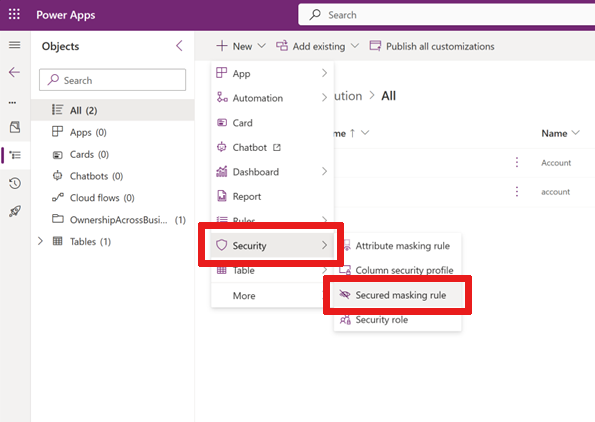
Skjemaet Ny maskeringsregel vises.
I dette skjemaet angir du et regelnavn i dette format:
prefix_name, derprefixkan væreCLS_ellerNew_.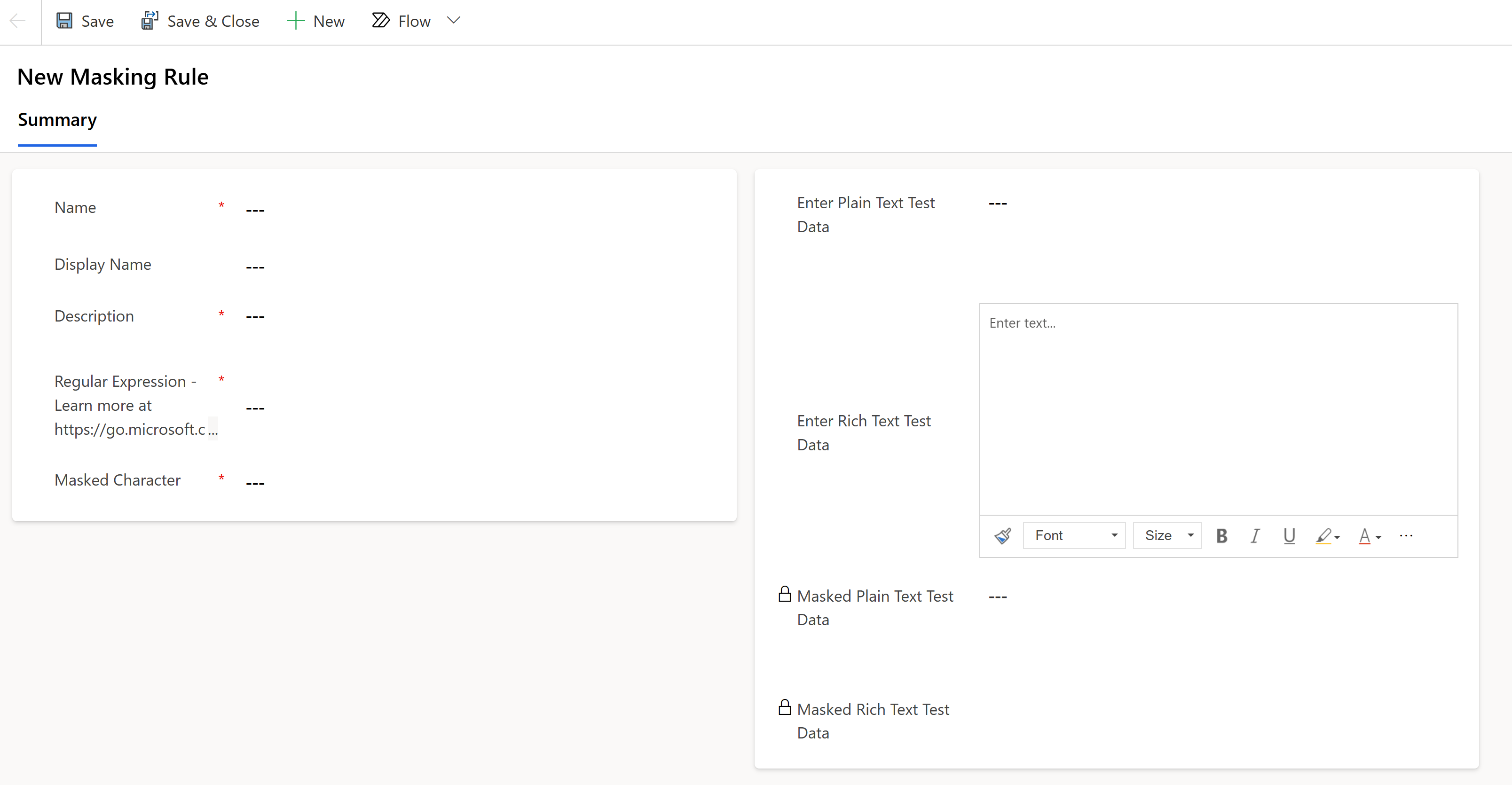
Angi et visningsnavn og en beskrivelse.
Angi et regulært uttrykk, som er valgt fra språket for regulære uttrykk.
Hvis du for eksempel vil maskere de fem første sifrene i et personnummer, bruker du:
\d(?=\d{2}-\d{2}-\d{4}|\d-\d{2}-\d{4}|-\d{2}-\d{4}|\d-\d{4}|-\d{4})Notat
Det regulære uttrykket kan ha flere maskeringsregler, atskilt med en loddrett strek
|.Eksempel:
\d(?=\d{2}-\d{2}-\d{4}|\d-\d{2}-\d{4}|-\d{2}-\d{4}|\d-\d{4}|-\d{4})| \S+@\S+\.\S+|[STFGM]\d{4}|(?:4[0-9]{12}(?:[0-9]{3})?|[25][1-7][0-9]{14}|6(?:011|5[0-9][0-9])[0-9]{12}|3[47][0-9]{13}|3(?:0[0-5]|[68][0-9])[0-9]{11}|(?:2131|1800|35\d{3})\d{11})Angi et maskert tegn, for eksempel
#.Skriv inn en opprinnelig verdi i kolonnen Skriv inn data for ren tekst-test , for eksempel et personnummer eller en e-postadresse.
Skriv inn en opprinnelig verdi i kolonnen Skriv inn data for test av rik tekst , for eksempel et personnummer eller en e-postadresse (for testing av tekstdatatype med kolonner i rikt tekstformat).
Notat
For kolonner med rik tekst må den rå verdien i kolonnen tas i betraktning når du definerer det vanlige uttrykket. Du kan vise råverdien ved hjelp av web-API-en for å spørre tabellkolonnene med rik tekst. Eksempel:
https://<environment url>/api/data/v9.2/maskingrules(<id>)?$select=richtestdata(resultat)
"richtestdata": "<div class="ck-content" data-wrapper="true" dir="ltr" style="--ck-image-style-spacing: 1.5em; --ck-inline-image-style-spacing: calc(var(--ck-image-style-spacing) / 2); --ck-color-selector-caption-background: hsl(0, 0%, 97%); --ck-color-selector-caption-text: hsl(0, 0%, 20%); font-family: Segoe UI; font-size: 11pt;"><p style="margin: 0;">123-45-789<//p><//div>"
Velg Lagre.
Testdata for maskert ren tekst og testdata for maskert rik tekst vises på skjermen.
De maskerte verdiene kan være maskert slik:
| Vanlig uttrykk | Originalverdier | Maskerte verdier |
|---|---|---|
\d(?=\d{2}-\d{2}-\d{4}\|\d-\d{2}-\d{4}\|-\d{2}-\d{4}l\d-\d{4}\|-\d{4}) |
SSN123-45-6789 |
SSN###-##-6789 |
[STFGM]\d{4} |
AccountNbrS1234567z |
AccountNbr#567z |
(?:4[0-9]{12}(?:[0-9]{3})?\|[25][1-7][0-9]{14}\|6[?:011\|5[0-9][0-9]](0-9){12}\|3[47][0-9]{13}\|3[?:0[0-5]\|[68][0-9]](0-9){11}\|(?:2131\|1800\|35\d{3})\d{11}) |
Mastercard5678912345678912 |
Mastercard# |
(?:4[0-9]{12}(?:[0-9]{3})?\|[25][1-7][0-9]{14}\|6[?:011\|5[0-9][0-9]](0-9){12}\|3[47][0-9]{13}\|3[?:0[0-5]\|[68][0-9]](0-9){11}\|(?:2131\|1800\|35\d{3})\d{11}) |
Visum4567891234567891 |
Visum# |
\S+@\S+\.\S+ |
E-postname@sample.com |
E-post# |
Når en kunde sender deg en e-postmelding med sensitive data og e-postmeldingen har denne maskeringsregelen, vises bare de maskerte verdiene i brødteksten i e-postmeldingen:

Administrere maskeringsregler
Hent listen over maskeringsregler
Gå til Power Apps-portalen.
Velg miljøet der du vil vise listen over maskeringsregler.
Velg Tabeller, og velg Alle-filteret.
Skriv inn maskeringsregelen i søkefeltet.
Velg linjetabellen Maskeringsregel med navnet maskingrule.
Det vises en liste over maskeringsregler. Du kan utvide listen ved å velge rullegardinmenyen + mer.
Legg til en maskeringsregel i en sikret kolonne
Gå til Power Apps.
Velg det administrerte miljøet der du vil legge til en maskeringsregel i en kolonne.
Velg Tabeller fra navigasjonsmenyen, og velg den foretrukne tabellen med en sikret kolonne.
Velg Kolonner under Skjema-delen.
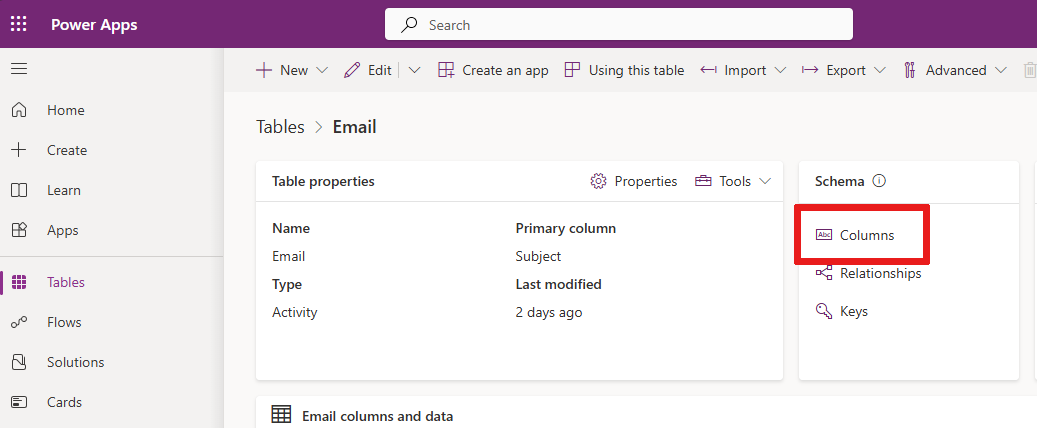
Velg en kolonne for å åpne og redigere den. Ruten Rediger kolonne vises.
Utvid Avanserte alternativer.
Merk av for Aktiver kolonnesikkerhet hvis det ikke er merket av i boksen.
Velg rullegardinmenyen Maskeringsregel.
Velg en maskeringsregel.
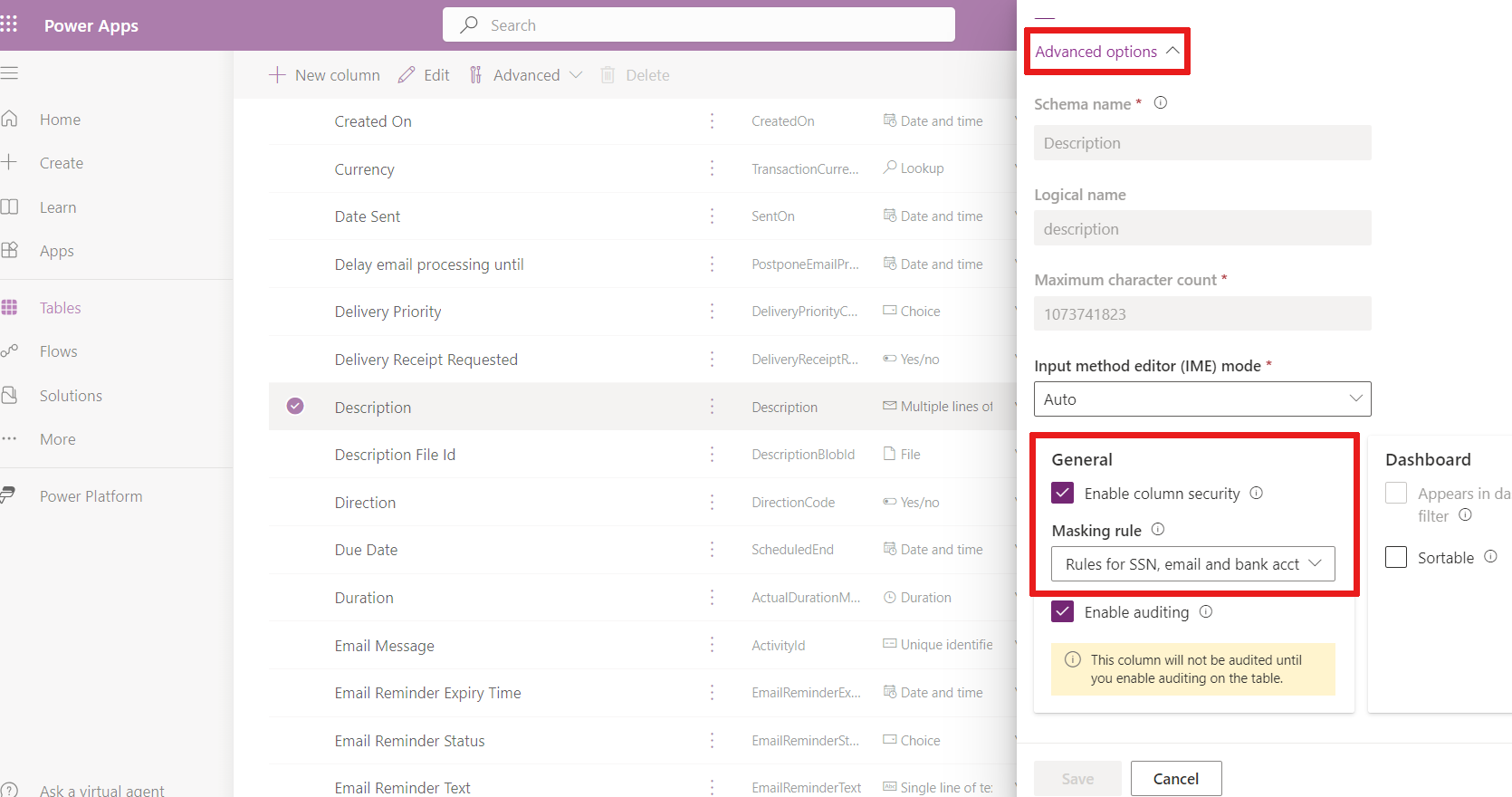
Velg Lagre.
Notat
Datatyper for maskeringsregler:
- Tekst (enkel linje og flerlinjet)
- Nummer
Viktig!
Når et skjema tilpasses og en komponent, for eksempel redigeringskontroll for rik tekst, legges til i en maskert kolonne, maskeres hele kolonnen. Brukere som har tillatelse til å lese og oppdatere denne kolonnen, kan avdekke den.
Gi tillatelser til en sikret kolonne med en maskeringsregel
Tillatelser til å lese maskerte kolonner gis ved hjelp av kolonnesikkerhetsprofilene.
Brukere eller Teams-grupper kan gis tilgang gjennom kolonnesikkerhet:
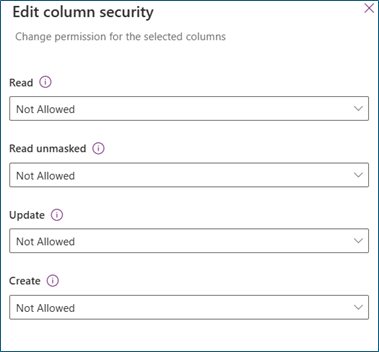
Les
Tillatt: Lesing av sikret kolonne er tillatt. Maskerte verdier vises hvis maskeringsregelen brukes på kolonnen.
Les ikke-maskert
Ikke tillatt: Når Les er tillatt og Les ikke-maskert ikke er tillatt, vises maskerte verdier. Finn ut mer om visning av umaskerte data
Én oppføring: Brukere kan lese umaskerte verdier. Umaskerte verdier returneres bare når du ber om én oppføring om gangen. Disse verdiene bør være tillatt for brukere som administrerer og vedlikeholder sikrede kolonner.
Alle oppføringer: Brukere kan hente og lese flere oppføringer med umaskerte verdier. Denne innstillingen har høye rettigheter. Les ikke-maskert bør bare være tillatt for serverdeltjenester som trenger umaskerte verdier for serverdelbehandling.
Oppdater
Tillatt: Brukere kan oppdatere oppføringer.
Opprett
Tillatt: Brukere kan opprette oppføringer.
Notat
System- og programbrukere med tillatelsene Les og Les ikke-maskert får maskerte verdier som standard. Hvis du vil lese umaskerte verdier, kan du gå til alternativer for visning av maskerte kolonner.
Vis alle kolonner som har en maskeringsregel
Du kan få en liste over alle sikrede kolonner fra alle tabeller med maskeringsregler.
Gå til Power Apps-portalen.
Velg miljøet der du vil vise alle kolonnene med maskeringsregel.
Velg Tabeller, og velg Alle-filteret.
Skriv inn attributemaskingrule i søkefeltet.
Velg AttributMaskingRule-tabellen.
Det vises en liste over kolonner med maskeringsregler. Du kan utvide listen ved å velge rullegardinmenyen + mer.
Hvordan vises maskerte kolonner?
Hvis du har tillatelse til å lese umaskerte kolonner, ser du maskerte verdier som standard her:
| Kolonnetype | Maskerte kolonner som returneres med maskerte verdier? |
|---|---|
| Rutenett | Alltid |
| Skjema | Alltid |
| Copilot | Alltid |
| Excel-rapport | Alltid |
Notat
Revisjonsloggen viser maskerte verdier i hendelsene før og etter oppdatering. Tillat bare autoriserte brukere å lese revisjonslogger.
Alternativer for visning av maskerte kolonner
Når en kolonnesikkerhet er konfigurert til å tillate lesing av umaskerte data, kan en utvikler skrive kode som kan vise umaskerte data ved hjelp av den valgfrie parameteren UnMaskedData. Finn ut hvordan du henter umaskerte data
Lese umaskerte verdier i skjemaet
Brukere som fikk tillatelse til å lese umaskerte felt, ser en knapp for å lese de umaskerte verdiene i skjemaet.
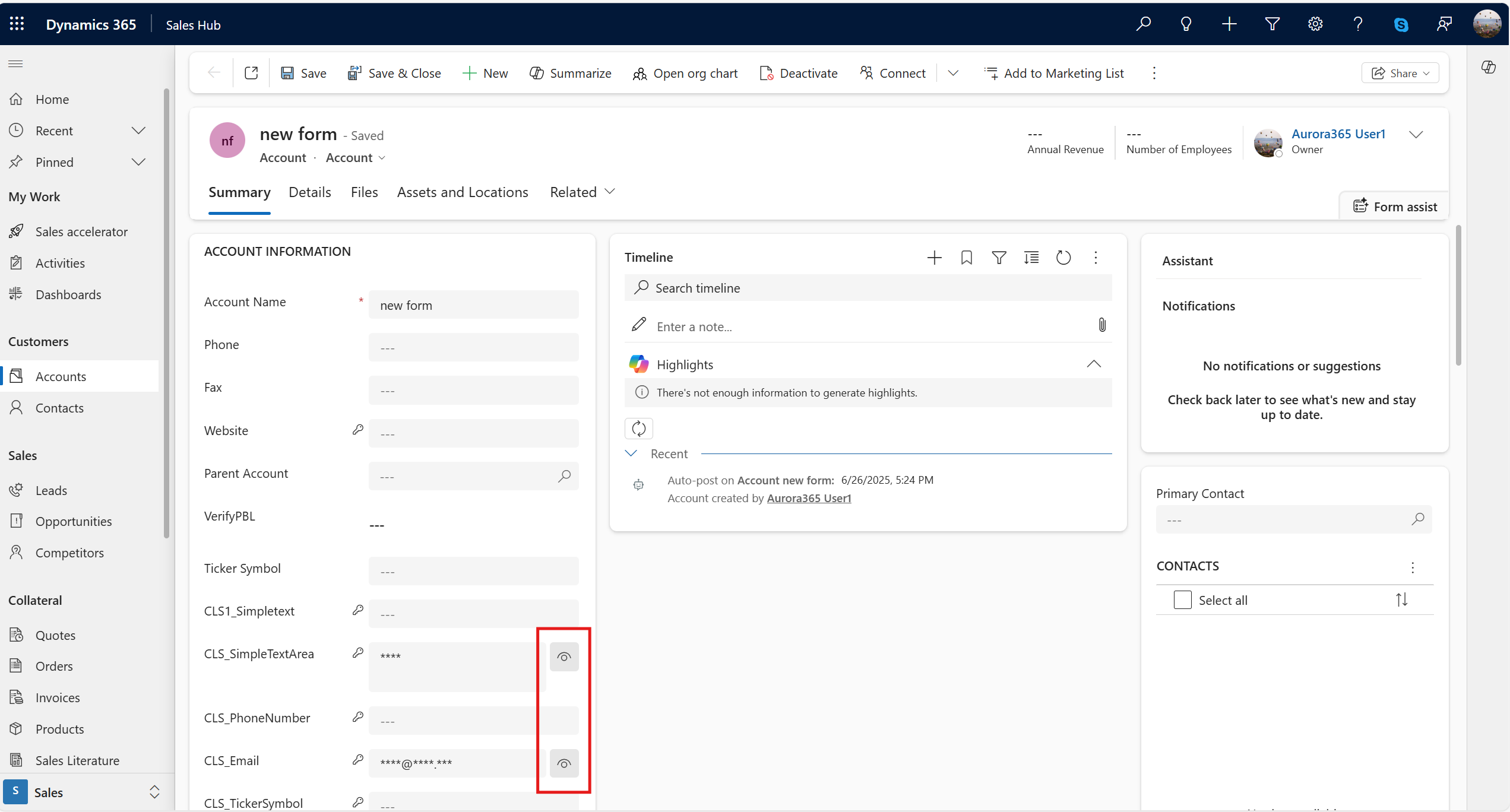
Hvis du vil lese de umaskerte verdiene, velger du Les-ikonet ( ).
).
Alle forespørsler om å lese umaskerte verdier overvåkes.
Notat
Les-ikonet er for øyeblikket bare synlig for brukere med sikkerhetsrollen Systemansvarlig med Lese umaskerte tillatelser. Vi jobber med å aktivere synlighet for ikke-administratorbrukere i en kommende oppdatering.
Opprette og oppdatere umaskerte verdier i skjemaet
Når du oppretter en ny oppføring, angir du det sensitive feltet som umaskerte verdier. Når du har lagret, oppdateres skjemaet automatisk, og det sensitive feltet maskeres umiddelbart.
Hvis du vil oppdatere feltet, trenger du de tillatte lesedemaskerte og tillatte oppdateringstillatelsene.
Velg knappen les umaskert felt for å hente den umaskerte verdien, og oppdater deretter feltet og lagre.
Overvåkingslogger på maskerte felt
Alle hendelser for oppretting og oppdatering av poster viser før- og etter-verdiene som maskerte verdier.
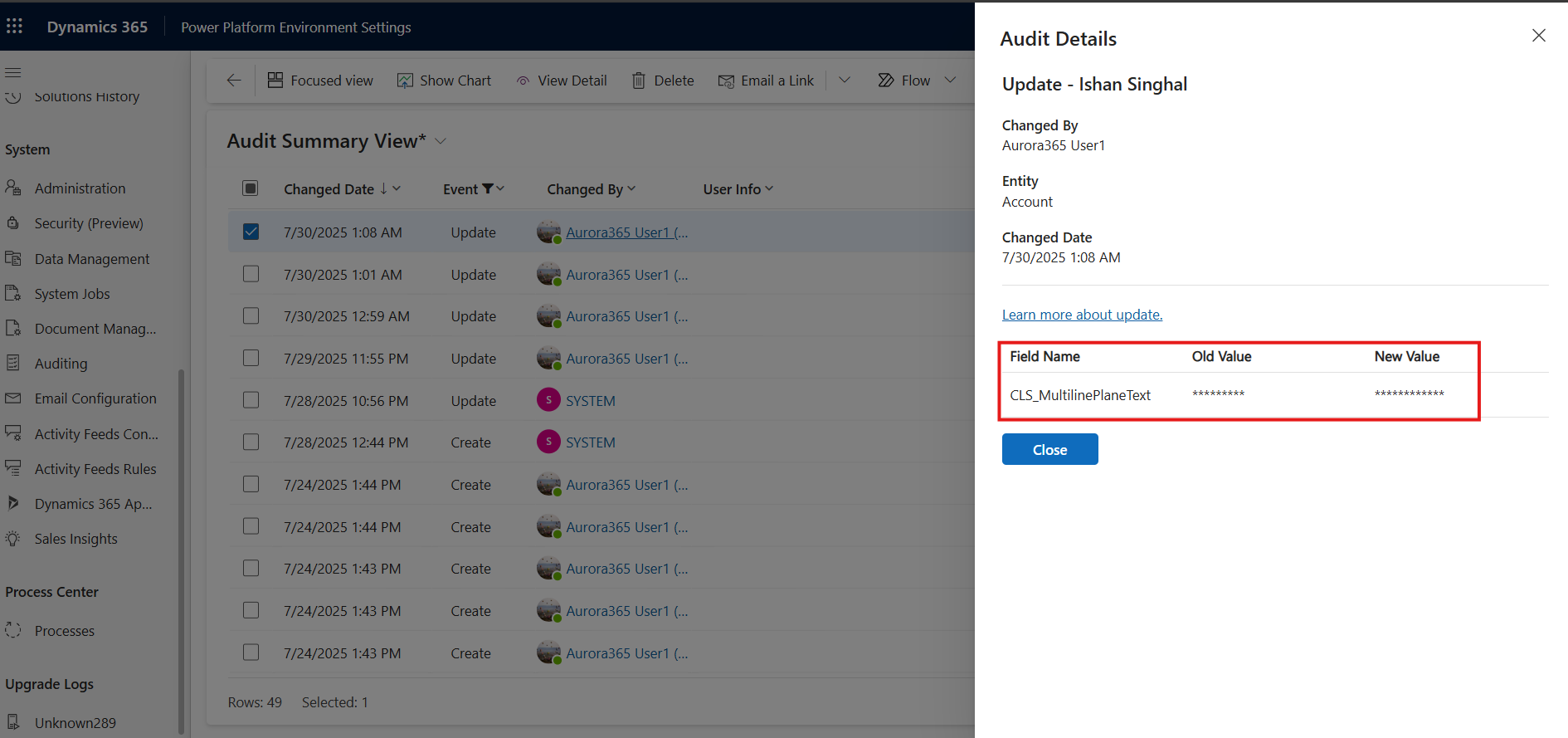
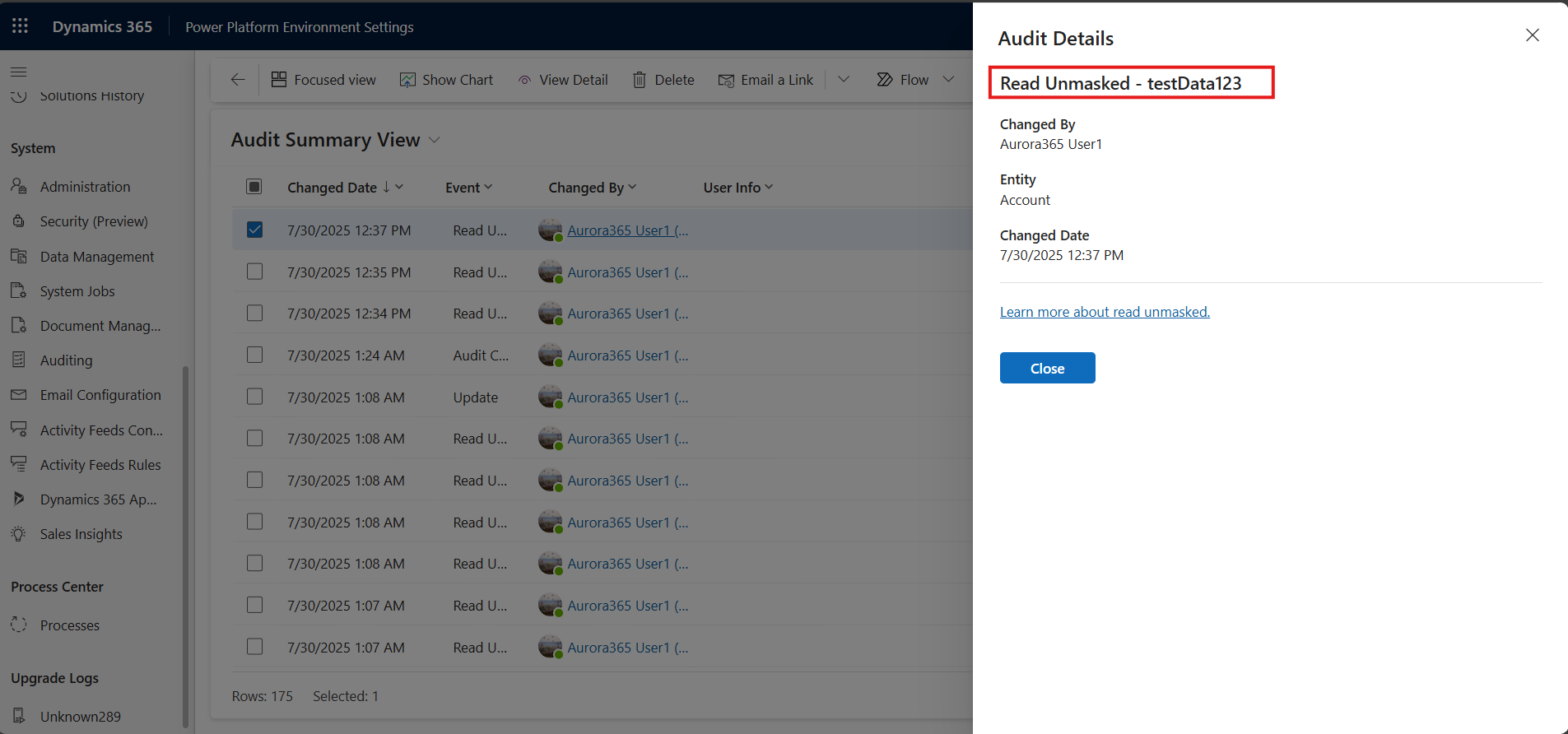
Les umaskert verdi logges også.
Kjente begrensninger / støttes ikke
Opprette og oppdatere umaskerte verdier i skjemaet
Når du oppretter en ny post, angir du den sensitive kolonnen som umaskerte verdier. Når du har lagret, oppdateres skjemaet automatisk, og den sensitive kolonnen maskeres umiddelbart. Du kan oppdatere kolonnen, men kontrollere at du angir de umaskerte verdiene.
Innebygde bilder i data i rik tekst
Hvis du bruker rikt tekstformat i et stort tekstområde, for eksempel en e-posttekst og du godtar innebygde bilder, fortsetter maskereglene å bli brukt på bildet, noe som gjør det uleselig.
Skjema med komponenter som er lagt til
Når et skjema tilpasses og en komponent, for eksempel redigeringskontroll for rik tekst, legges til i en maskert kolonne, maskeres hele kolonnen. Brukere som har tillatelse til å lese og oppdatere denne kolonnen, kan avdekke den.