Merk
Tilgang til denne siden krever autorisasjon. Du kan prøve å logge på eller endre kataloger.
Tilgang til denne siden krever autorisasjon. Du kan prøve å endre kataloger.
Tips
Power BI Dataflow Gen1 er nå i en legacy-tilstand og vil ikke få investering i nye funksjoner. For Premium-kunder med Fabric-tilgang er Dataflow Gen2 den anbefalte veien, som tilbyr forbedringer i ytelse, skala, pålitelighet, funksjonalitet og innebygd AI. Pro/PPU-kunder kan fortsette å bruke Gen1 ettersom Gen2-veiledningen for disse scenarioene utvikler seg. Se Oppgradering fra Dataflow Gen1 til Dataflow Gen2 for oppgraderingsveiledning.
Denne veiledningen demonstrerer hvordan man bruker en Excel-fil og dataflow-koblingen i Power Automate for å lage en dataflow-overvåkingsrapport i Power BI.
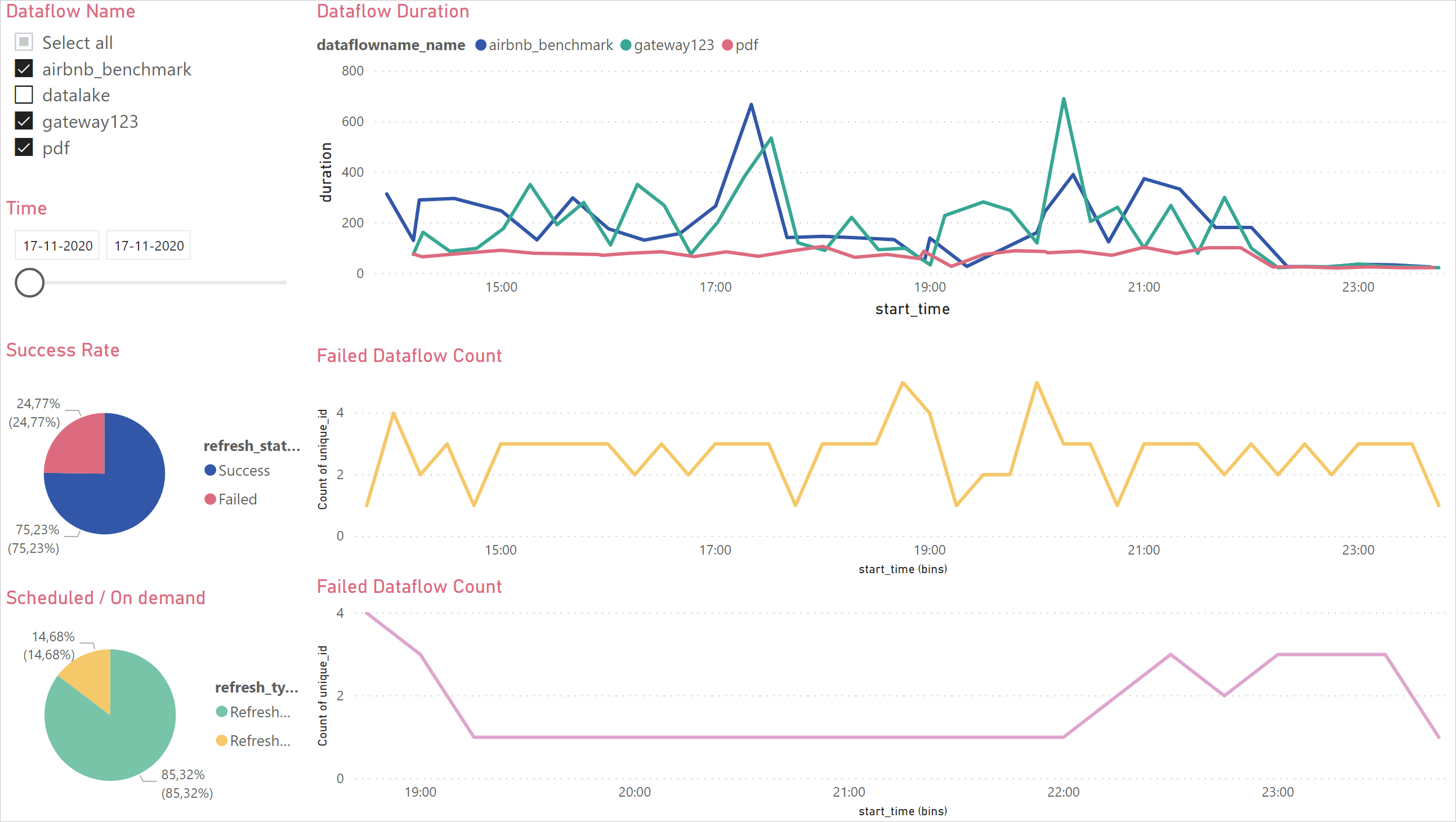
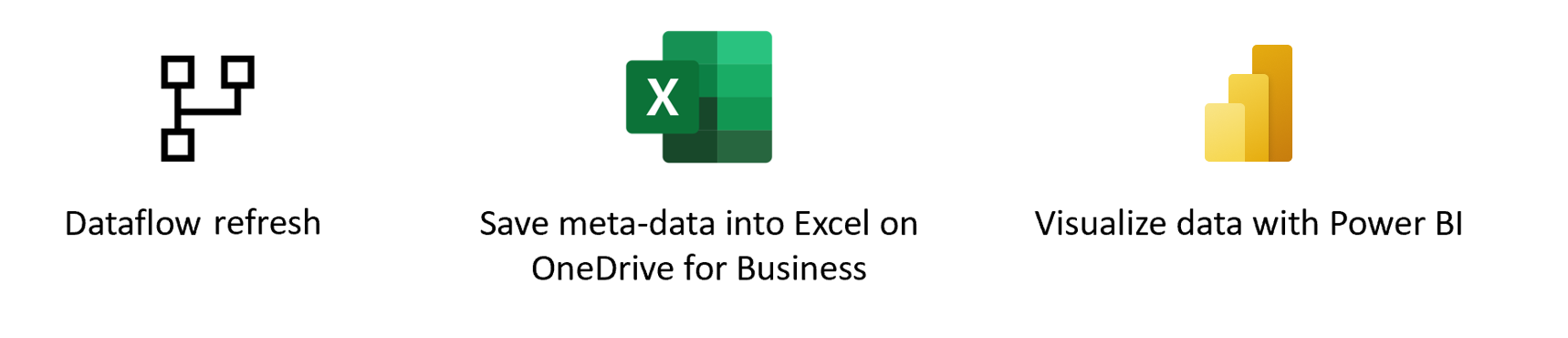
Først laster du ned Excel-filen og lagrer den i OneDrive for jobb, skole eller SharePoint. Deretter lager du en Power Automate-kobling som laster metadata fra dataflyten din til Excel-filen i OneDrive for jobb, skole eller SharePoint. Til slutt kobler du en Power BI-fil til Excel-filen for å visualisere metadataene og begynne å overvåke dataflytene.
Du kan bruke dette dashbordet til å overvåke oppdateringstiden og antall feil på dataflytene dine. Med dette dashbordet kan du spore eventuelle problemer med dataflytens ytelse og dele dataene med andre.
Forutsetning
En Power BI-dataflyt eller Power Platform-dataflyt
Last ned .pbit-filen
Først, last ned .pbit-filen.
Last ned Excel-filen og lagre den på OneDrive
Deretter laster du ned .xlsx-filen og lagrer den på OneDrive for jobb, skole eller SharePoint.
Opprette en dataflyt
Hvis du ikke allerede har en, lag en dataflow. Du kan lage en dataflyt enten i Power BI dataflows eller Power Apps dataflows.
Opprett en flyt i Power Automate
Naviger til Power Automate.
Velg Lag>automatisert skyflyt.
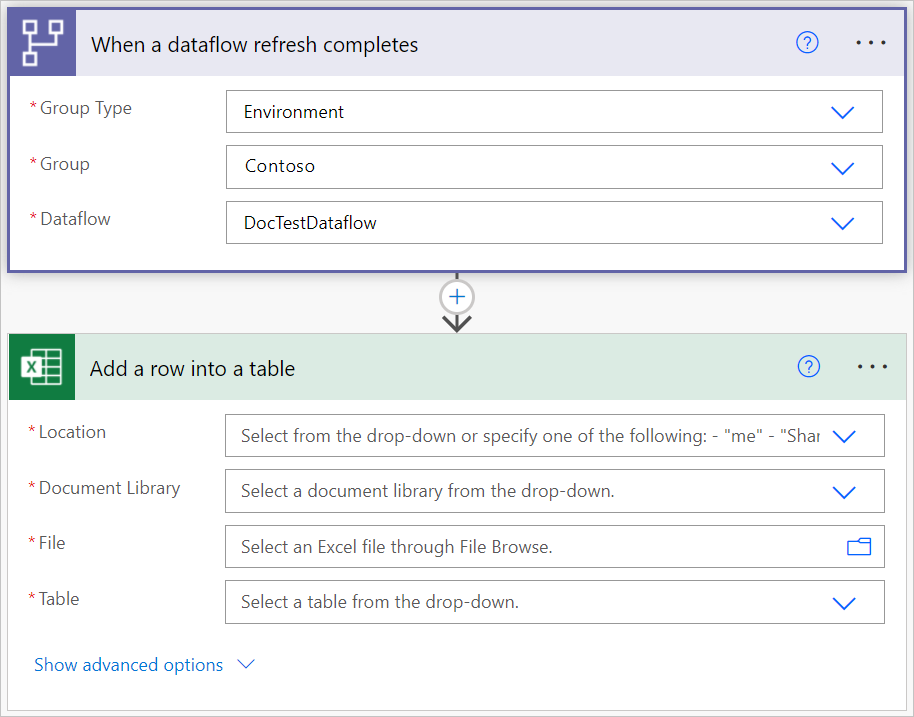
Skriv inn et flytnavn, og søk deretter etter koblingen "Når en dataflytoppdatering fullføres". Velg denne kontakten fra listen, og velg deretter Opprette.
Tilpass kontakten. Skriv inn følgende informasjon i din dataflyt:
- Gruppetype: Velg Miljø når du kobler til Power Apps og Workspace når du kobler til Power BI.
- Gruppe: Velg Power Apps-miljøet eller Power BI-arbeidsområdet dataflyten din er i.
- Dataflow: Velg dataflowen din etter navn.
Velg Nytt steg for å legge til en handling i flyten din.
Søk etter koblingen "Legg til en rad i en tabell" fra Excel Online (Business), og velg den.
Tilpass kontakten. Skriv inn plasseringen av Excel-filen og den spesifikke tabellen dataene lastes til.
- Lokasjon: Velg plasseringen av Excel-filen på OneDrive for jobb, skole eller SharePoint.
- Dokumentbibliotek: Velg biblioteket til Excel-filen.
- Fil: Velg filstien til Excel-filen.
- Tabell: Velg "Dataflow_monitoring."
Legg til dynamiske verdier i de nødvendige feltene.
For hvert nødvendig felt må du legge til en dynamisk verdi. Denne verdien er utdataene fra metadataene til dataflow-kjøringen.
Velg feltet ved siden av dataflowname_name.
Velg Dataflow-navn fra kontekstboksen for dynamisk innhold .
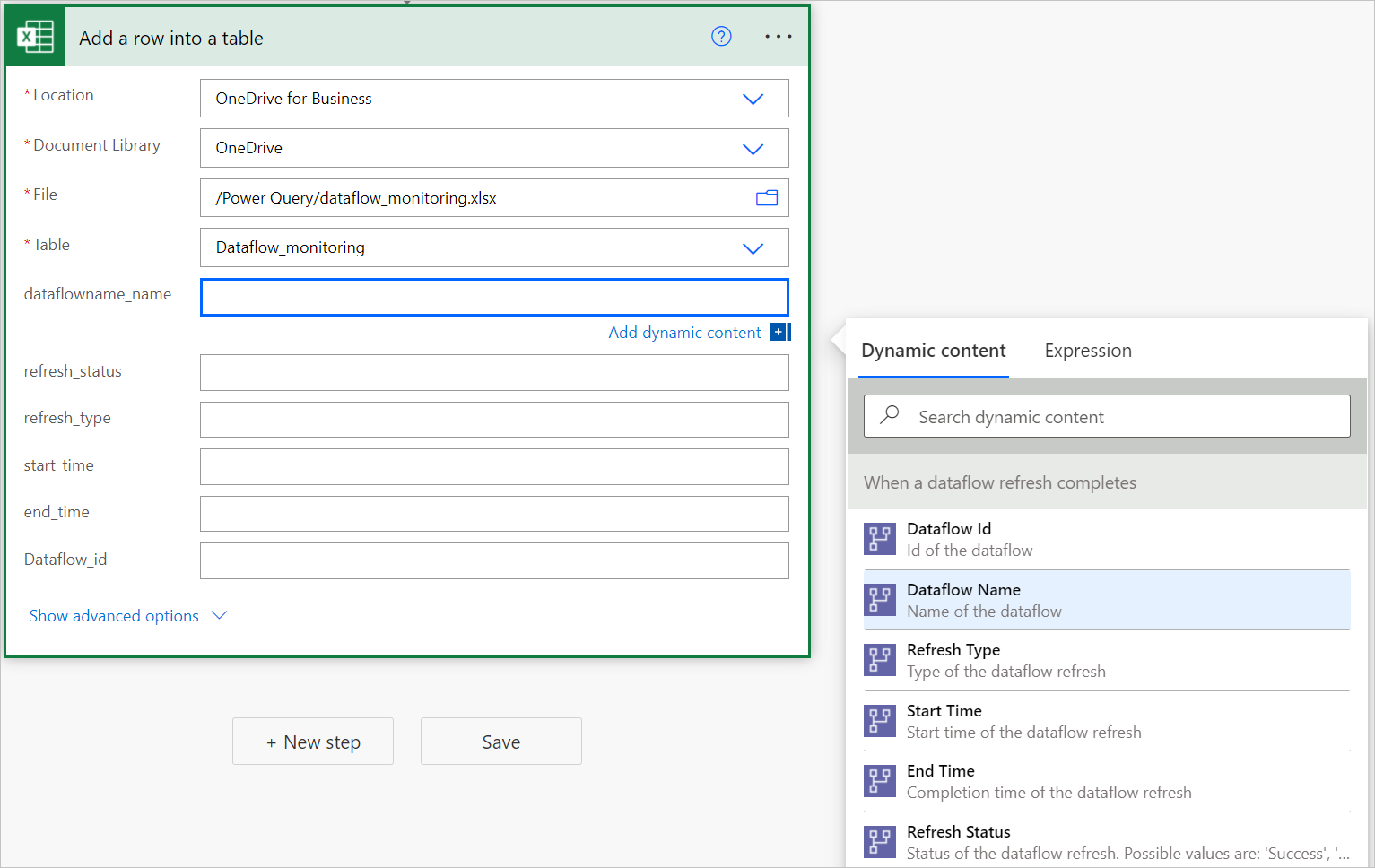
Gjenta denne prosessen for alle nødvendige felt.
Lagre flyten.
Opprett en Power BI-rapport
Åpne
.pbit-filen.Koble til Excel-filen din.
I dette dashbordet kan du for hver dataflyt i ditt angitte tidsintervall overvåke:
- Dataflytens varighet
- Dataflyttellingen
- Dataflyt-feiltellingen
En sammenslåing mellom dataflytnavnet og starttidspunktet for dataflyten genererer uniqueID for hver dataflyt.