Merk
Tilgang til denne siden krever autorisasjon. Du kan prøve å logge på eller endre kataloger.
Tilgang til denne siden krever autorisasjon. Du kan prøve å endre kataloger.
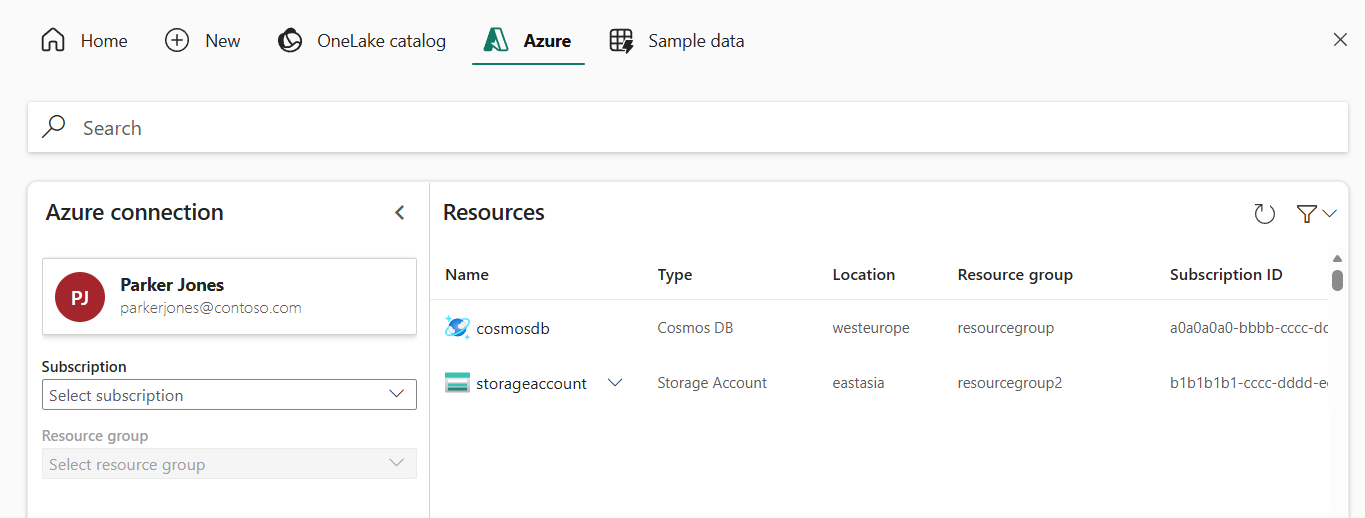
Velg fanen som samsvarer med Azure nettleseren du ser. Forhåndsvisningsopplevelsen bruker en flat ressursliste og kontekstavhengige felt. Eldre-opplevelsen bruker abonnements- og ressursgruppevelgere.
Med Azure-modulen kan du bla gjennom Azure ressurser og navigere til dataene du trenger, uten først å finne tilkoblingsadressen. Start med den flate ressurslisten , og åpne deretter en ressurs for å utforske de tilgjengelige tilkoblingsalternativene eller innholdet.
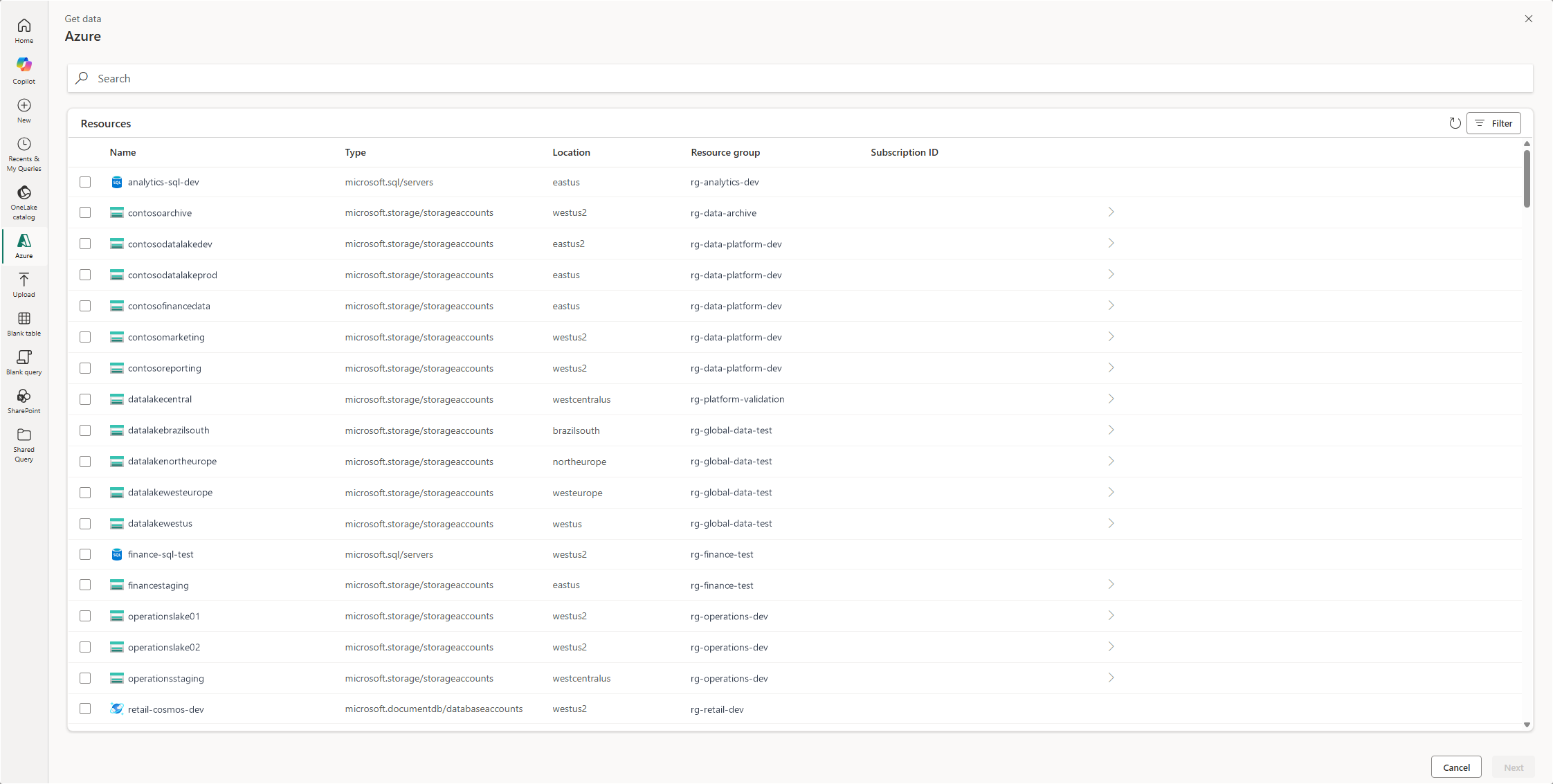
Ressursgrupper vises sammen med de andre elementene i den flate listen i stedet for å kreve at du følger et abonnement-til-ressurs-gruppe-hierarki først. Bruk kontekstkolonnene til å identifisere ressursen du vil bruke. På ressursnivå er de illustrerte kolonnene Navn, Type, Plassering, Ressursgruppe og Abonnements-ID.
Bruk Filter til å begrense listen etter feltene som er tilgjengelige på gjeldende plassering, inkludert abonnements-ID på ressursnivå. Bruk Søk til å finne elementer på gjeldende nivå og oppdateringsikonet for å laste inn elementene på nytt. Søk utforsker ikke innholdet i hver ressurs på nytt.
Bruk navigasjonspilen for en rad, eller dobbeltklikk på et navigerbart element, for å bla videre. Brødsmulen oppdateres mens du navigerer. velg en tidligere plassering for brødsmule for å gå tilbake til den. Kolonnene og filterfeltene endres med gjeldende kontekst. Hvis du for eksempel åpner en lagringskonto, vises tilkoblingsalternativer med kolonnene Navn og Type , i stedet for kolonnene for abonnement på ressursnivå.
Hvis du merker av for et element, velges det for neste trinn. hvis du åpner den med navigasjonspilen eller dobbeltklikker, endres visningsplasseringen. Det å finne en ressurs gir ikke tillatelse til å lese dataene. Typen bestemmer de gjenværende tilkoblingstrinnene og nødvendig godkjenning eller nettverkstilgang.
Når du skal bla gjennom Azure
Bruk nettleseren når du kjenner ressursnavnet, abonnementet eller ressursgruppen, men ikke vil starte ved å skrive inn en serveradresse eller nettadresse for lagring. Filtrer for eksempel til analyseressursgruppen for å finne en lagringskonto, eller åpne en databaseserver for å velge en database.
Du trenger tilgang til Azure ressurs og tillatelse til å lese de valgte dataene. Nettleseren erstatter ikke tilkoblingsgodkjenning eller nettverkskrav.
Finne ressurser med søk og filtre
- Åpne Hent data, og velg Azure.
- I Ressurser identifiserer du elementet etter navn og kontekstavhengige kolonner. Bruk abonnements-ID og ressursgruppe til å skille mellom ressurser med tilsvarende navn.
- Åpne Filter og utvid feltet du vil filtrere. På dette nivået kan du filtrere etter navn, type, plassering, ressursgruppe eller abonnements-ID.
- Velg filterverdiene du trenger. Bruk Fjern alle til å fjerne brukte filtre.
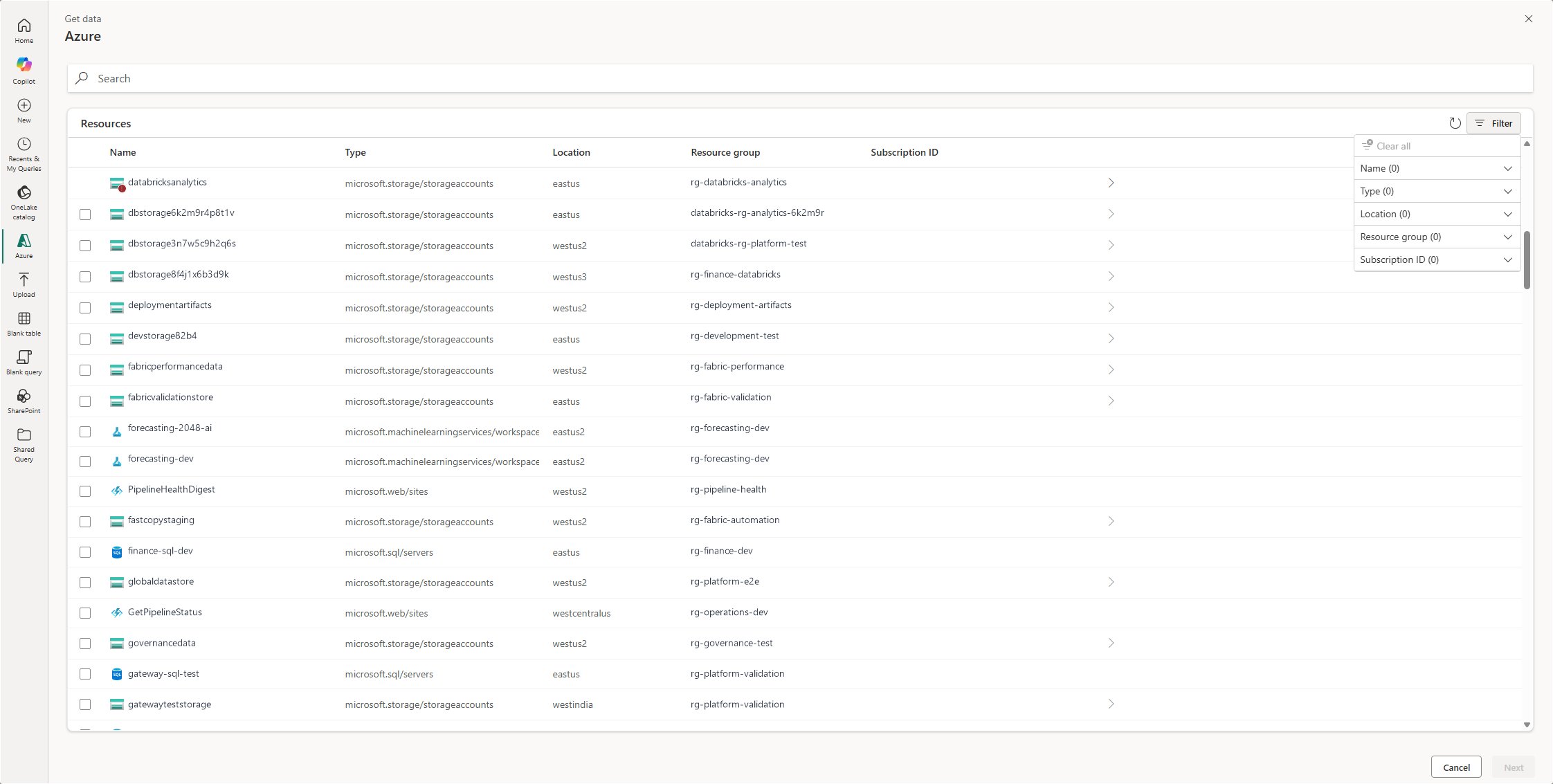
Utvid for eksempel ressursgruppen, søk etter verdiene for , og velg rg-analytics-test for analyticså begrense listen til denne gruppen.
Du kan også bruke hovedsøkeboksen til å finne elementer på gjeldende plassering. Du kan for eksempel søke etter i Ressurser for contoso å finne samsvarende ressursnavn.
Søk i verdilisten for et filter hjelper deg med å finne en filterverdi. Det er ikke det samme som hovedsøkeboksen. Ingen av søkene er et rekursivt søk gjennom innholdet i hver ressurs.
Naviger og velg hva du vil koble til
- Åpne ressursen du vil utforske. Bruk navigasjonspilen, eller dobbeltklikk på et navigerbart element.
- Følg de tilgjengelige tilkoblingsalternativene eller innholdet. Brødsmulen over listen oppdateres for å vise gjeldende plassering.
- Merk av for elementet du vil koble til, og velg deretter Neste når det er tilgjengelig.
- Fullfør koblingens tilkoblings- og godkjenningstrinn, og velg og forhåndsvis dataene den viser.
Du kan også velge en ressurs fra den opprinnelige listen og velge Neste når den er tilgjengelig for å fortsette tilkoblingsarbeidsflyten. Når du blar gjennom ressursen, kan du i stedet undersøke innholdet eller velge mellom tilkoblingsalternativene først.
Velg et alternativ for lagringstilkobling
Hvis du åpner en lagringskonto, kan du vise ulike koblingsalternativer. Følgende eksempel viser AzureDataLakeStorage og AzureBlobs under Resources > datalakecentral, med AzureBlobs valgt.
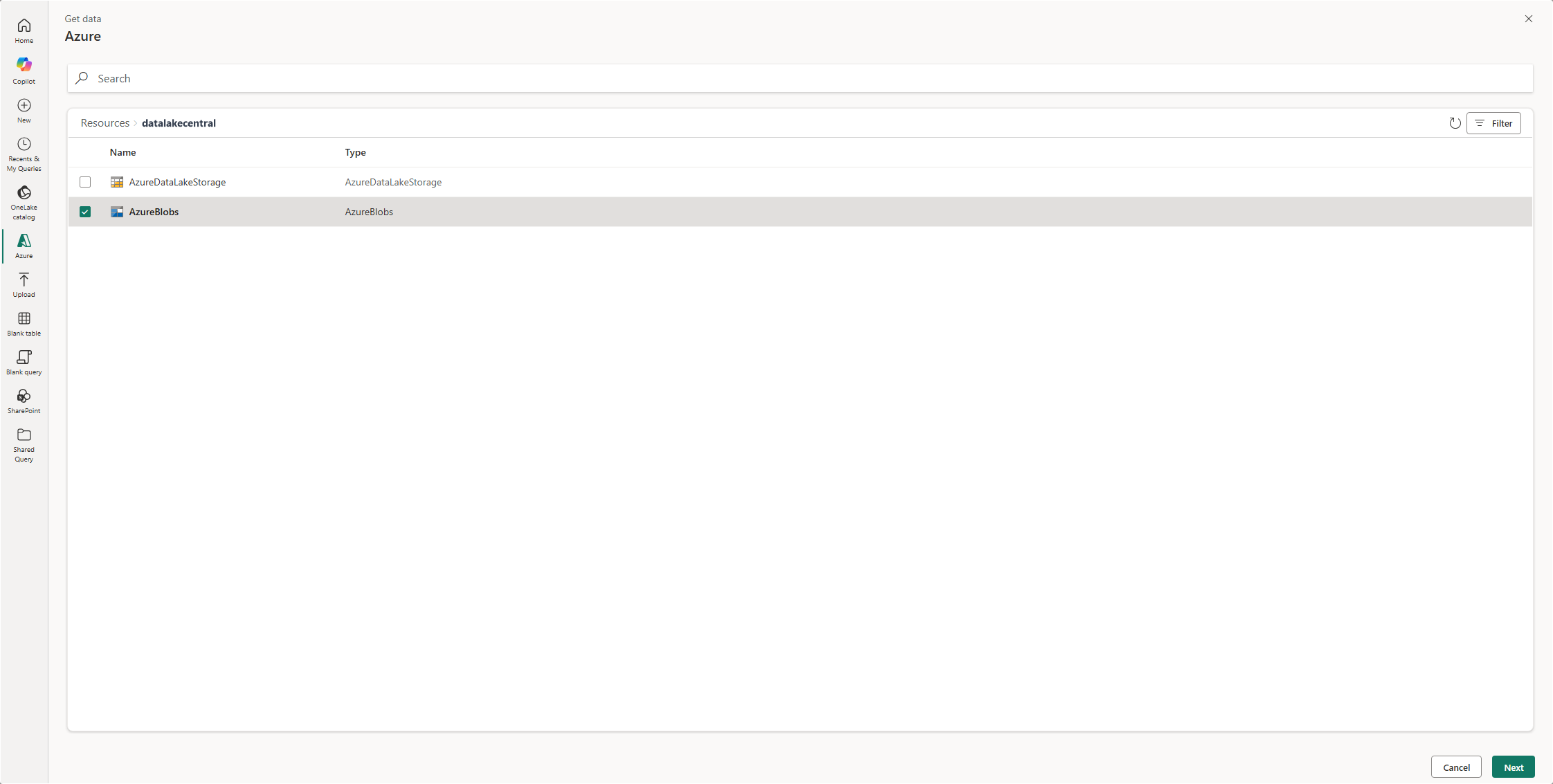
Ikke alle alternativer er tilgjengelige for hver ressurs. AzureDataLakeStorage kan for eksempel deaktiveres fordi lagringskontoen ikke har hierarkisk navneområde aktivert. Undersøk forklaringen for det deaktiverte alternativet, og velg en tilgjengelig kobling som passer for dataene du trenger.
Velg en database
Innholdet avhenger av ressurstypen. Hvis du for eksempel åpner en PostgreSQL-server, vises databaser i stedet for lagringskoblingsvalg. Velg databasen du trenger, og velg deretter Neste.
Den kontekstavhengige listen viser nå Navn og type. Felt på ressursnivå, for eksempel abonnements-ID , gjentas ikke på alle nettlesingsnivåer.
Arbeide med filer og mapper
Når den valgte koblingen tilbyr fil- eller mappelesing, kan du bruke det samme skillet mellom å navigere og velge: åpne en mappe for å endre plassering, eller merk av i avmerkingsboksen for å koble til mappen.
På en fil- eller mappeplassering der Neste er tilgjengelig uten et elementvalg, lar du elementer være umerket for å koble til gjeldende plassering av brødsmule. Se gjennom og filtrer de returnerte filene før du bruker Kombiner filer i redigeringsprogrammet for en fillistespørring.
Nettleseren Azure inneholder ikke Utelat undermapper. Denne avmerkingsboksen tilhører nettleseren SharePoint. Ikke anta at Azure mappespørringer utelater undermapper. Bruk den valgte koblingens dokumenterte virkemåte og filtrer den resulterende fillisten etter omfanget du trenger.
Forhåndsvise den valgte filen
Når du har valgt en fil og fortsetter, avhenger neste opplevelse av typen for det valgte elementet. En JSON-fil kan for eksempel åpne en forhåndsvisning av en tabell, mens en Excel arbeidsbok kan åpne en navigatør der du velger arkene, tabellene eller andre arbeidsbokelementer du vil koble til.
Se gjennom forhåndsvisningen, eller velg de nødvendige arbeidsbokelementene før du fortsetter. Hvis du velger en arbeidsbokfil, betyr det ikke nødvendigvis at du kobler til hvert element i arbeidsboken.
Oppdatere eller gå tilbake til en annen plassering
Velg oppdateringsikonet øverst til høyre i listen for å laste inn gjeldende plassering på nytt. Bruk brødsmulen til å gå tilbake til et tidligere nivå, og søk eller filtrer feltene som tilbys der.
Hvis et forventet element ikke vises, kontrollerer du søketeksten, aktive filtre og tilgangen din. Hvis et alternativ er deaktivert, kan du undersøke forklaringen i stedet for å behandle det som en valgbar tilkobling.
Fullfør tilkoblingen i Power Query
Bruk koblingsdokumentasjonen for kildeinnstillingene og støttede godkjenningsmetoder. En databasekobling og en lagringskobling har ikke utskiftbare tilkoblingsfelt. Når du har koblet til, kan du se gjennom de valgte dataene i redigeringsprogrammet for Power Query før du konfigurerer målet.
Hvis du kjenner kildeadressen og vil konfigurere koblingen direkte, bruker du Ny datakilde. Hvis du leter etter et Fabric dataelement i stedet for en Azure ressurs, kan du bruke OneLake-katalogen.