Merk
Tilgang til denne siden krever autorisasjon. Du kan prøve å logge på eller endre kataloger.
Tilgang til denne siden krever autorisasjon. Du kan prøve å endre kataloger.
Med SharePoint-modulen i Power Query Online får du tilgang til dataopplevelsen SharePoint nettsteder du har tilgang til. Bla gjennom mappene på et område for å koble til en bestemt fil, en valgt mappe eller filene på gjeldende plassering.
Viktig!
Nettlesermodulen for SharePoint er for øyeblikket i forhåndsversjon.
Note
Områdenavnene, filnavnene og leieradressene i denne artikkelens skjermbilder er fiktive eksempler.
Velg en fil eller en mappebasert spørring
Bruk nettleseren SharePoint når du vil finne data ved å navigere områder og mapper i stedet for å finne og lime inn en nettadresse.
- Koble til en fil når du vil ha innholdet i filen, for eksempel én Excel arbeidsbok.
- Koble til en mappe eller gjeldende plassering når du vil at en liste over filer skal filtrere eller kombinere i redigeringsprogrammet.
Fillisten og de kombinerte dataene er forskjellige resultater. Hvis du kobler til en mappe, legges ikke alle filene automatisk til i én tabell. Hvis du vil kombinere dem, kan du bruke kombinering av filer etter å ha kontrollert at de tiltenkte filene har et kompatibelt skjema.
Bla gjennom områder og mapper
Velg SharePoint i navigasjonsfeltet til venstre i hent dataopplevelsen.
Områdelisten viser de SharePoint områdene du har tilgang til. Åpne området som inneholder dataene ved hjelp av navigasjonspilen, eller ved å dobbeltklikke det.
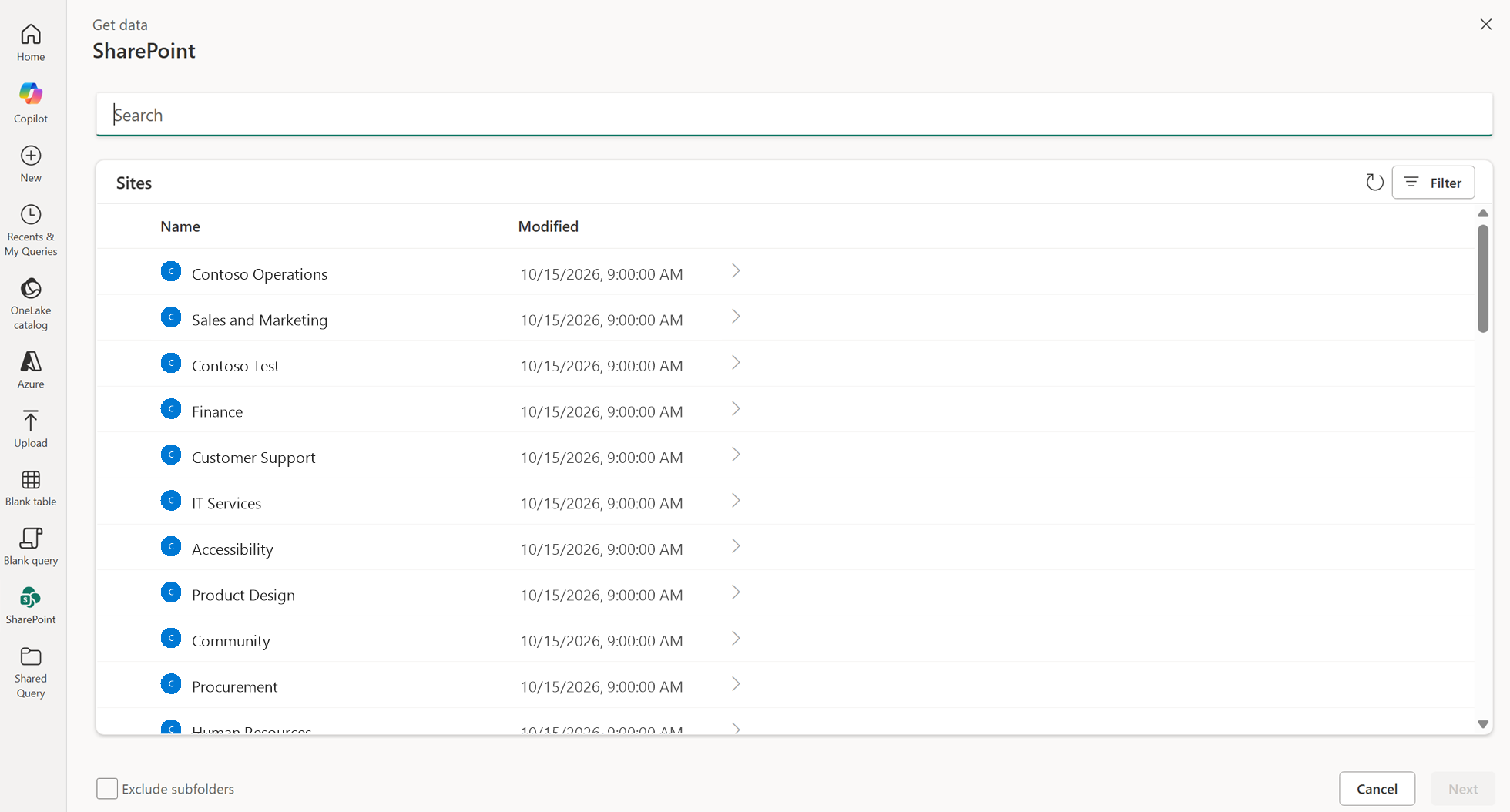
Åpne en mappe for å bla gjennom innholdet. Bruk navigasjonspilen til høyre for raden, eller dobbeltklikk mappen. Merk av i avmerkingsboksen for å velge mappen for en tilkobling uten å gå inn i den.
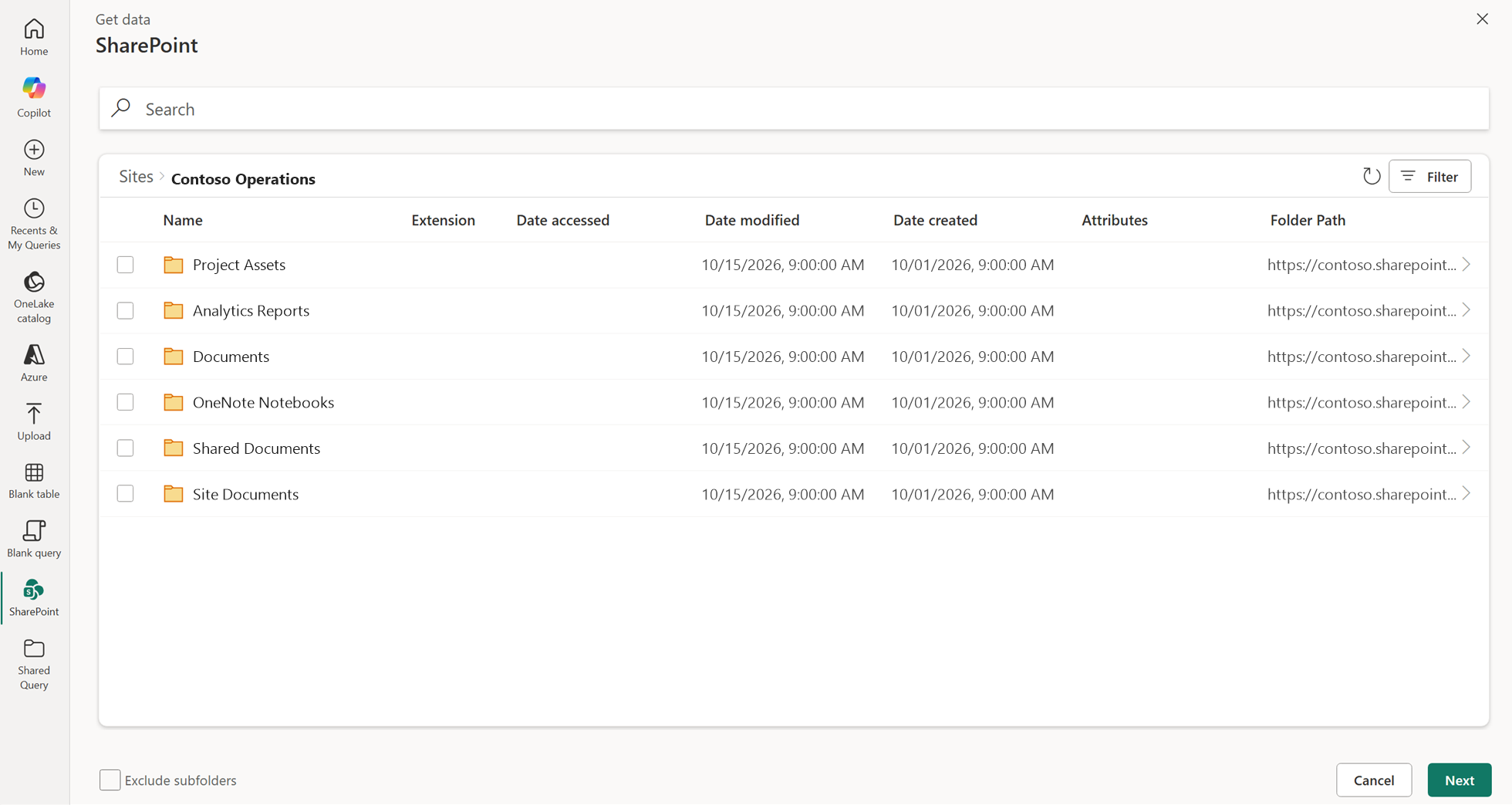
Fortsett til du kommer til filen eller mappen du vil koble til. Brødsmulen over listen oppdateres mens du blar gjennom. Områder > Contoso-operasjonsdokumenter > identifiserer for eksempel gjeldende plassering. Velg en tidligere plassering i brødsmulen for å gå tilbake til den.
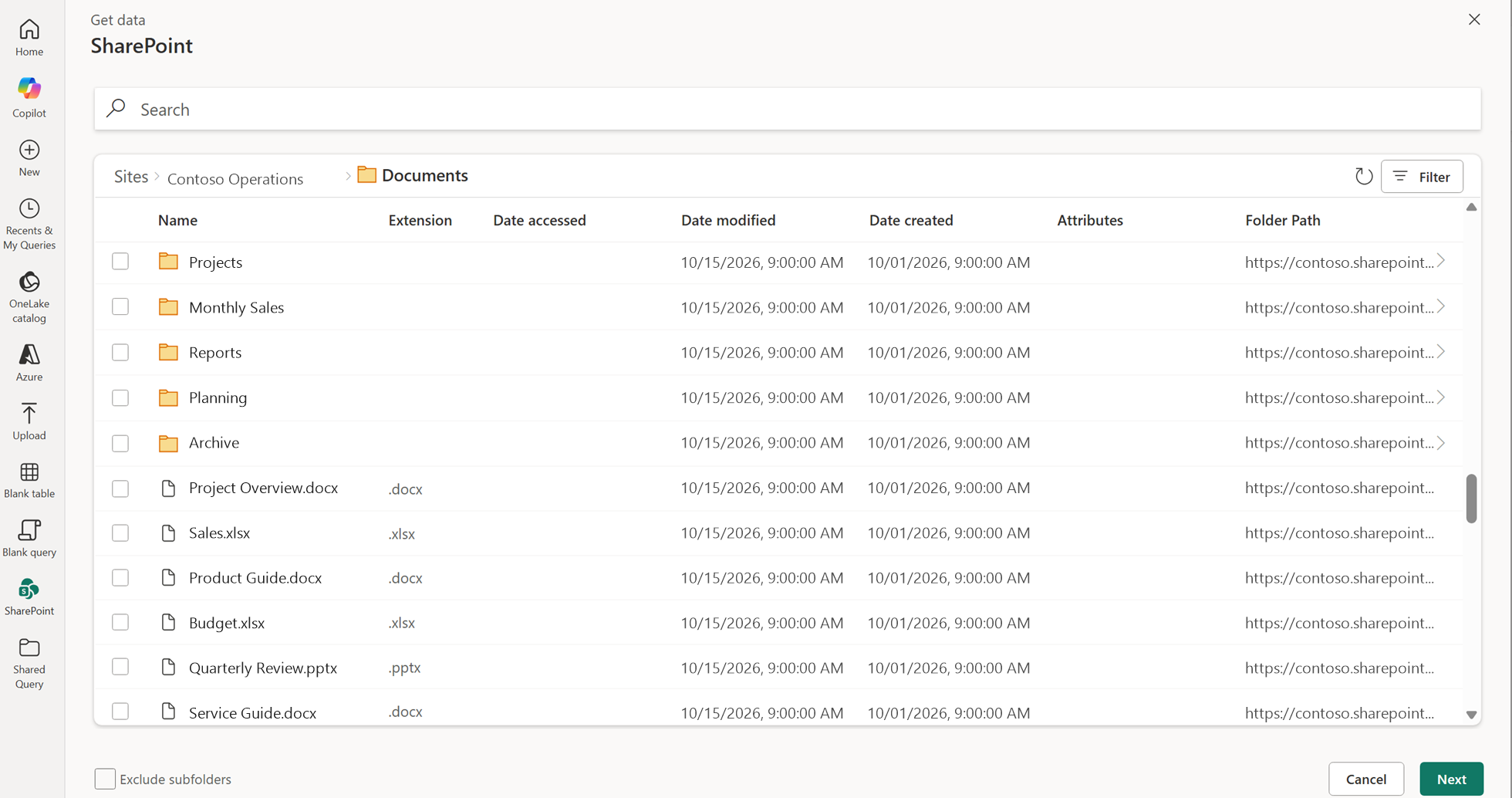
Velg hva du vil koble til
Når du navigerer til et nettsted, kan du koble til en fil, velge en mappe eller bruke gjeldende plassering uten å velge et element.
| Slik kobler du til | Handling |
|---|---|
| En bestemt fil | Merk av for filen, og velg deretter Neste. |
| En bestemt mappe | Merk av i avmerkingsboksen ved siden av mappen, og velg deretter Neste. |
| Filene på gjeldende plassering | La alle elementavmerkingsboksene være avmerket, og velg deretter Neste. Gjeldende plassering er den siste plasseringen i brødsmulen. |
Velg for eksempelSales.xlsx , og velg deretter Neste for å koble til filen.
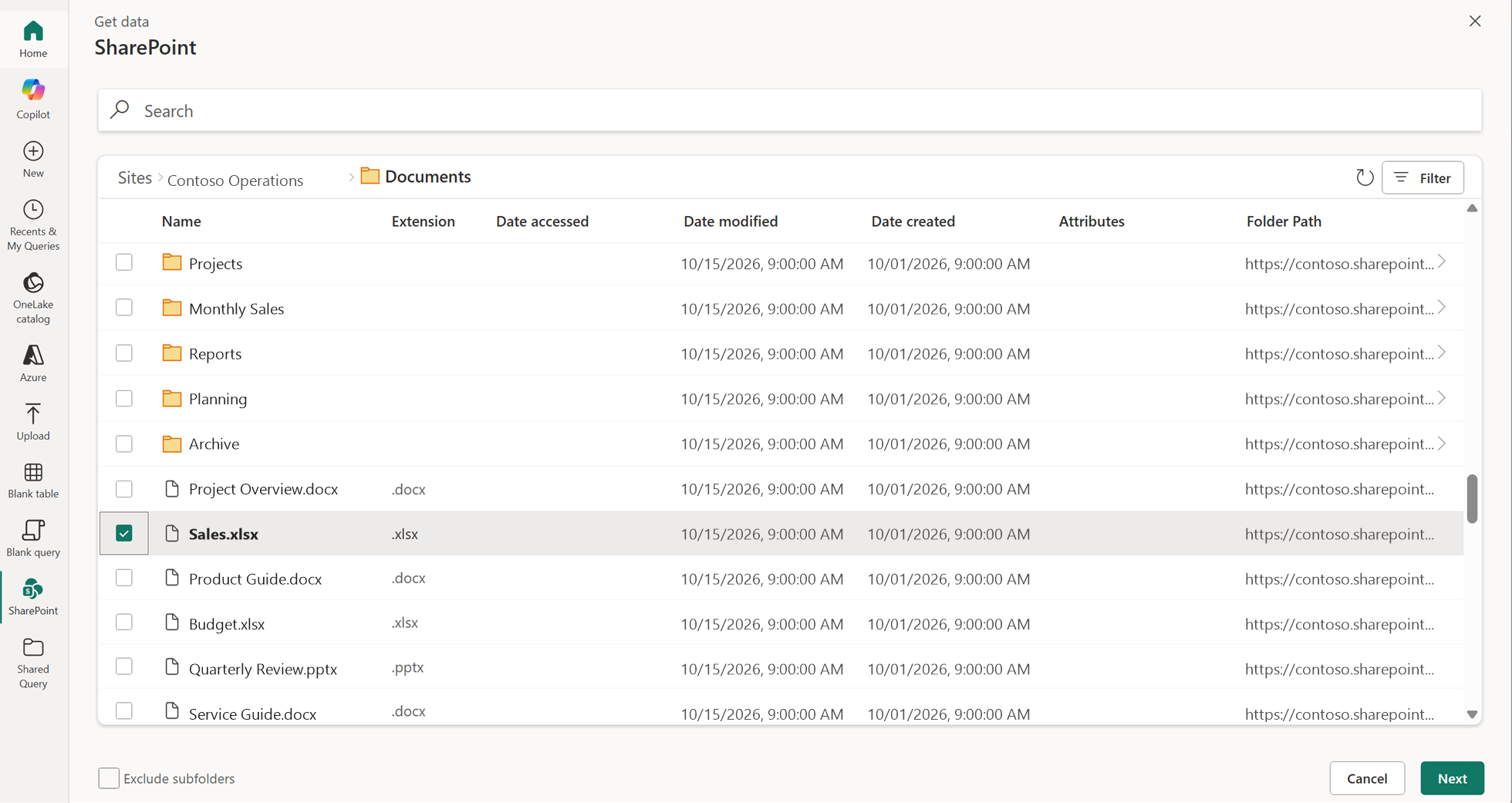
Hvis du vil opprette en spørring som viser filene i Dokumenter, lar du alle elementene være umerket mens brødsmulen slutter på Dokumenter, og velger Neste. Deretter kan du bruke kombinering av filer i redigeringsprogrammet Power Query til å kombinere filer som har samme skjema.
Note
Åpne et område før du kobler til innholdet. Neste er ikke tilgjengelig på den første områdelisten .
Utelat undermapper
Når du kobler til en mappe eller gjeldende plassering, kan du bruke Utelat undermapper nederst til venstre for å kontrollere om spørringen inneholder filer fra undermapper.
- Velg Utelat undermapper for å inkludere bare filer direkte i mappen du kobler til.
- La Utelat undermapper være fjernet for å inkludere filer fra mappen og undermappene.
Hvis for eksempel brødsmulen slutter på Dokumenter og ingen elementer er valgt, begrenser valg av Utelat undermapper spørringen til filer direkte i Dokumenter.
Hvis du navigerer til en mappe i stedet for å merke av i avmerkingsboksen, blir denne mappen gjeldende plassering. Hvis du lar alle elementene være umerket, kobles de deretter til plasseringen, ikke til den overordnede plasseringen du forlot.
Forhåndsvise den valgte filen
Når du har valgt en fil og valgt Neste, avhenger neste opplevelse av typen for det valgte elementet. En JSON-fil kan for eksempel åpne en forhåndsvisning av en tabell, mens en Excel arbeidsbok kan åpne en navigatør der du velger arkene, tabellene eller andre arbeidsbokelementer du vil koble til.
Se gjennom forhåndsvisningen, eller velg de nødvendige arbeidsbokelementene før du fortsetter. Hvis du velger en arbeidsbokfil, betyr det ikke nødvendigvis at du kobler til hvert element i arbeidsboken.
Søk, filtrer og oppdater
Bruk disse kontrollene til å finne elementer mens du blar gjennom:
| Ctrl | Virkemåte |
|---|---|
| Søk | Søker bare i gjeldende nivå. Det søker ikke på tvers av alle områder eller rekursivt gjennom undermapper. Gå til et annet sted for å søke innenfor denne plasseringen. |
| Filter | Begrenser listen som vises av de tilgjengelige feltene på gjeldende plassering. |
| Oppdater | Laster inn elementene på nytt på gjeldende plassering. Oppdateringsikonet er øverst til høyre i listen ved siden av Filter. |
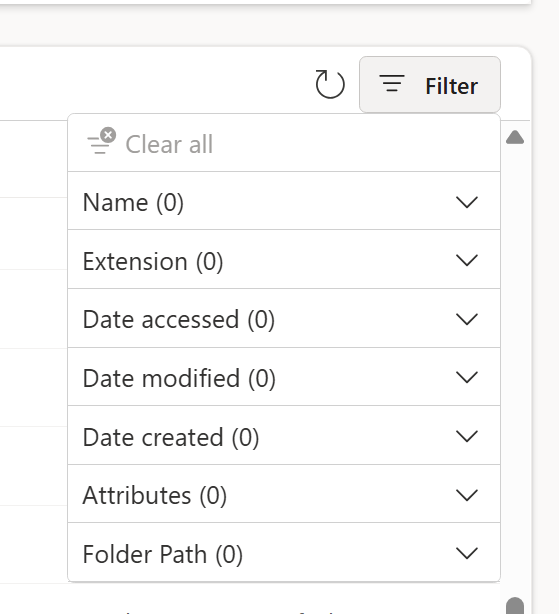
I en mappe inneholder filtermenyen Navn, Filtype, Tilgang til dato, Dato endret, Dato opprettet, Attributter og Mappebane. Utvid et felt for å få tilgang til filteralternativene. Bruk Fjern alle til å fjerne brukte filtre.
Klargjøre den returnerte fillisten
Se gjennom fillisten før du kombinerer den for en mappebasert spørring. Filtrer ut urelaterte filer, kontroller hvilke undermapper som er inkludert, og bekreft at filene du vil kombinere, har samme struktur.
I redigeringsprogrammets filsystemvisning inneholder innholdskolonnen binært innhold for hver fil. Du kan åpne én fil fra denne kolonnen eller bruke Kombiner filer til å behandle flere filer. Gå til Oversikt over kombiner filer for redigeringsarbeidsflyten.
Du trenger tillatelse til å lese det valgte SharePoint innholdet. Når du blar gjennom en plassering, får du ikke tilgang til filer du ellers ikke kunne lese. Hvis nettleseren ikke er tilgjengelig i verten, bruker du SharePoint mappekobling eller en annen dokumentert SharePoint filtilkoblingsmetode.
Hvis du vil ha mer informasjon om hvordan du arbeider med SharePoint filer, kan du se:
- Oversikt over kombiner filer
- SharePoint og OneDrive for import av jobb- eller skolefiler
- SharePoint mappekobling