Notitie
Voor toegang tot deze pagina is autorisatie vereist. U kunt proberen u aan te melden of mappen te wijzigen.
Voor toegang tot deze pagina is autorisatie vereist. U kunt proberen om mappen te wijzigen.
Gebruik als beveiligingsbeheerder de weergave Alle apparaten in het Microsoft Intune-beheercentrum om uw apparaten te controleren en te beheren. In de weergave wordt een lijst weergegeven met al uw apparaten van uw Microsoft Entra ID, inclusief apparaten die worden beheerd door:
- Intune
- Configuration Manager
- Co-beheer(door zowel Intune als Configuration Manager)
- Beheer van beveiligingsinstellingen van Defender voor Eindpunt(voor apparaten die niet zijn geregistreerd bij Intune)
Apparaten kunnen zich in de cloud en vanaf uw on-premises infrastructuur bevinden wanneer ze zijn geïntegreerd met uw Microsoft Entra ID.
U vindt de weergave door het Microsoft Intune-beheercentrum te openen en Eindpuntbeveiliging>Alle apparaten te selecteren.
In de eerste weergave Alle apparaten worden uw apparaten weergegeven en bevat u belangrijke informatie over elk apparaat:
- Hoe het apparaat wordt beheerd
- Nalevingsstatus
- Details besturingssysteem
- Wanneer het apparaat voor het laatst is ingecheckt
- En meer
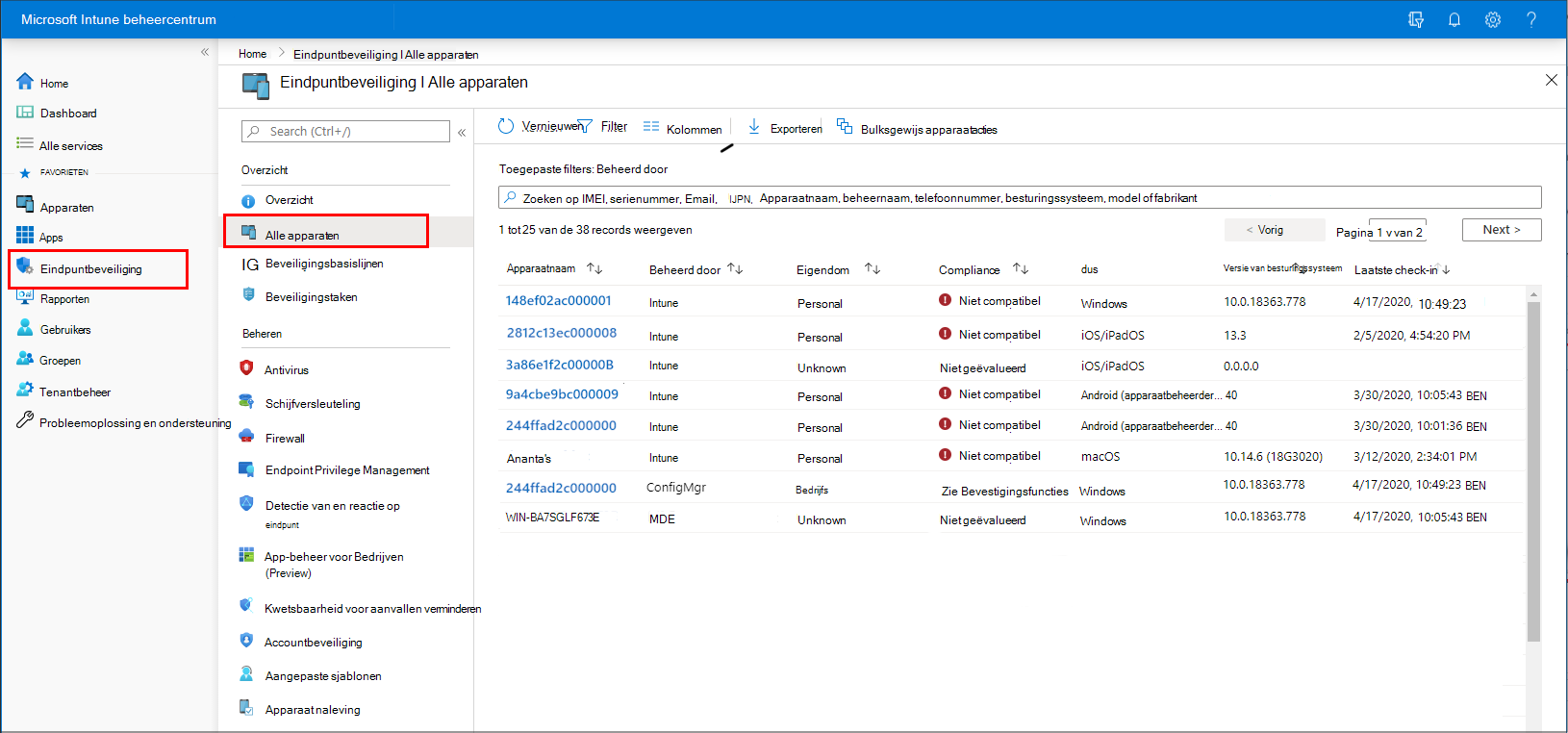
Tijdens het weergeven van apparaatdetails kunt u een apparaat selecteren waarop u wilt inzoomen voor meer informatie.
Beschikbare details per beheertype
Wanneer u apparaten bekijkt in het Microsoft Intune-beheercentrum, moet u overwegen hoe het apparaat wordt beheerd. De beheerbron bepaalt welke informatie wordt weergegeven in het beheercentrum en welke acties beschikbaar zijn voor het beheren van het apparaat.
Kijk eens naar de volgende velden:
Beheerd door : deze kolom geeft aan hoe het apparaat wordt beheerd. Beheerd op opties zijn onder andere:
MDM – Intune beheert deze apparaten. Intune verzamelt en rapporteert de nalevingsgegevens van het apparaat aan het beheercentrum.
ConfigMgr: deze apparaten worden weergegeven in het Microsoft Intune-beheercentrum wanneer u tenantkoppeling gebruikt om de apparaten toe te voegen die u beheert met Configuration Manager. Het apparaat kan alleen worden beheerd als de client van Configuration Manager wordt uitgevoerd en moet het:
- In een werkgroep (al dan niet toegevoegd aan Microsoft Entra)
- Domein toegevoegd
- Hybride versie van Microsoft Entra (toegevoegd aan de AD en Microsoft Entra ID)
De nalevingsstatus voor apparaten die worden beheerd door Configuration Manager is niet zichtbaar in het Microsoft Intune-beheercentrum.
Zie Tenantkoppeling inschakelen in de documentatie van de Configuration Manager voor meer informatie.
MDM/ConfigMgr-agent: deze apparaten worden gezamenlijk beheerd door Intune en Configuration Manager.
Bij co-beheer kiest u verschillende werkbelastingen voor co-beheer om te bepalen welke aspecten worden beheerd door Configuration Manager of door Intune. Deze keuzes zijn van invloed op welk beleid op het apparaat wordt toegepast en op de manier waarop compliancegegevens worden gerapporteerd aan het beheercentrum.
U kunt bijvoorbeeld Intune gebruiken om beleidsregels voor antivirus, firewall en versleuteling te configureren. Dit beleid wordt allemaal beschouwd als beleid voor eindpuntbeveiliging. Als u wilt dat een apparaat met gezamenlijk beheer het Intune beleid gebruikt en niet het Configuration Manager beleid, stelt u de schuifregelaar voor gezamenlijk beheer voor Endpoint Protection in op Intune of pilot Intune. Als de schuifregelaar is ingesteld op Configuration Manager, gebruikt het apparaat in plaats daarvan het beleid en de instellingen van Configuration Manager.
MDE – Deze apparaten zijn niet geregistreerd bij Intune. In plaats daarvan worden ze aan boord van Defender voor Eindpunt en kunnen ze veel van de Intune eindpuntbeveiligingsbeleidsregels verwerken. Apparaten die zijn geregistreerd bij het beheer van beveiligingsinstellingen worden weergegeven in het Intune-beheercentrum en in de Defender-portal. In het beheercentrum wordt in het veld Beheerd door MDE weergegeven voor deze apparaten.
Naleving: naleving wordt geëvalueerd aan de hand van het nalevingsbeleid dat is toegewezen aan het apparaat. De bron van dit beleid en welke informatie zich in de console bevindt, is afhankelijk van hoe het apparaat wordt beheerd; Intune, Configuration Manager of co-beheer. Voor apparaten onder gezamenlijk beheer om compliance te rapporteren, stelt u de schuifregelaar voor gezamenlijk beheer voor apparaatnaleving in op Intune of op een pilot met Intune.
Nadat naleving is gerapporteerd aan het beheercentrum voor een apparaat, kunt u inzoomen op de details om meer details weer te geven. Wanneer een apparaat niet compatibel is, zoomt u in op de details om te zien welk beleid niet compatibel is. Deze informatie kan u helpen het apparaat te onderzoeken en aan te passen.
Laatste check-in: Dit veld geeft de laatste keer aan dat het apparaat zijn status heeft gerapporteerd.
Een apparaatbeleid controleren
Zie Beveiligingsrapporten voor informatie over het configuratiebeleid voor apparaten dat van toepassing is op een apparaat dat wordt beheerd door MDM en Intune. Zowel eindpuntbeveiliging als basislijnbeleid voor beveiliging zijn beleidsregels voor apparaatconfiguratie.
Als u het rapport wilt bekijken, selecteert u een apparaat en selecteert u vervolgens Apparaatconfiguratie, die u vindt onder de categorie Monitor .
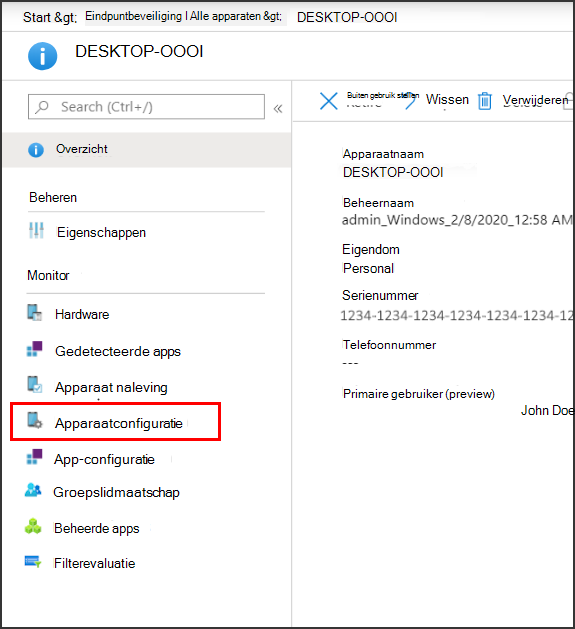
Op apparaten die worden beheerd door Configuration Manager worden geen beleidsdetails weergegeven in het rapport. Als u aanvullende informatie voor deze apparaten wilt weergeven, gebruikt u de Configuration Manager-console.
Controleer uw profielen voor beveiligingsbeleid voor eindpunten
In het knooppunt Eindpuntbeveiliging in het beheercentrum kunt u het tabblad Overzicht van een specifiek beleidstype selecteren om alle profielen die u voor dat beleidstype hebt gemaakt, weer te geven, te selecteren en vervolgens te bewerken. In deze weergave:
- Het beleidstype identificeert het profiel.
- Platform identificeert het platform van het apparaat.
Naast de verschillende weergaven voor eindpuntbeveiligingsbeleid gaat u naar Alle>apparaten en selecteert u onder Apparaten beheren de optie Configuratie om uw eindpuntbeveiligingsprofielen voor de macOS- en Windows-platforms te bekijken en te bewerken, naast uw Apparaatconfiguratieprofielen. In deze weergave worden eindpuntbeveiligingsbeleidsregels geïdentificeerd aan de hand van hun sjabloontype, zoals Microsoft Defender Antivirus in de kolom Beleidstype. Zie Apparaatconfiguratiebeleid bewaken in Microsoft Intune.
Externe acties voor apparaten
Externe acties zijn acties die u kunt starten of toepassen op een apparaat vanuit het Microsoft Intune-beheercentrum. Wanneer u de details voor een apparaat bekijkt, hebt u toegang tot externe acties die van toepassing zijn op het apparaat.
Externe acties worden boven aan de overzichtspagina van het apparaat weergegeven. Acties die niet kunnen worden weergegeven vanwege de beperkte ruimte op het scherm, zijn beschikbaar door het beletselteken aan de rechterkant te selecteren:
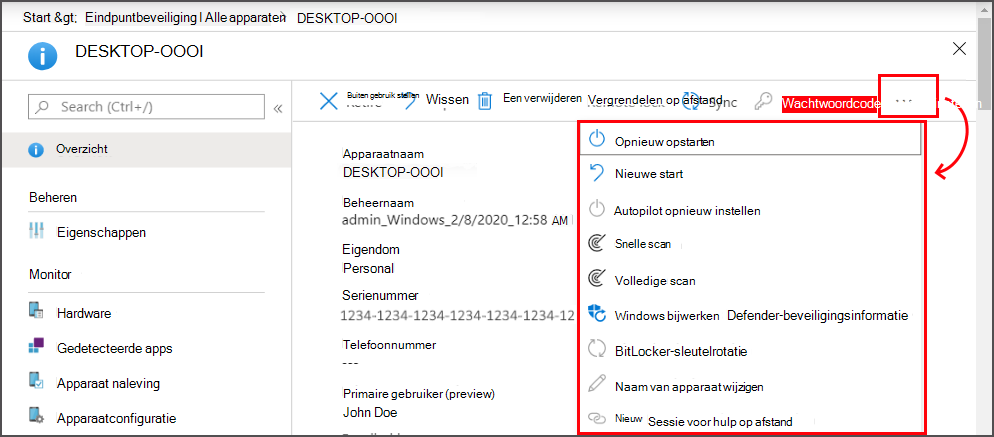
De beschikbare externe acties zijn afhankelijk van de manier waarop het apparaat wordt beheerd:
Intune: alle Intune externe acties die van toepassing zijn op het apparaatplatform zijn beschikbaar.
Configuration Manager: U kunt de volgende Configuration Manager-acties gebruiken:
- Beleid van Sync Machine
- Gebruikersbeleid synchroniseren
- Evaluatiecyclus voor apps
Co-beheer: u hebt toegang tot zowel Intune externe acties als Configuration Manager acties.
Defender for Endpoint security settings management: deze apparaten worden niet beheerd door Intune en ondersteunen geen externe acties.
Met sommige externe acties van Intune kunt u apparaten beter beveiligen of gegevens op het apparaat beveiligen. Met externe acties kunt u het volgende doen:
- Een apparaat vergrendelen
- Een apparaat opnieuw instellen
- Bedrijfsgegevens verwijderen
- Scannen op malware buiten een geplande uitvoering
- BitLocker-toetsen draaien
De volgende externe acties van Intune zijn interessant voor de beveiligingsbeheerder en vormen een subset van de volledige lijst. Niet alle acties zijn beschikbaar voor alle apparaatplatforms. De koppelingen leiden naar inhoud met uitgebreide details voor elke actie.
Apparaat synchroniseren: laat het apparaat onmiddellijk inchecken met Intune. Wanneer een apparaat wordt ingecheckt, worden eventuele acties of beleidsregels in behandeling ontvangen die eraan zijn toegewezen.
Opnieuw opstarten : forceer een Windows-apparaat om binnen vijf minuten opnieuw op te starten. De eigenaren van het apparaat worden niet automatisch op de hoogte gesteld van het opnieuw opstarten en verliezen mogelijk hun werk.
Snelle scan: laat Defender een snelle scan van het apparaat op malware uitvoeren en verzend de resultaten vervolgens naar Intune. Een snelle scan kijkt naar veelvoorkomende locaties waar mogelijk malware is geregistreerd, zoals registersleutels en bekende opstartmappen van Windows.
Volledige scan: laat Defender het apparaat scannen op malware en verzend de resultaten vervolgens naar Intune. Tijdens een volledige scan wordt gekeken naar veelvoorkomende locaties waar mogelijk malware is geregistreerd en wordt ook elk bestand en elke map op het apparaat gescand.
Windows Defender-beveiligingsinformatie bijwerken – Laat het apparaat de malwaredefinities voor Microsoft Defender Antivirus bijwerken. Met deze actie wordt een scan niet gestart.
BitLocker-sleutel draaien: draai de BitLocker-herstelsleutel van een apparaat met Windows 10 versie 1909 of hoger, of Windows 11 op afstand.
Belangrijk
Op 14 oktober 2025 heeft Windows 10 het einde van de ondersteuning bereikt en ontvangt het geen kwaliteits- en functie-updates. Windows 10 is een toegestane versie in Intune. Apparaten met deze versie kunnen nog steeds worden ingeschreven bij Intune en functies gebruiken die daarvoor in aanmerking komen, maar de functionaliteit is niet gegarandeerd en kan variëren.
U kunt ook bulkapparaatacties gebruiken om bepaalde acties voor meerdere apparaten tegelijk te beheren, zoals Buitengebruikstelling en Wissen . Zie Bulkapparaatacties voor meer informatie.
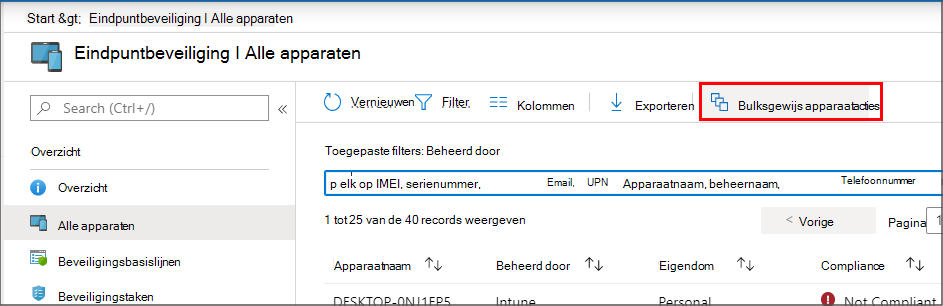
Opties die u beheert voor apparaten, worden pas van kracht nadat het apparaat is ingecheckt bij Intune.