Notitie
Voor toegang tot deze pagina is autorisatie vereist. U kunt proberen u aan te melden of de directory te wijzigen.
Voor toegang tot deze pagina is autorisatie vereist. U kunt proberen de mappen te wijzigen.
Co-beheer is een van de belangrijkste manieren om uw bestaande Configuration Manager-implementatie te koppelen aan de Microsoft 365-cloud. Hiermee kunt u meer cloudfuncties ontgrendelen, zoals voorwaardelijke toegang.
Met co-beheer kunt u Windows-apparaten gelijktijdig beheren met behulp van zowel Configuration Manager als Microsoft Intune. Hiermee kunt u uw bestaande investering in Configuration Manager aan de cloud koppelen door nieuwe functionaliteit toe te voegen. Door co-management te gebruiken, beschikt u over de flexibiliteit om de technologische oplossing te gebruiken die het meest geschikt is voor uw organisatie.
Als een Windows-apparaat beschikt over de Configuration Manager-client en is ingeschreven bij Intune, profiteert u van de voordelen van beide services. U bepaalt welke workloads, indien van toepassing, u de autoriteit overzet van Configuration Manager naar Intune. Alle andere workloads worden nog steeds beheerd door Configuration Manager, inclusief de workloads die u niet overschakelt naar Intune en alle andere functies van Configuration Manager die niet worden ondersteund door co-beheer.
U kunt ook een workload testen met een afzonderlijke verzameling apparaten. Tijdens een pilot kunt u de functionaliteit van Intune testen met een subset van apparaten voordat u overschakelt met een grotere groep.

Opmerking
Wanneer u gelijktijdig apparaten beheert met zowel Configuration Manager als Microsoft Intune, wordt deze configuratie co-beheer genoemd. Wanneer u apparaten beheert met Configuration Manager en u zich inschrijft bij een externe MDM-service, heet deze configuratie coëxistentie. Het hebben van twee beheerinstanties voor één apparaat kan een uitdaging zijn als deze niet goed tussen de twee is georkestreerd. Met co-beheer verdelen Configuration Manager en Intune de werkbelastingen om conflicten te voorkomen. Deze interactie bestaat niet met services van derden, dus er zijn beperkingen met de beheermogelijkheden van coëxistentie. Zie Co-existentie van MDM met Configuration Manager van derden voor meer informatie.
Paden naar co-beheer
Er zijn twee hoofdwegen om co-management te bereiken:
Bestaande Configuration Manager-clients: U hebt Windows-apparaten die al client zijn van Configuration Manager. U stelt hybride Microsoft Entra ID in en schrijft ze in bij Intune.
Nieuwe internetapparaten: U hebt nieuwe Windows-apparaten die lid worden van Microsoft Entra ID en automatisch worden ingeschreven bij Intune. U installeert de Configuration Manager-client om een status van co-beheer te bereiken.
Zie Paden naar gezamenlijk beheer voor meer informatie over de paden.
Voordelen
Wanneer u bestaande Configuration Manager-clients inschrijft voor co-beheer, profiteert u direct van de volgende waarde:
Voorwaardelijke toegang met apparaatnaleving
Op Intune gebaseerde externe acties, bijvoorbeeld: opnieuw opstarten, afstandsbediening of fabrieksinstellingen herstellen
Gecentraliseerd inzicht in de apparaatstatus
Gebruikers, apparaten en apps koppelen met Microsoft Entra ID
Moderne inrichting met Windows Autopilot
Externe acties
Zie voor meer informatie over deze directe waarde van co-management de quickstarts-serie om in de cloud verbinding te maken met co-management.
Met co-beheer kunt u ook verschillende taken met Intune orkestreren. Zie de sectie Werkbelasting voor meer informatie.
Opmerking
Co-beheer is op zichzelf geen oplossing voor het beheren van extern verbonden Windows-systemen. De Configuration Manager-client moet nog steeds communiceren met de toegewezen site. Als u extern verbonden Windows-systemen wilt beheren met Configuration Manager, schakelt u een CMG (Cloud Management Gateway) in. Een CMG is niet vereist voor co-management en co-management is niet vereist met een CMG, maar ze kunnen samen worden gebruikt.
Vereisten
Gezamenlijk beheer heeft deze vereisten op de volgende gebieden:
- Licenties
- Configuration Manager
- Microsoft Entra ID (Microsoft Entra ID)
- Microsoft Intune
- Windows
- Machtigingen en rollen
Licenties
Microsoft Entra ID P1 of P2
Opmerking
Een EMS-abonnement (Enterprise Mobility + Security) omvat zowel Microsoft Entra ID P1 of P2 als Microsoft Intune.
Ten minste één Intune-licentie voor u als beheerder voor toegang tot het Microsoft Intune-beheercentrum.
Tip
Zorg ervoor dat u een Intune licentie toewijst aan het account waarmee u zich aanmeldt bij uw tenant. Anders mislukt de aanmelding met het foutbericht Er is een onverwachte fout opgetreden.
Mogelijk hoeft u geen individuele licenties voor Intune of EMS aan uw gebruikers aan te schaffen en toe te wijzen. Raadpleeg voor meer informatie Veelgestelde vragen over producten en licenties.
Configuration Manager
Voor co-beheer is een ondersteunde versie van de Current Branch van Configuration Manager vereist.
U kunt meerdere Configuration Manager-exemplaren verbinden met één Intune-tenant.
Als u co-beheer zelf inschakelt, hoeft u uw site niet te onboarden met Microsoft Entra ID. Voor het tweede padscenario is voor op internet gebaseerde Configuration Manager-clients de CMG (Cloud Management Gateway) vereist. De CMG vereist dat de site wordt toegevoegd aan Microsoft Entra ID voor cloudbeheer.
Microsoft Entra ID
Windows-apparaten moeten zijn verbonden met Microsoft Entra ID. Dit kunnen de volgende typen zijn:
Aan Microsoft Entra hybride gekoppeld, waarbij het apparaat is gekoppeld aan uw on-premises Active Directory en wordt geregistreerd met uw Microsoft Entra ID.
Opmerking
Apparaten die alleen zijn geregistreerd met Microsoft Entra ID, worden niet ondersteund met co-beheer. Deze configuratie wordt soms ' workplace joined' genoemd. Ze moeten worden toegevoegd aan Microsoft Entra ID of aan Microsoft Entra hybride gekoppeld. Zie Omgaan met apparaten met een geregistreerde status in Microsoft Entra voor meer informatie.
Microsoft Entra nam alleen deel. Dit type wordt soms cloud-domein-toegevoegd genoemd.)
Tip
Terwijl we praten met onze klanten die gebruikmaken van Microsoft Intune om hun clientapparaten te implementeren, beheren en beveiligen, krijgen we vaak vragen over het gezamenlijk beheren van apparaten en aan Microsoft Entra hybride gekoppelde apparaten. Veel klanten verwarren deze twee onderwerpen. Co-beheer is een beheeroptie, terwijl Microsoft Entra ID een identiteitsoptie is. Zie Scenario's voor hybride Microsoft Entra ID en co-management begrijpen voor meer informatie. Dit blogbericht is bedoeld om te verduidelijken hoe Microsoft Entra hybride deelname aan en co-management werken, hoe ze samenwerken, maar niet hetzelfde zijn.
Intune
Windows
Werk uw apparaten bij naar een door Intune ondersteunde versie van Windows. Zie Windows als een service in gebruik nemen voor meer informatie.
Machtigingen en rollen
| Actie | Rol gezocht |
|---|---|
| Een gateway voor cloudbeheer instellen in Configuration Manager | Azure Subscription Manager |
| Maak Microsoft Entra-apps vanuit Configuration Manager | Globale beheerder voor Microsoft Entra ID |
| Apps importeren Azure in Configuration Manager | Volledige beheerder van Configuration Manager Geen andere Azure-rollen nodig |
| Co-beheer inschakelen in Configuration Manager | Een Microsoft Entra-gebruiker Volledige beheerder van Configuration Manager met alle bereikrechten. |
Zie De verschillende rollen begrijpen voor meer informatie over Azure-rollen.
Zie Fundamentals of role-based administration (Basisprincipes van beheer op basis van rollen) voor meer informatie over rollen in de rol van Configuration Manager.
Werkbelastingen
U hoeft de workloads niet om te schakelen of u kunt ze afzonderlijk uitvoeren wanneer u er klaar voor bent. Alle andere workloads worden nog steeds beheerd door Configuration Manager, inclusief de workloads die u niet overschakelt naar Intune en alle andere functies van Configuration Manager die niet worden ondersteund door co-beheer.
Co-management ondersteunt de volgende workloads:
Nalevingsbeleidsregels
Beleid voor Windows Update
Toegangsbeleid voor resources
Endpoint Protection
Apparaatconfiguratie
Office Klik-en-Klaar-apps
Client-apps
Zie voor meer informatie Werkbelasting.
Bewaak gezamenlijk beheer
Het dashboard voor gezamenlijk beheer helpt u bij het controleren van machines die samen worden beheerd in uw omgeving. De grafieken kunnen helpen bij het identificeren van apparaten die mogelijk aandacht vereisen.
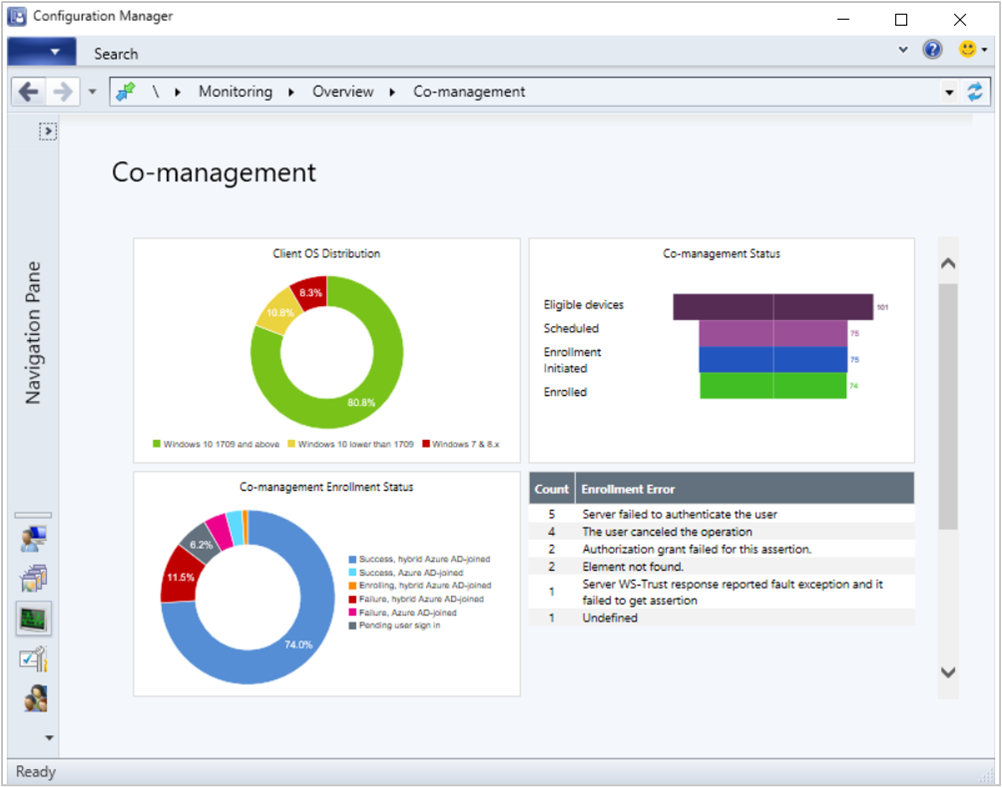
Zie Co-management bewaken voor meer informatie.