Notitie
Voor toegang tot deze pagina is autorisatie vereist. U kunt proberen u aan te melden of de directory te wijzigen.
Voor toegang tot deze pagina is autorisatie vereist. U kunt proberen de mappen te wijzigen.
Azure Kubernetes Service (AKS) is een beheerde Kubernetes-service waarmee u snel clusters kunt implementeren en beheren. In deze snelstart, gaat u het volgende doen:
- Een AKS-cluster maken met Flatcar Container Linux voor AKS (preview).
- Implementeer een AKS-cluster met behulp van een Azure Resource Manager-sjabloon.
- Voer een voorbeeldtoepassing met meerdere containers uit met een groep microservices en webfront-ends die een retailscenario simuleren.
Een Azure Resource Manager-sjabloon is een JSON-bestand (JavaScript Object Notation) dat de infrastructuur en configuratie voor uw project definieert. De sjabloon maakt gebruik van declaratieve syntaxis. U beschrijft de beoogde implementatie zonder de reeks programmeeropdrachten te schrijven om de implementatie te maken.
Opmerking
Om snel aan de slag te gaan met het snel inrichten van een AKS-cluster, bevat dit artikel stappen voor het implementeren van een cluster met alleen standaardinstellingen voor evaluatiedoeleinden. Voordat u een cluster implementeert dat gereed is voor productie, raden we u aan vertrouwd te raken met de referentiearchitectuur van de basislijn om na te gaan hoe dit overeenkomt met uw bedrijfsvereisten.
Voordat u begint
In dit artikel wordt ervan uitgegaan dat u basiskennis hebt van Kubernetes-concepten. Zie Kubernetes-kernconcepten voor Azure Kubernetes Service (AKS) voor meer informatie.
-
Als u geen Azure-account hebt, maak dan een gratis account aan voordat u begint.
Zorg ervoor dat de identiteit die u gebruikt om uw cluster te maken de juiste minimale machtigingen heeft. Zie Toegangs- en identiteitsopties voor Azure Kubernetes Service (AKS) voor meer informatie over toegang en identiteit voor AKS.
Als u een ARM-sjabloon wilt implementeren, hebt u schrijftoegang nodig voor de resources die u implementeert en toegang tot alle bewerkingen op het
Microsoft.Resources/deploymentsresourcetype. Als u bijvoorbeeld een virtuele machine wilt implementeren, hebt u de machtigingenMicrosoft.Compute/virtualMachines/writeenMicrosoft.Resources/deployments/*nodig. Zie Ingebouwde Azure-rollen voor een lijst met rollen en machtigingen.
Nadat u het cluster vanuit de sjabloon hebt geïmplementeerd, kunt u Azure CLI of Azure PowerShell gebruiken om verbinding te maken met het cluster en de voorbeeldtoepassing te implementeren.
De leveranciers van bronnen registreren
Mogelijk moet u resourceproviders registreren in uw Azure-abonnement. Bijvoorbeeld is Microsoft.ContainerService vereist.
Controleer de registratiestatus met behulp van de az provider show opdracht.
az provider show --namespace Microsoft.ContainerService --query registrationState
Registreer indien nodig de resourceprovider met behulp van de opdracht az provider register .
az provider register --namespace Microsoft.ContainerService
Extensie installeren aks-preview
Belangrijk
AKS preview-functies zijn beschikbaar op selfservice, opt-in basis. Previews worden geleverd 'zoals het is' en 'voor zover beschikbaar' en zijn uitgesloten van de serviceovereenkomsten en beperkte garantie. AKS-previews worden gedeeltelijk gedekt door klantondersteuning naar best vermogen. Zodoende zijn deze functies niet bedoeld voor productiegebruik. Zie de volgende ondersteuningsartikelen voor meer informatie:
Installeer de
aks-previewAzure CLI-extensie met behulp van deaz extension addopdracht.az extension add --name aks-previewWerk bij naar de nieuwste versie van de extensie met behulp van de
az extension updateopdracht. Flatcar Container Linux vereist minimaal 18.0.0b42.az extension update --name aks-preview
Registreer functiekenmerk AKSFlatcarPreview
Registreer de
AKSFlatcarPreviewfunctievlag met behulp van deaz feature registeropdracht.az feature register --namespace "Microsoft.ContainerService" --name "AKSFlatcarPreview"Controleer de registratiestatus met behulp van de
az feature showopdracht. Het duurt enkele minuten voordat de status Geregistreerd wordt weergegeven.az feature show --namespace Microsoft.ContainerService --name AKSFlatcarPreviewWanneer de status Geregistreerd aangeeft, vernieuwt u de registratie van de Microsoft.ContainerService-resourceprovider met behulp van de
az provider register-opdracht.az provider register --namespace Microsoft.ContainerService
Een SSH-sleutelpaar maken
Als u een AKS-cluster wilt maken met behulp van een ARM-sjabloon, geeft u een openbare SSH-sleutel op. Als u deze resource nodig hebt, volgt u de stappen in deze sectie. Sla anders over naar de sectie sjabloon controleren.
Voor toegang tot AKS-knooppunten maakt u verbinding met behulp van een SSH-sleutelpaar (openbaar en privé). Een SSH-sleutelpaar maken:
Ga naar https://shell.azure.com om Cloud Shell in uw browser te openen.
Maak een resourcegroep met de opdracht az group create.
az group create \
  --name myResourceGroup \
  --location eastus
Maak een SSH-sleutelpaar met behulp van de opdracht az sshkey create of de
ssh-keygenopdracht.az sshkey create --name mySSHKey --resource-group myResourceGroupOf maak een SSH-sleutelpaar met behulp van ssh-keygen
ssh-keygen -t rsa -b 4096Als u de sjabloon wilt implementeren, moet u de openbare sleutel van het SSH-paar opgeven. Haal de openbare sleutel op met behulp van de
az sshkey showopdracht.az sshkey show --name mySSHKey --resource-group myResourceGroup --query publicKeyStandaard worden de SSH-sleutelbestanden gemaakt in de map ~/.ssh . Het uitvoeren van de
az sshkey create- ofssh-keygen-opdracht overschrijft elk bestaand SSH-sleutelpaar met dezelfde naam.Zie SSH-sleutels maken en beheren voor verificatie in Azure voor meer informatie over het maken van SSH-sleutels.
De sjabloon controleren
De sjabloon die in deze quickstart wordt gebruikt, komt uit Azure-snelstartsjablonen.
{
  "$schema": "https://schema.management.azure.com/schemas/2019-04-01/deploymentTemplate.json#",
  "contentVersion": "1.0.0.0",
  "metadata": {
    "_generator": {
      "name": "bicep",
      "version": "0.26.170.59819",
      "templateHash": "14823542069333410776"
    }
  },
  "parameters": {
    "clusterName": {
      "type": "string",
      "defaultValue": "aks101cluster",
      "metadata": {
        "description": "The name of the Managed Cluster resource."
      }
    },
    "location": {
      "type": "string",
      "defaultValue": "[resourceGroup().location]",
      "metadata": {
        "description": "The location of the Managed Cluster resource."
      }
    },
    "dnsPrefix": {
      "type": "string",
      "metadata": {
        "description": "Optional DNS prefix to use with hosted Kubernetes API server FQDN."
      }
    },
    "osDiskSizeGB": {
      "type": "int",
      "defaultValue": 0,
      "minValue": 0,
      "maxValue": 1023,
      "metadata": {
        "description": "Disk size (in GB) to provision for each of the agent pool nodes. This value ranges from 0 to 1023. Specifying 0 will apply the default disk size for that agentVMSize."
      }
    },
    "agentCount": {
      "type": "int",
      "defaultValue": 3,
      "minValue": 1,
      "maxValue": 50,
      "metadata": {
        "description": "The number of nodes for the cluster."
      }
    },
    "agentVMSize": {
      "type": "string",
      "defaultValue": "standard_d2s_v3",
      "metadata": {
        "description": "The size of the Virtual Machine."
      }
    },
    "linuxAdminUsername": {
      "type": "string",
      "metadata": {
        "description": "User name for the Linux Virtual Machines."
      }
    },
    "sshRSAPublicKey": {
      "type": "string",
      "metadata": {
        "description": "Configure all linux machines with the SSH RSA public key string. Your key should include three parts, for example 'ssh-rsa AAAAB...snip...UcyupgH azureuser@linuxvm'"
      }
    }
  },
  "resources": [
    {
      "type": "Microsoft.ContainerService/managedClusters",
      "apiVersion": "2024-02-01",
      "name": "[parameters('clusterName')]",
      "location": "[parameters('location')]",
      "identity": {
        "type": "SystemAssigned"
      },
      "properties": {
        "dnsPrefix": "[parameters('dnsPrefix')]",
        "agentPoolProfiles": [
          {
            "name": "agentpool",
            "osDiskSizeGB": "[parameters('osDiskSizeGB')]",
            "count": "[parameters('agentCount')]",
            "vmSize": "[parameters('agentVMSize')]",
            "osType": "Linux",
            "mode": "System"
          }
        ],
        "linuxProfile": {
          "adminUsername": "[parameters('linuxAdminUsername')]",
          "ssh": {
            "publicKeys": [
              {
                "keyData": "[parameters('sshRSAPublicKey')]"
              }
            ]
          }
        }
      }
    }
  ],
  "outputs": {
    "controlPlaneFQDN": {
      "type": "string",
      "value": "[reference(resourceId('Microsoft.ContainerService/managedClusters', parameters('clusterName')), '2024-02-01').fqdn]"
    }
  }
}
Het resourcetype dat is gedefinieerd in de ARM-sjabloon is Microsoft.ContainerService/managedClusters.
Zie de site AKS-quickstartsjablonen voor meer AKS-voorbeelden.
De sjabloon implementeren
Selecteer Implementeren in Azure om u aan te melden en een sjabloon te openen.

Laat op de pagina Basisinformatie de standaardwaarden staan voor de schijfgrootte van het besturingssysteem, het aantal agents, de grootte van de agent-VM en het type besturingssysteem en configureert u de volgende sjabloonparameters:
- Abonnement: Selecteer een Azure-abonnement.
- Resourcegroep: Selecteer Nieuw maken. Voer een unieke naam in voor de resourcegroep, zoals myResourceGroup, en selecteer VERVOLGENS OK.
-
OS-SKU: geef flatcar op als u de SKU van het besturingssysteem niet bijwerkt, de standaardwaarde is
Ubuntu. - Locatie: Selecteer een locatie, zoals VS - oost.
- Clusternaam: Voer een unieke naam in voor het AKS-cluster, zoals myAKSCluster.
- DNS-voorvoegsel: voer een uniek DNS-voorvoegsel in voor uw cluster, zoals myakscluster.
- Gebruikersnaam voor Linux-beheerder: voer een gebruikersnaam in om verbinding te maken met behulp van SSH, zoals azureuser.
- Openbare SSH-sleutelbron: selecteer Bestaande openbare sleutel gebruiken.
- Naam van sleutelpaar: kopieer en plak het openbare deel van uw SSH-sleutelpaar (standaard de inhoud van ~/.ssh/id_rsa.pub).
Selecteer Beoordelen en maken>Maken.
Het duurt enkele minuten om het AKS-cluster te maken. Wacht totdat het cluster met succes is geïmplementeerd voordat u met de volgende stap verdergaat.
Verbinding maken met het cluster
Als u een Kubernetes-cluster wilt beheren, gebruikt u de Kubernetes-opdrachtregelclient kubectl.
Als u Azure Cloud Shell gebruikt, is kubectl al geïnstalleerd. Gebruik de kubectl opdracht om lokaal te installeren en uit te voerenaz aks install-cli.
Configureer
kubectlom verbinding te maken met uw Kubernetes-cluster met behulp van hetaz aks get-credentialscommando. Bij deze opdracht worden inloggegevens gedownload en wordt de Kubernetes CLI geconfigureerd om deze te gebruiken.az aks get-credentials \ --resource-group myResourceGroup \ --name myAKSClusterControleer de verbinding met uw cluster met behulp van de
kubectl getopdracht. Met deze opdracht wordt een lijst met de clusterknooppunten geretourneerd.kubectl get nodesIn de volgende voorbeelduitvoer ziet u de drie knooppunten die in de vorige stappen zijn gemaakt. Zorg ervoor dat de status van het knooppunt gereed is:
NAME                                STATUS   ROLES   AGE   VERSION
aks-agentpool-38955149-vmss000000   Ready    <none>   5m53s   v1.32.7
aks-agentpool-38955149-vmss000001   Ready    <none>   6m31s   v1.32.7
aks-agentpool-238955149-vmss000002   Ready    <none>   6m35s   v1.32.7
De toepassing implementeren
Als u de toepassing wilt implementeren, gebruikt u een manifestbestand om alle objecten te maken die nodig zijn om de AKS Store-toepassing uit te voeren. Een Kubernetes-manifestbestand definieert de gewenste status van een cluster, zoals welke containerinstallatiekopieën moeten worden uitgevoerd. Het manifest bevat de volgende Kubernetes-implementaties en -services:
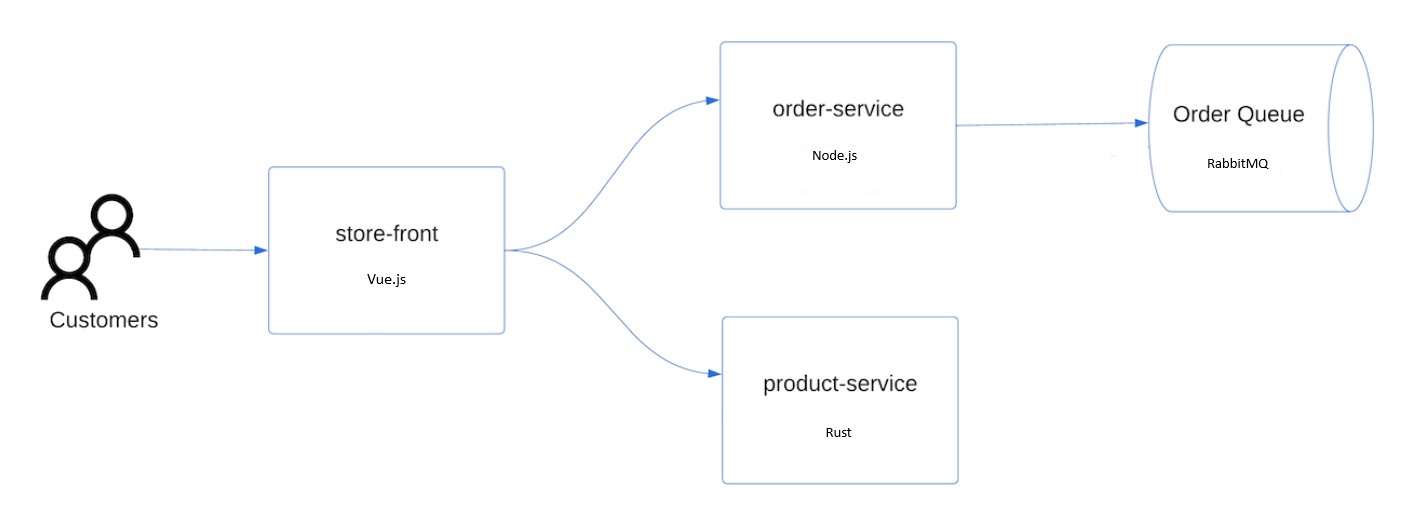
- Webwinkel: Webtoepassing voor klanten om producten te bekijken en bestellingen te plaatsen.
- Productservice: toont productgegevens.
- Orderservice: Orders plaatsen.
- Rabbit MQ: Berichtensysteem voor een bestelwachtrij.
Opmerking
We raden aan om stateful containers, zoals RabbitMQ, niet te gebruiken zonder permanente opslag voor productie. Deze worden hier gebruikt voor het gemak, maar we raden u aan beheerde services te gebruiken, zoals Azure Cosmos DB of Azure Service Bus.
Maak een bestand met de naam
aks-store-quickstart.yamlen kopieer dit in het volgende manifest:apiVersion: apps/v1 kind: Deployment metadata: name: rabbitmq spec: replicas: 1 selector: matchLabels: app: rabbitmq template: metadata: labels: app: rabbitmq spec: nodeSelector: "kubernetes.io/os": linux containers: - name: rabbitmq image: mcr.microsoft.com/mirror/docker/library/rabbitmq:3.10-management-alpine ports: - containerPort: 5672 name: rabbitmq-amqp - containerPort: 15672 name: rabbitmq-http env: - name: RABBITMQ_DEFAULT_USER value: "username" - name: RABBITMQ_DEFAULT_PASS value: "password" resources: requests: cpu: 10m memory: 128Mi limits: cpu: 250m memory: 256Mi volumeMounts: - name: rabbitmq-enabled-plugins mountPath: /etc/rabbitmq/enabled_plugins subPath: enabled_plugins volumes: - name: rabbitmq-enabled-plugins configMap: name: rabbitmq-enabled-plugins items: - key: rabbitmq_enabled_plugins path: enabled_plugins --- apiVersion: v1 data: rabbitmq_enabled_plugins: | [rabbitmq_management,rabbitmq_prometheus,rabbitmq_amqp1_0]. kind: ConfigMap metadata: name: rabbitmq-enabled-plugins --- apiVersion: v1 kind: Service metadata: name: rabbitmq spec: selector: app: rabbitmq ports: - name: rabbitmq-amqp port: 5672 targetPort: 5672 - name: rabbitmq-http port: 15672 targetPort: 15672 type: ClusterIP --- apiVersion: apps/v1 kind: Deployment metadata: name: order-service spec: replicas: 1 selector: matchLabels: app: order-service template: metadata: labels: app: order-service spec: nodeSelector: "kubernetes.io/os": linux containers: - name: order-service image: ghcr.io/azure-samples/aks-store-demo/order-service:latest ports: - containerPort: 3000 env: - name: ORDER_QUEUE_HOSTNAME value: "rabbitmq" - name: ORDER_QUEUE_PORT value: "5672" - name: ORDER_QUEUE_USERNAME value: "username" - name: ORDER_QUEUE_PASSWORD value: "password" - name: ORDER_QUEUE_NAME value: "orders" - name: FASTIFY_ADDRESS value: "0.0.0.0" resources: requests: cpu: 1m memory: 50Mi limits: cpu: 75m memory: 128Mi initContainers: - name: wait-for-rabbitmq image: busybox command: ['sh', '-c', 'until nc -zv rabbitmq 5672; do echo waiting for rabbitmq; sleep 2; done;'] resources: requests: cpu: 1m memory: 50Mi limits: cpu: 75m memory: 128Mi --- apiVersion: v1 kind: Service metadata: name: order-service spec: type: ClusterIP ports: - name: http port: 3000 targetPort: 3000 selector: app: order-service --- apiVersion: apps/v1 kind: Deployment metadata: name: product-service spec: replicas: 1 selector: matchLabels: app: product-service template: metadata: labels: app: product-service spec: nodeSelector: "kubernetes.io/os": linux containers: - name: product-service image: ghcr.io/azure-samples/aks-store-demo/product-service:latest ports: - containerPort: 3002 resources: requests: cpu: 1m memory: 1Mi limits: cpu: 1m memory: 7Mi --- apiVersion: v1 kind: Service metadata: name: product-service spec: type: ClusterIP ports: - name: http port: 3002 targetPort: 3002 selector: app: product-service --- apiVersion: apps/v1 kind: Deployment metadata: name: store-front spec: replicas: 1 selector: matchLabels: app: store-front template: metadata: labels: app: store-front spec: nodeSelector: "kubernetes.io/os": linux containers: - name: store-front image: ghcr.io/azure-samples/aks-store-demo/store-front:latest ports: - containerPort: 8080 name: store-front env: - name: VUE_APP_ORDER_SERVICE_URL value: "http://order-service:3000/" - name: VUE_APP_PRODUCT_SERVICE_URL value: "http://product-service:3002/" resources: requests: cpu: 1m memory: 200Mi limits: cpu: 1000m memory: 512Mi --- apiVersion: v1 kind: Service metadata: name: store-front spec: ports: - port: 80 targetPort: 8080 selector: app: store-front type: LoadBalancerZie Implementaties en YAML-manifestmanifesten voor een uitsplitsing van YAML-manifestbestanden.
Als u het YAML-bestand lokaal maakt en opslaat, kunt u het manifestbestand uploaden naar uw standaardmap in CloudShell door de knop Bestanden uploaden/downloaden te selecteren en het bestand in uw lokale bestandssysteem te selecteren.
Implementeer de toepassing met behulp van de
kubectl applyopdracht en geef de naam van uw YAML-manifest op.kubectl apply -f aks-store-quickstart.yamlIn de volgende voorbeelduitvoer ziet u de implementaties en services:
deployment.apps/rabbitmq created
service/rabbitmq created
deployment.apps/order-service created
service/order-service created
deployment.apps/product-service created
service/product-service created
deployment.apps/store-front created
service/store-front created
De toepassing testen
Controleer de status van de geïmplementeerde pods met behulp van de
kubectl get podsopdracht. Zorg ervoor dat alle podsRunningzijn voordat u doorgaat.kubectl get podsControleer op een openbaar IP-adres voor de store-front-toepassing. Bewaak de voortgang met behulp van de
kubectl get serviceopdracht met het--watchargument.kubectl get service store-front --watchDe uitvoer van het externe IP-adres voor de
store-frontservice wordt in eerste instantie weergegeven als in afwachting:NAME TYPE CLUSTER-IP EXTERNAL-IP PORT(S) AGE store-front LoadBalancer 10.0.100.10 <pending> 80:30025/TCP 4h4mZodra het EXTERNAL-IP-adres is gewijzigd van pending in een openbaar IP-adres, gebruikt u
CTRL-Com hetkubectl-controleproces te stoppen.In de volgende voorbeelduitvoer ziet u een geldig openbaar IP-adres dat aan de service is toegewezen:
NAME          TYPE           CLUSTER-IP    EXTERNAL-IP    PORT(S)        AGE
store-front   LoadBalancer   10.0.100.10   20.62.159.19   80:30025/TCP   4h5m
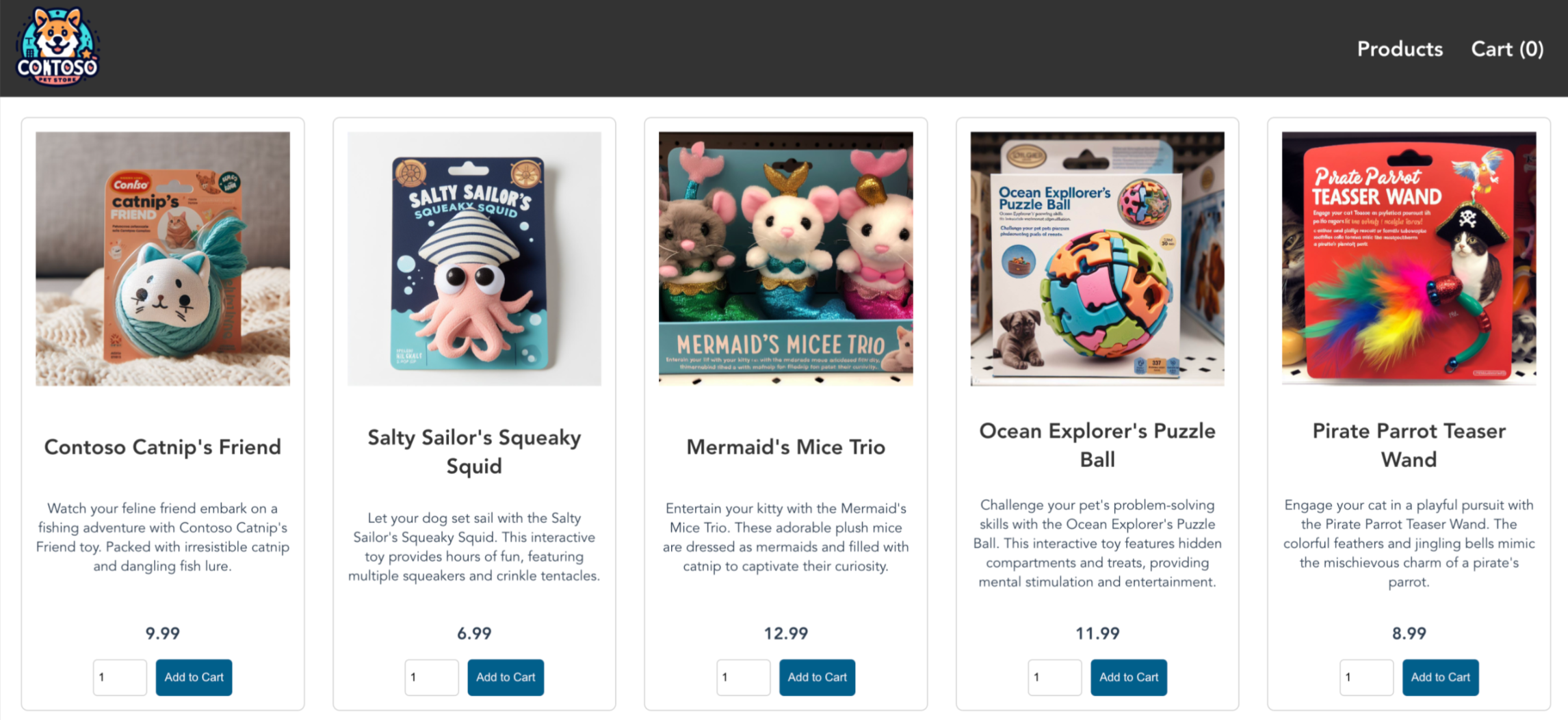
Open een webbrowser naar het externe IP-adres van uw service om de Azure Store-app in actie te zien:
Het cluster verwijderen
Als u niet van plan bent om de AKS-zelfstudie te doorlopen, moet u overbodige resources opschonen om Azure-kosten te voorkomen.
- Verwijder de resourcegroep, containerservice en alle gerelateerde resources met behulp van de
az group deleteopdracht.
az group delete --name myResourceGroup
Opmerking
Het AKS-cluster is gemaakt met een door het systeem toegewezen beheerde identiteit. Dit is de standaardidentiteitsoptie die in deze quickstart wordt gebruikt. Het platform beheert deze identiteit, zodat u deze niet handmatig hoeft te verwijderen.
Volgende stappen
In deze quickstart hebt u een Kubernetes-cluster geïmplementeerd en vervolgens een eenvoudige toepassing met meerdere containers erop geïmplementeerd. Deze voorbeeldtoepassing is alleen bedoeld voor demodoeleinden en vertegenwoordigt niet alle aanbevolen procedures voor Kubernetes-toepassingen. Zie de richtlijnen voor AKS-oplossingen voor meer informatie over het maken van volledige oplossingen met AKS voor productie.
Als u meer wilt weten over AKS en een volledig voorbeeld van code-naar-implementatie wilt doorlopen, gaat u verder met de zelfstudie over het Kubernetes-cluster.