Notitie
Voor toegang tot deze pagina is autorisatie vereist. U kunt proberen u aan te melden of de directory te wijzigen.
Voor toegang tot deze pagina is autorisatie vereist. U kunt proberen de mappen te wijzigen.
VAN TOEPASSING OP: Ontwikkelaar | Basic v2 | Standaard | Standard v2 | Premium | Premium v2
In dit artikel leert u het volgende:
- Schakel toegang tot de ontwikkelaarsportal in voor gebruikers in de Microsoft Entra ID-tenant van uw organisatie of andere Microsoft Entra ID-tenants voor werknemers.
- Voeg desgewenst externe id-providers, zoals Google of Facebook, toe aan uw Microsoft Entra ID-personeelstenant om gebruikers toe te staan zich aan te melden met deze accounts.
- Beheer groepen Microsoft Entra-gebruikers door externe groepen toe te voegen die de gebruikers bevatten.
Zie Beveiligde toegang tot de API Management-ontwikkelaarsportal voor een overzicht van de opties voor het beveiligen van de ontwikkelaarsportal.
Belangrijk
- Dit artikel wordt bijgewerkt met stappen voor het configureren van een Microsoft Entra-app met behulp van de Microsoft Authentication Library (MSAL).
- Als u eerder een Microsoft Entra-app hebt geconfigureerd voor gebruikersaanmelding met behulp van de Azure AD Authentication Library (ADAL), migreert u naar MSAL.
Aanbeveling
API Management biedt nu ondersteuning voor toegang tot de ontwikkelaarsportal van gebruikers in meer dan één Microsoft Entra ID-tenant via één app-registratie en identiteitsconfiguratie. Dit wordt momenteel ondersteund in de lagen Developer, Standard en Premium.
Prerequisites
Voltooi de quickstart Een Azure API Management-exemplaar maken.
Importeer en publiceer een API in het Azure API Management-exemplaar.
Als u uw instance in een v2-laag hebt gemaakt, schakelt u de ontwikkelaarsportal in. Zie Zelfstudie: De ontwikkelaarsportal openen en aanpassen voor meer informatie.
Ga naar uw API Management-instantie
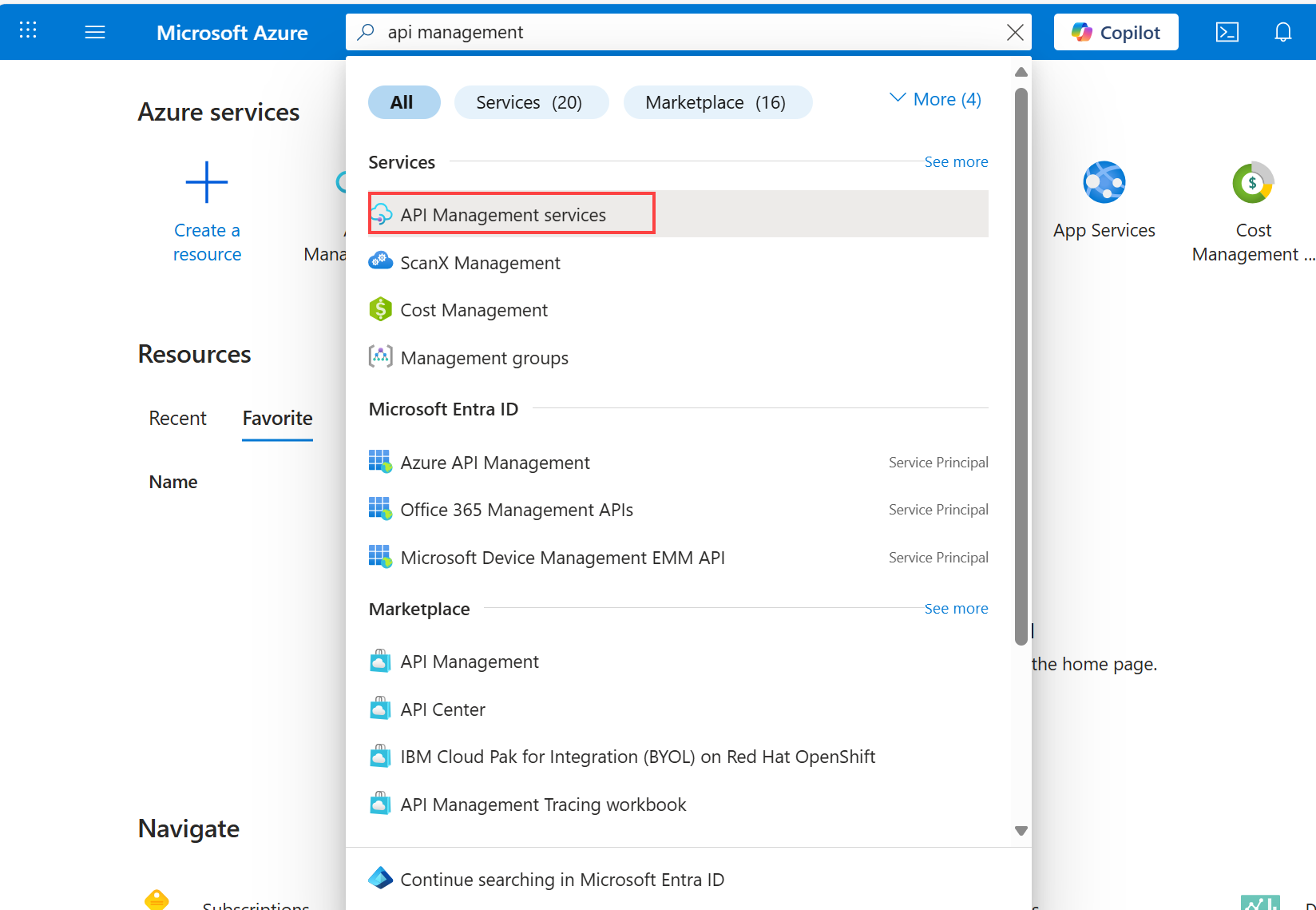
Zoek en selecteer API Management-services in Azure Portal:
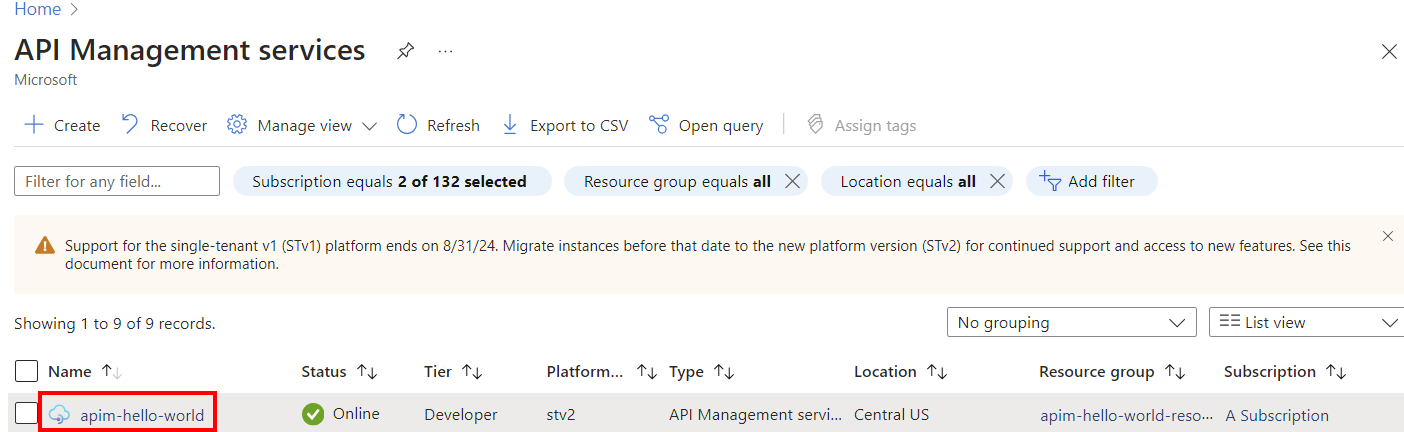
Selecteer op de pagina API Management-services uw API Management-exemplaar:
Gebruikersaanmelding inschakelen met behulp van Microsoft Entra ID - portal
Om de configuratie te vereenvoudigen, kan API Management automatisch een Microsoft Entra-toepassing en id-provider inschakelen voor gebruikers van de ontwikkelaarsportal. U kunt de Microsoft Entra-toepassing en id-provider ook handmatig inschakelen.
Microsoft Entra-toepassing en id-provider automatisch inschakelen
Volg deze stappen om Microsoft Entra-id automatisch in te schakelen in de ontwikkelaarsportal:
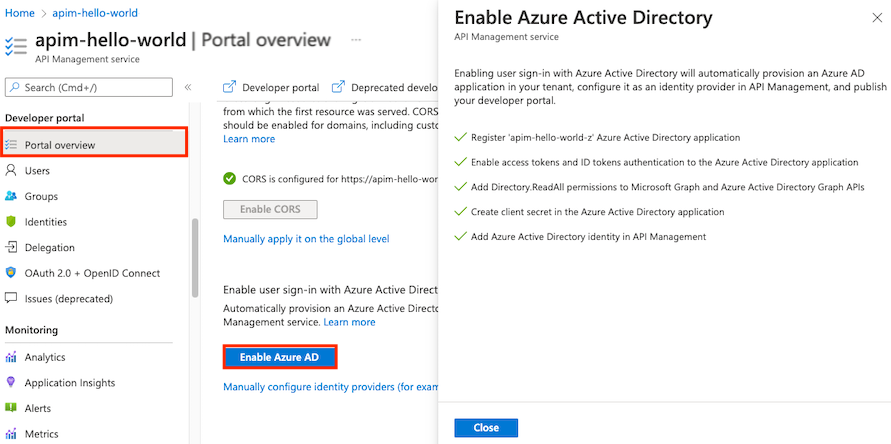
Selecteer in het linkermenu van uw API Management-exemplaar onder De ontwikkelaarsportalhet portaloverzicht.
Schuif op de overzichtspagina van de portal omlaag naar Gebruikersaanmelding inschakelen met Microsoft Entra-id.
Selecteer Microsoft Entra-id inschakelen.
Selecteer Op de pagina Microsoft Entra-id inschakelende optie Microsoft Entra-id inschakelen.
Selecteer Sluitaf.
Nadat de Microsoft Entra-provider is ingeschakeld:
- Gebruikers in uw Microsoft Entra-tenant kunnen zich aanmelden bij de ontwikkelaarsportal met behulp van een Microsoft Entra-account.
- U kunt de configuratie van de Microsoft Entra-id-provider beheren op de paginaIdentiteiten van de > in de portal.
- Werk desgewenst de app-registratie in Microsoft Entra-id bij om meerdere tenants te ondersteunen, zoals beschreven in App-registratie configureren voor meerdere tenants. De naam van de standaard-app-registratie die door API Management is gemaakt, is hetzelfde als de naam van het API Management-exemplaar.
- U kunt eventueel andere aanmeldingsinstellingen configureren door Id-instellingen> te selecteren. U kunt bijvoorbeeld anonieme gebruikers omleiden naar de aanmeldingspagina.
- Publiceer de ontwikkelaarsportal opnieuw na een configuratiewijziging.
Microsoft Entra-toepassing en id-provider handmatig inschakelen
U kunt ook Handmatig Microsoft Entra-id inschakelen in de ontwikkelaarsportal door zelf een toepassing te registreren in Microsoft Entra-id en de id-provider voor de ontwikkelaarsportal te configureren.
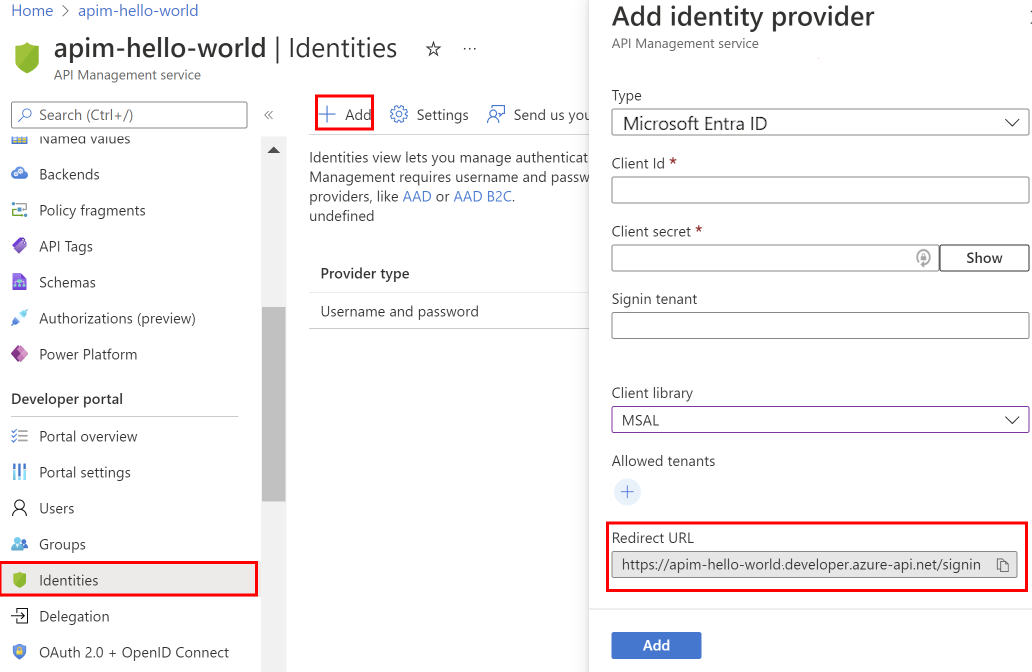
Selecteer Identiteiten in het linkermenu van uw API Management-exemplaar onder de ontwikkelaarsportal.
Selecteer + Toevoegen bovenaan om het deelvenster Id-provider toevoegen aan de rechterkant te openen.
Selecteer onder Typede Microsoft Entra-id in de vervolgkeuzelijst. Wanneer u deze optie selecteert, kunt u andere benodigde gegevens invoeren.
- Selecteer MSAL in de vervolgkeuzelijst Clientbibliotheek.
- Als u client-id en clientgeheim wilt toevoegen, raadpleegt u de stappen verderop in het artikel.
Sla de omleidings-URL op voor later gebruik.
Open Azure Portal in uw browser op een nieuw tabblad.
Navigeer naar App-registraties om een app te registreren in Microsoft Entra ID.
Selecteer Nieuwe registratie. Stel op de pagina Een toepassing registreren de waarden als volgt in:
- Naam instellen op een beschrijvende naam, zoals developer-portal
- Stel ondersteunde accounttypen in, maak een selectie die geschikt is voor uw scenario's. Als u wilt toestaan dat gebruikers in meerdere Microsoft Entra ID-tenants toegang hebben tot de ontwikkelaarsportal, selecteert u Accounts in elke organisatiemap (Multitenant).
- Selecteer in omleidings-URI de optie Toepassing met één pagina (SPA) en plak de omleidings-URL die u in een vorige stap hebt opgeslagen.
- Selecteer Registreren.
Nadat u de toepassing hebt geregistreerd, kopieert u de applicatie-id (klant) van de pagina Overzicht.
Ga naar het browsertabblad met uw API Management instantie.
Plak in het venster Identiteitsprovider toevoegen de toepassings-id (client) waarde in het vak Client-id.
Ga naar het browsertabblad met de app-registratie.
Selecteer de juiste app-registratie.
In de sectie Beheren van het zijmenu, selecteer Certificaten en geheimen.
Selecteer op de pagina Certificaten en geheimen de knop Nieuw clientgeheim onder Clientgeheimen.
- Voer een beschrijving in.
- Selecteer een optie voor Verlopen.
- Kies Toevoegen.
Kopieer de waarde van het clientgeheim voordat u de pagina verlaat. U hebt deze in een latere stap nodig.
Selecteer onder Beheren in het zijmenu tokenconfiguratie>+ Optionele claim toevoegen.
- Selecteer id in tokentype.
- Selecteer (controleer) de volgende claims: e-mail, family_name, given_name.
- Selecteer Toevoegen. Als u hierom wordt gevraagd, selecteert u Microsoft Graph-e-mail, profielmachtiging inschakelen.
Ga naar het browsertabblad met uw API Management instantie.
Plak het geheim in het veld Clientgeheim in het deelvenster Id-provider toevoegen .
Belangrijk
Werk het clientgeheim bij voordat de sleutel verloopt.
Geef in Aanmeldingstentant een tenantnaam of -ID op voor gebruik bij de aanmelding van Microsoft Entra. Als u geen waarde opgeeft, wordt het algemene eindpunt gebruikt.
Voeg in toegestane tenants een of meer specifieke Microsoft Entra-tenantnamen of id's toe voor aanmelding bij Microsoft Entra.
Opmerking
Als u extra tenants opgeeft, moet de app-registratie worden geconfigureerd om meerdere tenants te ondersteunen. Zie App-registratie configureren voor meerdere tenants voor meer informatie.
Nadat u de gewenste configuratie hebt opgegeven, selecteert u Toevoegen.
Publiceer de ontwikkelaarsportal voor de Microsoft Entra-configuratie opnieuw om deze van kracht te laten worden. Selecteer in het linkermenu, onder Ontwikkelaarsportal, Portaloverzicht>Publiceren.
Nadat de Microsoft Entra-provider is ingeschakeld:
- Gebruikers in de opgegeven Microsoft Entra-tenant(s) kunnen zich aanmelden bij de ontwikkelaarsportal met behulp van een Microsoft Entra-account.
- U kunt de Configuratie van Microsoft Entra beheren op de paginaIdentiteiten> in de portal.
- U kunt eventueel andere aanmeldingsinstellingen configureren door Id-instellingen> te selecteren. U kunt bijvoorbeeld anonieme gebruikers omleiden naar de aanmeldingspagina.
- Publiceer de ontwikkelaarsportal opnieuw na een configuratiewijziging.
Migreren naar MSAL
Als u eerder een Microsoft Entra-app hebt geconfigureerd voor gebruikersaanmelding met behulp van ADAL, kunt u de portal gebruiken om de app te migreren naar MSAL en de id-provider bij te werken in API Management.
Microsoft Entra-app bijwerken voor MSAL-compatibiliteit
Zie Omleidings-URI's overschakelen naar het toepassingstype met één pagina voor stappen.
Configuratie van id-provider bijwerken
- Selecteer Identiteiten in het linkermenu van uw API Management-exemplaar onder de ontwikkelaarsportal.
- Selecteer Microsoft Entra-id in de lijst.
- Selecteer MSAL in de vervolgkeuzelijst Clientbibliotheek.
- Kies Bijwerken.
- Publiceer de ontwikkelaarsportal opnieuw.
Toegang inschakelen door externe gebruikers in uw Microsoft Entra ID-tenant (optioneel)
API Management ondersteunt externe id-providers wanneer u deze configureert in een Microsoft Entra ID workforce-tenant. Als u bijvoorbeeld toegang tot de ontwikkelaarsportal inschakelt door gebruikers in uw personeelstenant, zoals de Contoso-organisatie, kunt u Google of Facebook configureren als een externe id-provider, zodat deze externe gebruikers zich ook kunnen aanmelden met hun account.
Als u de toegang tot de ontwikkelaarsportal wilt inschakelen door externe gebruikers in uw Microsoft Entra ID-tenant, voert u de volgende stappen uit:
- Voeg een externe id-provider toe aan uw Microsoft Entra ID-tenant.
- Selfserviceregistratie inschakelen.
1. Voeg een externe id-provider toe aan uw Microsoft Entra ID-tenant
Voor deze situatie moet u een externe identiteitsprovider inschakelen in uw werkplektenant. Het configureren van de externe id-provider is afhankelijk van de specifieke provider en valt buiten het bereik van dit artikel. Voor Google moet u bijvoorbeeld een project maken in de Google-ontwikkelaarsconsole en vervolgens de projectreferenties configureren in Microsoft Entra.
Zie voor opties en koppelingen naar stappen Identiteitsproviders voor externe id in werkplekhuurders.
2. Selfservice-registratie inschakelen
Voer de volgende stappen uit om externe gebruikers toegang te geven tot de ontwikkelaarsportal:
a. Schakel selfserviceregistratie in voor uw tenant.
b. Voeg uw app toe aan de selfservicegebruikersstroom voor registratie.
Zie Zelfbedieningsregistratie-gebruikersstromen toevoegen voor B2B-samenwerking voor meer informatie en gedetailleerde stappen.
Toegang door gebruikers in meer dan één Microsoft Entra ID-tenant inschakelen (optioneel)
Opmerking
Ondersteuning voor toegang tot de ontwikkelaarsportal door gebruikers van meerdere Microsoft Entra ID-tenants is momenteel beschikbaar in de API Management Developer-, Standard- en Premium-lagen.
Voer de volgende stappen uit om optioneel toegang tot de ontwikkelaarsportal door gebruikers van meer dan één Microsoft Entra ID-tenant in te schakelen:
- Configureer app-registratie voor meerdere tenants.
- Werk de configuratie van de identity provider van Microsoft Entra ID voor de ontwikkelaarsportal bij om een andere tenant toe te voegen.
1. App-registratie voor meerdere tenants configureren
De app-registratie moet ondersteuning bieden voor meerdere tenants. U kunt deze ondersteuning op een van de volgende manieren configureren:
- Bij het maken van de app-registratie stelt u Ondersteunde accounttypen in op Accounts in elke organisatie-directory (Elke Microsoft Entra ID-tenant - Multitenant).
- Als u eerder een app-registratie voor één tenant hebt geconfigureerd, werkt u de instelling Ondersteunde accounttypen bij op de paginaVerificatie> van de app-registratie.
2. De configuratie van de Id-provider van Microsoft Entra bijwerken voor meerdere tenants
Werk de configuratie van de id-provider bij om een andere tenant toe te voegen:
- Ga in Azure Portal naar uw API Management-exemplaar.
- Selecteer Identiteiten onder de ontwikkelaarsportal.
- Selecteer Microsoft Entra-id in de lijst.
- Voeg in het veld Tenant-id de extra tenant-id's toe, gescheiden door komma's.
- Werk de waarde van Signin-tenant bij naar een van de geconfigureerde huurders.
- Kies Bijwerken.
- Publiceer de ontwikkelaarsportal opnieuw.
Een externe Microsoft Entra-groep toevoegen
Nadat u toegang hebt ingeschakeld voor gebruikers in een Microsoft Entra-tenant, kunt u het volgende doen:
- Voeg Microsoft Entra-groepen toe aan API Management. U moet groepen toevoegen in de tenant waar u uw API Management-exemplaar hebt geïmplementeerd.
- Beheer de zichtbaarheid van producten met behulp van Microsoft Entra-groepen.
- Ga naar de pagina App-registratie voor de toepassing die u in de vorige sectie hebt geregistreerd.
- Selecteer API-machtigingen.
- Voeg de volgende minimale toepassingsmachtigingen toe voor Microsoft Graph API:
-
User.Read.Alltoepassingsmachtiging: API Management kan het groepslidmaatschap van de gebruiker lezen om groepssynchronisatie uit te voeren wanneer de gebruiker zich aanmeldt. -
Group.Read.Alltoepassingsmachtiging: API Management kan de Microsoft Entra-groepen lezen wanneer een beheerder de groep probeert toe te voegen aan API Management met behulp van de blade Groepen in de portal.
-
- Selecteer Beheerderstoestemming verlenen voor {tenantname} om toegang te verlenen aan alle gebruikers in deze directory.
U kunt nu externe Microsoft Entra-groepen toevoegen vanaf het tabblad Groepen van uw API Management-exemplaar.
Selecteer Groepen onder De ontwikkelaarsportal in het zijmenu.
Selecteer de knop Microsoft Entra-groep toevoegen .
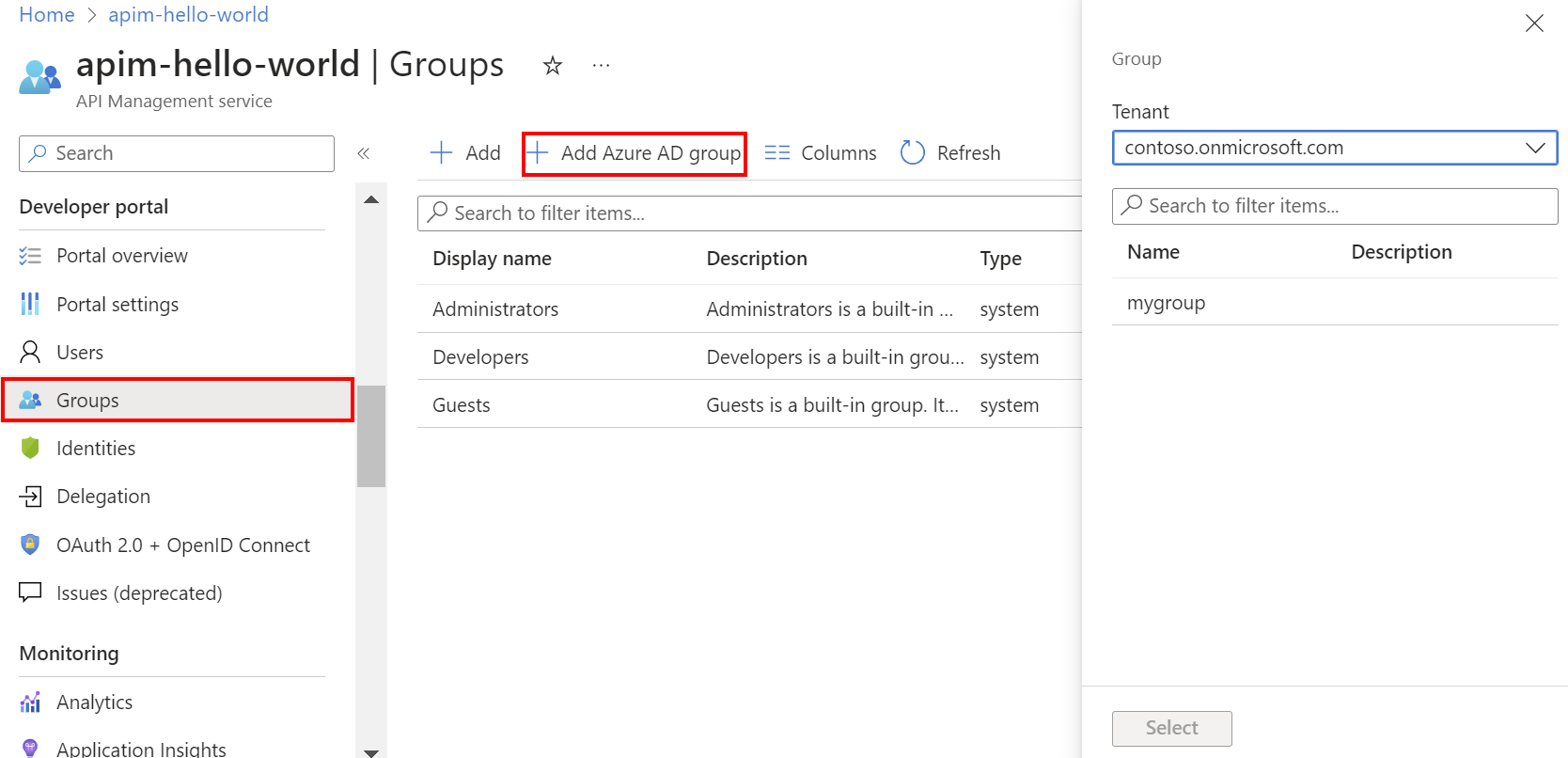
Selecteer de Tenant uit de vervolgkeuzelijst.
Zoek en selecteer de groep die u wilt toevoegen.
Klik op Select.
Nadat u een externe Microsoft Entra-groep hebt toegevoegd, kunt u de eigenschappen ervan controleren en configureren:
- Selecteer de naam van de groep op het tabblad Groepen .
- Bewerk naam - en beschrijvingsgegevens voor de groep.
Gebruikers van het geconfigureerde Microsoft Entra-exemplaar kunnen nu:
- Meld u aan bij de ontwikkelaarsportal.
- Bekijk en abonneer u op groepen waarvoor ze zichtbaarheid hebben.
Opmerking
Meer informatie over het verschil tussen gedelegeerde en toepassingsmachtigingen in het artikel machtigingen en toestemming op het Microsoft Identity Platform.
Microsoft Entra-groepen synchroniseren met API Management
Groepen die u in Microsoft Entra configureert, moeten worden gesynchroniseerd met API Management, zodat u ze aan uw exemplaar kunt toevoegen. Als de groepen niet automatisch worden gesynchroniseerd, gebruikt u een van de volgende stappen om groepsgegevens handmatig te synchroniseren:
- Meld u af en meld u aan bij Microsoft Entra-id. Deze activiteit activeert meestal synchronisatie van groepen.
- Zorg ervoor dat u de Microsoft Entra-aanmeldingstenant op dezelfde manier opgeeft (met behulp van de tenant-id of domeinnaam) in uw configuratie-instellingen in API Management. U geeft de aanmeldingstenant op in de id-provider van Microsoft Entra ID voor de ontwikkelaarsportal en wanneer u een Microsoft Entra-groep toevoegt aan API Management.
Ontwikkelaarsportal: Verificatie van Microsoft Entra-accounts toevoegen
In de ontwikkelaarsportal kunt u aanmelden met Microsoft Entra ID inschakelen met behulp van de knop Aanmelden: OAuth-widget die is opgenomen op de aanmeldingspagina van de standaardinhoud van de ontwikkelaarsportal.
Een gebruiker kan zich vervolgens als volgt aanmelden met behulp van Microsoft Entra-id:
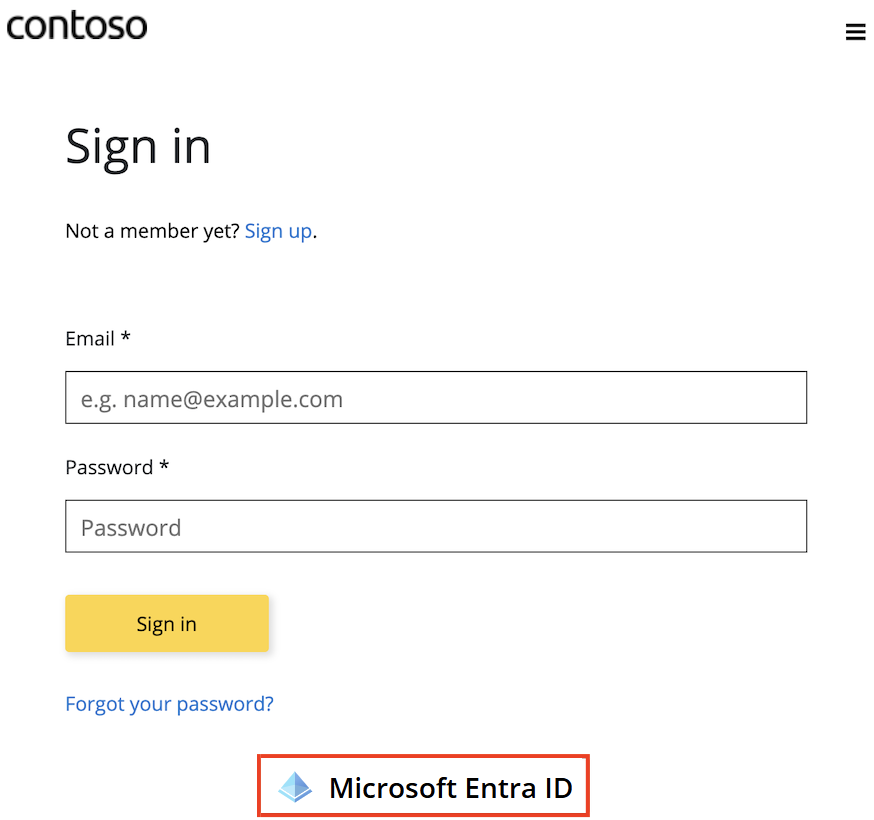
Ga naar de ontwikkelaarsportal. Selecteer Aanmelden.
Selecteer Microsoft Entra-id op de aanmeldingspagina. Als u deze knop selecteert, wordt de aanmeldingspagina van Microsoft Entra-id geopend.
Aanbeveling
Als u meer dan één tenant configureert voor toegang, wordt meer dan één Microsoft Entra ID-knop weergegeven op de aanmeldingspagina. Elke knop wordt gelabeld met de naam van de tenant.
Reageer in het aanmeldingsvenster voor de Microsoft Entra-tenant op de aanwijzingen.
Opmerking
Als u een externe id-provider hebt ingeschakeld in uw Microsoft Entra-tenant en zelfbedieningsregistratie hebt geconfigureerd, selecteert u de externe id-provider in het aanmeldingsvenster om u aan te melden met die referenties. Als u Google bijvoorbeeld hebt geconfigureerd als id-provider, selecteert u Aanmelden met Google.
Nadat de aanmelding is voltooid, wordt de gebruiker teruggeleid naar de ontwikkelaarsportal. De gebruiker is nu aangemeld bij de ontwikkelaarsportal en toegevoegd als een nieuwe API Management-gebruikersidentiteit in Gebruikers.
Hoewel er automatisch een nieuw account wordt gemaakt wanneer een nieuwe gebruiker zich aanmeldt met behulp van Microsoft Entra ID, kunt u overwegen dezelfde widget toe te voegen aan de registratiepagina. Het registratieformulier: OAuth-widget vertegenwoordigt een formulier dat wordt gebruikt voor registratie met behulp van OAuth.
Belangrijk
U moet de portal opnieuw publiceren om de wijzigingen in de Microsoft Entra-id van kracht te laten worden.
Verwante inhoud
- Zie Microsoft Entra ID en OAuth 2.0 voor meer informatie over Microsoft Entra ID en OAuth2.0.
- Zie MSAL en migreren naar MSAL voor meer informatie over MSAL.
- Bekijk de pagina Problemen met netwerkconnectiviteit met Microsoft Graph vanuit een VNet oplossen om problemen met de netwerkconnectiviteit met Microsoft Graph vanuit een virtueel netwerk te verhelpen.