Notitie
Voor toegang tot deze pagina is autorisatie vereist. U kunt proberen u aan te melden of de directory te wijzigen.
Voor toegang tot deze pagina is autorisatie vereist. U kunt proberen de mappen te wijzigen.
In dit artikel wordt beschreven hoe u back-ups configureert voor Azure Database for PostgreSQL - Flexible Server met behulp van Azure Portal.
Vereisten
Voordat u een back-up configureert voor Azure Database for PostgreSQL - Flexible Server, moet u ervoor zorgen dat aan de volgende vereisten wordt voldaan:
- Bekijk de ondersteunde scenario's en bekende beperkingen van Azure Database for PostgreSQL Flexible Server back-up.
- Identificeer of maak een Backup-kluis in dezelfde regio waar u een back-up wilt maken van het Azure Database for PostgreSQL Server-exemplaar.
- Controleer of Azure Database for PostgreSQL Server een naam heeft in overeenstemming met de naamgevingsrichtlijnen voor Azure Backup. Meer informatie over de naamconventies.
- Toegangsmachtigingen toestaan voor PostgreSQL - Flexible Server. Meer informatie over de toegangsmachtigingen.
- Maak een back-upbeleid.
Backup instellen
Om back-up te configureren voor Azure Database for PostgreSQL – flexibele server met Azure Backup, kun je een van de volgende methoden gebruiken:
- Azure Database for PostgreSQL – flexibele server: deelvenster Databases beheren
- Backupkluis
- Resiliency
Volg deze stappen om een back-up te configureren op de Azure Database for PostgreSQL - Flexible Server via Resilience:
Ga naar Resiliency en selecteer Overzicht>+ Protectie configureren.
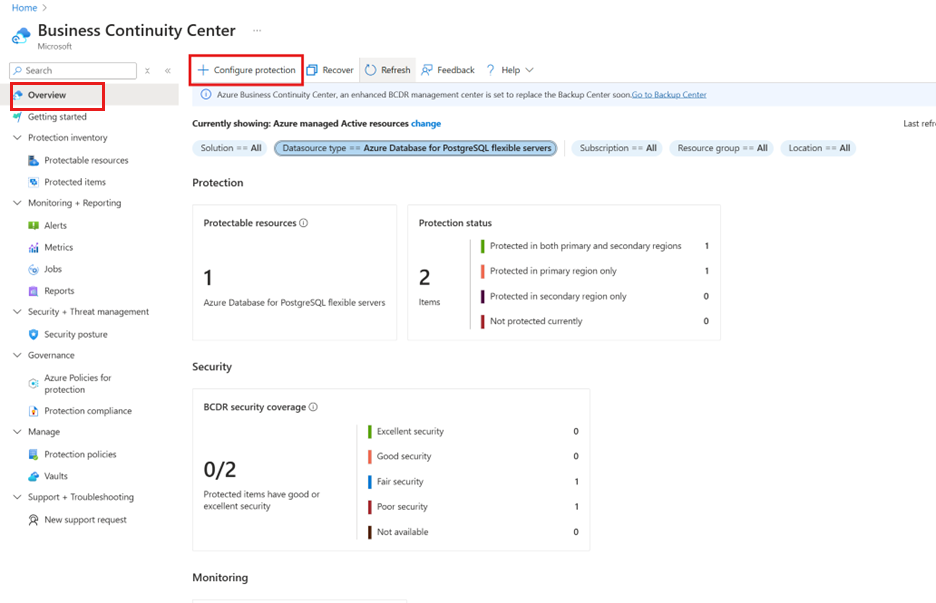
Als u back-ups wilt configureren vanuit het deelvenster Back-upkluis, gaat u naar het Back-upkluis>Overzicht en selecteert u vervolgens + Back-up.
Als u back-ups wilt configureren vanuit het deelvenster Databasebeheer , gaat u naar het deelvenster PostgreSQL - flexibele server en selecteert u Instellingen>LTR (Gekluisde back-ups).
Selecteer in het Configuratie beschermingspaneelResource managed by als Azure, Datasource type als Azure PostgreSQL flexibele server/elastic cluster, en Solution als Azure Backup, en selecteer vervolgens Doorgaan.
Controleer in het deelvenster Back-up configureren op het tabblad Basis of Type gegevensbron wordt weergegeven als Azure PostgreSQL flexible server/elastic cluster, selecteer Kluis selecteren onder Vault en kies een bestaande back-upkluis in de vervolgkeuzelijst. Selecteer vervolgens Volgende.
Als u geen Backup-kluis hebt, maakt u een nieuwe kluis.
Selecteer op het tabblad Back-upbeleid een back-upbeleid dat het back-upschema en de bewaarduur definieert en selecteer vervolgens Volgende.
Als u geen back-upbeleid hebt, maakt u er onderweg een.
Selecteer op het tabblad Datasources het back-uptype v1 (logische back-ups).
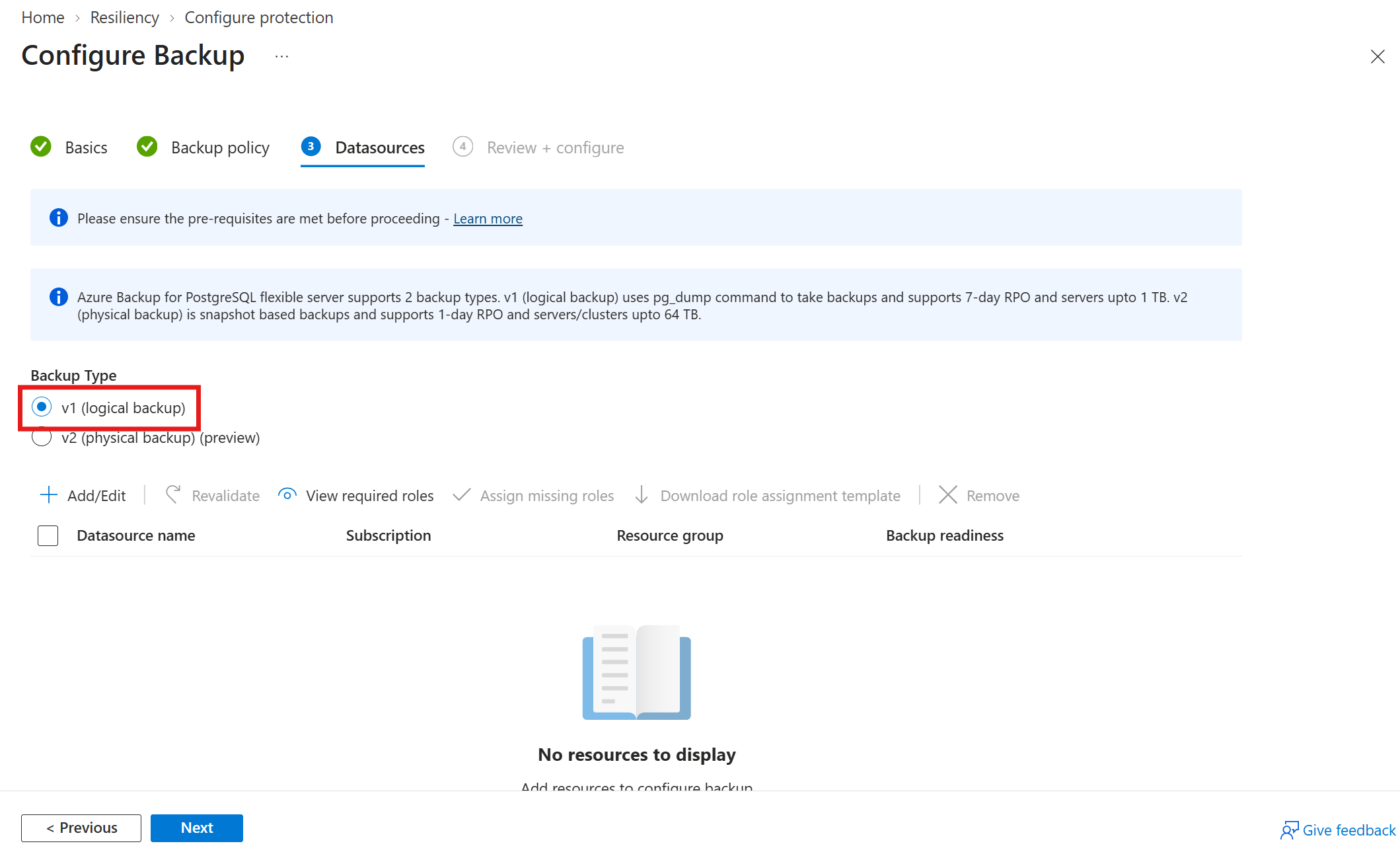
Notitie
Het back-uptype bepaalt welke stack de databron beschermt. V1 (Logische back-ups) gebruikt de op basis
pg_dumpbeschreven oplossing in dit artikel. Een databron kan slechts door één stack tegelijk worden beschermd, omdat meervoudige beveiliging niet wordt ondersteund.Selecteer in het deelvenster Bronnen selecteren om een back-up van te maken de flexibele server die u wilt beveiligen en selecteer vervolgens Selecteren.
Notitie
- Flexibele servers groter dan 1 TB worden niet ondersteund.
- Flexibele servers op Premium SSD v2-opslag worden niet ondersteund.
- Elastische clusters worden niet ondersteund.
Tip
Azure Backup for PostgreSQL flexibele server en elastic cluster (v2) neemt fysieke back-ups van beheerde schijfsnapshots in plaats van logische (
pg_dumpgebaseerde) back-ups, en pakt de beperkingen van de algemeen beschikbare v1-oplossing aan.- Het beschermt zowel PostgreSQL flexibele servers als elastische clusters.
- Het ondersteunt flexibele servers en elastische clusters tot 32 TB op Premium SSD v1 en tot 64 TB op Premium SSD v2, in plaats van de limiet van 1 TB.
Zodra u zich op het tabblad Gegevensbronnen bevindt, controleert de Azure Backup-service of deze alle benodigde toegangsmachtigingen heeft om verbinding te maken met de server. Als een of meer toegangsmachtigingen ontbreken, wordt een van de volgende foutberichten weergegeven: de gebruiker kan geen rollen ofroltoewijzing niet toewijzen.
Gebruiker kan geen rollen toewijzen: dit bericht wordt weergegeven wanneer u (de back-upbeheerder) geen schrijftoegang hebt op de PostgreSQL - flexibele server, zoals vermeld onder Details weergeven. Als u de benodigde machtigingen voor de vereiste resources wilt toewijzen, selecteert u roltoewijzingssjabloon downloaden om de ARM-sjabloon op te halen en voert u de sjabloon uit als postgreSQL-databasebeheerder. Zodra de sjabloon is uitgevoerd, selecteert u Opnieuwvalidate.
Roltoewijzing is niet voltooid: dit bericht wordt weergegeven wanneer u (de back-upbeheerder) schrijftoegang hebt op de PostgreSQL - flexibele server om ontbrekende machtigingen toe te wijzen, zoals vermeld onder Details weergeven. Als u machtigingen wilt verlenen voor postgreSQL - flexibele server inline, selecteert u Ontbrekende rollen toewijzen.
Zodra het proces is gestart, worden de ontbrekende toegangsmachtigingen op de PostgreSQL - flexibele servers verleend aan de back-upkluis. U kunt het bereik definiëren waarop de toegangsmachtigingen moeten worden verleend. Wanneer de actie is voltooid, wordt de hervalidatie gestart.
Zodra de validatie van de roltoewijzing geslaagd is, selecteert u Volgende om door te gaan naar de laatste stap van het verzenden van de bewerking.
Selecteer Back-up configureren op het tabblad Controleren en configureren.
Maak een back-upbeleid
U kunt terwijl u bezig bent, een back-up instelling maken tijdens het back-upconfiguratieproces.
Voer de volgende stappen uit om een back-upbeleid te maken:
Selecteer in het deelvenster Back-up configureren het tabblad Back-upbeleid .
Op het tabblad Back-upbeleid, selecteer Nieuwe maken onder Back-upbeleid.
Voer in het venster 'Backup Beleid aanmaken ', op het tabblad Basis, een naam in voor het nieuwe beleid in Beleidnaam.
Definieer onder het tabblad Schedule + retentie , onder Backup-schema, de back-upfrequentie als Wekelijks.
Notitie
De algemeen beschikbare v1 (
pg_dumpgebaseerde) oplossing ondersteunt alleen wekelijkse frequenties. Als je de dagelijkse frequentie kiest, draait alleen de eerste back-upoperatie van de week, en falen de volgende back-uptaken in dezelfde week.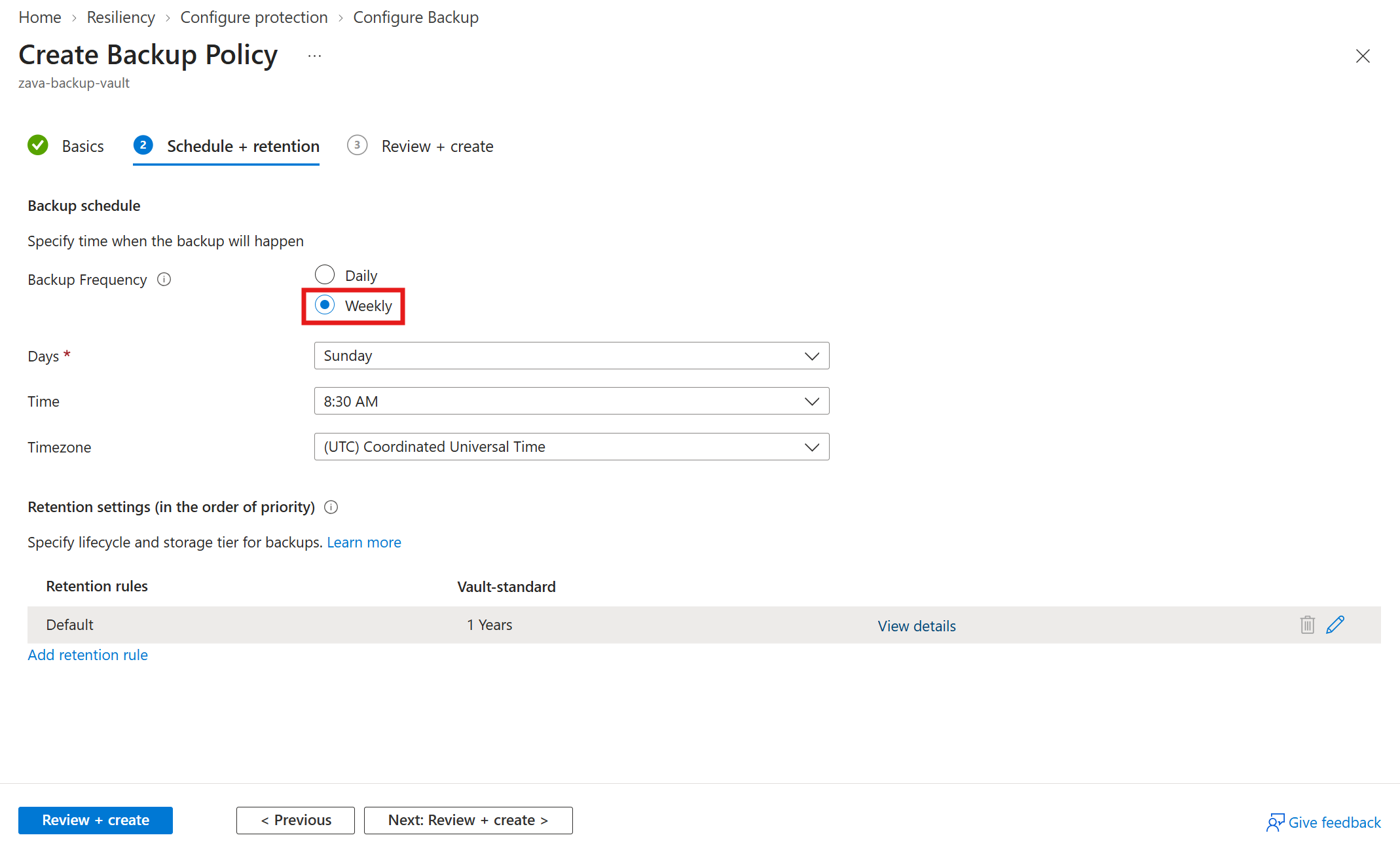
Tip
Voor dagelijkse back-upschema's met een recovery point-doel van één dag, in plaats van één back-up per week, probeer Azure Backup voor PostgreSQL flexible server en elastic cluster (v2) die in preview is. De v2-oplossing neemt fysieke back-ups van beheerde schijfsnapshots in plaats van logische (
pg_dumpgebaseerde) back-ups.Selecteer onder Retentie-instellingen Retentie-regeltoevoegen.
Definieer in het deelvenster Retentie toevoegen de bewaarperiode en selecteer Toevoegen.
Wanneer je terugkeert naar het paneel Back-upbeleid maken, selecteer je Controleren + maken.
Notitie
De bewaarregels worden geëvalueerd in een vooraf bepaalde volgorde van prioriteit. De prioriteit is het hoogste voor de jaarlijkse regel, gevolgd door de maandelijkse regel en vervolgens de wekelijkse regel. Standaardretentie-instellingen zijn van toepassing wanneer er geen andere regels in aanmerking komen. Bijvoorbeeld, hetzelfde herstelpunt kan de eerste succesvolle back-up zijn die elke week wordt genomen, evenals de eerste succesvolle back-up die elke maand wordt gemaakt. Omdat de maandregel echter een hogere prioriteit heeft dan de wekelijkse regel, geldt de retentie die overeenkomt met de eerste succesvolle back-up die elke maand wordt genomen.
Wanneer de back-upconfiguratie is voltooid, kunt u een back-up op aanvraag uitvoeren en de voortgang van de back-upbewerking bijhouden.
Volgende stappen
Azure Database for PostgreSQL - Flexible Server herstellen met behulp van Azure Portal.