Notitie
Voor toegang tot deze pagina is autorisatie vereist. U kunt proberen u aan te melden of de directory te wijzigen.
Voor toegang tot deze pagina is autorisatie vereist. U kunt proberen de mappen te wijzigen.
In dit artikel wordt beschreven hoe u back-ups configureert voor ASE-databases (SAP Adaptive Server Enterprise) (uitgevoerd op Azure Virtual Machines) met behulp van Azure Portal.
Meer informatie over de ondersteunde configuraties en scenario's voor back-ups van SAP ASE-databases op virtuele Azure-machines (VM's).
Vereiste voorwaarden
Voordat u de SAP ASE-database voor back-up instelt, moet u de volgende vereisten controleren:
Identificeer of maak een Recovery Services-kluis in dezelfde regio en hetzelfde abonnement als de VM waarop SAP ASE wordt uitgevoerd.
Connectiviteit van de VIRTUELE machine met internet toestaan, zodat deze Azure kan bereiken.
De gecombineerde lengte van de NAAM van de SAP ASE Server-VM en de naam van de resourcegroep moet = 84 tekens bevatten< voor AZURE Resource Manager-VM's (en 77 tekens voor klassieke VM's) omdat de service enkele tekens behoudt.
De VM moet python >= 3.6.15 hebben (aanbevolen- Python3.10) waarop de aanvraagmodule is geïnstalleerd. De standaard sudo python3 moet python 3.6.15 of hoger uitvoeren. Valideer door python3 en sudo python3 in uw systeem uit te voeren om de Python-versie te controleren. Als u de standaardversie wilt wijzigen, koppelt u Python3 aan Python 3.6.15 of hoger.
Voer het configuratiescript voor de SAP ASE-back-up (preregistration script) uit op de virtuele machine die als host fungeert voor de SAP ASE-database. Met dit script wordt het ASE-systeem gereed gemaakt voor back-up.
Wijs de volgende bevoegdheden en instellingen toe voor de back-upbewerking:
Bevoegdheid/omgeving Beschrijving Operatorrol Schakel deze ASE-databaserol in voor de databasegebruiker om een aangepaste databasegebruiker te maken voor de back-up- en herstelbewerkingen en geef deze door in het preregistration-script. Recht voor externe bestandskoppeling Schakel deze rol in om toegang tot databasebestanden toe te staan. Eigenaar zijn van elke databasebevoegdheden Hiermee staat u differentiële back-ups toe. De incrementele dumps voor de database toestaan moeten waar zijn. Logboek afkorten bij controlepunt-privilege Schakel deze bevoegdheid uit voor alle databases die u wilt beveiligen met behulp van de ASE-back-up. Hiermee kunt u een back-up maken van het databaselogboek naar de Recovery Services-kluis. Meer informatie over de SAP-notitie - 2921874 - 'afgekapt logboek bij controlepunt' in databases met HADR - SAP ASE - SAP for Me. Notitie
Logboekback-ups worden niet ondersteund voor de hoofddatabase. Voor andere systeemdatabases kunnen logboekback-ups alleen worden ondersteund als de logboekbestanden van de database afzonderlijk van de gegevensbestanden worden opgeslagen. Systeemdatabases worden standaard gemaakt met zowel gegevens- als logboekbestanden op hetzelfde databaseapparaat, waardoor logboekback-ups worden voorkomen. Als u logboekback-ups wilt inschakelen, moet de databasebeheerder de locatie van de logboekbestanden wijzigen in een afzonderlijk apparaat.
Gebruik de ingebouwde rollen van Azure om de toewijzing van back-ups en het instellen van rollen en bereik voor de resources te configureren. Met de volgende rol Inzender kunt u de bewerking Beveiliging configureren uitvoeren op de database-VM:
Resource (toegangsbeheer) Rol Gebruiker, groep of service-principal Bron-AZURE-VM waarop de ASE-database wordt uitgevoerd Inzender voor virtuele machines Hiermee kunt u de back-upbewerking configureren. Gebruik een bestaande Recovery Services-kluis of maak een nieuwe kluis.
Activeer Cross-Regionaal Herstel voor Recovery Services-kluis.
De SAP ASE-databases detecteren
Volg deze stappen om de SAP ASE-databases te detecteren:
Ga naar de Recovery Services-kluis en selecteer vervolgens + Backup.
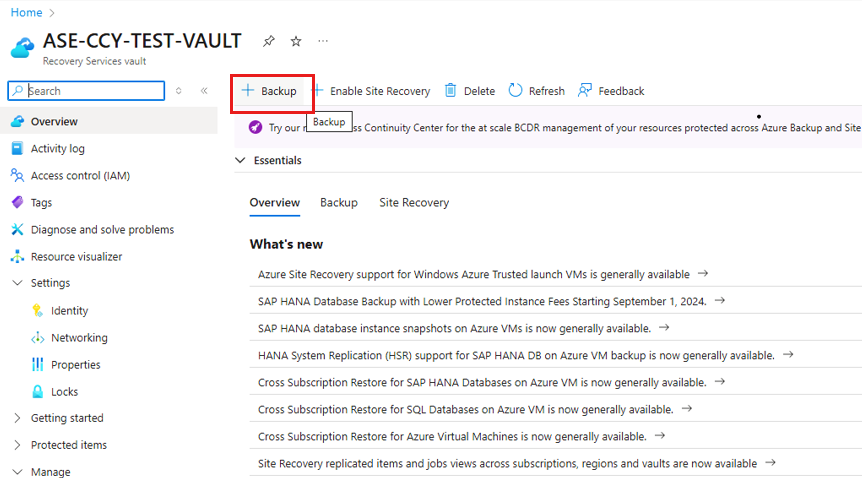
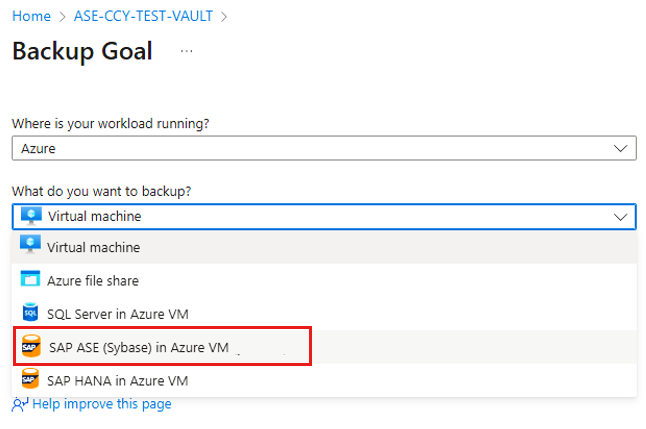
Selecteer in het doel van de back-upSAP ASE (Sybase) in Azure VM als het gegevensbrontype.
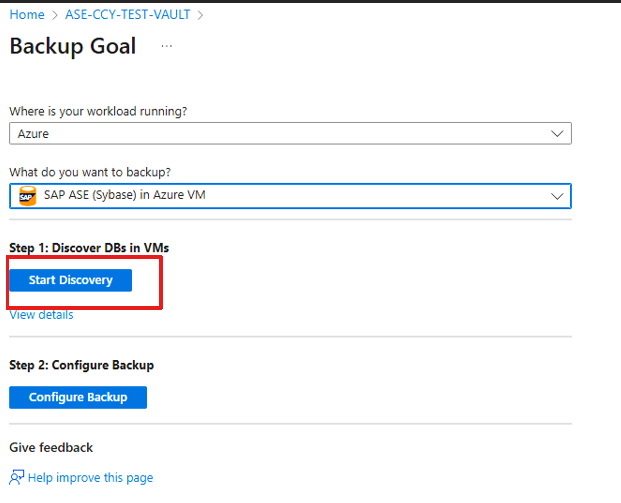
Selecteer Detectie starten. Met dit proces wordt de detectie van niet-beveiligde Linux-VM's in de vault regio gestart.
Notitie
- Na de detectie worden niet-beveiligde VM's weergegeven in de portal, weergegeven op naam en resourcegroep.
- Als een VIRTUELE machine niet wordt weergegeven zoals verwacht, controleert u of er al een back-up van wordt gemaakt in een kluis.
- Meerdere VM's kunnen dezelfde naam hebben, maar behoren tot verschillende resourcegroepen.
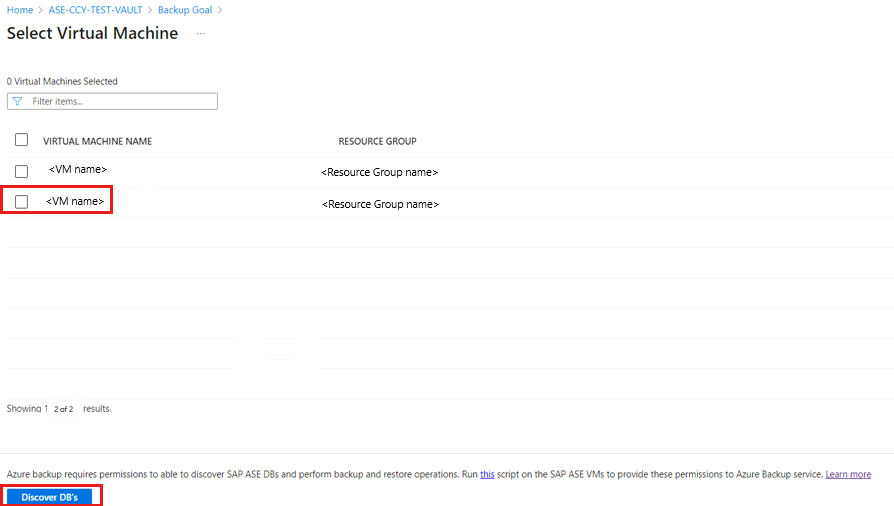
In het deelvenster Virtuele machines selecteren, download het prepostscript dat machtigingen verleent aan de Azure Backup-service om toegang te krijgen tot de SAP ASE-VM's voor databaseontdekking.
Voer het script uit op elke VM die als host fungeert voor SAP ASE-databases waarvoor u een back-up wilt maken.
Nadat u het script op de VM's hebt uitgevoerd, selecteert u in het deelvenster Virtuele machines selecteren de VM's en selecteert u DB's detecteren.
Azure Backup detecteert alle SAP ASE-databases op de VIRTUELE machine. Tijdens de ontdekking registreert Azure Backup de virtuele machine bij de kluis en installeert een extensie op de virtuele machine. Er is geen agent geïnstalleerd op de database.
De back-up van de SAP ASE -database (Sybase) configureren
Nadat het databasedetectieproces is voltooid, wordt Azure Backup omgeleid naar het deelvenster Doel van de back-up , zodat u back-upinstellingen kunt configureren voor de geselecteerde VM die als host fungeert voor de SAP ASE-database.
Voer de volgende stappen uit om de back-upbewerking voor de SAP ASE-database te configureren:
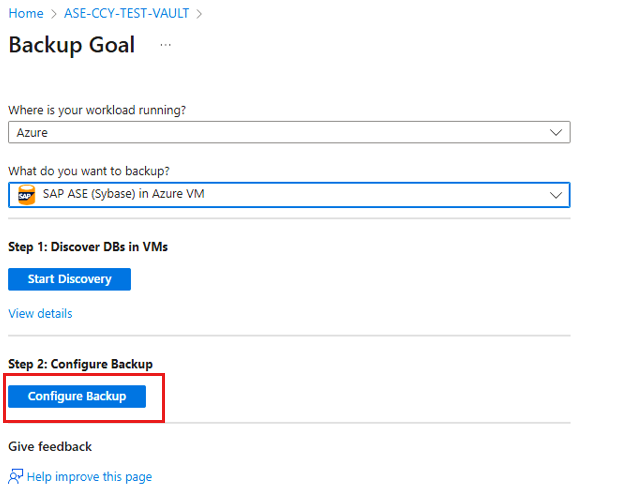
Selecteer Back-up configureren in het deelvenster Doel van de back-up onder Stap 2.
Selecteer onder Back-upbeleideen nieuw beleid maken voor de databases.
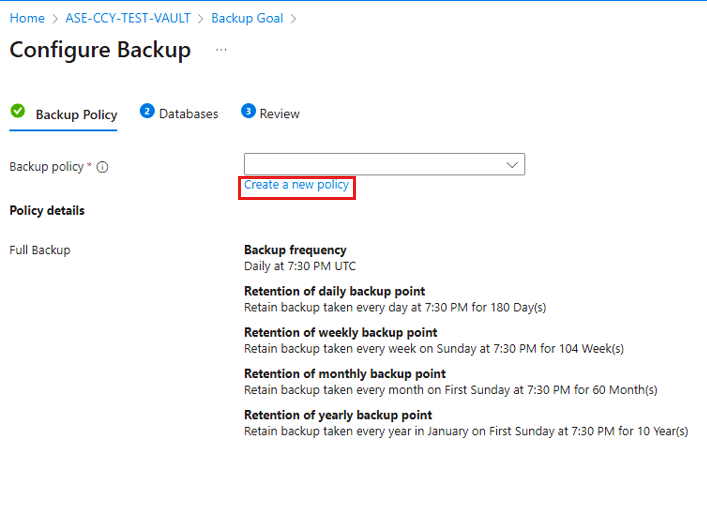
Een back-upbeleid bepaalt wanneer back-ups worden gemaakt en hoe lang ze worden bewaard.
- Een beleid wordt gemaakt op kluisniveau.
- U kunt hetzelfde back-upbeleid gebruiken voor meerdere kluizen, maar u moet het back-upbeleid toepassen op elke kluis.
Geef op de beleidsnaam een naam op voor het nieuwe beleid.
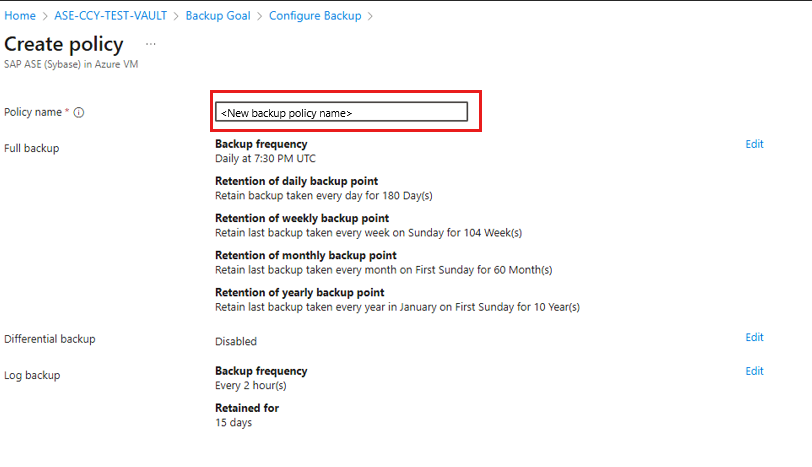
Selecteer in het beleid voor volledige back-up een back-upfrequentie en selecteer vervolgens Dagelijks of Wekelijks op basis van de vereiste.
Dagelijks: Selecteer het uur en de tijdzone waarin de back-uptaak begint.
Notitie
- U moet een volledige back-up uitvoeren. U kunt deze optie niet uitschakelen.
- Ga naar volledig back-upbeleid om de beleidsinstellingen weer te geven.
- U kunt geen differentiële back-ups maken voor dagelijkse volledige back-ups.
Wekelijks: Selecteer de dag van de week, het uur en de tijdzone waarin de back-uptaak wordt uitgevoerd.
In de volgende schermopname ziet u het back-upschema voor volledige back-ups.
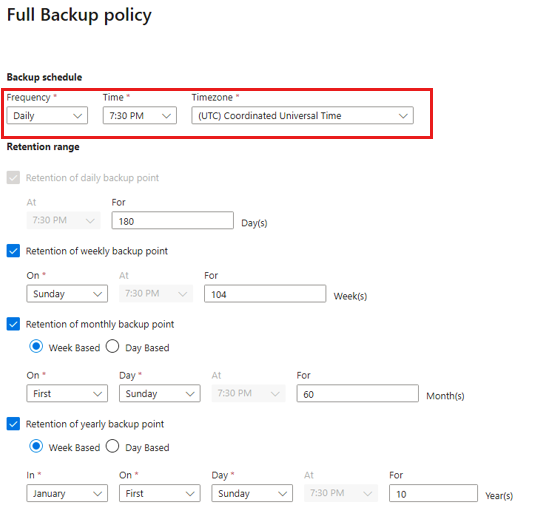
Definieer in het retentiebereik het bewaarbereik voor de volledige back-up.
Notitie
- Standaard zijn alle opties geselecteerd. Verwijder retentiebereiklimieten die u niet wilt gebruiken en stel de gewenste limieten in.
- De minimale bewaarperiode voor elk type back-up (volledig/differentieel/logboek) is zeven dagen.
- Herstelpunten worden getagd voor retentie op basis van de bewaarperiode. Als u een dagelijkse volledige back-up selecteert, wordt slechts één volledige back-up per dag geactiveerd.
- De back-up voor een specifieke dag wordt getagd en bewaard op basis van de wekelijkse bewaarperiode en uw instellingen.
- De maandelijkse en jaarlijkse bewaarperioden werken op soortgelijke wijze.
Selecteer OK in het beleid voor volledige back-up om de instellingen te accepteren.
Selecteer de differentiële back-up om een differentieel beleid toe te voegen.
Selecteer Inschakelen in het beleid voor differentiële back-ups om de frequentie- en retentieopties te openen.
Notitie
- U kunt maximaal één differentiële back-up per dag activeren.
- Differentiële back-ups kunnen maximaal 180 dagen worden bewaard. Als u een langere bewaartijd nodig heeft, moet u volledige back-ups gebruiken.
Selecteer OK om het beleid op te slaan en terug te keren naar het deelvenster Back-upbeleid .
Selecteer Log-back-up om een beleid voor transactielogboek-back-ups toe te voegen.
Op de logboekback-up, selecteer Inschakelen om de frequentie- en retentie-instellingen in te stellen.
Notitie
- Logboekback-ups beginnen pas te stromen nadat een geslaagde volledige back-up is voltooid.
- Elke logboekback-up wordt gekoppeld aan de vorige volledige back-up om een herstelketen te vormen. Deze volledige back-up blijft behouden tot de retentieperiode van de laatste logboekback-up is verstreken. Dit kan betekenen dat de volledige back-up gedurende een extra periode wordt bewaard om ervoor te zorgen dat alle logboeken kunnen worden hersteld. Stel dat een gebruiker een wekelijkse volledige back-up, dagelijkse differentiële back-ups en twee-uurslogboeken heeft. Ze worden allemaal 30 dagen bewaard. Maar de wekelijkse volledige back-up kan pas worden opgeschoond/verwijderd nadat de volgende volledige back-up beschikbaar is, dus na 30 + zeven dagen. Als bijvoorbeeld een wekelijkse volledige back-up wordt uitgevoerd op 16 november, blijft deze opgeslagen tot 16 december volgens het bewaarbeleid. De laatste logboekback-up voor deze volledige back-up vindt plaats op 22 november vóór de volgende geplande volledige back-up. Omdat deze logboekback-up toegankelijk blijft tot 22 december, kan de volledige back-up van 16 november pas op die datum worden verwijderd. Als gevolg hiervan wordt de volledige back-up van 16 november bewaard tot 22 december.
Selecteer op de Back-up configureren de nieuwe beleidsregel onder Back-upbeleid en selecteer vervolgens Toevoegen.
Selecteer Back-up configureren.
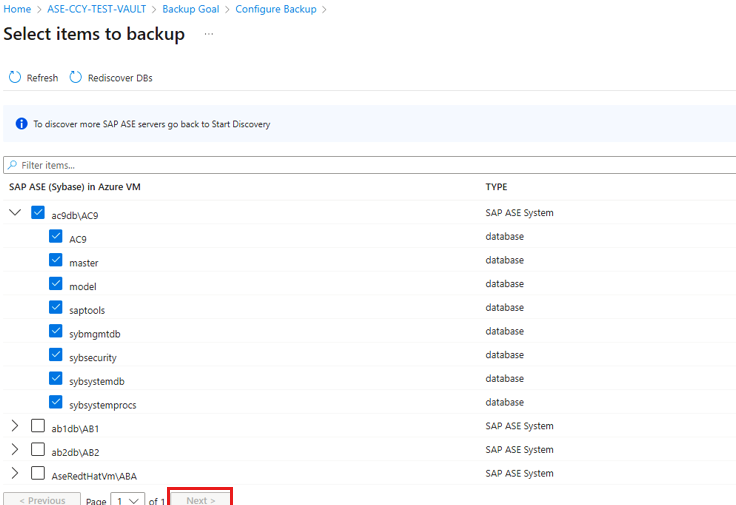
Selecteer in het Items selecteren om een back-up te maken de databases voor bescherming en selecteer vervolgens Volgende.
Controleer de back-upconfiguratie.
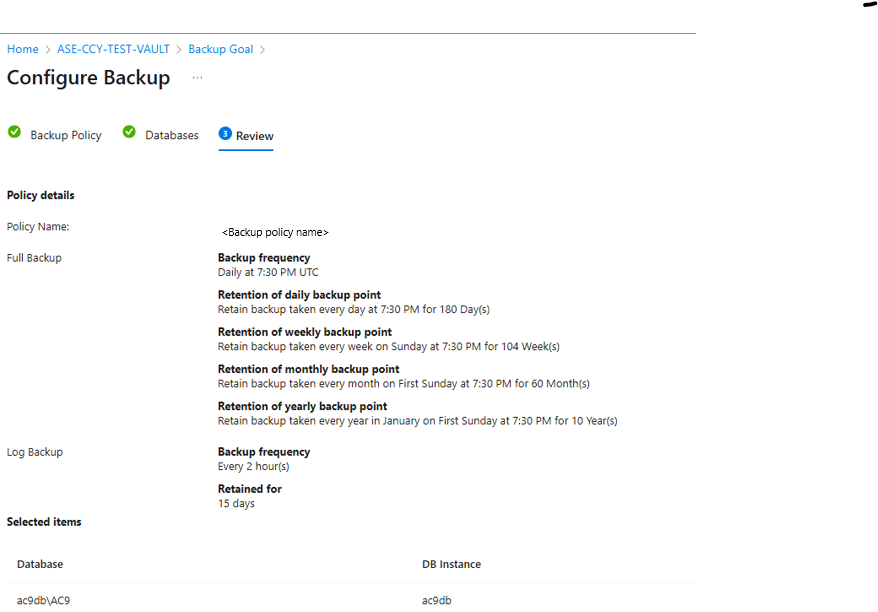
Selecteer Back-up inschakelen om de back-upbewerking te starten.
Nadat de back-upconfiguratie is voltooid, maakt Azure Backup een back-up van de SAP ASE-database volgens het back-upschema dat is ingesteld in het back-upbeleid. U kunt ook een back-up op aanvraag uitvoeren om de eerste volledige back-up te maken.
Back-up configureren voor een SAP ASE-cluster met hoge beschikbaarheid
U kunt nu een back-up maken van SAP ASE-databases in HA-clusters (Hoge beschikbaarheid) met Azure Backup. De service beheert automatisch back-ups tijdens een failover, dus handmatige interventie is niet vereist. Azure Backup beschouwt meerdere fysieke knooppunten (primaire en secundaire) als één HA-container voor vereenvoudigd beheer.
Andere vereisten
Voordat u een back-up maakt van een SAP ASE-databasecluster (Sybase) op Azure-VM's, moet u ervoor zorgen dat aan de volgende vereisten wordt voldaan:
Identificeer/maak een Recovery Services-kluis in dezelfde regio en hetzelfde abonnement als de twee VM's/knooppunten van de SAP ASE HA-clusterdatabase.
Connectiviteit van elk van de VM's/knooppunten naar internet toestaan voor communicatie met Azure.
Download het meest recente preregistratiescript voor back-up van SAP ASE HA-clusters en voer het script uit op zowel VM's als knooppunten die deel uitmaken van het SAP ASE HA-cluster.
U kunt het script ook downloaden via de koppeling op Recovery Services-kluis>Back-up>DB's ontdekken voor VM's>Detectie starten.
Controleer of u de hoofdgebruiker bent voor de juiste configuratie en toegang.
Het preregistration-script uitvoeren en back-up configureren
Voer de volgende stappen uit om het preregistratiescript uit te voeren en back-up te configureren voor SAP ASE HA-clusterdatabases:
Voer het script uit met behulp van de volgende opdracht op zowel VM's als knooppunten die deel uitmaken van het SAP ASE HA-cluster. Meer informatie over het uitvoeren van het preregistration-script.
Als uw SAP ASE-installatie privé-eindpunten gebruikt, gebruikt u de
-snof--skip-network-checksparameter bij het uitvoeren van het script.sudo "<Path_to_the_Pre-Reg_Script>" -aw SAPAse --sid "<SID>" --sid-user "<sidUser>" --db-port "<dbPort>" --db-user <dbUser> --db-host "<dbHost>" --enable-striping <true/false> --ha-unique-name <Logical Container Distributed Name>