Notitie
Voor toegang tot deze pagina is autorisatie vereist. U kunt proberen u aan te melden of de directory te wijzigen.
Voor toegang tot deze pagina is autorisatie vereist. U kunt proberen de mappen te wijzigen.
In deze zelfstudie wordt beschreven hoe u een back-up maakt van een ASE-database (SAP Adaptive Server Enterprise) (Sybase) die wordt uitgevoerd op een virtuele Azure-machine (VM) met behulp van tolerantie.
Meer informatie over de ondersteunde configuraties en scenario's voor back-ups van SAP ASE-databases op Virtuele Azure-machines .
Vereiste voorwaarden
Voordat u de SAP ASE-database voor back-up instelt, moet u de volgende vereisten controleren:
Identificeer of maak een Recovery Services-kluis in dezelfde regio en hetzelfde abonnement als de VM waarop SAP ASE wordt uitgevoerd.
Connectiviteit van de VIRTUELE machine met internet toestaan, zodat deze Azure kan bereiken.
De gecombineerde lengte van de NAAM van de SAP ASE Server-VM en de naam van de resourcegroep moet = 84 tekens bevatten< voor AZURE Resource Manager-VM's (en 77 tekens voor klassieke VM's) omdat de service enkele tekens behoudt.
De VM moet python >= 3.6.15 hebben (aanbevolen- Python3.10) waarop de aanvraagmodule is geïnstalleerd. De standaard sudo python3 moet python 3.6.15 of hoger uitvoeren. Valideer door python3 en sudo python3 in uw systeem uit te voeren om de Python-versie te controleren. Als u de standaardversie wilt wijzigen, koppelt u Python3 aan Python 3.6.15 of hoger.
Voer het configuratiescript voor de SAP ASE-back-up (preregistration script) uit op de virtuele machine die als host fungeert voor de SAP ASE-database. Met dit script wordt het ASE-systeem gereed gemaakt voor back-up.
Wijs de volgende bevoegdheden en instellingen toe voor de back-upbewerking:
Bevoegdheid/omgeving Beschrijving Operatorrol Schakel deze ASE-databaserol in voor de databasegebruiker om een aangepaste databasegebruiker te maken voor de back-up- en herstelbewerkingen en geef deze door in het preregistration-script. Recht voor externe bestandskoppeling Schakel deze rol in om toegang tot databasebestanden toe te staan. Eigenaar zijn van elke databasebevoegdheden Hiermee staat u differentiële back-ups toe. De incrementele dumps voor de database toestaan moeten waar zijn. Trunc-aanmelding bij chkpt-bevoegdheid Schakel deze bevoegdheid uit voor alle databases die u wilt beveiligen met behulp van de ASE-back-up. Hiermee kunt u een back-up maken van het databaselogboek naar de Recovery Services-kluis. Meer informatie over de SAP note - 2921874 - "trunc log on chkpt" in databases with HADR - SAP ASE - SAP for Me.Bevoegdheid om serverreplicatie te bewaken Vereist voor SAP ASE HADR-implementaties (hoge beschikbaarheid), zodat Azure Backup de replicatiestatus van elke database kan lezen tijdens de detectie. Zonder deze serverbrede bevoegdheid worden HADR-databases behandeld als niet-gerepliceerd en kan het HA-cluster worden gedetecteerd zonder databases die beschikbaar zijn om te beveiligen. Opmerking
- Logboekback-ups worden niet ondersteund voor de hoofddatabase. Voor andere systeemdatabases kunnen logboekback-ups alleen worden ondersteund als de logboekbestanden van de database afzonderlijk van de gegevensbestanden worden opgeslagen. Systeemdatabases worden standaard gemaakt met zowel gegevens- als logboekbestanden op hetzelfde databaseapparaat, waardoor logboekback-ups worden voorkomen. Als u logboekback-ups wilt inschakelen, moet de databasebeheerder de locatie van de logboekbestanden wijzigen in een afzonderlijk apparaat.
- Voor SAP ASE HADR-implementaties (hoge beschikbaarheid) heeft de backuplogin (of -rol) ook het serverbrede recht monitor server replication nodig.
Verleen deze machtiging in de database
mastermet een account datsa_roleheeft:use master go grant monitor server replication to <backup_login_or_role> goControleer de toekenning met
sp_helprotect <backup_login_or_role>. De machtiging wordt weergegeven alsMonitor Server Replication ... Grant. Deze meerledige, serverbrede machtiging kan worden verwijderd met:revoke monitor server replication from <backup_login_or_role> goGebruik de ingebouwde rollen van Azure om de toewijzing van back-ups en het instellen van rollen en bereik voor de resources te configureren. Met de volgende rol Inzender kunt u de bewerking Beveiliging configureren uitvoeren op de database-VM:
Resource (toegangsbeheer) Rol Gebruiker, groep of service-principal Bron-AZURE-VM waarop de ASE-database wordt uitgevoerd Inzender voor virtuele machines Hiermee kunt u de back-upbewerking configureren.
Een aangepaste rol maken voor Azure Backup
Voer de volgende bash-opdrachten uit om een aangepaste rol te maken voor Azure Backup:
Opmerking
Voer na elk van deze opdrachten de opdracht go uit om de instructie uit te voeren.
Meld u aan bij de database met behulp van de gebruiker met eenmalige aanmelding (SSO).
isql -U sapsso -P <password> -S <sid> -XMaak een rol.
create role azurebackup_roleDe operatorrol toewijzen aan de nieuwe rol.
grant role oper_role to azurebackup_roleGedetailleerde machtigingen inschakelen.
sp_configure 'enable granular permissions', 1Meld u aan bij de database met behulp van de
SArolgebruiker.isql -U sapsa -P <password> -S <sid> -XSchakel over naar de hoofddatabase.
use masterWijs privilege voor externe bestand map toe aan de nieuwe rol.
grant map external file to azurebackup_roleMeld u opnieuw aan met behulp van de SSO-rolgebruiker.
isql -U sapsso -P <password> -S <sid> -XMaak een gebruiker.
sp_addlogin backupuser, <password>Verdeel de aangepaste rol aan de gebruiker.
grant role azurebackup_role to backupuserStel de aangepaste rol in als de standaardrol voor de gebruiker.
sp_modifylogin backupuser, "add default role", azurebackup_roleVerleen de bevoegdheid om elke database te bezitten aan de aangepaste rol als SA-gebruiker.
grant own any database to azurebackup_roleMeld u opnieuw als SA-gebruiker aan bij de database.
isql -U sapsa -P <password> -S <sid> -XBestandstoegang inschakelen.
sp_configure "enable file access", 1Schakel differentiële back-up in voor de database.
 use master
 go
 sp_dboption <database_name>, 'allow incremental dumps', true
 go
Schakel trunc log op chkpt uit in de database.
 use master
 go
 sp_dboption <database_name>, 'trunc log on chkpt', false
 go
Netwerkverbinding tot stand brengen
Voor alle bewerkingen vereist een SAP ASE-database die wordt uitgevoerd op een Azure-VM verbinding met de Azure Backup-service, Azure Storage en Microsoft Entra-id. U kunt deze connectiviteit bereiken met behulp van privé-eindpunten of door toegang te verlenen tot de vereiste openbare IP-adressen of FQDN's (Fully Qualified Domain Names). Als u de juiste connectiviteit met de vereiste Azure-services niet toestaat, kan dit leiden tot fouten in bewerkingen, zoals databasedetectie, het configureren van back-ups, het uitvoeren van back-ups en het herstellen van gegevens.
De volgende tabel bevat de verschillende alternatieven die u kunt gebruiken om connectiviteit tot stand te brengen:
| Optie | Voordelen | Nadelen |
|---|---|---|
| Privé-eindpunten | Back-ups via privé-IP-adressen in het virtuele netwerk toestaan. Geef gedetailleerde controle aan de netwerk- en kluiszijde. |
Er worden standaard kosten voor privé-eindpunten in rekening gebracht. |
| NSG-servicetags (Network Security Group) | Eenvoudiger te beheren omdat de bereikwijzigingen automatisch worden samengevoegd. Geen extra kosten. |
Alleen gebruikt met NSG's. Biedt toegang tot de hele service. |
| Azure Firewall FQDN-tags | Eenvoudiger te beheren omdat de vereiste FQDN's automatisch worden beheerd. | Alleen gebruikt met Azure Firewall. |
| Toegang tot FQDN's/IP-adressen van de service toestaan | Geen extra kosten. Werkt met alle netwerkbeveiligingsapparaten en firewalls. U kunt ook service-eindpunten voor Storage gebruiken. Voor Azure Backup en Microsoft Entra ID moet u echter de toegang toewijzen aan de bijbehorende IP-adressen/FQDN's. |
Een brede set IP-adressen of FQDN's moet mogelijk toegankelijk zijn. |
| Service-eindpunt voor virtueel netwerk | Wordt gebruikt voor Azure Storage. Biedt een groot voordeel om de prestaties van gegevensvlakverkeer te optimaliseren. |
Kan niet worden gebruikt voor Microsoft Entra ID, Azure Backup-service. |
| Virtueel netwerkapparaat | Wordt gebruikt voor Azure Storage, Microsoft Entra ID, Azure Backup-service. Gegevensvlak - Azure Storage: *.blob.core.windows.net, *.queue.core.windows.net*.blob.storage.azure.net Beheervlak - Microsoft Entra ID: Toegang tot FQDNs toestaan die worden genoemd in secties 56 en 59 van Microsoft 365 Common en Office Online. - Azure back-updienst: .backup.windowsazure.com Meer informatie over Azure Firewall-servicetags. |
Voegt overhead toe aan gegevensvlakverkeer en vermindert doorvoer/prestaties. |
In de volgende secties vindt u meer informatie over het gebruik van de connectiviteitsopties.
Privé-eindpunten
Met privé-eindpunten kunt u veilig verbinding maken vanaf servers in een virtueel netwerk met uw Recovery Services-kluis. Het privé-eindpunt maakt gebruik van een IP-adres uit de adresruimte van het Virtuele Netwerk (VNET) voor uw opslagplaats. Het netwerkverkeer tussen uw resources in het virtuele netwerk en de opslagruimte reist via uw virtuele netwerk en een privékoppeling op het Microsoft-backbonenetwerk. Deze bewerking elimineert blootstelling van het openbare internet. Meer informatie over privé-eindpunten voor Azure Backup.
Opmerking
- Privé-eindpunten worden ondersteund voor Azure Backup en Azure Storage. Microsoft Entra ID biedt ondersteuning voor privé-eindpunten. Totdat ze algemeen beschikbaar zijn, ondersteunt Azure Backup het instellen van proxy voor Microsoft Entra-id, zodat er geen uitgaande connectiviteit is vereist voor ASE-VM's. Zie de proxyondersteuning sectie voor meer informatie.
- Voor de downloadbewerking voor SAP ASE Pre-registration script (ASE workloadscripts) is internettoegang vereist. Bij VM's met een ingeschakeld Private Endpoint (PE) kan het preregistratiescript deze workloadscripts niet rechtstreeks downloaden. Het is dus nodig om het script te downloaden op een lokale VM of een andere VIRTUELE machine met internettoegang en vervolgens SCP of een andere overdrachtsmethode te gebruiken om het naar de PE-VM te verplaatsen.
Tags voor netwerkbeveiligingsgroepen
Als u netwerkbeveiligingsgroepen (NSG's) gebruikt, gebruikt u de servicetag AzureBackup om uitgaande toegang tot Azure Backup toe te staan. Naast de Azure Backup-tag moet u connectiviteit voor verificatie en gegevensoverdracht toestaan door vergelijkbare NSG-regels te maken voor Microsoft Entra ID en Azure Storage (Storage).
Voer de volgende stappen uit om een regel voor de Azure Backup-tag te maken:
- Ga in Azure Portal naar Netwerkbeveiligingsgroepen en selecteer de netwerkbeveiligingsgroep.
- Selecteer in het deelvenster Instellingen de optie Uitgaande beveiligingsregels.
- Selecteer Toevoegen.
- Voer alle vereiste gegevens in voor het maken van een nieuwe regel. Zorg ervoor dat de bestemming is ingesteld op servicetag en doelservicetag is ingesteld op
AzureBackup. - Selecteer Toevoegen om de zojuist gemaakt uitgaande beveiligingsregel op te slaan.
U kunt op dezelfde manier uitgaande NSG-beveiligingsregels maken voor Azure Storage en Microsoft Entra-id. Meer informatie over servicetags.
Azure Firewall-tags
Als u Azure Firewall gebruikt, maakt u een toepassingsregel met behulp van de AzureBackup Azure Firewall-FQDN-tag. Met deze regel is alle uitgaande toegang tot Azure Backup toegestaan.
Opmerking
Azure Backup biedt momenteel geen ondersteuning voor de toepassingsregel voor TLS-inspectie in Azure Firewall.
Toegang tot IP-bereiken van de service toestaan
Als u ervoor kiest om IP-adressen van de toegangsservice toe te staan, raadpleegt u de IP-bereiken in het JSON-bestand. U moet toegang verlenen tot IP-adressen die overeenkomen met Azure Backup, Azure Storage en Microsoft Entra-id.
Toestaan van toegang tot FQDN's van de service
U kunt ook de volgende FQDN's gebruiken om toegang te verlenen tot de vereiste services van uw servers:
| Dienst | Domeinnamen waarvoor toegang nodig is | Poorten |
|---|---|---|
| Azure Backup | *.backup.windowsazure.com |
443 |
| Azure-opslag | *.blob.core.windows.net *.queue.core.windows.net *.blob.storage.azure.net |
443 |
| Microsoft Entra ID | *.login.microsoft.com Sta toegang tot FQDN's toe onder sectie 56 en 59 volgens dit artikel. |
443 Indien van toepassing. |
Een HTTP-proxyserver gebruiken om verkeer te routeren
Opmerking
Momenteel wordt de HTTP-proxy voor Microsoft Entra ID-verkeer alleen ondersteund voor de SAP ASE-database. Als u uitgaande connectiviteitsvereisten (voor Azure Backup- en Azure Storage-verkeer) voor databaseback-ups via Azure Backup in ASE-VM's wilt verwijderen, gebruikt u andere opties, zoals privé-eindpunten.
Een HTTP-proxyserver gebruiken voor Microsoft Entra ID-verkeer
Als u een HTTP-proxyserver wilt gebruiken om verkeer voor Microsoft Entra-id te routeren, voert u de volgende stappen uit:
Ga in de database naar de
opt/msawb/binmap.Maak een nieuw JSON-bestand met de naam
ExtensionSettingsOverrides.json.Voeg als volgt een sleutel-waardepaar toe aan het JSON-bestand:
{
   "UseProxyForAAD":true,
   "UseProxyForAzureBackup":false,
   "UseProxyForAzureStorage":false,
   "ProxyServerAddress":"http://xx.yy.zz.mm:port"
}
Wijzig de machtigingen en het eigendom van het bestand als volgt:
chmod 750 ExtensionSettingsOverrides.json
chown root:msawb ExtensionSettingsOverrides.json
Opmerking
Er is geen herstart van een service vereist. De Azure Backup-service probeert het Microsoft Entra ID-verkeer te routeren via de proxyserver die wordt vermeld in het JSON-bestand.
Uitgaande regels gebruiken
Als de firewall - of NSG-instelling het domein van de management.azure.com virtuele Azure-machine blokkeert, mislukken momentopnameback-ups.
Maak de volgende uitgaande regel en sta toe dat de domeinnaam een back-up van de database maakt. Leer hoe je de uitgaande regels maakt.
Bron: IP-adres van de VIRTUELE machine.
Bestemming: Service Tag.
Doelservicetag:
AzureResourceManager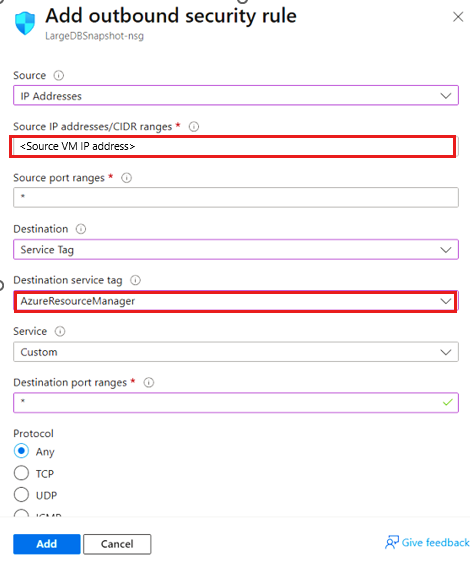
Een kluis voor herstelservices maken
Een Recovery Services-kluis is een beheerentiteit waarin herstelpunten worden opgeslagen die in de loop van de tijd worden gemaakt. Het biedt een interface voor het uitvoeren van back-upbewerkingen. Deze bewerkingen omvatten het maken van back-ups op aanvraag, het uitvoeren van herstelbewerkingen en het maken van back-upbeleid.
Een kluis voor Recovery Services maken:
Meld u aan bij het Azure-portaal.
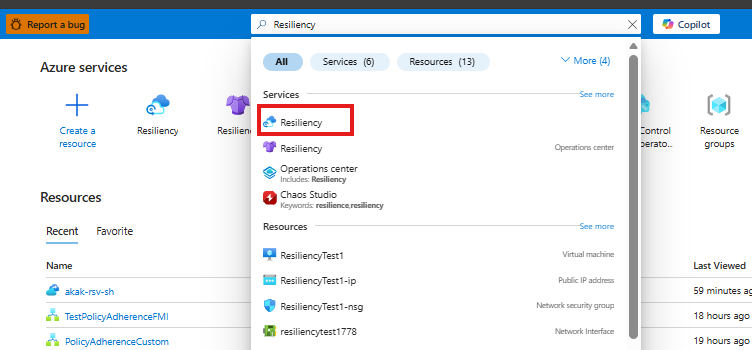
Zoek naar tolerantie en ga vervolgens naar het tolerantiedashboard .
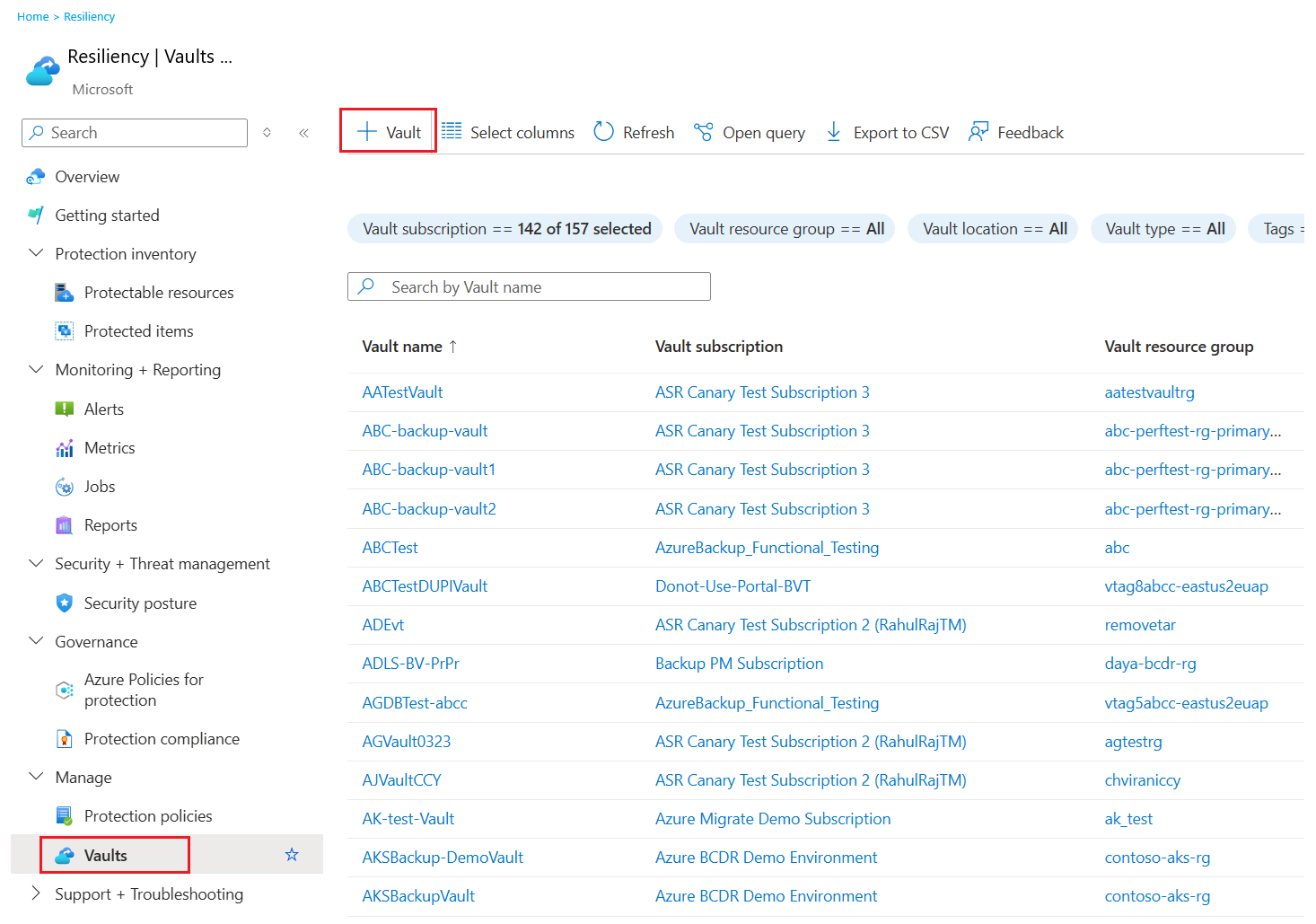
Selecteer + Vault in het deelvenster Kluis.
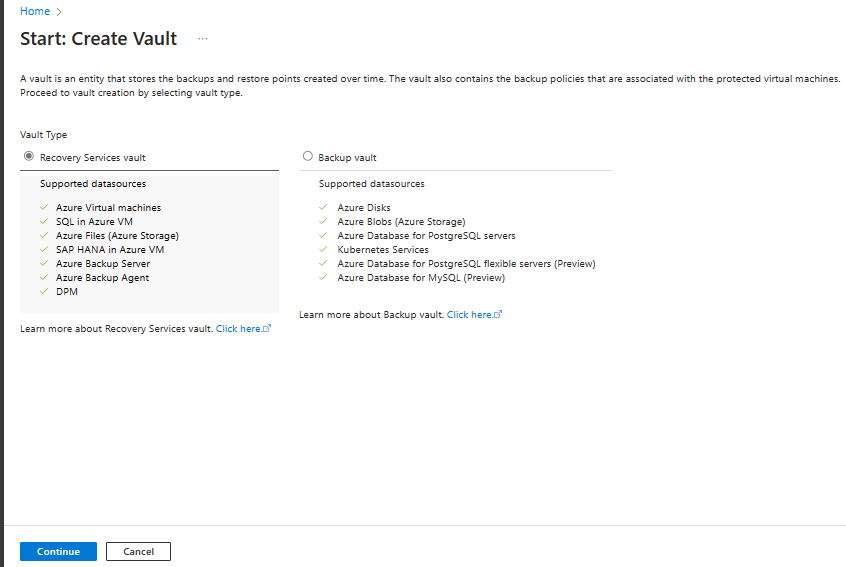
Selecteer Recovery Services-kluis>Doorgaan.
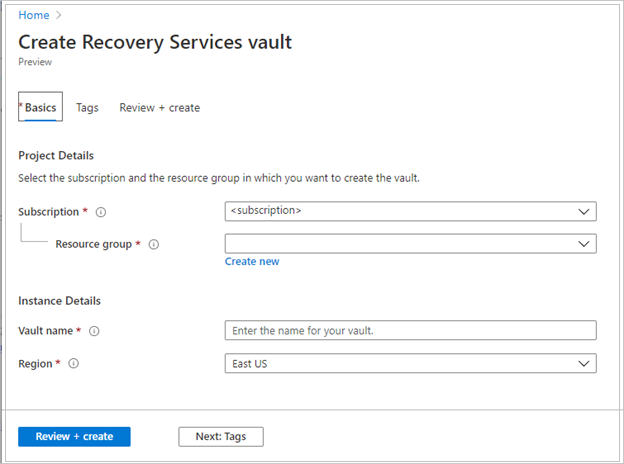
Op het deelvenster Recovery Services-kluis maken voert u de volgende waarden in:
Abonnement: selecteer het abonnement dat u wilt gebruiken. Als u lid bent van slechts één abonnement, ziet u die naam. Als u niet zeker weet welk abonnement u moet gebruiken, gebruikt u het standaardabonnement. Er worden alleen meerdere opties weergegeven als uw werk- of schoolaccount is gekoppeld aan meer dan één Azure-abonnement.
Resourcegroep: gebruik een bestaande resourcegroep of maak een nieuwe. Als u een lijst met beschikbare resourcegroepen in uw abonnement wilt weergeven, selecteert u Bestaande gebruiken. Selecteer vervolgens een resource in de vervolgkeuzelijst. Als u een nieuwe resourcegroep wilt maken, selecteert u Nieuwe maken en voert u de naam in. Zie Overzicht van Azure Resource Manager voor meer informatie over resourcegroepen.
Kluisnaam: Voer een vriendelijke naam in ter identificatie van de kluis. De naam moet uniek zijn voor het Azure-abonnement. Geef een naam op van minimaal 2 en maximaal 50 tekens. De naam moet beginnen met een letter en mag alleen uit letters, cijfers en afbreekstreepjes bestaan.
Regio: Selecteer de geografische regio voor de beveiliging. Als u een kluis wilt maken om gegevensbronnen te beveiligen, moet de kluis zich in dezelfde regio bevinden als de gegevensbron.
Belangrijk
Als u niet zeker weet wat de locatie van uw gegevensbron is, sluit u het venster. Ga naar de lijst met uw resources in de portal. Als u gegevensbronnen in meerdere regio's hebt, moet u voor elke regio een Recovery Services-kluis maken. Maak eerst de kluis op de eerste locatie voordat u een kluis op een andere locatie maakt. U hoeft geen opslagaccounts op te geven om de back-upgegevens op te slaan. De Recovery Services-kluis en Azure Backup verwerken die stap automatisch.
Nadat u de waarden hebt opgegeven, selecteert u Beoordelen en maken.
Selecteer Maken om het maken van de Recovery Services-kluis te voltooien.
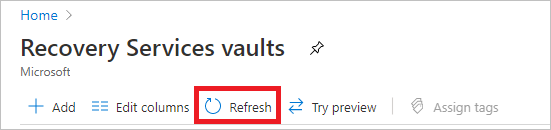
Het kan enige tijd duren voordat de Recovery Services-kluis is gemaakt. Controleer de statusmeldingen in het gebied Meldingen rechtsboven. Nadat de kluis is gemaakt, wordt deze weergegeven in de lijst met Recovery Services-kluizen. Als de kluis niet verschijnt, selecteer dan Vernieuwen.
Azure Backup ondersteunt nu onveranderbare kluizen die u helpen ervoor te zorgen dat nadat herstelpunten zijn gemaakt, ze niet kunnen worden verwijderd voordat ze verlopen volgens het back-upbeleid. U kunt de onveranderbaarheid ongedaan maken om uw back-upgegevens te beschermen tegen verschillende bedreigingen, waaronder ransomware-aanvallen en kwaadwillende actoren. Meer informatie over onveranderbare kluizen van Azure Backup.
Inschakelen van regio-overstijgende herstelmogelijkheden
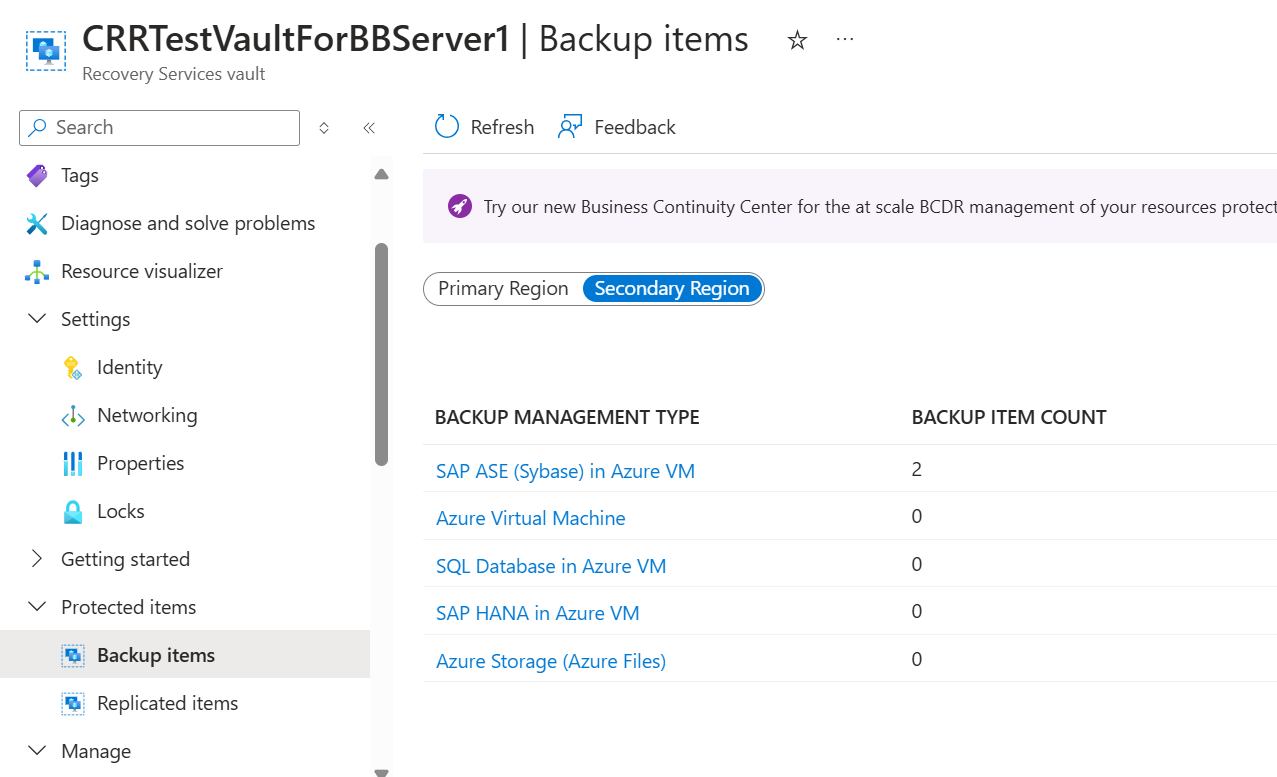
In de Recovery Services-kluis kunt u Herstellen tussen regio's inschakelen, zodat u de database kunt herstellen naar een secundaire regio. Meer informatie over het inschakelen van herstel tussen regio's.
De SAP ASE-databases detecteren
Volg deze stappen om de SAP ASE-databases te detecteren:
Ga naar de tolerantie en selecteer vervolgens + Beveiliging configureren.
Selecteer in het deelvenster Beveiliging configurerenresource die wordt beheerd doorAzure, gegevensbrontype als SAP ASE (Sybase) in Azure VM en Oplossing als Azure Backup.
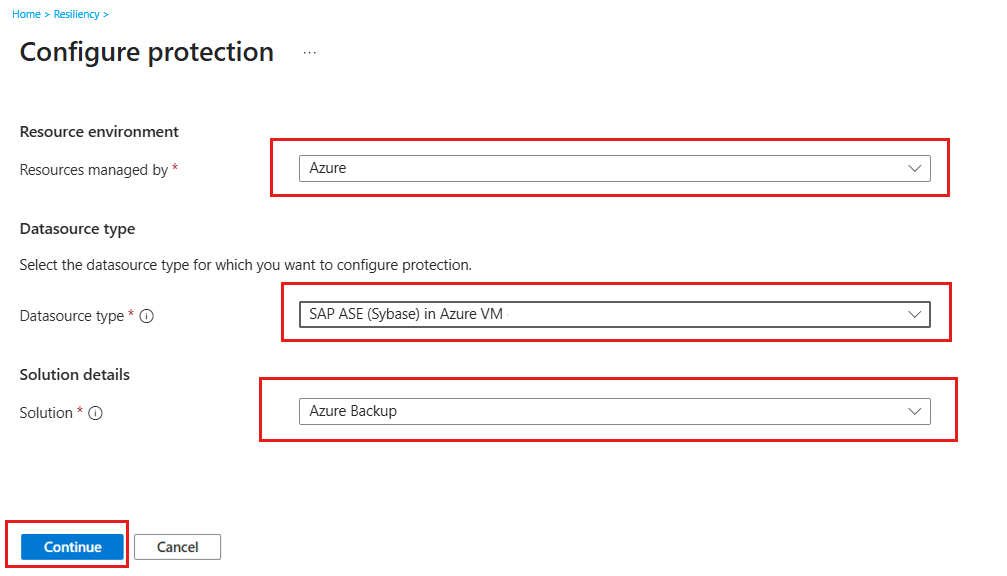
Klik op Doorgaan.
Klik in het deelvenster Start: Back-up configureren onder Vleugel op Selecteer vleugel.
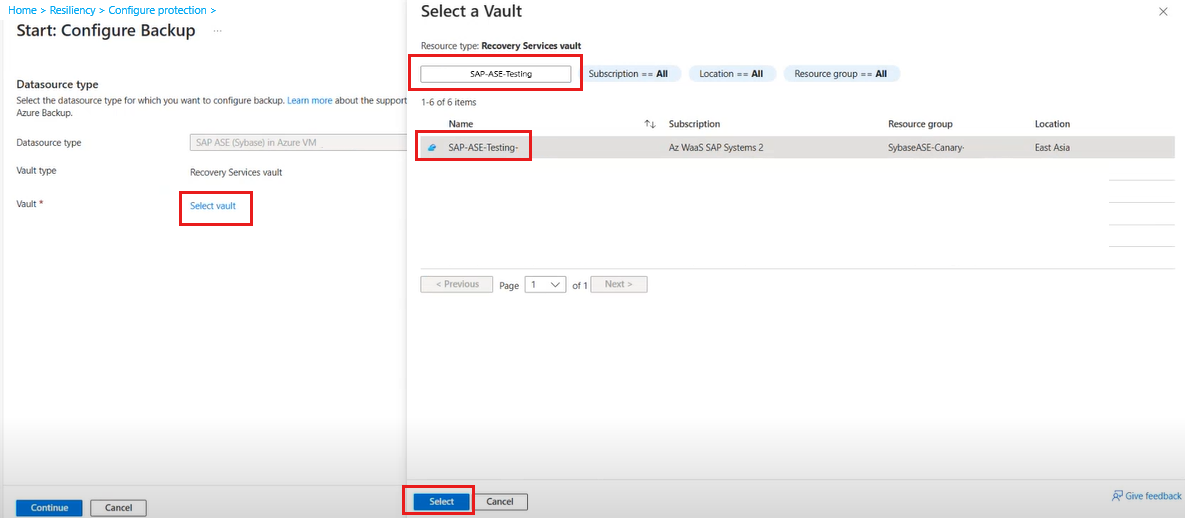
Typ in het deelvenster Een kluis selecteren onder Filteren op naam de kluisnaam die als host fungeert voor de SAP ASE-database.
Selecteer de kluis in de lijst en klik vervolgens op Selecteren.
Selecteer Doorgaan in het deelvenster Start: Back-up configureren.
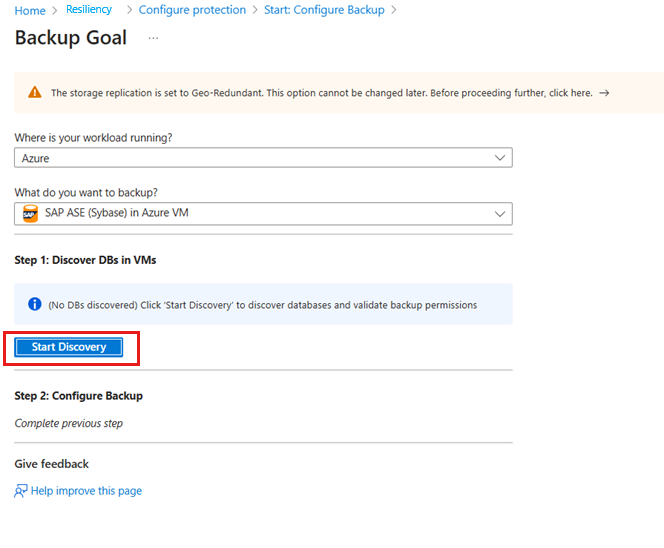
In het deelvenster Back-updoel selecteer Start Detectie om de detectie van onbeschermde Linux-VM's in het kluisgebied te starten.
Opmerking
- Na de detectie worden niet-beveiligde VM's weergegeven in de portal, weergegeven op naam en resourcegroep.
- Als een VIRTUELE machine niet wordt weergegeven zoals verwacht, controleert u of er al een back-up van wordt gemaakt in een kluis.
- Meerdere VM's kunnen dezelfde naam hebben als ze deel uitmaken van verschillende resourcegroepen.
In het deelvenster Virtuele machines selecteren, download het prepostscript dat machtigingen verleent aan de Azure Backup-service om toegang te krijgen tot de SAP ASE-VM's voor databaseontdekking.
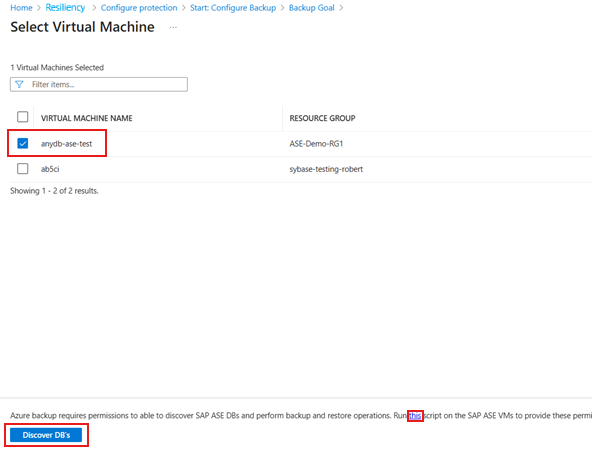
Voer het script uit op elke VM die als host fungeert voor SAP ASE-databases waarvoor u een back-up wilt maken.
Nadat u het script op de VM's hebt uitgevoerd, selecteert u in het deelvenster Virtuele machines selecteren de VM's en selecteert u DB's detecteren.
Azure Backup detecteert alle SAP ASE-databases op de VIRTUELE machine. Tijdens de ontdekking registreert Azure Backup de virtuele machine bij de kluis en installeert een extensie op de virtuele machine. Er is geen agent geïnstalleerd op de database.
De back-up van de SAP ASE -database (Sybase) configureren
Nadat het databasedetectieproces is voltooid, wordt Azure Backup omgeleid naar het deelvenster Doel van de back-up , zodat u back-upinstellingen kunt configureren voor de geselecteerde VM die als host fungeert voor de SAP ASE-database.
Voer de volgende stappen uit om de back-upbewerking voor de SAP ASE-database te configureren:
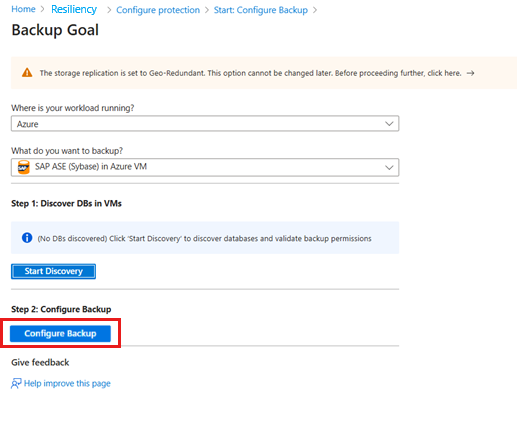
Selecteer Back-up configureren in het deelvenster Doel van de back-up onder Stap 2.
Selecteer in het deelvenster Back-up configureren, op het tabblad Back-upbeleid, onder Back-upbeleid, de optie Maak een nieuw beleid voor de databases.
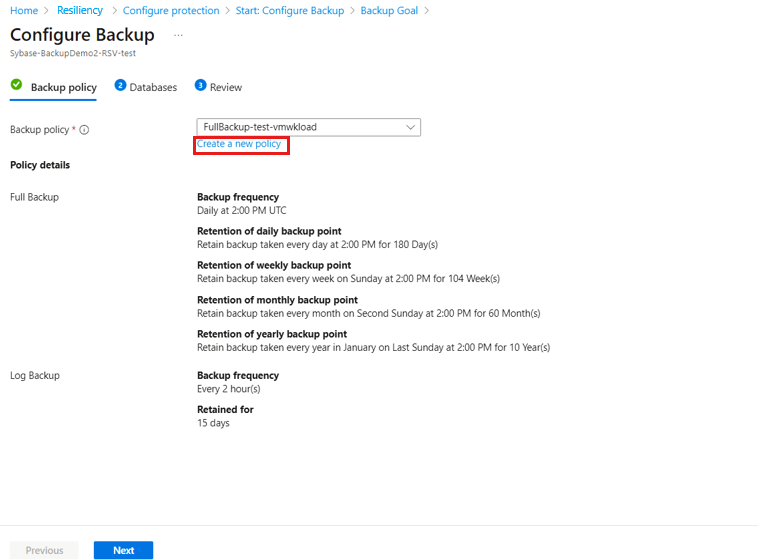
Een back-upbeleid bepaalt wanneer back-ups worden gemaakt en hoe lang ze worden bewaard.
- Een beleid wordt gemaakt op kluisniveau.
- U kunt hetzelfde back-upbeleid gebruiken voor meerdere kluizen, maar u moet het back-upbeleid toepassen op elke kluis.
Voer in het deelvenster Beleid maken onder Beleidsnaam een naam in voor het nieuwe beleid.
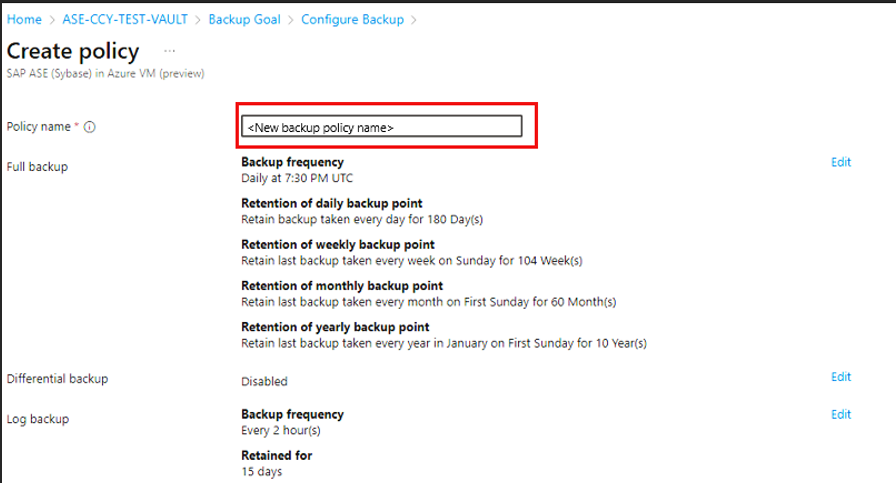
Selecteer Bewerken onder Volledige back-up.
In het Volledig back-upbeleid pane, selecteer een back-upfrequentie en selecteer vervolgens Dagelijks of Wekelijks indien nodig.
Dagelijks: Selecteer het uur en de tijdzone waarin de back-uptaak begint.
Opmerking
- U moet een volledige back-up uitvoeren. U kunt deze optie niet uitschakelen.
- Ga naar volledig back-upbeleid om de beleidsinstellingen weer te geven.
- U kunt geen differentiële back-ups maken voor dagelijkse volledige back-ups.
Wekelijks: Selecteer de dag van de week, het uur en de tijdzone waarin de back-uptaak wordt uitgevoerd.
In de volgende schermopname ziet u het back-upschema voor volledige back-ups.
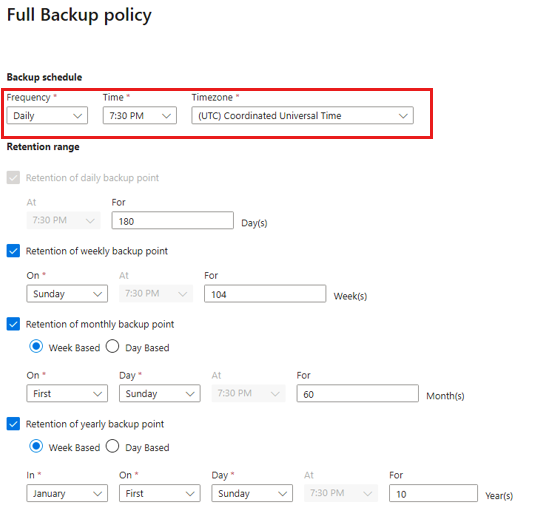
Definieer in het retentiebereik het bewaarbereik voor de volledige back-up.
Opmerking
- Standaard zijn alle opties geselecteerd. Verwijder retentiebereiklimieten die u niet wilt gebruiken en stel de gewenste limieten in.
- De minimale bewaarperiode voor elk type back-up (volledig/differentieel/logboek) is zeven dagen.
- Herstelpunten worden getagd voor retentie op basis van de bewaarperiode. Als u een dagelijkse volledige back-up selecteert, wordt slechts één volledige back-up per dag geactiveerd.
- De back-up voor een specifieke dag wordt getagd en bewaard op basis van de wekelijkse bewaarperiode en uw instellingen.
- De maandelijkse en jaarlijkse bewaarperioden werken op soortgelijke wijze.
Selecteer OK om de beleidsconfiguratie op te slaan.
Selecteer Bewerken in het deelvenster Beleid maken onder Differentiële back-up om een differentieel beleid toe te voegen.
Selecteer in het deelvenster Differentiële back-upbeleid de optie Inschakelen om de frequentie- en retentie-instellingen te openen.
Opmerking
- U kunt maximaal één differentiële back-up per dag activeren.
- Differentiële back-ups kunnen maximaal 180 dagen worden bewaard. Als u een langere bewaartijd nodig heeft, moet u volledige back-ups gebruiken.
Selecteer OK om de beleidsconfiguratie op te slaan.
Selecteer Bewerken in het deelvenster Back-upbeleid onder Back-up van logboeken om een back-upbeleid voor transactionele logboeken toe te voegen.
Selecteer in het deelvenster Back-upbeleid voor logboeken de optie Inschakelen om de frequentie- en retentiecontrole in te stellen.
Opmerking
- Logboekback-ups beginnen pas te stromen nadat een geslaagde volledige back-up is voltooid.
- Elke logboekback-up wordt gekoppeld aan de vorige volledige back-up om een herstelketen te vormen. Deze volledige back-up blijft behouden tot de retentieperiode van de laatste logboekback-up is verstreken. Dit kan betekenen dat de volledige back-up gedurende een extra periode wordt bewaard om ervoor te zorgen dat alle logboeken kunnen worden hersteld. Stel dat een gebruiker een wekelijkse volledige back-up, dagelijkse differentiële back-ups en twee-uurslogboeken heeft. Ze worden allemaal 30 dagen bewaard. Maar de wekelijkse volledige kan pas worden opgeschoond/verwijderd nadat de volgende volledige back-up beschikbaar is, dat wil gezegd, na 30 + zeven dagen. Als bijvoorbeeld een wekelijkse volledige back-up wordt uitgevoerd op 16 november, blijft deze opgeslagen tot 16 december volgens het bewaarbeleid. De laatste logboekback-up voor deze volledige back-up vindt plaats op 22 november vóór de volgende geplande volledige back-up. Omdat deze logboekback-up toegankelijk blijft tot 22 december, kan de volledige back-up van 16 november pas op die datum worden verwijderd. Als gevolg hiervan wordt de volledige back-up van 16 november bewaard tot 22 december.
Selecteer OK om de configuratie van het back-upbeleid voor logboeken op te slaan.
Selecteer OK in het deelvenster Beleid maken om het maken van het back-upbeleid te voltooien.
Selecteer in het deelvenster Back-up configureren op het tabblad Back-upbeleid onder Back-upbeleid het nieuwe beleid in de vervolgkeuzelijst en selecteer vervolgens Toevoegen.
Selecteer Back-up configureren.
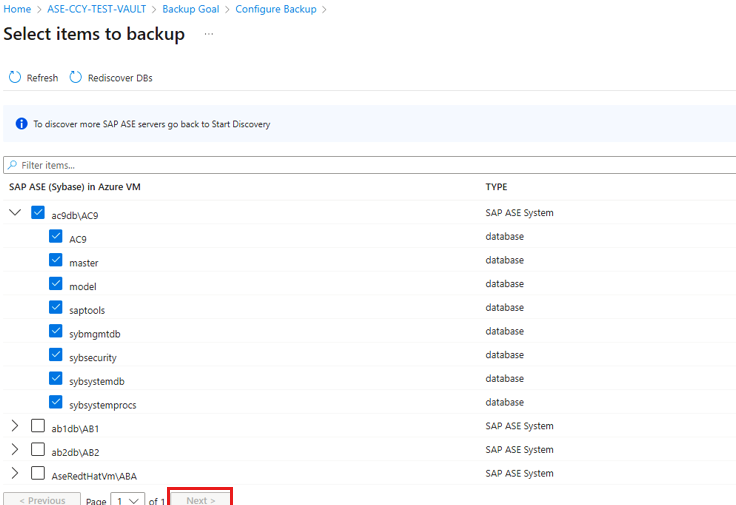
Selecteer in het deelvenster Items selecteren voor back-up de databases voor bescherming en selecteer daarna Volgende.
Controleer de back-upconfiguratie in het deelvenster Back-up configureren op het tabblad Controleren.
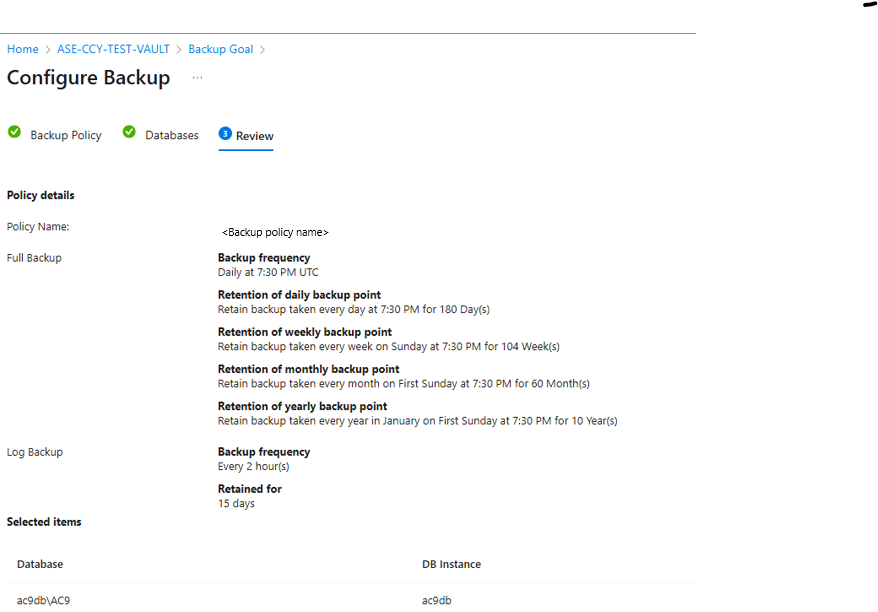
Selecteer Back-up inschakelen om de back-upbewerking te starten.
Een back-up op aanvraag uitvoeren voor SAP ASE-database
Voer de volgende stappen uit om back-ups op aanvraag uit te voeren voor SAP ASE-database:
Ga naar Tolerantie en selecteer kluizen.
Selecteer in het deelvenster Kluizen de Recovery Services-kluis in de lijst die wordt gebruikt voor het configureren van back-ups.
Selecteer Back-upitems in de geselecteerde Recovery Services-kluis.
Selecteer in het deelvenster Back-upitem het type back-upbeheer als SAP ASE (Sybase) in Azure VM.
Selecteer details bekijken van Database voor een back-up op aanvraag.
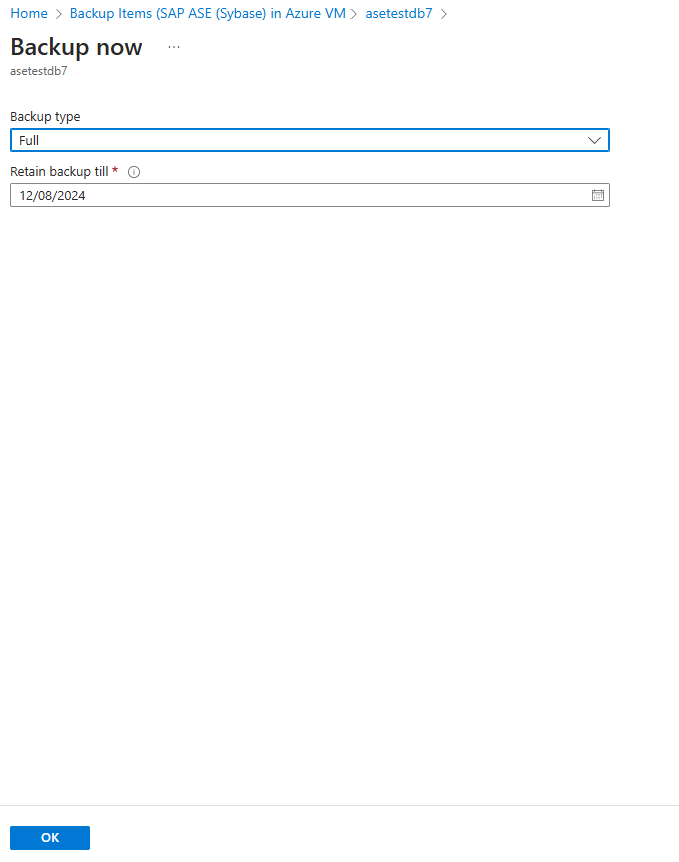
Selecteer Back-up nu om een back-up op verzoek te maken.
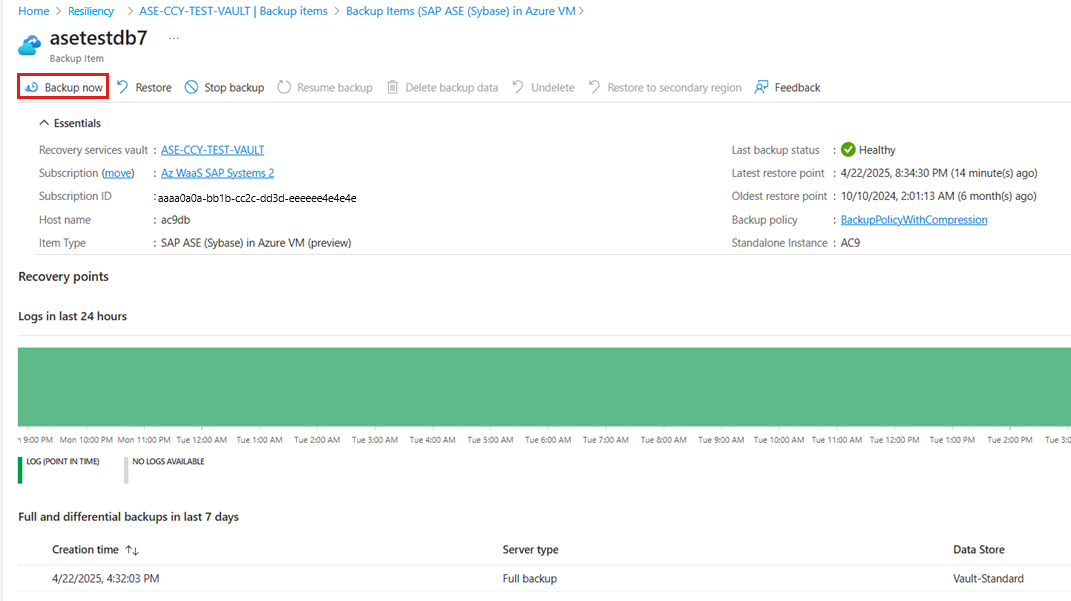
Kies in het deelvenster Backup Now het type back-up dat u wilt uitvoeren en selecteer vervolgens OK. Het type back-up op aanvraag dat u kiest, bepaalt de bewaarperiode van deze back-up.
- Volledige back-ups op aanvraag worden minimaal 45 dagen bewaard en maximaal 99 jaar.
- Differentiële back-ups op aanvraag worden bewaard volgens de logboekretentie die in het beleid is ingesteld.