Notitie
Voor toegang tot deze pagina is autorisatie vereist. U kunt proberen u aan te melden of de directory te wijzigen.
Voor toegang tot deze pagina is autorisatie vereist. U kunt proberen de mappen te wijzigen.
Azure Backup biedt ondersteuning voor het maken van back-ups van alle schijven (besturingssysteem en gegevens) in een virtuele machine (VM) samen met behulp van de back-upoplossing van de virtuele machine. Met behulp van de functionaliteit voor selectieve schijfback-up en herstel kunt u nu een back-up maken van een subset van de gegevensschijven in een virtuele machine.
Selectieve schijfback-up en herstel wordt ondersteund voor het uitgebreide en standaardbeleid. Deze functionaliteit biedt een efficiënte en rendabele oplossing voor uw back-up- en herstelbehoeften. Elk herstelpunt bevat alleen de schijven die zijn opgenomen in de back-upbewerking. Op deze manier hebt u een subset schijven hersteld vanaf het specifieke herstelpunt tijdens de herstelbewerking. Deze functionaliteit is van toepassing op het herstellen vanuit momentopnamen en de kluis.
Notitie
Back-up en herstel van selectieve schijven wordt ondersteund voor zowel het back-upbeleid Enhanced en Standard.
Selectieve schijfback-up en herstel met het uitgebreide beleid is beschikbaar in alle Azure-regio's, inclusief openbare, overheids- en air-gapped-regio's.
Als u selectieve schijfback-up gebruikt met het uitgebreide beleid op een Virtuele Linux-machine, moet u ervoor zorgen dat lsblk en lsscsi beschikbaar zijn in uw distributie, zodat de schijven worden uitgesloten. Als u selectieve schijfback-up met het standaardbeleid gebruikt, worden de kosten voor momentopnamen altijd berekend voor alle schijven in de virtuele machine (zowel de opgenomen als uitgesloten schijven).
Scenariën
Deze oplossing is met name handig in de volgende scenario's:
- Als u kritieke gegevens hebt waarvan een back-up moet worden gemaakt op slechts één schijf of een subset van de schijven. U wilt geen back-ups maken van de rest van de schijven die zijn gekoppeld aan een virtuele machine om de back-upopslagkosten te minimaliseren.
- Als u andere back-upoplossingen hebt voor een deel van uw VM of gegevens. U wilt bijvoorbeeld een back-up maken van uw databases of gegevens met behulp van een andere oplossing voor back-ups van werkbelastingen. U wilt back-ups op azure-VM-niveau gebruiken voor de rest van de gegevens of schijven om een efficiënt en robuust systeem te bouwen met behulp van de beste mogelijkheden die beschikbaar zijn.
- Als u het uitgebreide beleid gebruikt, kunt u deze oplossing gebruiken om niet-ondersteunde schijftypen uit te sluiten en een virtuele machine te configureren voor back-up. Voor gedeelde schijven in een virtuele machine kunt u de schijf uitsluiten van een back-up van de virtuele machine en azure-schijfback-up gebruiken om een crashconsistente back-up van de gedeelde schijf te maken.
Wanneer u de Azure CLI, PowerShell of Azure Portal gebruikt, kunt u selectieve schijfback-up van de Azure-VM configureren. Met een script kunt u gegevensschijven opnemen of uitsluiten met behulp van hun LUN's (Logical Unit Numbers). De mogelijkheid om selectieve schijfback-up te configureren via Azure Portal is beperkt tot de back-up van de besturingssysteemschijf alleen voor het standaardbeleid. U kunt het configureren voor alle gegevensschijven voor het verbeterde beleid.
De besturingssysteemschijf wordt standaard toegevoegd aan de back-up van de virtuele machine en kan niet worden uitgesloten.
De CLI gebruiken
Zorg ervoor dat u azure CLI versie 2.0.80 of hoger gebruikt. U kunt de CLI-versie ophalen met de volgende opdracht. De volgende CLI-stappen zijn van toepassing op selectieve schijfback-up voor VM's die gebruikmaken van het uitgebreide beleid of het standaardbeleid.
az --version
Meld u aan bij de abonnements-ID, waar de Recovery Services-kluis en de VM zich bevinden.
az account set -s {subscriptionID}
Alleen de resourcegroup naam (niet het object) die overeenkomt met de kluis is nodig in de volgende opdrachten.
Back-up configureren met de CLI
Tijdens de configuratiebeveiligingsbewerking moet u de instelling voor de schijflijst opgeven met een insluitings- of uitsluitingsparameter. Geef de LUNs van de schijven op die in de back-up moeten worden opgenomen of uitgesloten.
De configuratiebeveiligingsbewerking overschrijft de vorige instellingen, zodat deze niet cumulatief zijn.
az backup protection enable-for-vm --resource-group {resourcegroup} --vault-name {vaultname} --vm {vmname} --policy-name {policyname} --disk-list-setting include --diskslist {LUNs separated by space}
az backup protection enable-for-vm --resource-group {resourcegroup} --vault-name {vaultname} --vm {vmname} --policy-name {policyname} --disk-list-setting exclude --diskslist 0 1
Als de virtuele machine zich niet in dezelfde resourcegroep bevindt als de kluis, ResourceGroup verwijst naar de resourcegroep waarin de kluis is gemaakt. Geef in plaats van de vm-naam de VM-id op zoals aangegeven:
az backup protection enable-for-vm --resource-group {ResourceGroup} --vault-name {vaultname} --vm $(az vm show -g VMResourceGroup -n MyVm --query id --output tsv) --policy-name {policyname} --disk-list-setting include --diskslist {LUNs separated by space}
Beveiliging wijzigen voor vm's waarvan al een back-up is gemaakt met de CLI
az backup protection update-for-vm --resource-group {resourcegroup} --vault-name {vaultname} -c {vmname} -i {vmname} --disk-list-setting exclude --diskslist {LUNs separated by space}
Alleen de besturingssysteemschijf back-uppen tijdens de configuratie van de back-upbewerking met de CLI
az backup protection enable-for-vm --resource-group {resourcegroup} --vault-name {vaultname} --vm {vmname} --policy-name {policyname} --exclude-all-data-disks
Alleen een back-up maken van de besturingssysteemschijf tijdens de bewerking voor wijzigingsbeveiliging met de CLI
az backup protection update-for-vm --vault-name MyVault --resource-group MyResourceGroup --container-name MyContainer --item-name MyItem --disk-list-setting exclude --diskslist 1.
Schijven herstellen met de CLI
az backup restore restore-disks --resource-group {resourcegroup} --vault-name {vaultname} -c {vmname} -i {vmname} -r {restorepoint} --target-resource-group {targetresourcegroup} --storage-account {storageaccountname} --diskslist {LUN of the disk(s) to be restored}
Alleen de besturingssysteemschijf herstellen met de CLI
az backup restore restore-disks --resource-group {resourcegroup} --vault-name {vaultname} -c {vmname} -i {vmname} -r {restorepoint} } --target-resource-group {targetresourcegroup} --storage-account {storageaccountname} --restore-only-osdisk
Haal een beveiligd item op om details van schijfuitsluiting te verkrijgen met de CLI
az backup item show -c {vmname} -n {vmname} --vault-name {vaultname} --resource-group {resourcegroup} --backup-management-type AzureIaasVM
Er wordt een andere diskExclusionProperties parameter toegevoegd aan het beveiligde item:
"extendedProperties": {
      "diskExclusionProperties": {
        "diskLunList": [
          0,
          1
        ],
        "isInclusionList": true
      }
Maak een back-uptaak met de CLI
az backup job show --vault-name {vaultname} --resource-group {resourcegroup} -n {BackupJobID}
Met de volgende opdracht kunt u de details van de back-upschijven en uitgesloten schijven ophalen:
   "Backed-up disk(s)": "diskextest_OsDisk_1_170808a95d214428bad92efeecae626b; diskextest_DataDisk_0; diskextest_DataDisk_1",  "Backup Size": "0 MB",
   "Excluded disk(s)": "diskextest_DataDisk_2",
De naam van de back-uptaak is BackupJobID. Voer de volgende opdracht uit om de taaknaam op te halen:
az backup job list --resource-group {resourcegroup} --vault-name {vaultname}
Herstelpunten weergeven met de CLI
az backup recoverypoint list --vault-name {vaultname} --resource-group {resourcegroup} -c {vmname} -i {vmname} --backup-management-type AzureIaasVM
Met de volgende opdracht krijgt u informatie over het aantal schijven dat is gekoppeld en waarvan een back-up is gemaakt op de VIRTUELE machine:
      "recoveryPointDiskConfiguration": {
        "excludedDiskList": null,
        "includedDiskList": null,
        "numberOfDisksAttachedToVm": 4,
        "numberOfDisksIncludedInBackup": 3
};
Een herstelpunt ophalen met de CLI
az backup recoverypoint show --vault-name {vaultname} --resource-group {resourcegroup} -c {vmname} -i {vmname} --backup-management-type AzureIaasVM -n {recoverypointID}
Elk herstelpunt bevat de informatie van de opgenomen en uitgesloten schijven:
  "recoveryPointDiskConfiguration": {
      "excludedDiskList": [
        {
          "lun": 2,
          "name": "diskextest_DataDisk_2"
        }
      ],
      "includedDiskList": [
        {
          "lun": -1,
          "name": "diskextest_OsDisk_1_170808a95d214428bad92efeecae626b"
        },
        {
          "lun": 0,
          "name": "diskextest_DataDisk_0"
        },
        {
          "lun": 1,
          "name": "diskextest_DataDisk_1"
        }
      ],
      "numberOfDisksAttachedToVm": 4,
      "numberOfDisksIncludedInBackup": 3
Schijfuitsluitingsinstellingen verwijderen en het beveiligde item ophalen met de CLI
az backup protection update-for-vm --vault-name {vaultname} --resource-group {resourcegroup} -c {vmname} -i {vmname} --disk-list-setting resetexclusionsettings

az backup item show -c {vmname} -n {vmname} --vault-name {vaultname} --resource-group {resourcegroup}
Wanneer u deze opdrachten uitvoert, ziet u "diskExclusionProperties": null.
PowerShell gebruiken
Zorg ervoor dat u Azure PowerShell versie 3.7.0 of hoger gebruikt.
Tijdens de configuratiebeveiligingsbewerking moet u de instelling voor de schijflijst opgeven met een insluitings- of uitsluitingsparameter. Geef de LUNs van de schijven op die in de back-up moeten worden opgenomen of uitgesloten.
De configuratiebeveiligingsbewerking overschrijft de vorige instellingen, zodat deze niet cumulatief zijn.
Back-up inschakelen met PowerShell
Voorbeeld:
$disks = ("0","1")
$targetVault = Get-AzRecoveryServicesVault -ResourceGroupName "rg-p-recovery_vaults" -Name "rsv-p-servers"
Set-AzRecoveryServicesVaultContext -Vault $targetVault
Get-AzRecoveryServicesBackupProtectionPolicy
$pol = Get-AzRecoveryServicesBackupProtectionPolicy -Name "P-Servers"
Enable-AzRecoveryServicesBackupProtection -Policy $pol -Name "V2VM" -ResourceGroupName "RGName1" -InclusionDisksList $disks -VaultId $targetVault.ID
Enable-AzRecoveryServicesBackupProtection -Policy $pol -Name "V2VM" -ResourceGroupName "RGName1" -ExclusionDisksList $disks -VaultId $targetVault.ID
Alleen de besturingssysteemschijf back-uppen tijdens de back-upconfiguratie met PowerShell.
Enable-AzRecoveryServicesBackupProtection -Policy $pol -Name "V2VM" -ResourceGroupName "RGName1" -ExcludeAllDataDisks -VaultId $targetVault.ID
Het back-upobject ophalen dat moet worden doorgegeven in de beveiligingswijzigingsoperatie met PowerShell.
$item= Get-AzRecoveryServicesBackupItem -BackupManagementType "AzureVM" -WorkloadType "AzureVM" -VaultId $targetVault.ID -FriendlyName "V2VM"
U moet het voorgaande verkregen $item object doorgeven aan de –Item parameter in de volgende cmdlets.
Beveiliging wijzigen voor vm's waarvan al een back-up is gemaakt met PowerShell
Enable-AzRecoveryServicesBackupProtection -Item $item -InclusionDisksList[Strings] -VaultId $targetVault.ID -Policy $pol
Alleen een back-up maken van de besturingssysteemschijf tijdens de bewerking voor wijzigingsbeveiliging met PowerShell
Enable-AzRecoveryServicesBackupProtection -Item $item -ExcludeAllDataDisks -VaultId $targetVault.ID -Policy $pol
De instelling voor schijfuitsluiting opnieuw instellen met PowerShell
Enable-AzRecoveryServicesBackupProtection -Item $item -ResetExclusionSettings -VaultId $targetVault.ID -Policy $pol
Als de opdracht mislukt met de fout dat een beleidsparameter is vereist, controleert u de beveiligingsstatus van het back-upitem. Waarschijnlijk is de beveiliging gestopt. Er is een beleid vereist om de beveiliging te hervatten en alle vorige instellingen voor schijfuitsluiting opnieuw in te stellen.
Selectieve schijven herstellen met PowerShell
$startDate = (Get-Date).AddDays(-7)
$endDate = Get-Date
$rp = Get-AzRecoveryServicesBackupRecoveryPoint -Item $item -StartDate $startdate.ToUniversalTime() -EndDate $enddate.ToUniversalTime() -VaultId $targetVault.ID
Restore-AzRecoveryServicesBackupItem -RecoveryPoint $rp[0] -StorageAccountName "DestAccount" -StorageAccountResourceGroupName "DestRG" -TargetResourceGroupName "DestRGforManagedDisks" -VaultId $targetVault.ID -RestoreDiskList [$disks]
Alleen de besturingssysteemschijf herstellen met PowerShell
Restore-AzRecoveryServicesBackupItem -RecoveryPoint $rp[0] -StorageAccountName "DestAccount" -StorageAccountResourceGroupName "DestRG" -TargetResourceGroupName "DestRGforManagedDisks" -VaultId $targetVault.ID -RestoreOnlyOSDisk
De Azure-portal gebruiken
Notitie
De functionaliteit die in de volgende secties wordt beschreven, kan ook worden geopend via Tolerantie. Tolerantie in Azure is een cloudeigen geïntegreerde ervaring voor tolerantiepostuurbeheer waarmee u uw beveiligingsomgeving in oplossingen en omgevingen kunt beheren.
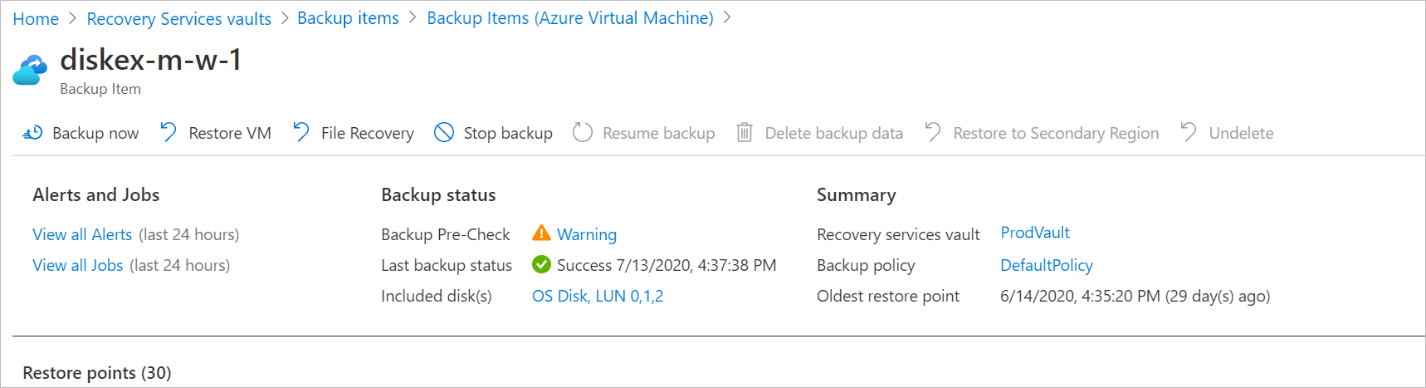
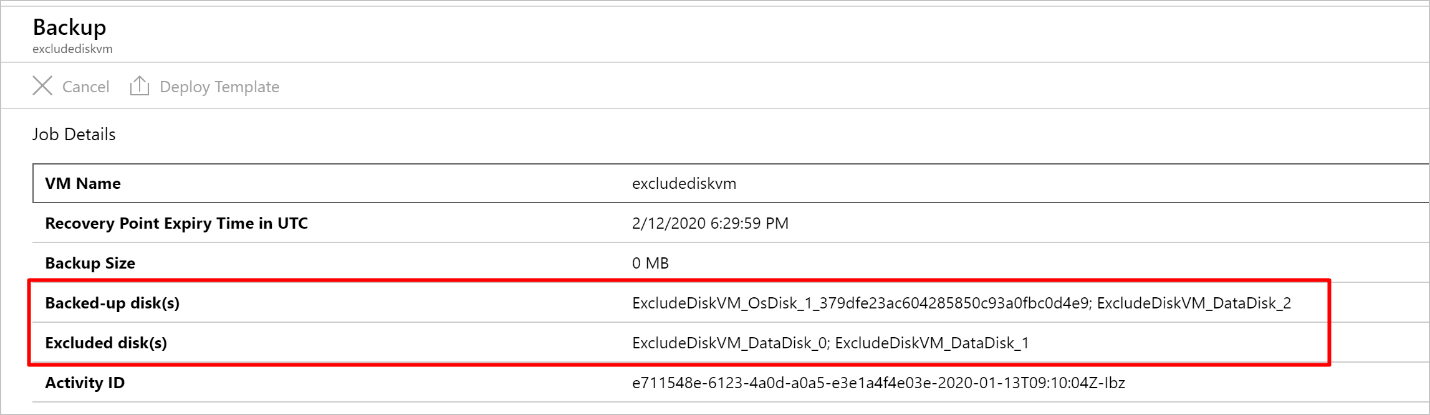
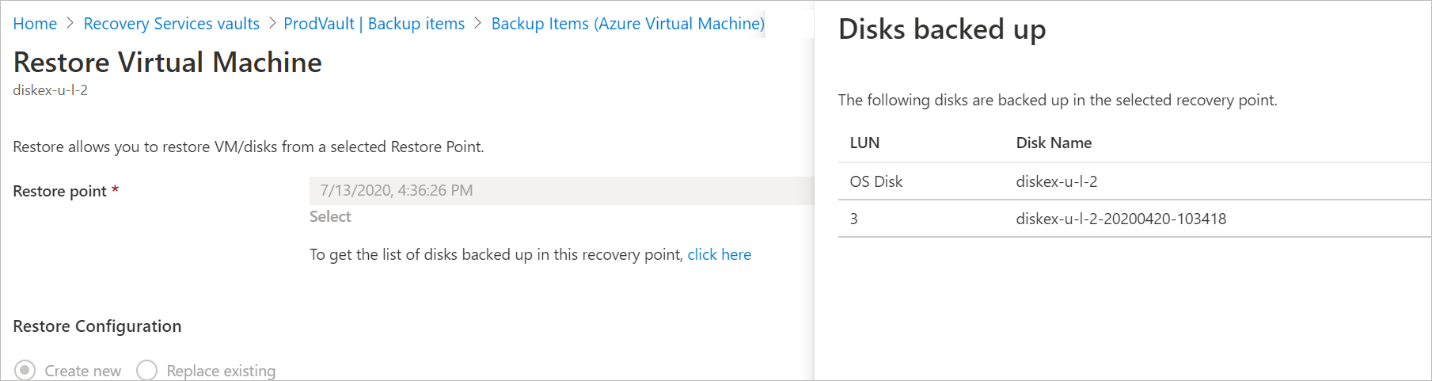
Wanneer u de Azure Portal gebruikt, kunt u de opgenomen en uitgesloten schijven bekijken in het deelvenster met details van de VM-back-up en het deelvenster Taakdetails van de back-up. Wanneer u tijdens het herstellen het herstelpunt selecteert van waaruit u wilt herstellen, kunt u de back-upschijven in dat herstelpunt bekijken.
U kunt de opgenomen en uitgesloten schijven voor een virtuele machine in de portal bekijken vanuit het deelvenster met back-updetails van de VM.
U kunt de opgenomen en uitgesloten schijven weergeven in een back-up in het deelvenster Taakdetails .
U kunt de back-upschijven weergeven tijdens het herstellen wanneer u het herstelpunt selecteert waaruit u ze wilt herstellen.
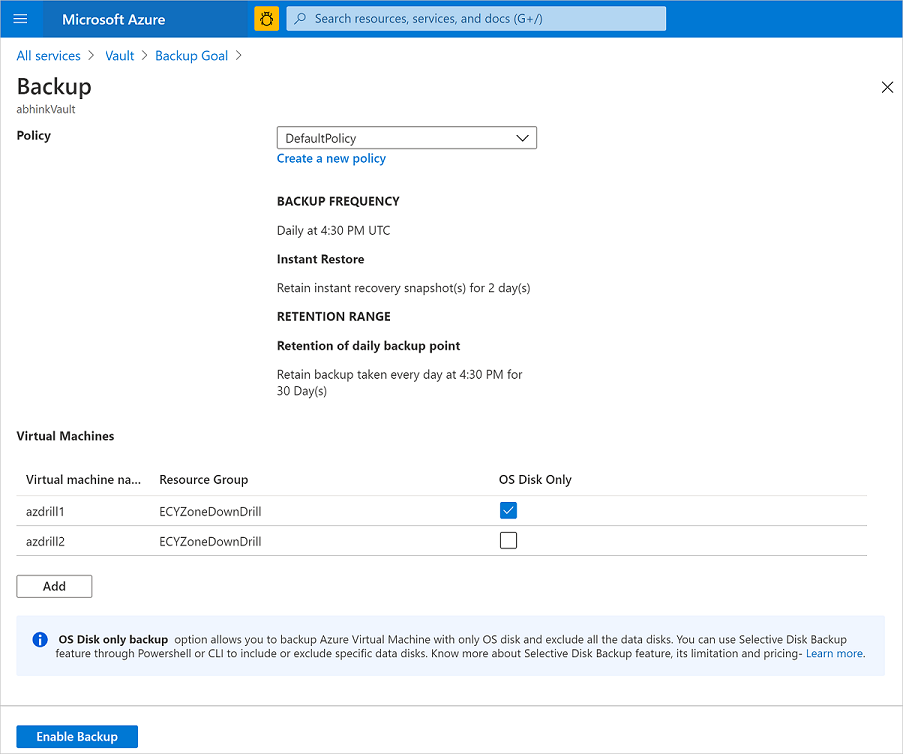
- Als u het standaardbeleid gebruikt om een back-up van de virtuele machine te maken, is het configureren van de back-upervaring voor selectieve schijven voor een virtuele machine via Azure Portal beperkt tot de optie Alleen besturingssysteemschijf . Als u selectieve schijfback-up wilt gebruiken op een virtuele machine waarvan al een back-up is gemaakt of voor geavanceerde opname of uitsluiting van specifieke gegevensschijven van een virtuele machine, gebruikt u PowerShell of de CLI.
- Als u het uitgebreide beleid gebruikt om een back-up van de virtuele machine te maken, selecteert u de gegevensschijven waarvoor u een back-up wilt maken. U kunt er eventueel voor kiezen om schijven op te nemen die in de toekomst aan de virtuele machine zijn toegevoegd voor back-up.
Notitie
Als gegevens zich over meerdere schijven uitstrekken, zorg ervoor dat alle afhankelijke schijven in de back-up zijn opgenomen. Als u van niet alle afhankelijke schijven in een volume een back-up maakt, wordt tijdens het herstel het volume niet gemaakt dat enkele van de niet-geback-upte schijven bevat.
Alleen een back-up maken van de besturingssysteemschijf in Azure Portal (standaardbeleid)
Wanneer u back-ups inschakelt met behulp van Azure Portal, selecteert u de optie Alleen besturingssysteemschijf . Vervolgens kunt u een back-up van uw Azure-VM configureren met de besturingssysteemschijf en alle gegevensschijven uitsluiten die eraan zijn gekoppeld.
Selectieve schijfback-up configureren in Azure Portal (uitgebreid beleid)
Wanneer u de back-upbewerking inschakelt met behulp van Azure Portal, kiest u de gegevensschijven die u wilt opnemen in de back-up. (De besturingssysteemschijf is altijd inbegrepen.) U kunt er ook voor kiezen om schijven op te nemen die in de toekomst worden toegevoegd voor automatische back-up door de optie Toekomstige schijven opnemen in te schakelen.
Notitie
Op dit moment kunt u een set schijven in een portal alleen configureren wanneer de virtuele machine voor het eerst wordt beveiligd. U moet de CLI - of PowerShell-opdrachten gebruiken om de set schijven te bewerken waarvan een back-up is gemaakt na de beveiliging of tijdens een hervatting van de beveiliging.
De Azure REST API gebruiken
U kunt back-ups van Azure-VM's configureren met een paar geselecteerde schijven. U kunt ook de beveiliging van een bestaande VIRTUELE machine wijzigen om enkele schijven op te nemen of uit te sluiten. Zie Schijven uitsluiten in Azure VM-back-up voor meer informatie.
Selectief schijfherstel
Selectief schijfherstel (SDR) laat je kiezen welke schijven je herstelt uit de beschikbare schijven in een herstelpunt. Je hoeft selectieve schijfback-up niet in te schakelen om selectief schijfherstel te gebruiken. Je kunt schijven selecteren vanaf een herstelpunt dat alle schijven van de VM bevat of slechts een subset ervan. Schijven die niet zijn geback-upt in het geselecteerde herstelpunt zijn niet beschikbaar voor herstel.
De functie is momenteel ingeschakeld in de volgende Azure-regio's: Oost-Azië, West-Centraal VS, Noord-Centraal VS, Noord-Europa, Australië-Oost-Oost, Zuidoost-Azië, VK Zuid, Oost VS 2 en West-VS 2.
Ondersteunde herstelmodi
Selectief schijfherstel ondersteunt de volgende herstelmodi:
| Herstelstand | Hersteloptie in de Azure-portal | Kun je de OS-schijf uitsluiten? |
|---|---|---|
| Alternatieve locatieherstel (ALR): Maak een nieuwe VM aan met de geselecteerde schijven. | > Nieuwe virtuele machine aanmaken | No. De OS-schijf moet worden opgenomen om de VM te maken. |
| Original-location restore (OLR): Vervang geselecteerde schijven op de bestaande VM. | Vervang bestaande | Yes. Je kunt geselecteerde datadisks herstellen zonder de OS-disk te vervangen. |
| Herstellen als schijven (RD): Herstel de geselecteerde schijven zonder een VM aan te maken of bestaande schijven te vervangen. | > Schijven herstellen | Yes. Je kunt geselecteerde datadisks herstellen zonder de OS-disk te herstellen. |
Herstel geselecteerde schijven in het Azure-portaal
Om geselecteerde schijven te herstellen, volgt u deze stappen:
Ga in het Azure-portaal naar de Recovery Services-kluis die de VM-back-up bevat.
Selecteer onder Beschermde itemsBack-upitems en selecteer vervolgens Azure Virtual Machine.
Voor de VM die je wilt herstellen, open je het menu met weglatingstekens (...) en selecteer VM herstellen (Preview).

Op het tabblad Basisbeginselen kiest u onder HerstelpuntSelecteren.
Selecteer het herstelpunt dat je wilt herstellen en selecteer vervolgens OK.
Ga door naar de stap Parameters herstellen. Selecteer het hersteldoel en hersteltype volgens de ondersteunde herstelmodi-tabel en configureer de parameters dienovereenkomstig.
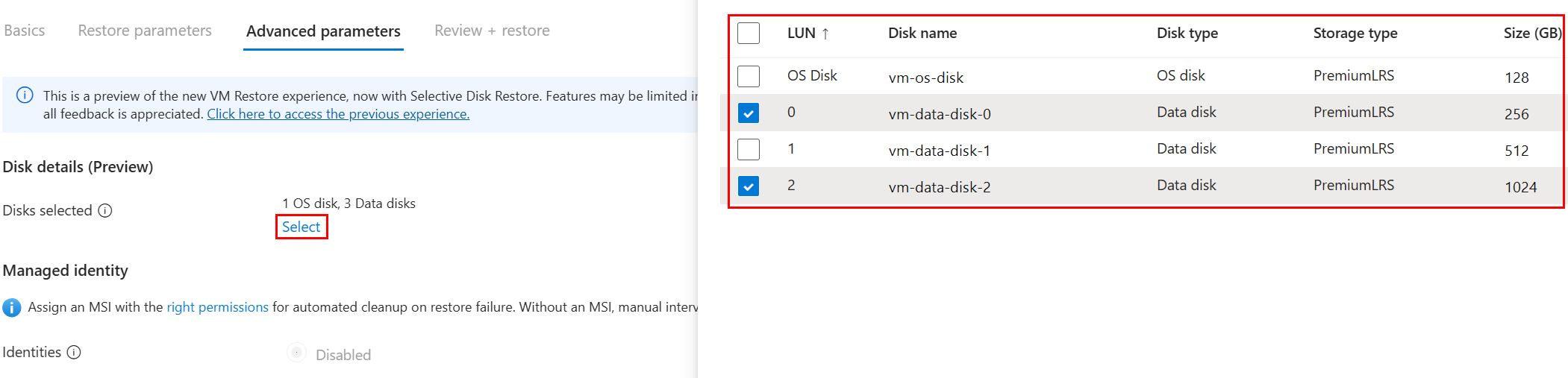
Ga door naar de stap Geavanceerde parameters . Selecteer onder Schijfdetails (Preview)Selecteren onder Geselecteerde schijven.
Kies in het paneel 'Schijfjes selecteren ' de schijven die je wilt herstellen en selecteer dan Opslaan. Voor alternatieve locatieherstel (ALR) kun je de OS-schijf niet uitsluiten. Voor OLR of RD kun je de OS-schijf uitsluiten en alleen de benodigde datadisks selecteren.
Ga naar de stap Review + herstel. Bekijk de geselecteerde schijven en herstelinstellingen, en selecteer vervolgens Herstellen om het herstel te activeren.
Ga in de Recovery Services-kluis naar de pagina Backup jobs om de hersteltaak tot voltooiing te monitoren. Wanneer het herstel is voltooid, open je de hersteltaak om de herstelde schijven te bekijken onder Herstelde schijf(en) in Jobdetails.

Voor het herstellen van schijven, of het aanmaken van een nieuwe VM tijdens het herstel, dat wil zeggen een alternatieve locatie herstel (ALR) taak met een Partially Succeeded-status (de schijven zijn aangemaakt, maar de VM-creatie mislukte), gebruik de Azure Resource Manager (ARM)-sjabloon die beschikbaar is via Create VM Template Blob Uri in de hersteltaakdetails om een nieuwe VM te maken van de herstelde schijven. Voor Restore disks wordt er geen ARM-sjabloon gegenereerd als je de OS-schijf uitsluit. De hersteltaak toont de originele schijfnamen onder Herstelde schijf(en), niet de gegenereerde namen van de herstelde schijven zoals beschreven in Naamgeving van herstelde schijven.
Notitie
Als een volume of applicatie afhankelijk is van meerdere schijven, selecteer dan alle benodigde schijven in het herstelpunt. Het herstellen van slechts enkele afhankelijke schijven kan het volume of de applicatie onbruikbaar maken.
Naamgeving van herstelde schijven
Herstelde schijven gebruiken de volgende naamgevingspatronen. De uiteindelijke schijfnamen zijn allemaal in kleine letters.
-
OS-schijf:
{vmPrefix}-OSDisk-{timestamp} -
Dataschijf:
{vmPrefix}-DataDisk-{LUN(3-digit)}-{timestamp}
Where:
-
vmPrefixis de eerste 30 alfanumerieke tekens van de doel-VM-naam voor ALR, of de bron-VM-naam voor OLR of RD. -
LUN(3-digit)is het logische eenheidsnummer (LUN) van de schijf, met leidende nullen tot drie cijfers, zoals003. -
timestampwordt gegenereerd door gebruik te maken vanDateTime.Now.ToString("yyyyMMdd-HHmmss").
Beperkingen
De functionaliteit voor selectieve schijfback-up voor het standaardbeleid wordt niet ondersteund voor klassieke VM's en versleutelde VM's. Azure-VM's die zijn versleuteld met Azure Disk Encryption (ADE) met behulp van Azure BitLocker voor versleuteling van Virtuele Windows-machines en de dm-crypt functie voor Linux-VM's worden niet ondersteund. VM's waarvoor ADE is ingeschakeld, kunnen selectieve schijfback-ups gebruiken met het uitgebreide beleid.
Op dit moment biedt Azure VM-back-up geen ondersteuning voor VM's met gedeelde schijven die eraan zijn gekoppeld. Selectieve schijfback-up voor het standaardbeleid kan niet worden gebruikt in dergelijke gevallen, waardoor de schijf wordt uitgesloten en een back-up van de virtuele machine wordt gemaakt. U kunt selectieve schijfback-up gebruiken met het uitgebreide beleid om deze schijven uit te sluiten en back-up te configureren.
Als u schijfuitsluiting of selectieve schijven gebruikt tijdens het maken van een back-up van een Virtuele Azure-machine, stopt u de beveiliging en behoudt u back-upgegevens. Wanneer u de back-up voor deze resource hervat, moet u de instellingen voor schijfuitsluiting opnieuw instellen.
Facturatie
Azure VM Backup volgt het bestaande prijsmodel. Zie prijzen voor Azure Backup voor meer informatie.
Standaardbeleid
Als u het standaardbeleid gebruikt, worden de kosten van het beveiligde exemplaar (PI) alleen berekend voor de besturingssysteemschijf als u ervoor kiest om een back-up te maken met behulp van de optie alleen besturingssysteemschijf . Als u een back-up configureert en ten minste één gegevensschijf selecteert, worden de PI-kosten berekend voor alle schijven die aan de virtuele machine zijn gekoppeld. De kosten voor back-upopslag worden berekend op basis van alleen de opgenomen schijven, zodat u kunt besparen op de opslagkosten. De kosten voor momentopnamen worden altijd berekend voor alle schijven in de virtuele machine (zowel de opgenomen als uitgesloten schijven).
Als u CRR ( Cross Region Restore ) selecteert, zijn de CRR-prijzen van toepassing op de kosten voor back-upopslag nadat u de schijf hebt uitgesloten.
Verbeterd beleid
Als u het uitgebreide beleid gebruikt, worden PI-kosten, momentopnamekosten en opslagkosten voor de kluislaag allemaal berekend op basis van de schijven die u opneemt voor back-up.
Bekende beperkingen
| Type besturingssysteem | Beperking |
|---|---|
| Ramen |
Samengestelde volumes: Voor samengestelde volumes (volumes verspreid over meer dan één fysieke schijf), zorg ervoor dat alle schijven in de back-up zijn opgenomen. Zo niet, dan kan Azure Backup de gegevens mogelijk niet betrouwbaar herstellen en uitsluiten in facturering. Opslagpool: Als u schijven gebruikt die uit een opslagpool zijn gesneden en als een LUN die voor back-up is inbegrepen gebruikelijk is op virtuele schijven en dataschijven, wordt de grootte van de virtuele schijf naast de dataschijven ook meegenomen in de backup-grootte. |
| Linux |
Logische volumes: Voor logische volumes die over meer dan één schijf verspreid zijn, zorg ervoor dat alle schijven in de back-up zijn opgenomen. Zo niet, dan kan Azure Backup de gegevens mogelijk niet betrouwbaar herstellen en uitsluiten in facturering. Distro-ondersteuning: Azure Backup gebruikt lsscsi en lsblk om te bepalen welke schijven worden uitgesloten voor back-ups en om de grootte van de data waarvan een back-up is gemaakt voor de berekening van de PI-kosten te schatten. Als uw distributie (Debian 8.11, 10.13, enzovoort) niet wordt ondersteund lsscsi, installeert u deze door te gebruiken sudo apt install lsscsi om ervoor te zorgen dat selectieve schijfback-up werkt. Zo niet, dan wordt de PI-vergoeding berekend op basis van de back-upgegevens die worden overgedragen in plaats van te gebruiken lsscsi en lsblk. |
Als u de CRR-functie selecteert, zijn de crr-prijzen van toepassing op de kosten voor back-upopslag nadat u de schijf hebt uitgesloten.
Veelgestelde vragen
Hoe worden pi-kosten berekend voor alleen back-ups van besturingssysteemschijven in Windows en Linux?
Pi-kosten worden berekend op basis van de werkelijke (gebruikte) grootte van de virtuele machine:
- Windows: De berekening van gebruikte ruimte is gebaseerd op de schijf die het besturingssysteem opslaat (meestal schijf C).
- Linux: De berekening van gebruikte ruimte is gebaseerd op het apparaat waarop het rootbestandssysteem ( / ) is gemonteerd.
Ik heb alleen back-ups van besturingssysteemschijven geconfigureerd. Waarom vindt de momentopname plaats voor alle schijven?
Als u het standaardbeleid gebruikt, kunt u met selectieve schijfback-up besparen op de opslagkosten van de back-upkluis door de opgenomen schijven die deel uitmaken van de back-up te beperken. De momentopname wordt echter gemaakt voor alle schijven die aan de virtuele machine zijn gekoppeld. De kosten voor momentopnamen worden dus altijd berekend voor alle schijven in de VIRTUELE machine (zowel de opgenomen als uitgesloten schijven). Zie Facturering voor meer informatie.
Als u het uitgebreide beleid gebruikt, wordt de momentopname alleen gemaakt voor de besturingssysteemschijf en de gegevensschijven die u hebt opgenomen.
Waarom kan ik geen back-up voor de Azure-VM configureren door gedeelde schijven die zijn gekoppeld aan de virtuele machine uit te sluiten?
Als u het standaardbeleid gebruikt, biedt Azure VM-back-up geen ondersteuning voor VM's met gedeelde schijven die eraan zijn gekoppeld. U kunt ze niet uitsluiten met selectieve schijfback-up en vervolgens back-up configureren.
Als u het uitgebreide beleid gebruikt, kunt u de niet-ondersteunde schijven uitsluiten van de back-up via selectieve schijfback-up (in Azure Portal, de CLI, PowerShell enzovoort) en back-ups voor de VIRTUELE machine configureren.