Notitie
Voor toegang tot deze pagina is autorisatie vereist. U kunt proberen u aan te melden of de directory te wijzigen.
Voor toegang tot deze pagina is autorisatie vereist. U kunt proberen de mappen te wijzigen.
Van toepassing op: Azure Data Factory
  Azure Synapse Analytics
Aanbeveling
Data Factory in Microsoft Fabric is de volgende generatie van Azure Data Factory, met een eenvoudigere architectuur, ingebouwde AI en nieuwe functies. Als u nieuw bent in gegevensintegratie, begint u met Fabric Data Factory. Bestaande ADF-workloads kunnen upgraden naar Fabric om toegang te krijgen tot nieuwe mogelijkheden voor gegevenswetenschap, realtime analyses en rapportage.
In deze zelfstudie maakt u een Data Factory-pijplijn die enkele van de stroombeheerfuncties demonstreert. Deze pijplijn voert een eenvoudige kopie uit van een container in Azure Blob Storage naar een andere container in hetzelfde opslagaccount. Als de kopieerbewerking is geslaagd, worden de details over de geslaagde kopieerbewerking (zoals de hoeveelheid geschreven gegevens) via de pijplijn verzonden in een e-mail met een succesbericht. Als de kopieerbewerking is mislukt, worden de details over de mislukte kopieerbewerking (zoals de foutmelding) via de pijplijn verzonden in een e-mail met de foutmelding. In de handleiding ziet u hoe parameters worden doorgegeven.
Een algemeen overzicht van het scenario: 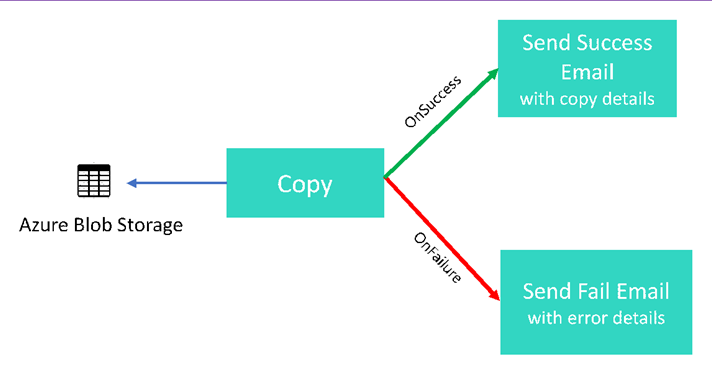
In deze zelfstudie voert u de volgende stappen uit:
- Een data factory maken.
- Maak een Azure Storage gekoppelde service.
- Een Azure Blob-gegevensset maken
- Een pijplijn maken die een Copy-activiteit en een webactiviteit bevat
- Uitvoer van activiteiten verzenden naar opvolgende activiteiten
- Parameters doorgeven en systeemvariabelen gebruiken
- Een pijplijnuitvoering starten
- De pijplijn en activiteituitvoeringen monitoren
In deze zelfstudie wordt gebruikgemaakt van Azure portal. U kunt andere mechanismen gebruiken om met Azure Data Factory te communiceren. Raadpleeg 'Quickstarts' in de inhoudsopgave.
Vereisten
- Azure-abonnement. Als u geen Azure-abonnement hebt, maakt u een free-account voordat u begint.
- Azure Storage account. U gebruikt de blobopslag als brongegevensarchief . Als u geen Azure opslagaccount hebt, raadpleegt u het artikel Maak een opslagaccount artikel voor stappen om er een te maken.
- Azure SQL Database. U gebruikt de database als sink gegevensarchief. Als u geen database in Azure SQL Database hebt, raadpleegt u het artikel Maak een database in Azure SQL Database artikel voor stappen om er een te maken.
Blobtabel maken
Start Kladblok. Kopieer de volgende tekst en sla deze op als input.txt bestand op uw schijf.
John,Doe
Jane,Doe
Gebruik hulpprogramma's zoals Azure Storage Explorer om de volgende stappen uit te voeren:
- Maak de adfv2branch container.
- Maak de map input in de adfv2branch container.
- Upload input.txt bestand naar de container.
Eindpunten voor de e-mailwerkstroom maken
Als u het verzenden van een e-mailbericht vanuit de pijplijn wilt activeren, gebruikt u Azure Logic Apps om de werkstroom te definiëren. Zie Een voorbeeldwerkstroom voor logische apps maken voor meer informatie over het maken van een werkstroom voor logische apps voor verbruik.
Werkstroom voor succesvolle e-mail
Maak een werkstroom voor de Consumption logische app met de naam CopySuccessEmail. Voeg de aanvraagtrigger toe genaamd Bij ontvangst van een HTTP-aanvraag, en voeg de actie Office 365 Outlook toe genaamd Stuur een e-mail. Meld u aan bij uw Office 365 Outlook-account als u hierom wordt gevraagd.
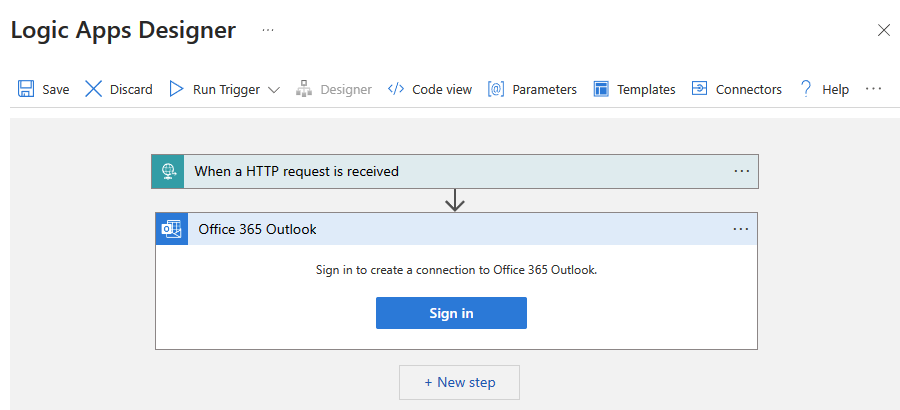
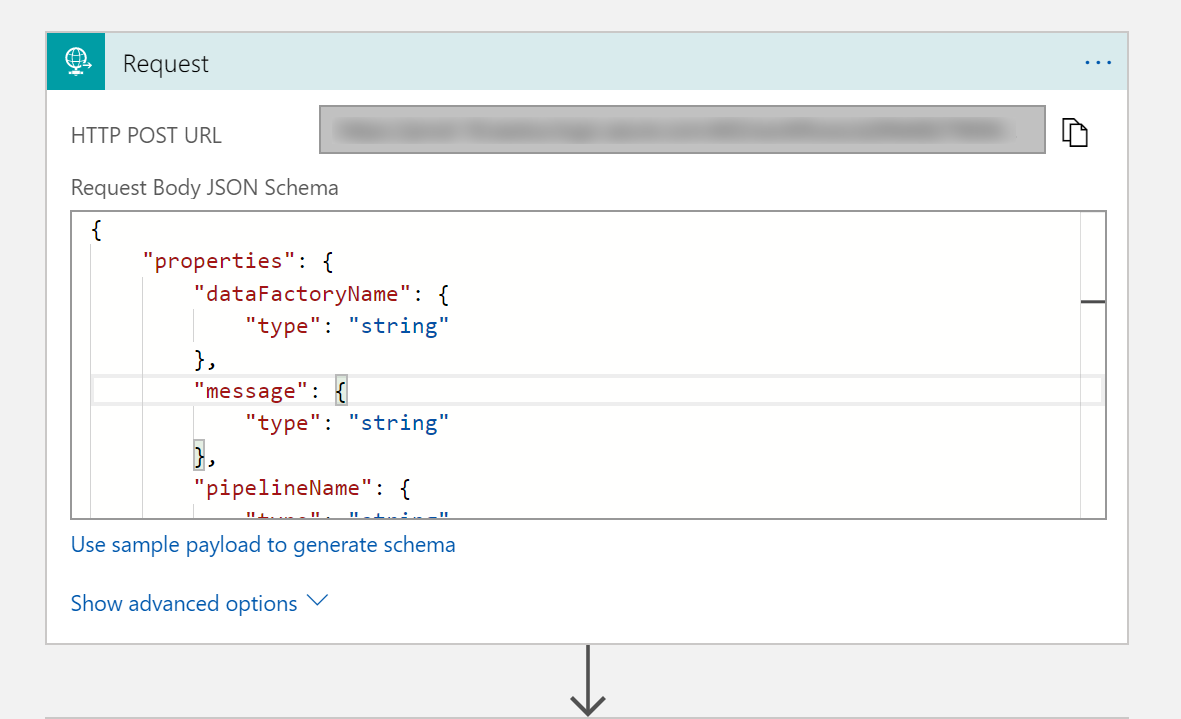
Vul voor de verzoektrigger het JSON-schema van het verzoeklichaam in met de volgende JSON:
{
    "properties": {
        "dataFactoryName": {
            "type": "string"
        },
        "message": {
            "type": "string"
        },
        "pipelineName": {
            "type": "string"
        },
        "receiver": {
            "type": "string"
        }
    },
    "type": "object"
}
De aanvraagtrigger in de werkstroomontwerper moet er als volgt uitzien:
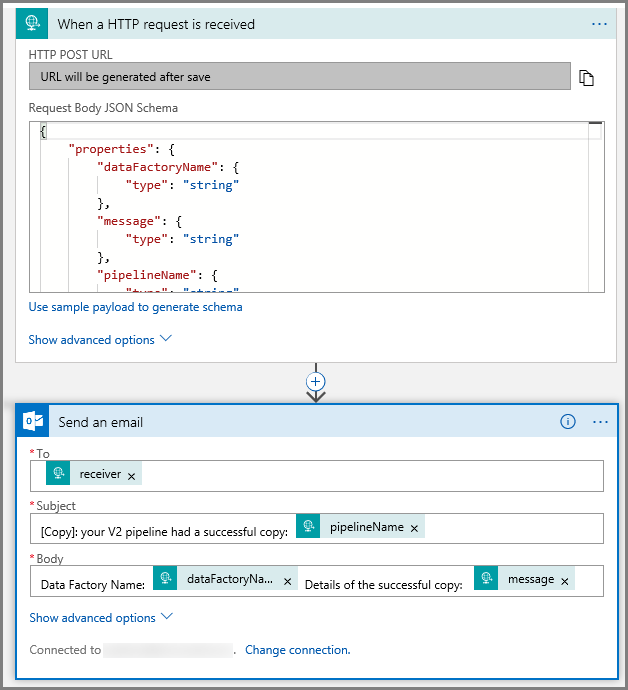
Voor de actie Een e-mail verzenden past u aan hoe u het e-mailbericht wilt opmaken met behulp van de eigenschappen die zijn doorgegeven in het JSON-schema van de aanvraagbody. Dit is een voorbeeld:
Sla de werkstroom op. Noteer de URL van de HTTP POST-aanvraag voor uw succes-e-mailwerkstroom.
//Success Request Url
https://prodxxx.eastus.logic.azure.com:443/workflows/000000/triggers/manual/paths/invoke?api-version=2016-10-01&sp=%2Ftriggers%2Fmanual%2Frun&sv=1.0&sig=000000
Werkstroom voor mislukte e-mail
Volg dezelfde stappen om een andere werkstroom voor logische apps met de naam CopyFailEmailte maken. In de aanvraagtrigger is de JSON-schemawaarde van de aanvraagbody hetzelfde. Wijzig de opmaak van uw e-mail zodat deze lijkt op de Subject, en maak er een mislukte e-mail van. Dit is een voorbeeld:
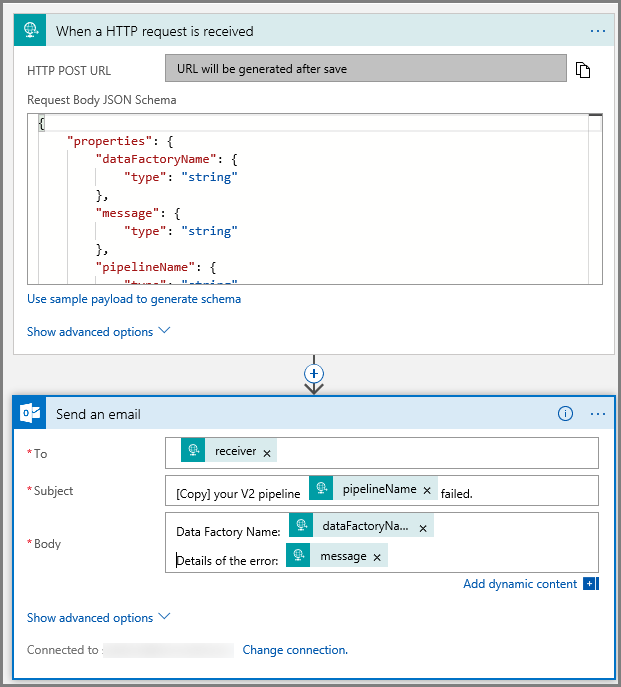
Sla de werkstroom op. Maak een notitie van de URL van uw HTTP POST-verzoek voor uw werkstroom voor foutmeldingen per e-mail.
//Fail Request Url
https://prodxxx.eastus.logic.azure.com:443/workflows/000000/triggers/manual/paths/invoke?api-version=2016-10-01&sp=%2Ftriggers%2Fmanual%2Frun&sv=1.0&sig=000000
Als het goed is, hebt u nu twee workflow-URL's.
//Success Request Url
https://prodxxx.eastus.logic.azure.com:443/workflows/000000/triggers/manual/paths/invoke?api-version=2016-10-01&sp=%2Ftriggers%2Fmanual%2Frun&sv=1.0&sig=000000

//Fail Request Url
https://prodxxx.eastus.logic.azure.com:443/workflows/000000/triggers/manual/paths/invoke?api-version=2016-10-01&sp=%2Ftriggers%2Fmanual%2Frun&sv=1.0&sig=000000
Een data factory maken
Start Microsoft Edge of Google Chrome webbrowser. Momenteel wordt de Data Factory-gebruikersinterface alleen ondersteund in Microsoft Edge- en Google Chrome-webbrowsers.
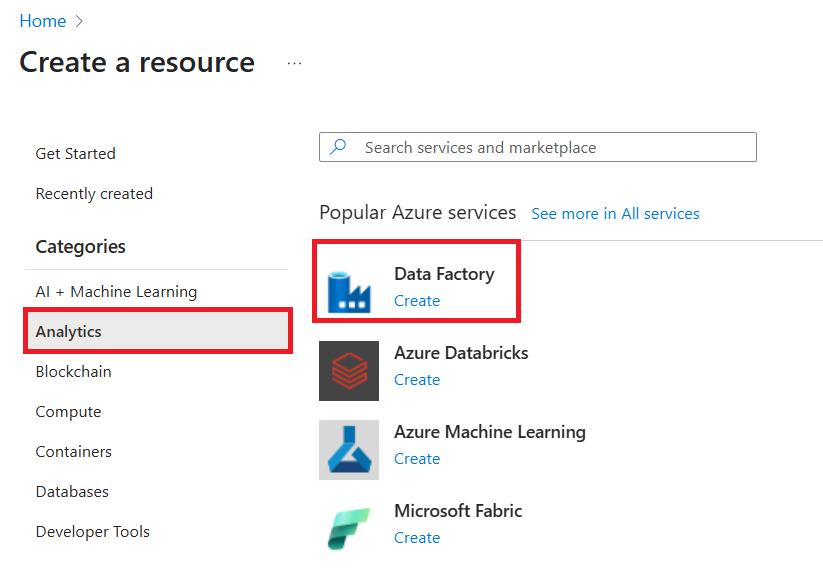
Vouw het menu linksboven uit en selecteer Een resource maken. Selecteer vervolgens Analytics>Data Factory :
Voer op de pagina Nieuwe gegevensfabriekADFTutorialDataFactory in als naam.
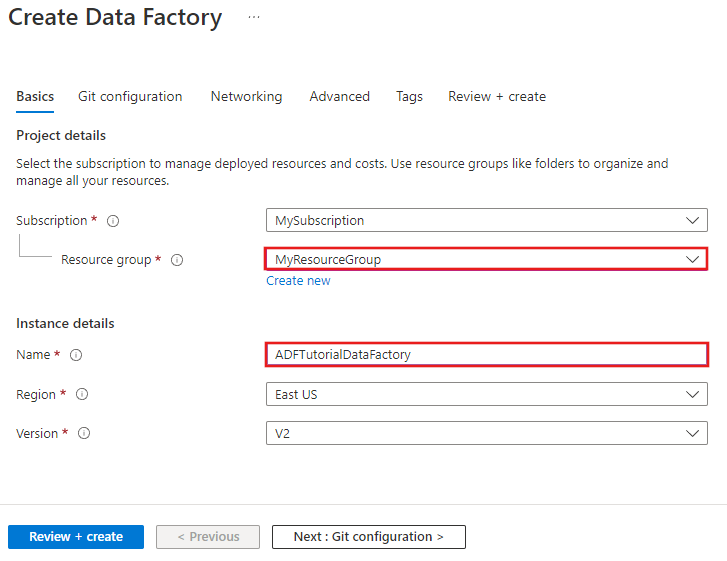
De naam van de Azure data factory moet globally uniek zijn. Als u het volgende foutbericht krijgt, wijzigt u de naam van de datafactory (bijvoorbeeld uwnaamADFTutorialDataFactory) en probeert u het opnieuw te maken. Zie het artikel Data Factory - Naamgevingsregels voor naamgevingsregels voor Data Factory-artefacten.
De naam van de data factory 'ADFTutorialDataFactory' is niet beschikbaar.
Selecteer uw Azure subscription waarin u de data factory wilt maken.
Voor de resourcegroep voert u een van de volgende stappen uit:
Selecteer Bestaande gebruiken en selecteer een bestaande resourcegroep in de vervolgkeuzelijst.
Selecteer Nieuwe maken en voer de naam van een resourcegroep in.
Zie Resourcegroepen gebruiken om uw Azure resources te beheren voor meer informatie over resourcegroepen.
Selecteer V2 voor de versie.
Selecteer de locatie voor de data factory. In de vervolgkeuzelijst worden alleen ondersteunde locaties weergegeven. De gegevensarchieven (Azure Storage, Azure SQL Database, enzovoort) en berekeningen (HDInsight, enzovoort) die door data factory worden gebruikt, kunnen zich in andere regio's bevinden.
Selecteer Vastmaken aan dashboard.
Klik op Maken.
Nadat het maken is voltooid, ziet u de data factory-pagina zoals weergegeven in de afbeelding.
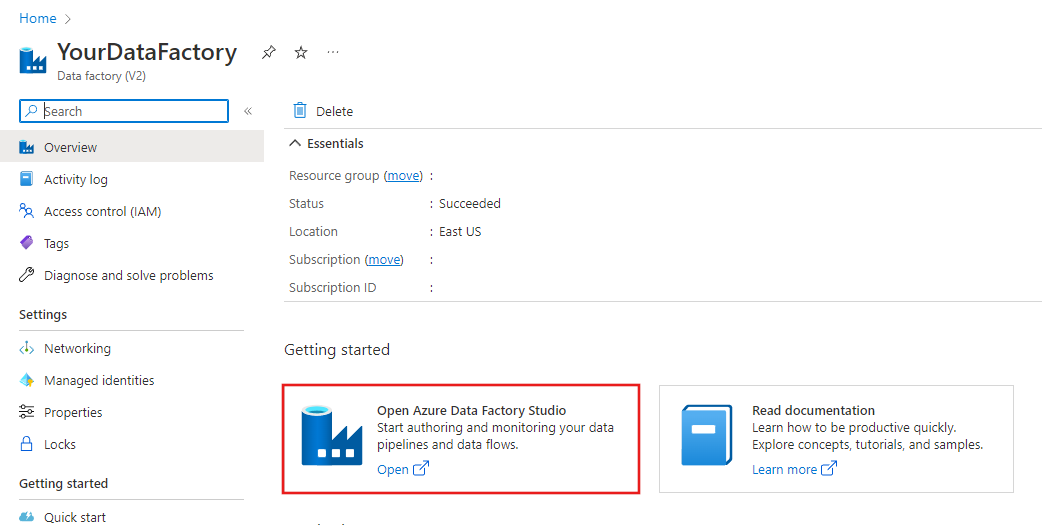
Klik op Open Azure Data Factory Studio tegel om de Azure Data Factory gebruikersinterface (UI) op een afzonderlijk tabblad te starten.
Een pipeline maken
In deze stap maakt u een pijplijn met één Copy-activiteit en twee webactiviteiten. U gebruikt de volgende functies om de pijplijn te maken:
- Parameters voor de pijplijn die worden benaderd door datasets.
- Webactiviteit waarmee Logic Apps-werkstromen worden aangeroepen voor het verzenden van e-mail met een succesbericht of foutmelding.
- Een activiteit verbinden met een andere activiteit (bij slagen en mislukken)
- De uitvoer van een activiteit gebruiken als invoer voor de volgende activiteit
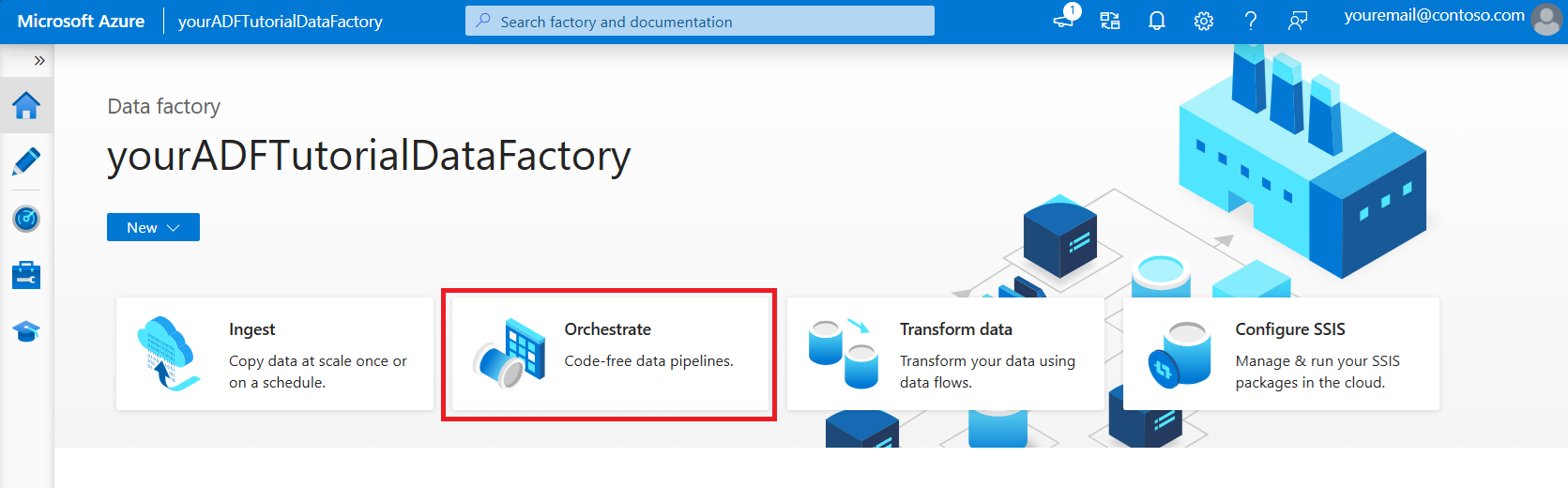
Klik op de startpagina van de Data Factory-gebruikersinterface op de tegel Orchestrate .
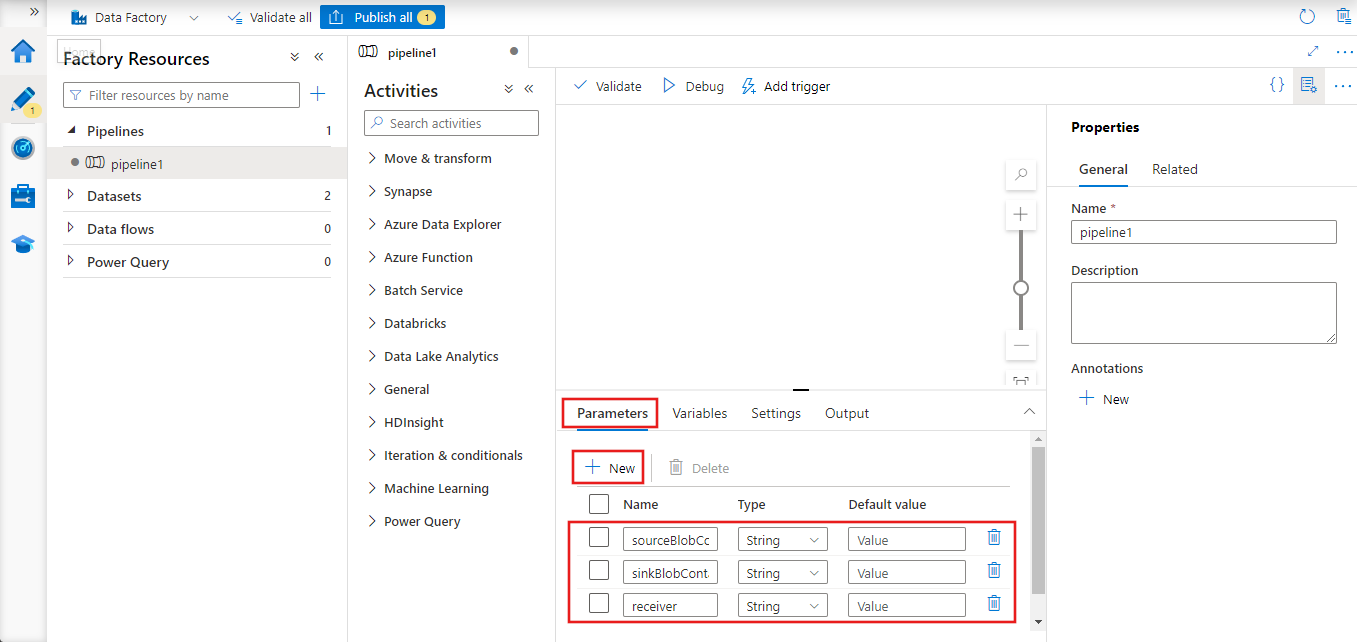
Ga in het eigenschappenvenster voor de pijplijn naar het tabblad Parameters en gebruik de knop Nieuw om de volgende drie parameters van het type String toe te voegen: sourceBlobContainer, sinkBlobContainer en ontvanger.
- sourceBlobContainer - parameter in de pijplijn die wordt gebruikt door de bronblobgegevensset.
- sinkBlobContainer - parameter van de pijplijn, gebruikt door de sink-blobdataset
- ontvanger : deze parameter wordt gebruikt door de twee webactiviteiten in de pijplijn die e-mailberichten met succes of mislukt verzenden naar de ontvanger waarvan het e-mailadres is opgegeven door deze parameter.
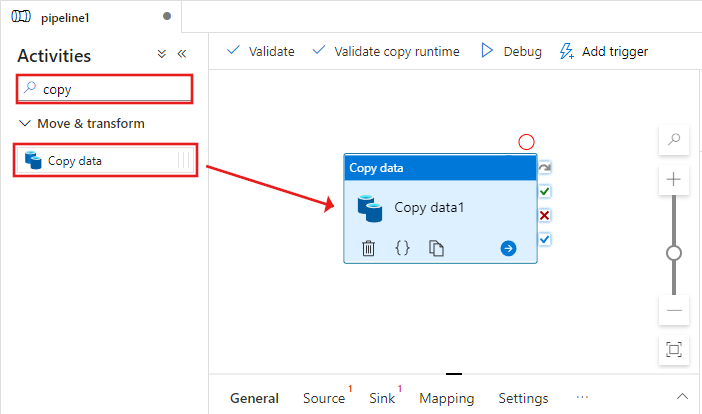
Zoek in de werkset Activiteiten naar Kopiëren en sleep de kopieeractiviteit naar het ontwerpoppervlak voor pijplijnen.
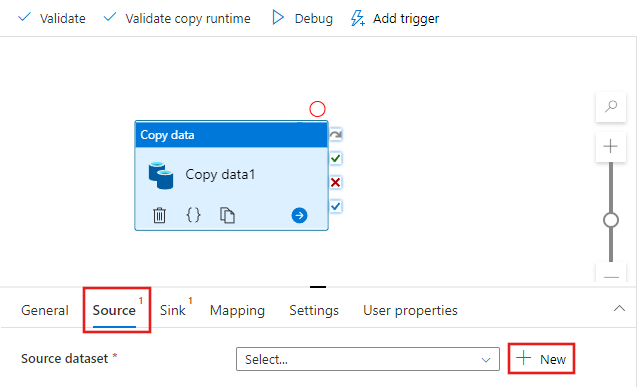
Selecteer de kopieeractiviteit die u naar het ontwerpoppervlak voor pijplijnen hebt gesleept. Ga in het venster Eigenschappen voor de kopieeractiviteit onderaan naar het tabblad Bron en klik op + Nieuw. In deze stap maakt u een brongegevensset voor de kopieeractiviteit.
Selecteer in het venster Nieuwe gegevensset het tabblad Azure bovenaan en kies vervolgens Azure Blob Storage en selecteer Continue.
Toont een schermopname van de knop "Azure Blob Storage selecteren".
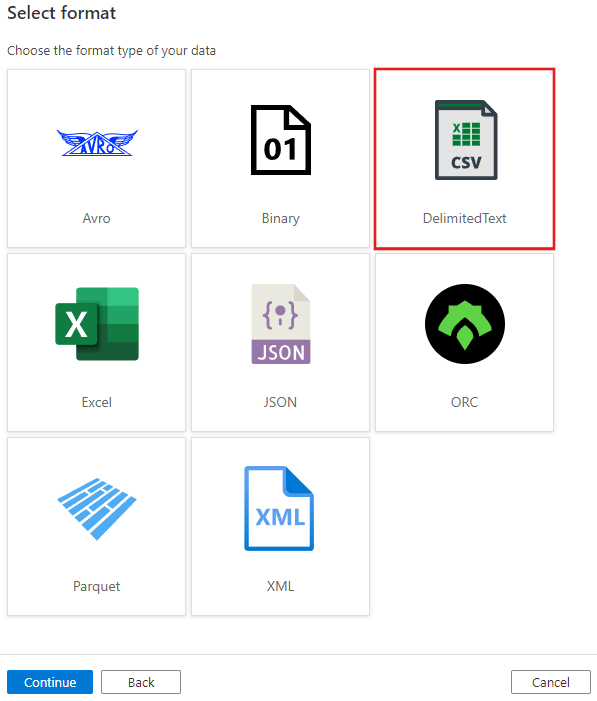
Selecteer in het venster Indeling selecterenDelimitedText en selecteer Doorgaan.
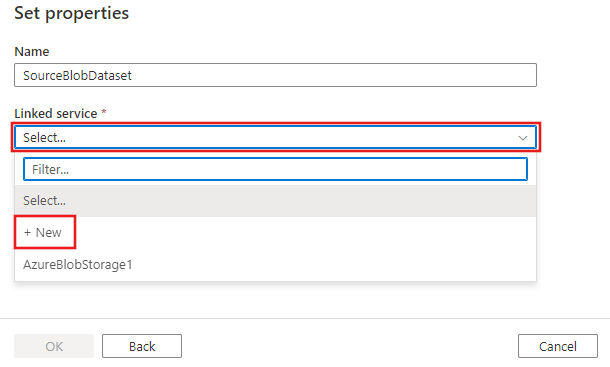
U ziet een nieuw tabblad met de titel Eigenschappen instellen. Wijzig de naam van de gegevensset in SourceBlobDataset. Selecteer de vervolgkeuzelijst Gekoppelde service en kies +Nieuw om een nieuwe gekoppelde service te maken voor uw brongegevensset.
U ziet het venster Nieuwe gekoppelde service waarin u de vereiste eigenschappen voor de gekoppelde service kunt invullen.
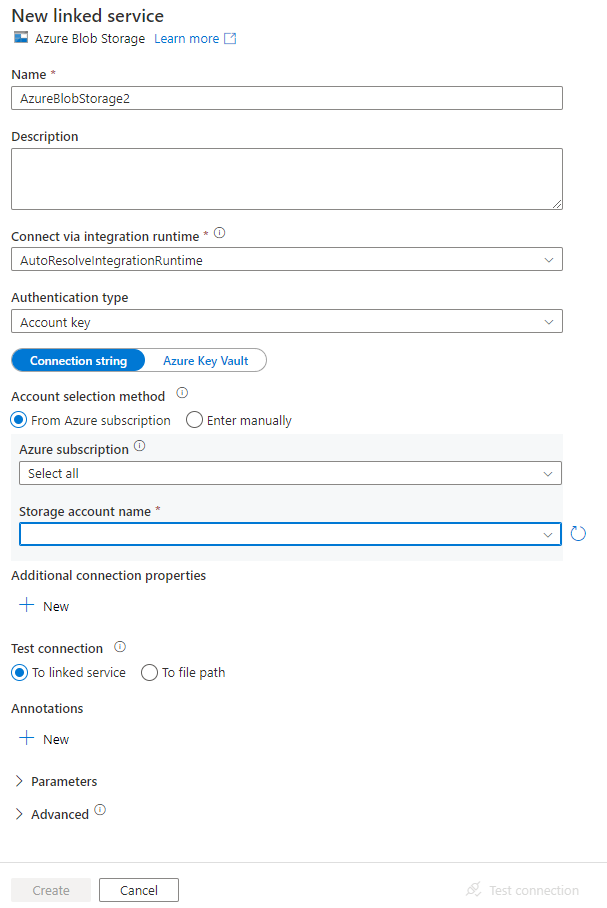
Voer in het venster Nieuwe gekoppelde service de volgende stappen uit:
- Voer AzureStorageLinkedService in als naam.
- Selecteer uw Azure-opslagaccount voor de Naam van het opslagaccount.
- Klik op Maken.
Selecteer in het venster Eigenschappen instellen dat vervolgens wordt weergegeven, deze gegevensset openen om een geparameteriseerde waarde voor de bestandsnaam in te voeren.
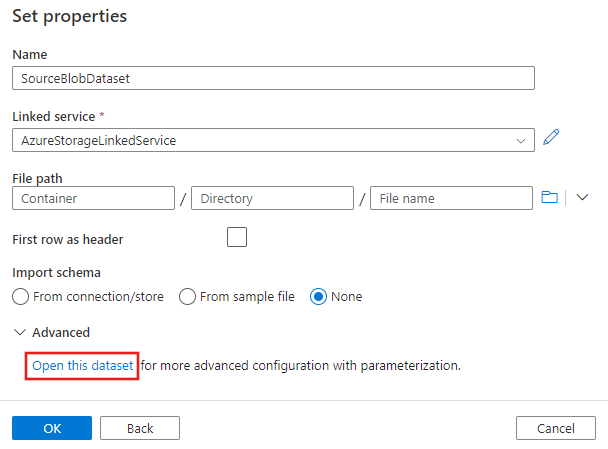
Voer
@pipeline().parameters.sourceBlobContainerin als de map enemp.txtals de bestandsnaam.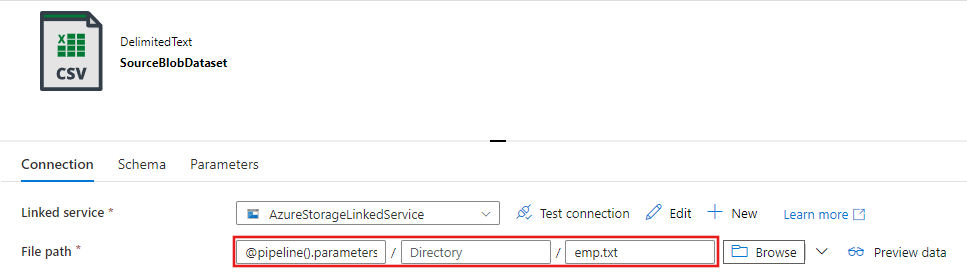
Ga terug naar het tabblad Pipeline (of klik op de pipeline in de structuurweergave aan de linkerkant) en selecteer de Kopieer-activiteit in de ontwerper. Controleer of uw nieuwe gegevensset is geselecteerd voor de brongegevensset.
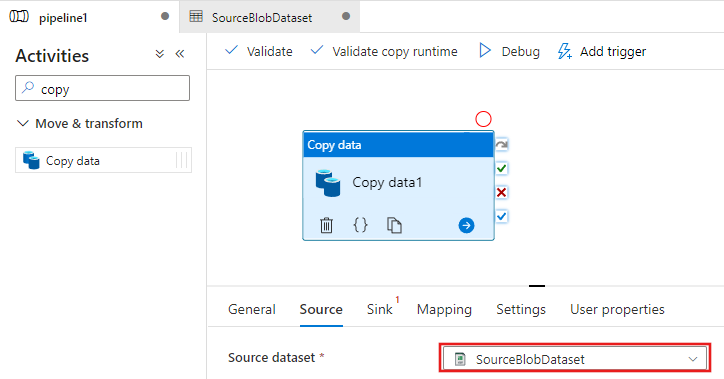
Ga in het eigenschappenvenster naar het tabblad Sink en klik op + Nieuw voor Sink-gegevensset. In deze stap maakt u een sink-gegevensset voor de kopieeractiviteit. Dit doet u op dezelfde manier als waarop u de brongegevensset hebt gemaakt.
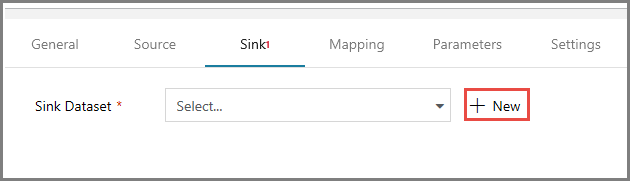
Selecteer in het venster Nieuwe gegevenssetAzure Blob Storage, en klik op Doorgaan. Selecteer daarna opnieuw DelimitedText in het venster Selecteer indeling en klik nogmaals op Doorgaan.
Voer op de pagina Eigenschappen instellen voor de gegevensset SinkBlobDataset voor Naam in en selecteer AzureStorageLinkedService voor LinkedService.
Vouw de sectie Geavanceerd van de eigenschappenpagina uit en selecteer Deze gegevensset openen.
Bewerk het bestandspad op het Verbinding-tabblad van de gegevensset. Voer
@pipeline().parameters.sinkBlobContainerin voor de map en@concat(pipeline().RunId, '.txt')voor de bestandsnaam. Voor de uitdrukking wordt de ID van de huidige pijplijnuitvoering als bestandsnaam gebruikt. Zie Systeemvariabelen en expressies voor de ondersteunde lijst met systeemvariabelen en expressietaal.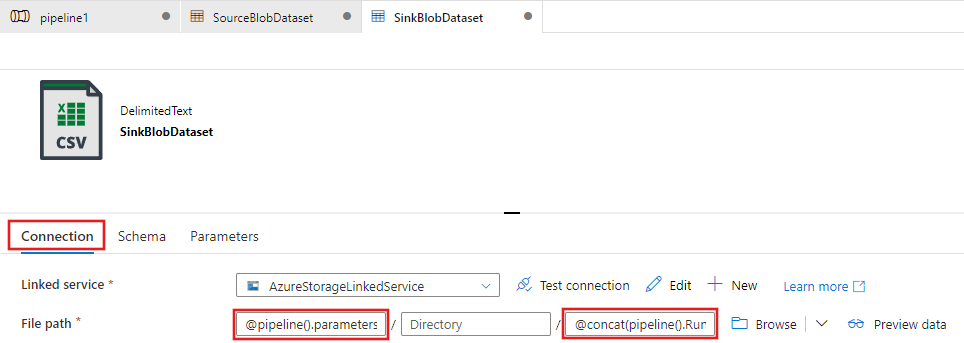
Ga terug naar het tabblad Pijplijn bovenaan. Zoek naar Web in het zoekvak en sleep een Web-activiteit naar het ontwerpoppervlak voor pijplijnen. Stel de naam van de activiteit in op SendSuccessEmailActivity. De Web Activity staat een aanroep toe naar elk REST-eindpunt. Zie Webactiviteit voor meer informatie over de activiteit. Deze pijplijn gebruikt een webactiviteit voor het aanroepen van de Logic Apps-e-mailwerkstroom.
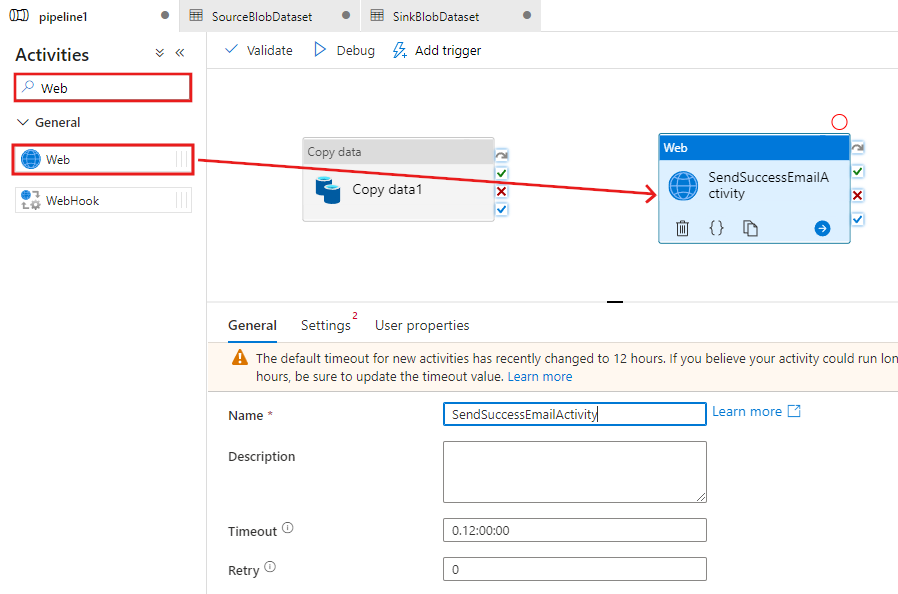
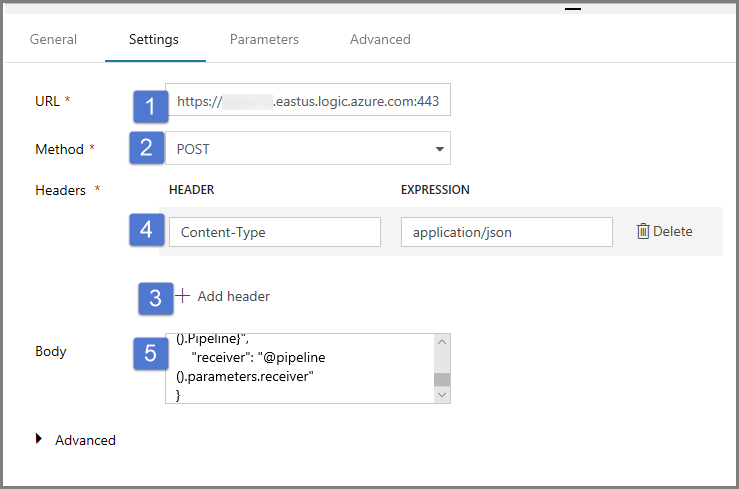
Ga naar het tabblad Instellingen op het tabblad Algemeen en voer de volgende stappen uit:
Geef voor URL de URL op voor de werkstroom van logic apps waarmee de e-mail met succes wordt verzonden.
Selecteer POST voor methode.
Klik op + Voeg een koptekst toe in de sectie Kopteksten.
Voeg een header Content-Type toe en stel deze in op application/json.
Geef de volgende JSON voor hoofdtekst op.
{
    "message": "@{activity('Copy1').output.dataWritten}",
    "dataFactoryName": "@{pipeline().DataFactory}",
    "pipelineName": "@{pipeline().Pipeline}",
    "receiver": "@pipeline().parameters.receiver"
}
De hoofdtekst van het bericht bevat de volgende eigenschappen:
Bericht - Doorgegeven waarde van
@{activity('Copy1').output.dataWritten. Leest een eigenschap van de vorige kopieeractiviteit en geeft de waarde van dataWritten door. In het geval van een fout, geef de foutuitvoer door in plaats van@{activity('CopyBlobtoBlob').error.message.Data Factory-naam: de doorgegeven waarde van
@{pipeline().DataFactory}dit is een systeemvariabele, zodat u toegang hebt tot de bijbehorende data factory-naam. Zie het artikel Systeemvariabelen voor een lijst met systeemvariabelen.Pijplijnnaam - Doorgegeven waarde van
@{pipeline().Pipeline}. Dit is ook een systeemvariabele, zodat u toegang hebt tot de bijbehorende pijplijnnaam.Ontvanger: de waarde '@pipeline().parameters.receiver' doorgeven. Toegang tot de pijplijnparameters.
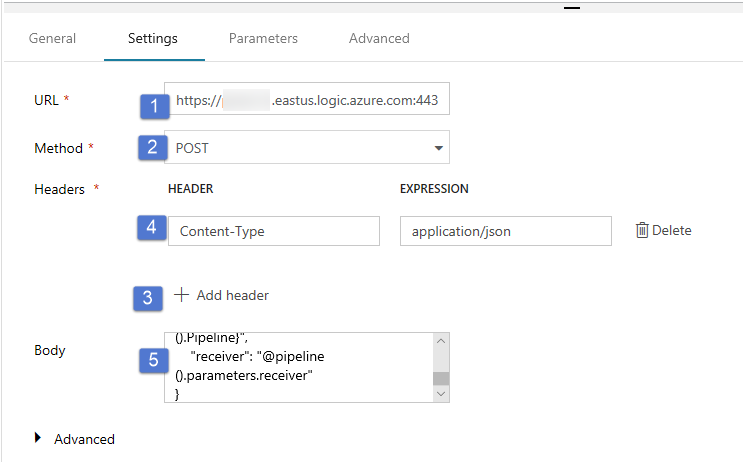
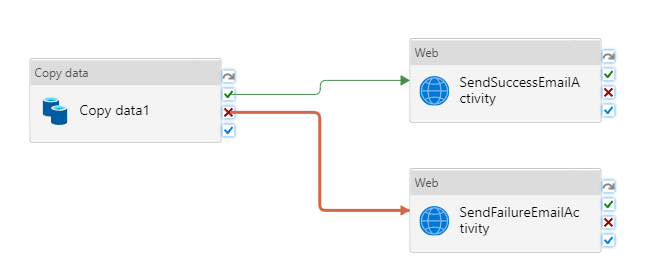
Verbind de activiteit Copy met de activiteit Web door de groene selectievakjeknop naast de Copy-activiteit te slepen en neer te leggen op de webactiviteit.
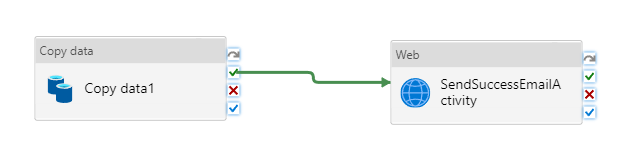
Sleep een andere webactiviteit vanuit de werkset Activiteiten naar het ontwerpoppervlak voor pijplijnen en stel de naam in op SendFailureEmailActivity.
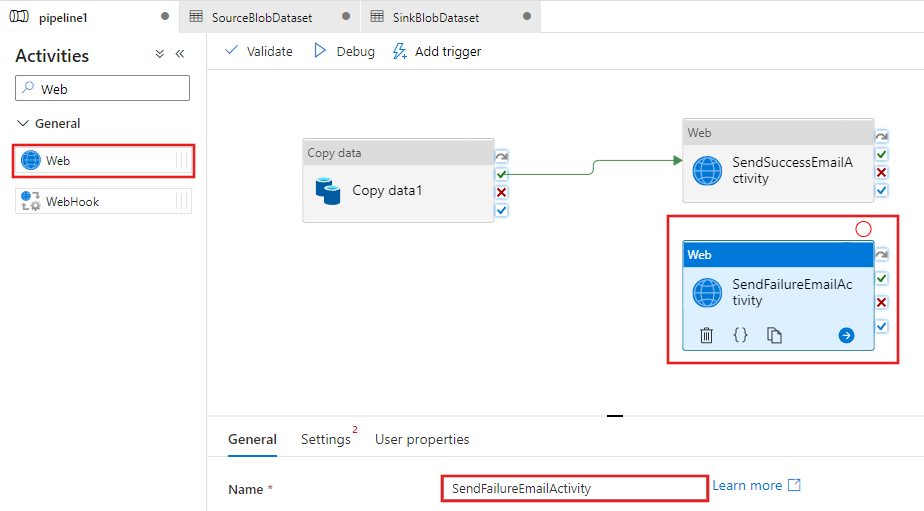
Ga naar het tabblad Instellingen en voer de volgende stappen uit:
Geef voor URL de URL op voor de werkstroom van logische apps waarmee de e-mail met fouten wordt verzonden.
Selecteer POST voor methode.
Klik op + Voeg een koptekst toe in de sectie Kopteksten.
Voeg een header Content-Type toe en stel deze in op application/json.
Geef de volgende JSON voor hoofdtekst op.
{
    "message": "@{activity('Copy1').error.message}",
    "dataFactoryName": "@{pipeline().DataFactory}",
    "pipelineName": "@{pipeline().Pipeline}",
    "receiver": "@pipeline().parameters.receiver"
}
Selecteer de rode X-knop aan de rechterkant van de kopieeractiviteit in de pijplijnontwerper en sleep deze naar de SendFailureEmailActivity die u zojuist hebt gemaakt.
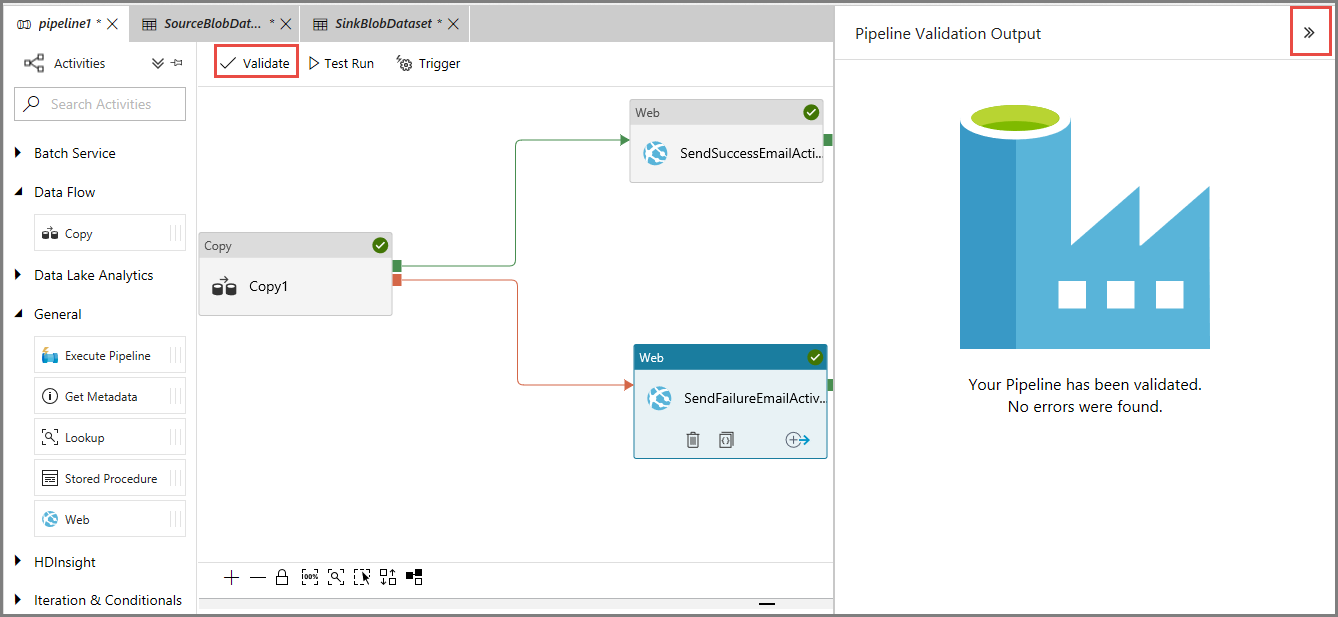
Als u de pijplijn wilt valideren, klikt u op de knop Valideren op de werkbalk. Sluit het venster Pijplijnvalidatie-uitvoer door op de >> knop te klikken.
Als u de entiteiten (gegevenssets, pijplijnen enzovoort) wilt publiceren naar de Data Factory-service, selecteert u Alles publiceren. Wacht tot je het bericht Succesvol gepubliceerd ziet.

Een pijplijnrun uitvoeren die slaagt
Als u een pijplijnuitvoering wilt activeren , klikt u op Trigger op de werkbalk en klikt u op Nu activeren.
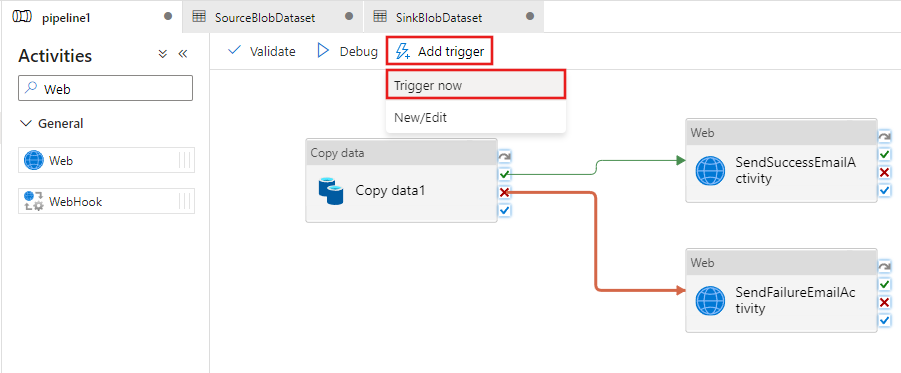
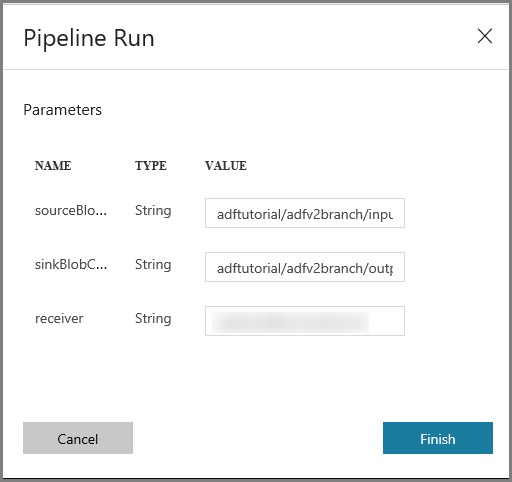
Voer in het venster Pijplijnuitvoering de volgende stappen uit:
Voer adftutorial/adfv2branch/input in voor de parameter sourceBlobContainer .
Voer adftutorial/adfv2branch/output in voor de parameter sinkBlobContainer .
Voer een e-mailadres van de ontvanger in.
Klik op Voltooien
De geslaagde pijplijnuitvoering controleren
Als u de pijplijnuitvoering wilt bewaken, schakelt u over naar het tabblad Monitor aan de linkerkant. U ziet de pijplijnuitvoering die handmatig door u is gestart. Gebruik de knop Vernieuwen om de lijst te vernieuwen.
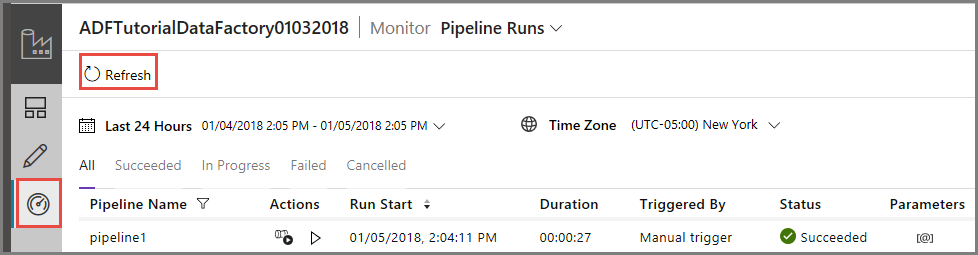
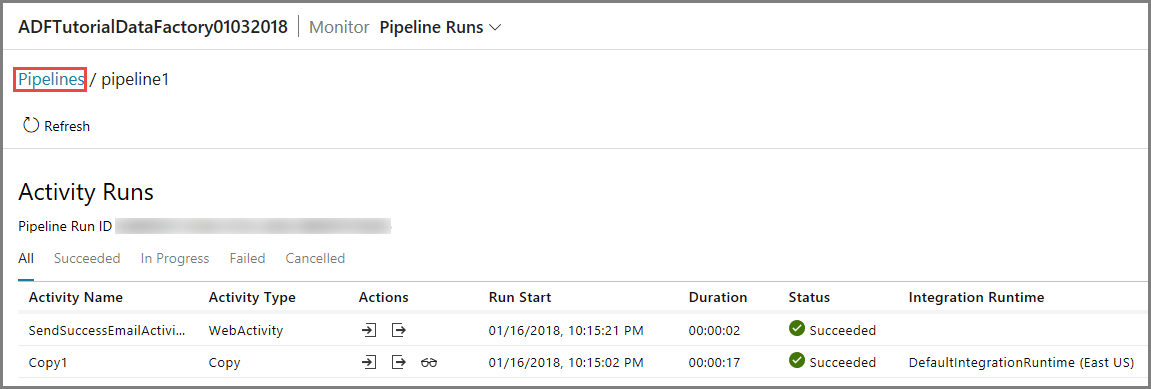
Als u activiteitsuitvoeringen wilt weergeven die zijn gekoppeld aan deze pijplijnuitvoering, klikt u op de eerste koppeling in de kolom Acties . U kunt teruggaan naar de vorige weergave door bovenaan op Pijplijnen te klikken. Gebruik de knop Vernieuwen om de lijst te vernieuwen.
Een pijplijnuitvoering activeren die mislukt
Ga naar het tabblad Bewerken aan de linkerkant.
Als u een pijplijnuitvoering wilt activeren , klikt u op Trigger op de werkbalk en klikt u op Nu activeren.
Voer in het venster Pijplijnuitvoering de volgende stappen uit:
- Voer adftutorial/dummy/input in voor de parameter sourceBlobContainer . Controleer of de dummymap niet bestaat in de container adftutorial.
- Voer adftutorial/dummy/output in voor de parameter sinkBlobContainer .
- Voer een e-mailadres van de ontvanger in.
- Klik op Voltooien.
De mislukte pijplijnuitvoering controleren
Als u de pijplijnuitvoering wilt bewaken, schakelt u over naar het tabblad Monitor aan de linkerkant. U ziet de pijplijnuitvoering die handmatig door u is gestart. Gebruik de knop Vernieuwen om de lijst te vernieuwen.
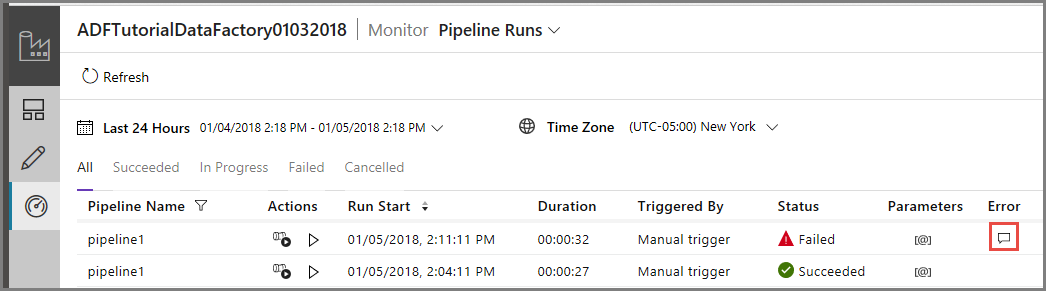
Klik op de foutlink van de pijplijnuitvoering om details over de fout te bekijken.
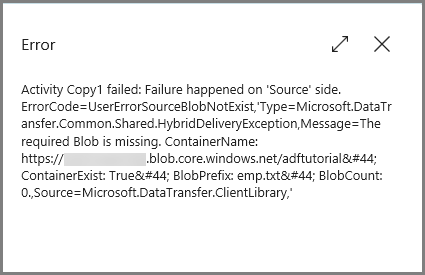
Als u activiteitsuitvoeringen wilt weergeven die zijn gekoppeld aan deze pijplijnuitvoering, klikt u op de eerste koppeling in de kolom Acties . Gebruik de knop Vernieuwen om de lijst te vernieuwen. Merk op dat de Copy-activiteit in de pijplijn is mislukt. De e-mail met de foutmelding is via de webactiviteit verzonden naar de opgegeven server.
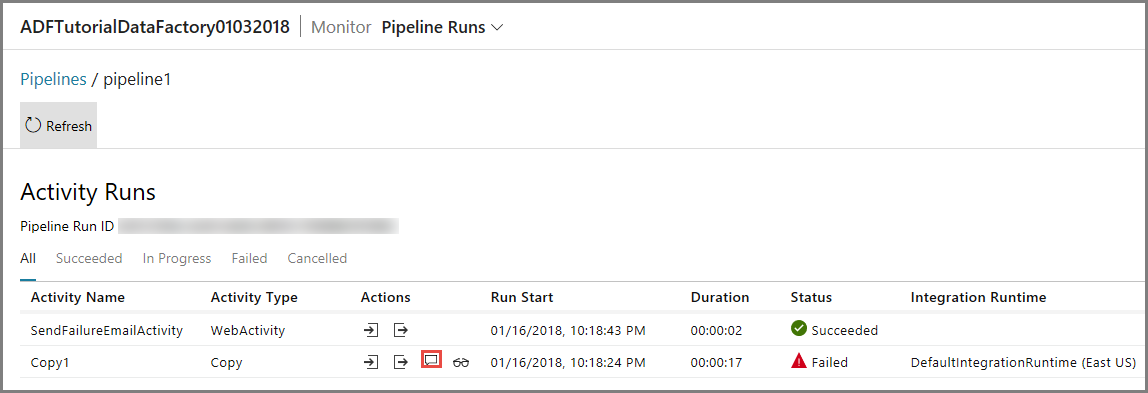
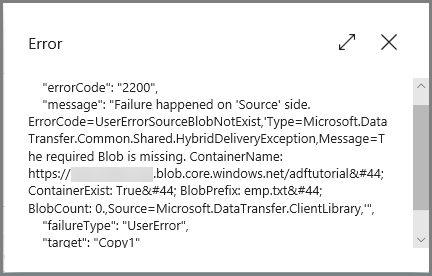
Klik op de koppeling Fout in de kolom Acties om details over de fout weer te geven.
Gerelateerde inhoud
In deze zelfstudie hebt u de volgende stappen uitgevoerd:
- Een data factory maken.
- Maak een Azure Storage gekoppelde service.
- Een Azure Blob-gegevensset maken
- Een pijplijn met een kopieeractiviteit en een webactiviteit maken
- Uitvoer van activiteiten verzenden naar opvolgende activiteiten
- Parameters doorgeven en systeemvariabelen gebruiken
- Een pijplijnuitvoering starten
- De pijplijn en activiteituitvoeringen monitoren
U kunt nu doorgaan naar de sectie Concepten voor meer informatie over Azure Data Factory.