Notitie
Voor toegang tot deze pagina is autorisatie vereist. U kunt proberen u aan te melden of de directory te wijzigen.
Voor toegang tot deze pagina is autorisatie vereist. U kunt proberen de mappen te wijzigen.
In dit artikel wordt uitgelegd hoe u budgetten gebruikt om uitgaven in uw Azure Databricks-account bij te houden.
Met budgetten kunt u het gebruik in uw account bewaken. U kunt budgetten instellen om uitgaven voor het hele account bij te houden of filters toe te passen om de uitgaven van specifieke teams, projecten of werkruimten bij te houden. Voor budgetten binnen het bereik van Unity AI Gateway kunt u uitgaven bijhouden op basis van drempelwaarden per gebruiker.
Budgetten worden aangehouden in USD en gebruiken de catalogusprijs van de SKU, inclusief platformuitbreidingen.
Vereisten
- U moet een accountbeheerder zijn om budgetten te maken en te beheren.
- Werkruimtebeheerders kunnen budgetten maken en beheren die zijn gericht op werkruimten die ze beheren met behulp van Governance Hub.
Een budget maken
Klik in de zijbalk van de accountconsole op Gebruik.
Klik op het tabblad Budgetten en klik vervolgens op Budget toevoegen.
Voer een naam in voor uw budget.
In de sectie Definities kunt u de bijgehouden uitgaven van het budget beperken op basis van product-, werkruimte- en aangepaste tags. Als u deze velden leeg laat, meet uw budget het gebruik voor uw hele account.
Selecteer in de vervolgkeuzelijst Werkruimten de werkruimten die u wilt opnemen in uw budget. Laat het veld leeg om het gebruik van uw hele account bij te houden.
Selecteer in de vervolgkeuzelijst ResourcetypenAll om uitgaven bij te houden voor elk Azure Databricks product, of Unity AI Gateway om alleen uitgaven bij te houden via Unity AI Gateway-eindpunten.
(Optioneel) In de sectie Resourcetags kunt u het budget beperken tot een selectie van aangepaste tags. Als u tags aan deze sectie toevoegt, houdt het budget alleen het gebruik bij dat de opgegeven aangepaste tags bevat. Voor Unity AI Gateway-budgetten worden tags vergeleken met eindpunttags.
Waarschuwing
Taggegevens worden opgeslagen als tekst zonder opmaak en kunnen globaal worden gerepliceerd. Gebruik geen tagnamen, waarden of descriptors die de beveiliging van uw resources in gevaar kunnen krijgen. Gebruik bijvoorbeeld geen tagnamen, waarden of descriptors die persoonlijke of gevoelige informatie bevatten.
Maak maximaal vier gedeelde drempelwaarden, waarmee maandelijkse uitgaven worden bewaakt op basis van een opgegeven drempelwaarde. Voor elke drempelwaarde:
- Klik op de knop Drempelwaarde toevoegen .
- Voer een bedrag in het veld Maanddrempel in.
- Voer een door komma's gescheiden lijst met e-mailadressen in het veld E-mailadressen in. Deze adressen ontvangen waarschuwingen wanneer de uitgaven de drempelwaarde overschrijden. Als u het veld leeg laat, worden er geen e-mailmeldingen verzonden voor die drempelwaarde, maar kunt u het budget wel bijhouden in de accountconsole.
- (Alleen voor Genie-budgetten) (Optioneel) Schakel Gebruik blokkeren in om te voorkomen dat gebruikers meer aanvragen doen via Unity AI Gateway wanneer de drempelwaarde is bereikt.
- Klik op Toevoegen.
(Alleen budgetten voor Unity AI Gateway) U kunt eventueel een drempelwaarde voor uitgaven per gebruiker configureren. Met deze drempelwaarde wordt het gebruik van afzonderlijke Unity AI Gateway binnen het budget bijgehouden. Wanneer een drempelwaarde per gebruiker wordt overschreden, wordt er een waarschuwing verzonden en kan het gebruik eventueel worden geblokkeerd. Deze drempelwaarde is van toepassing op elke gebruiker in het account.
Voer een bedrag in het veld Maanddrempel in. Elke gebruiker krijgt een eigen kopie van de drempelwaarde, die van toepassing is op hun Unity AI Gateway-aanvragen die binnen het bereik van het budget vallen.
Voer een door komma's gescheiden lijst met e-mailadressen in het veld E-mailadressen in. Deze adressen ontvangen waarschuwingen wanneer de uitgaven van een gebruiker de drempelwaarde overschrijden. De melding identificeert de gebruiker, de maandelijkse uitgaven en het budget.
(Alleen voor Genie-budgetten) (Optioneel) Schakel Gebruik blokkeren in om te voorkomen dat de gebruiker geen verdere aanvragen kan doen via Unity AI Gateway zodra de drempelwaarde is bereikt.
Belangrijk
Budget-e-mailmeldingen omvatten de budgetnaam, gebruikersidentiteit voor drempelwaarden per gebruiker en gedefinieerde aangepaste tags. E-mailontvangers hoeven niet te worden Azure Databricks gebruikers. Zorg ervoor dat u gevoelige gegevens beveiligt bij het benoemen van het budget, het selecteren van tags en het toevoegen van e-mailontvangers.
(Alleen voor Genie-budgetten) (Optioneel) Configureer uitzonderingen per gebruiker om specifieke gebruikers of groepen een hogere bestedingslimiet te geven dan de standaard bestedingsdrempel per gebruiker. Gebruikers waarvoor een uitzondering geldt, kunnen tot het uitzonderingsbedrag besteden in plaats van tot de standaardlimiet per gebruiker. Als een gebruiker tot meerdere overrulegroepen behoort, is de hoogste drempelwaarde van toepassing.
Klik op Create.
Wat een Unity AI Gateway-budget dekt
Wanneer u een budget toewijst aan het Unity AI Gateway-product, houdt het budget alle kosten bij die verband houden met Unity AI Gateway-eindpunten die binnen het bereik zijn gedefinieerd. Dit omvat momenteel Pay-Per-Token (ook wel PAYGO genoemd) en ai_query-inferentie (batch).
Eindpunt- en Unity Catalog-tags worden gerespecteerd. Als u een tagfilter toevoegt aan het budget (bijvoorbeeld team=ml-platform), worden alleen Unity AI Gateway-eindpunten met die tag meegeteld voor het budget.
Geprovisioneerde doorvoer en inferentieaanvragen voor externe modellen worden momenteel niet bijgehouden door Unity AI Gateway-budgetten.
Voor een diepgaandere kostenanalyse van de kosten van Unity AI Gateway, inclusief dashboards en gebruiksdetails, zie De kosten van Unity AI Gateway controleren.
Account- en werkruimtebeheerders kunnen een overzicht bekijken van de budgetstatus en de totale uitgaven op de pagina Kosten in Governance Hub.
Zie Budgetten en kostencontroles beheren voor Genie voor budgetten die het gebruik van Genie bijhouden.
Budgetdetails weergeven
U kunt e-mailmeldingen gebruiken om te zien wanneer maandelijkse uitgaven uw budget hebben overschreden.
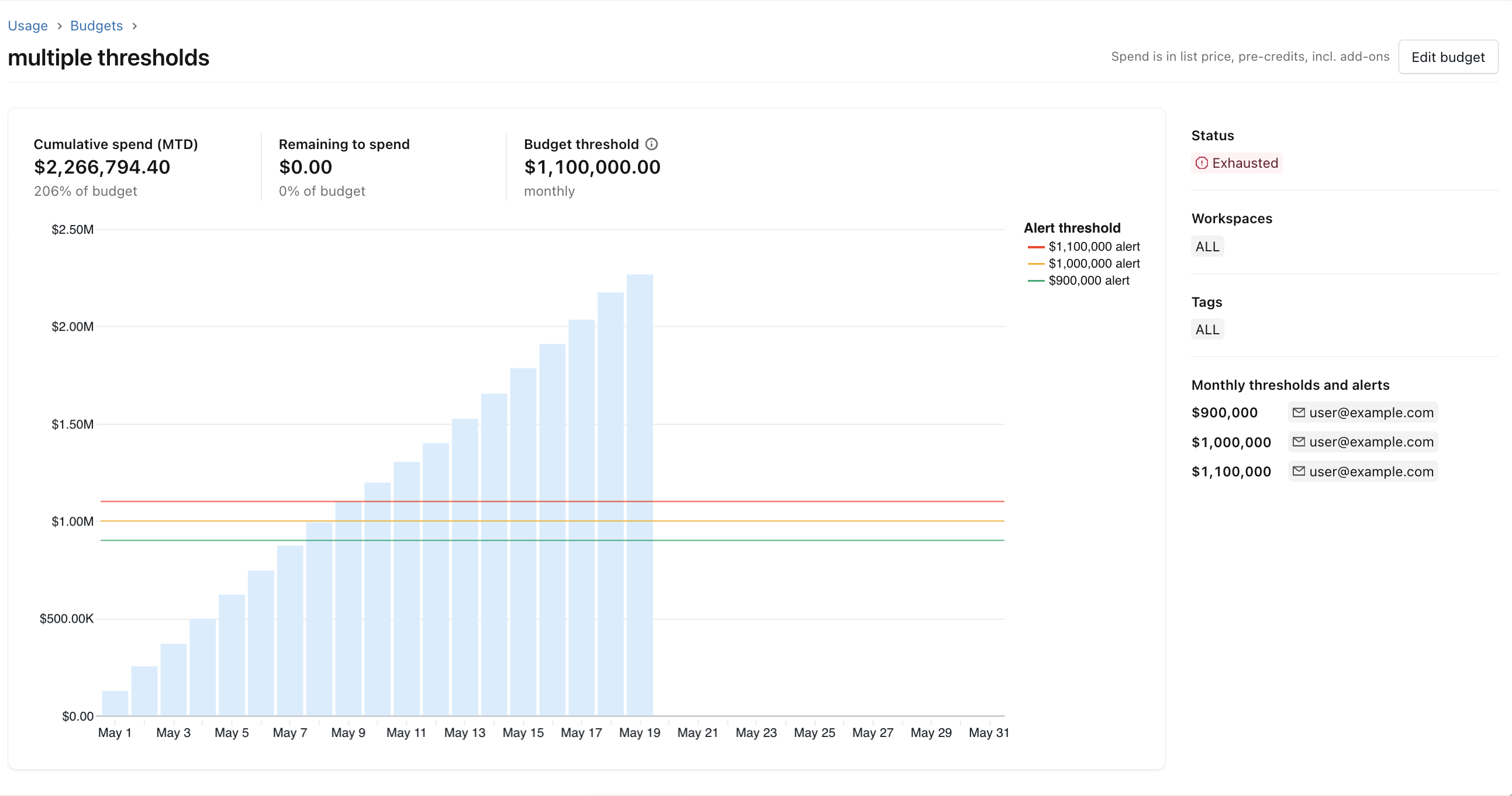
U kunt ook de status van een budget bijhouden door te klikken op de budgetnaam in de accountconsole. In de budgetgegevens worden de uitgaven van de huidige maand, het resterende budget en een visualisatie van de cumulatieve dagelijkse uitgaven weergegeven. Waarschuwingsdrempels worden weergegeven als stippellijnen in de grafiek.
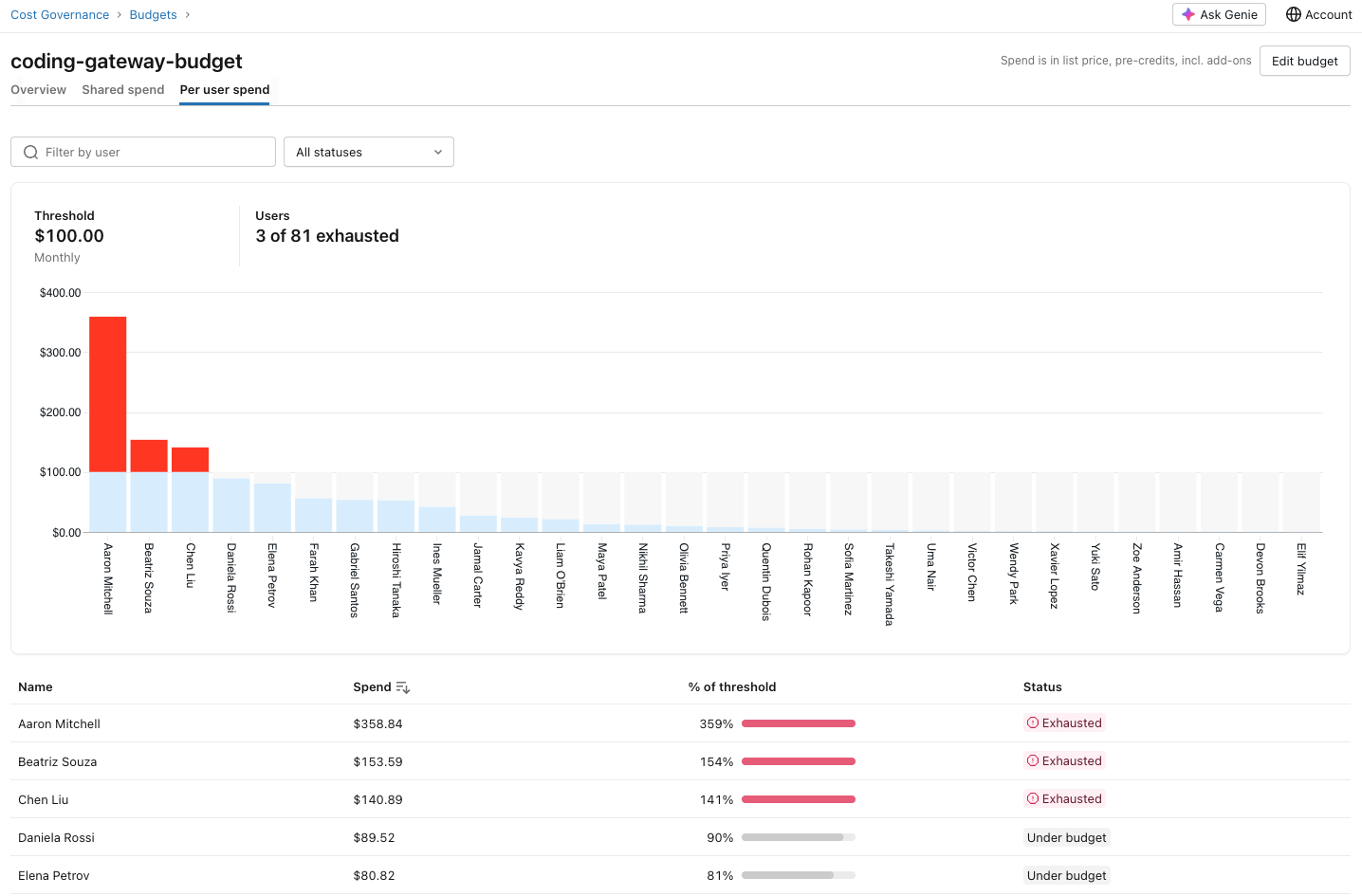
Voor budgetten die zijn gericht op Unity AI Gateway, wordt op de pagina met budgetgegevens ook een uitgaventabel per gebruiker weergegeven. De tabel bevat elke gebruiker die het gebruik van Unity AI Gateway binnen het budgetbereik heeft, de maandelijkse uitgaven en de status ervan ten opzichte van de drempelwaarde per gebruiker (onder, nadert of overschreden).
Een budget bijwerken of verwijderen
Als u een budget wilt bijwerken of verwijderen, klikt u op het  in de meest rechtse kolom van de rij van het budget en selecteert u Budget bewerken of Budget verwijderen.
Serverloze computing-budgetten bewaken
Als uw account gebruikmaakt van serverloze berekeningen, kunt u serverloze gebruiksbeleidsregels gebruiken om het serverloze gebruik van uw account toe te passen. Zie Kenmerkgebruik met serverloos gebruiksbeleid.
Zie Kostenbewaking voor serverloze computing voor meer informatie over het monitoren van serverloze computinggebruik.
Bekende beperkingen
U kunt maximaal vier waarschuwingen per budget configureren. Elke waarschuwing moet een unieke maandelijkse drempelwaarde hebben.
Uw account kan maximaal 1000 budgetten hebben.
Er kan een vertraging van 24 uur zijn tussen het gebruik en een e-mailmelding die wordt verzonden. Voor Unity AI Gateway-budgetten is deze vertraging aanzienlijk korter en bijna realtime.
Nadat u een nieuw budget hebt gemaakt, kan er een vertraging optreden voordat u de budgetgegevens kunt zien.
Budgetten nemen geen rekening met factureringstegoeden of overeengekomen kortingen die uw account mogelijk heeft. Het uitgegeven bedrag wordt berekend door het gebruik te vermenigvuldigen met de SKU-catalogusprijs.
Uitzonderingen per gebruiker en gebruiksblokkering zijn alleen beschikbaar voor Genie-budgetten.
Wanneer gebruik blokkeren is ingeschakeld voor een drempelwaarde, kan er nog steeds een klein bedrag aan kosten boven de drempelwaarde worden gemaakt. Lopende verzoeken die nog worden verwerkt wanneer de drempelwaarde wordt bereikt, worden niet onderbroken en er is een korte vertraging voordat de gebruiksblokkering van kracht wordt.
Uitgavenbedragen in de e-mailberichten met budgetwaarschuwingen, pagina met budgetgegevens en
system.billing.usagekunnen verschillen wanneer ze op hetzelfde moment worden vergeleken. Dit is te verwachten, omdat elke bron in een ander tempo wordt bijgewerkt:- E-mailberichten met budgetwaarschuwingen: Geef de uitgaven weer op het moment dat de waarschuwing werd geactiveerd.
- Pagina Met budgetgegevens: Updates worden vaak bijgewerkt, maar kunnen een lager bedrag weergeven dan een recente waarschuwings-e-mail wanneer deze kort daarna wordt weergegeven.
-
system.billing.usage: Elke paar uur wordt bijgewerkt. Het opvragen van systeemtabellen kort nadat u een waarschuwing hebt ontvangen, kan een lager uitgavencijfer retourneren dan de pagina met budgetgegevens of e-mailberichten met waarschuwingen.
Voor budgetten van Unity AI Gateway en Genie is afdwinging (drempelwaarden voor gebruiksblokkering en waarschuwing) gebaseerd op het bijhouden van bijna realtime uitgaven en wordt dit niet beïnvloed door de timing van de systeemtabelvernieuwing.