Notitie
Voor toegang tot deze pagina is autorisatie vereist. U kunt proberen u aan te melden of de directory te wijzigen.
Voor toegang tot deze pagina is autorisatie vereist. U kunt proberen de mappen te wijzigen.
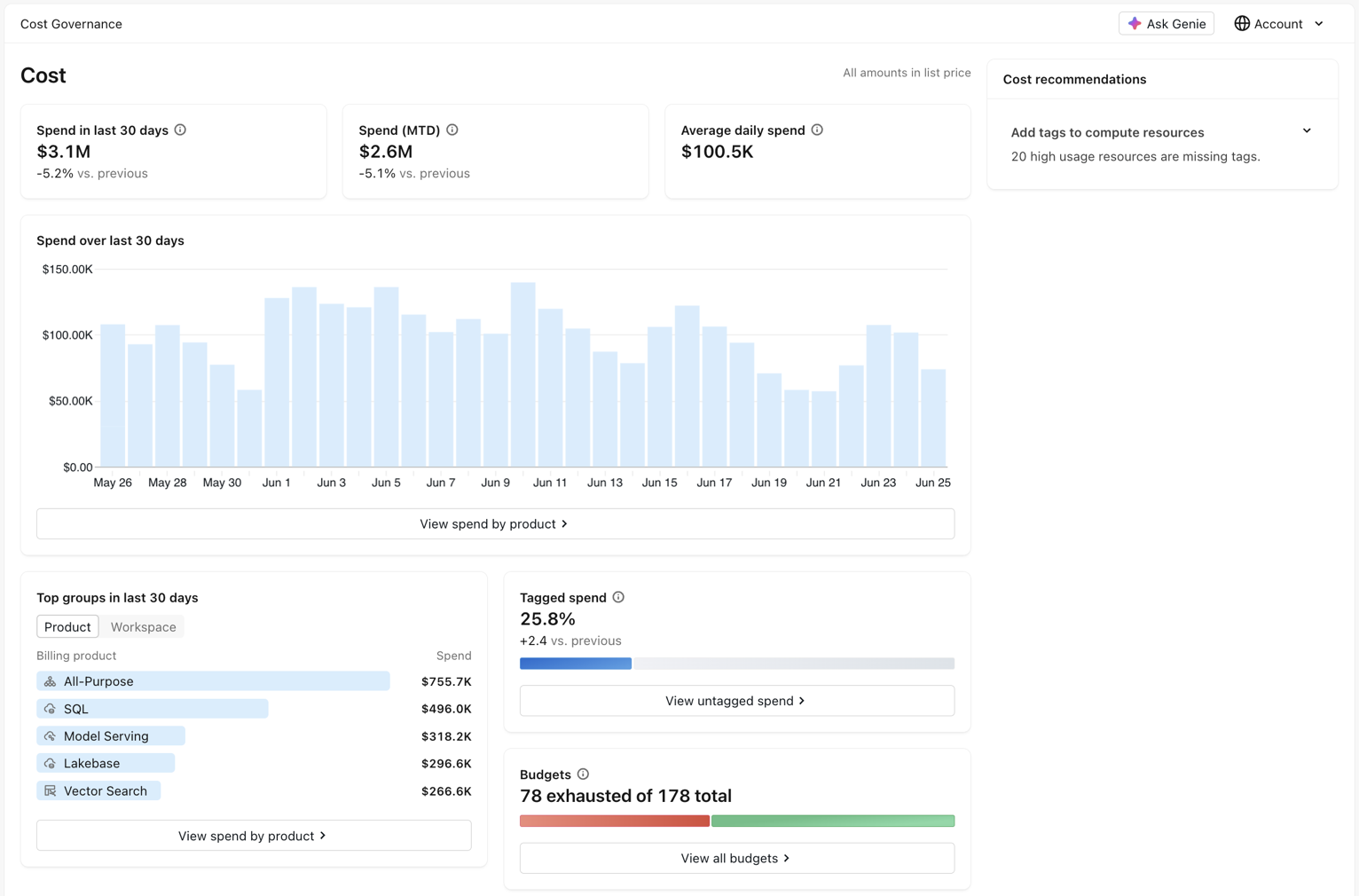
In Governance Hub biedt de pagina Kosten een gecentraliseerde weergave van Azure Databricks uitgaven- en kostenfactoren in uw account. Het vat recente kosten samen, de producten en workspaces die de kosten veroorzaken, en hoeveel van uw kosten van tags is voorzien. Azure Databricks bevat ook aanbevelingen om kostenbeheer in het account te verbeteren.
Important
Deze functie bevindt zich in de bètaversie. Accountbeheerders kunnen dit inschakelen vanaf de pagina Previews van de accountconsole. Zie Azure Databricks previews beheren.
Note
Alle bedragen op de pagina Kosten worden weergegeven tegen catalogusprijs.
De pagina Kosten bevat de volgende tegels:
| Tile | Beschrijving |
|---|---|
| Besteed in de afgelopen 30 dagen | Totale bestedingen in de afgelopen 30 dagen binnen de geselecteerde scope, vergeleken met de vorige periode. |
| Uitgaven (MTD) | Totale bestedingen tot nu toe deze maand binnen de scope, vergeleken met de vorige periode. |
| Gemiddelde dagelijkse uitgaven | Gemiddelde dagelijkse bestedingen binnen de scope. |
| Uitgaven over de afgelopen 30 dagen | De dagelijkse uitgaventrend voor de afgelopen 30 dagen binnen het geselecteerde bereik. Zie Uitgaven in de loop van de tijd. |
| Topgroepen in de afgelopen 30 dagen | De producten of werkruimten waar binnen de scope het meest aan wordt uitgegeven. Zie Topbestedingsgroepen weergeven. |
| Getagde uitgaven | Het percentage uitgaven dat als binnen de scope is gemarkeerd. Zie Getagde en niet-gemarkeerde uitgaven weergeven. |
| Budgets | Het aantal budgetten dat de drempelwaarde in het bereik heeft uitgeput. Zie Budgetten weergeven en beheren. |
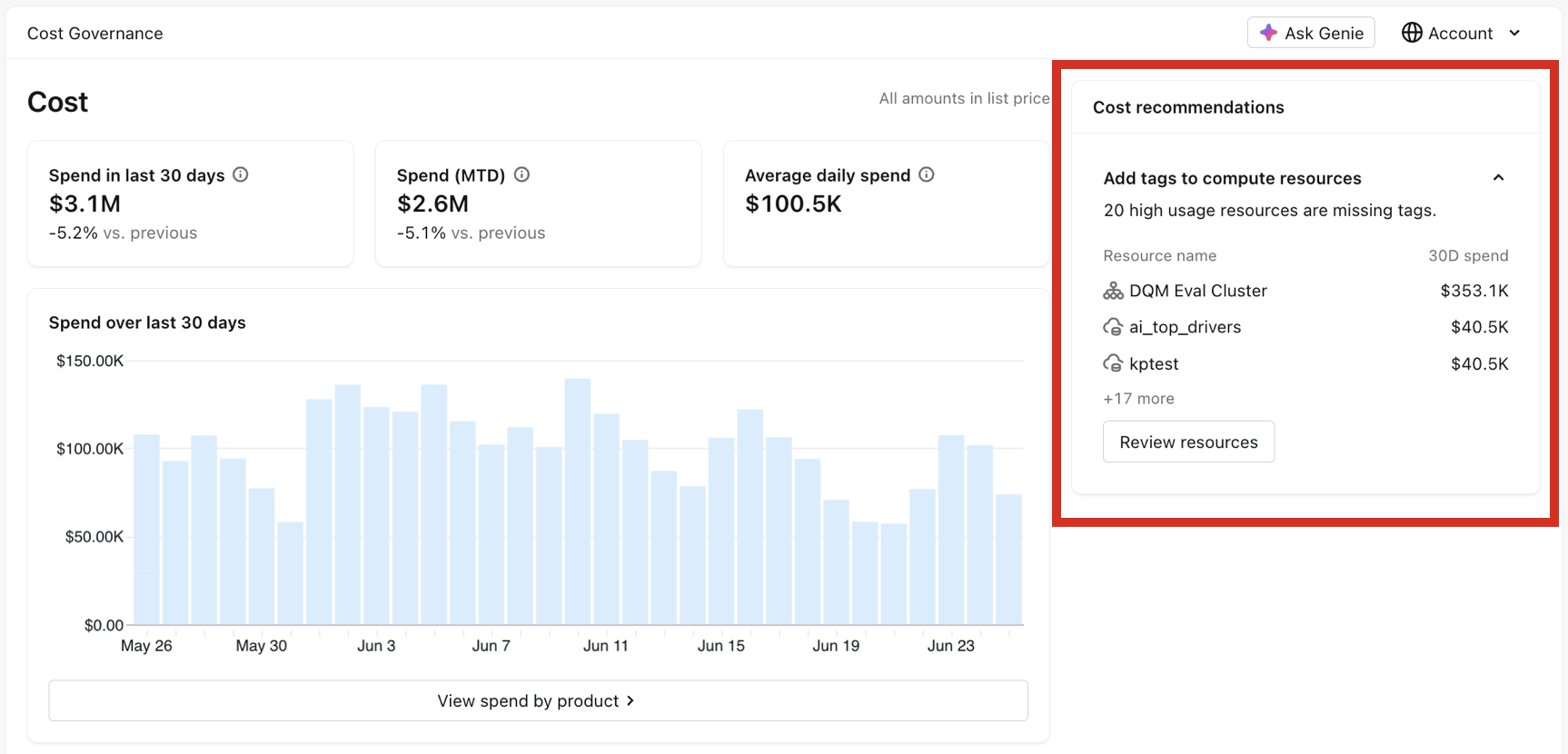
In het deelvenster Aanbevelingen voor kosten aan de rechterkant worden acties voorgesteld om kostenbeheer voor het hele account te verbeteren. Zie Kostenbeheer verbeteren met aanbevelingen.
Het bereik wijzigen
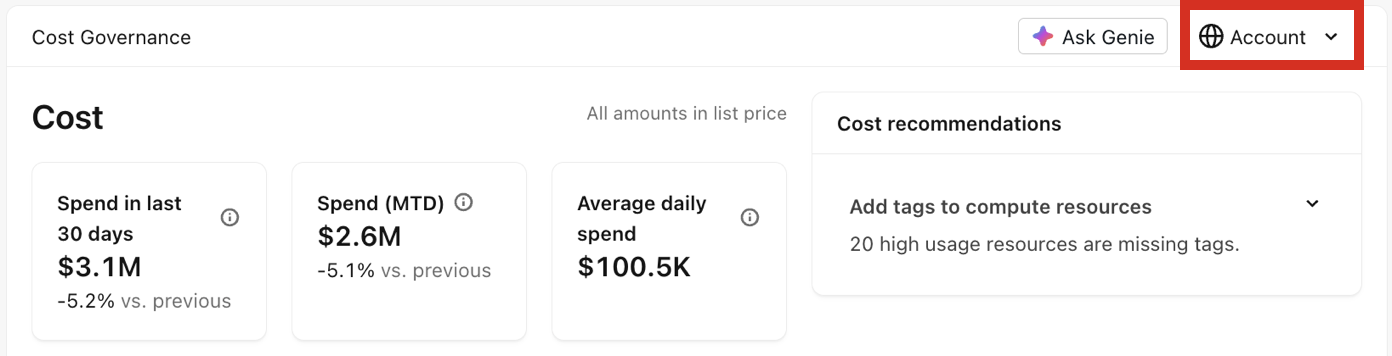
In Governance Hub zijn de weergegeven gegevens afhankelijk van het gekozen bereik, dat u in de rechterbovenhoek kunt selecteren. Voor accountbeheerders is dit ingesteld op  Account standaard. Selecteer een ander bereik, zoals een afzonderlijke werkruimte, om de dashboards zo bij te werken dat dit bereik weergeeft. Zie Toegang en machtigingen voor meer informatie over wie elk bereik kan bekijken.
Uitgaven in de loop van de tijd weergeven
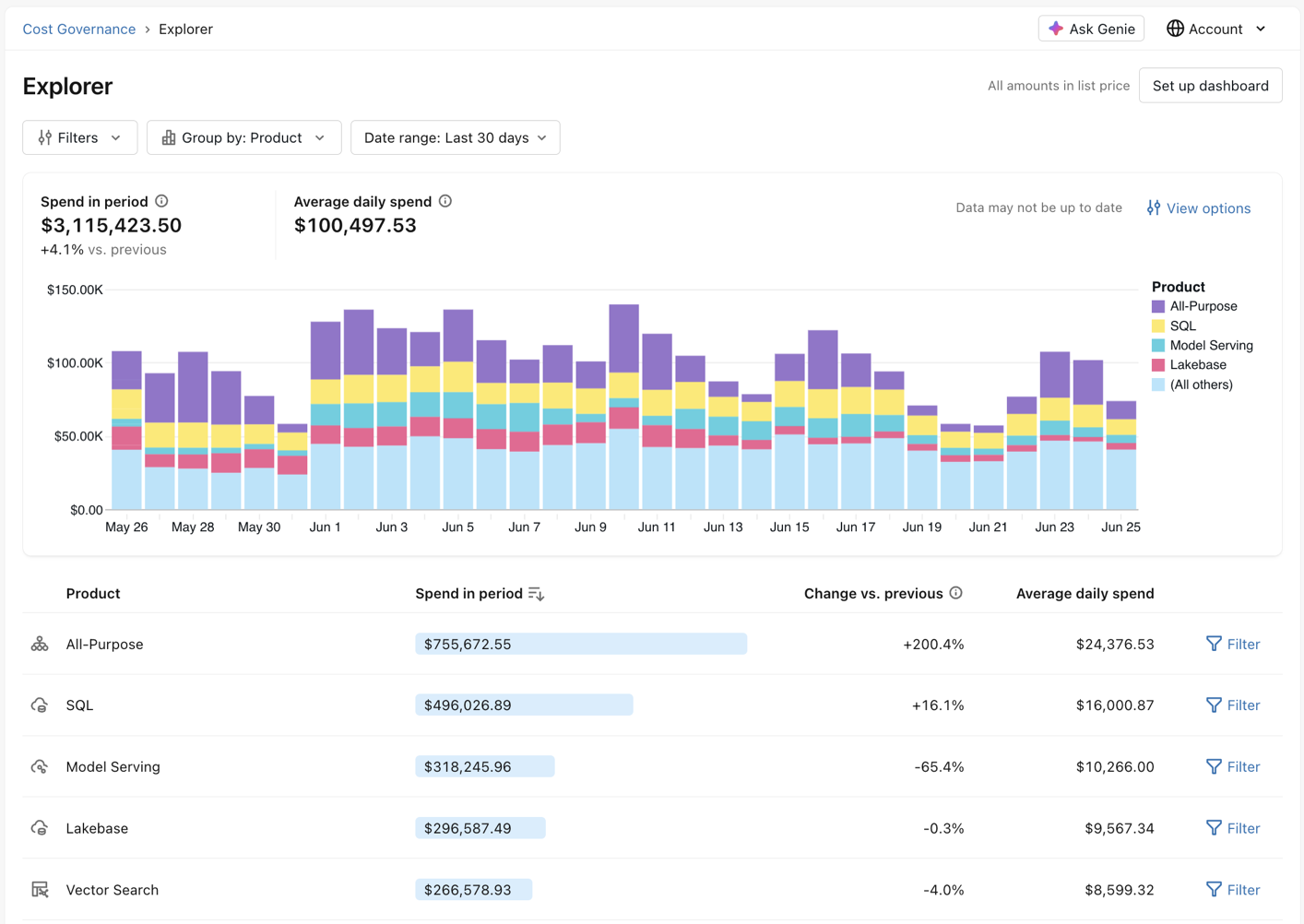
De tegel Uitgaven in de afgelopen 30 dagen toont de uitgaven per dag voor de geselecteerde scope. U kunt op Uitgaven weergeven per product klikken om Explorer te openen, waar u uitgaven kunt filteren en groeperen op product, resource, werkruimte of tags. Gegevens worden standaard gegroepeerd op Product in de afgelopen 30 dagen. Zie Cost Management-hulpprogramma's voor Databricks voor meer informatie.
Beste bestedingsgroepen weergeven
De tegel Topgroepen in de afgelopen 30 dagen bevat de hoogste uitgavengroepen voor het gekozen bereik. Gebruik de tabbladen Product en Werkruimte om uitgaven te groeperen op factureringsproduct of werkruimte. Klik op Uitgaven weergeven per product om dezelfde Explorer-pagina te openen die in weergaveuitgaven in de loop van de tijd wordt behandeld.
Groeperen op resource
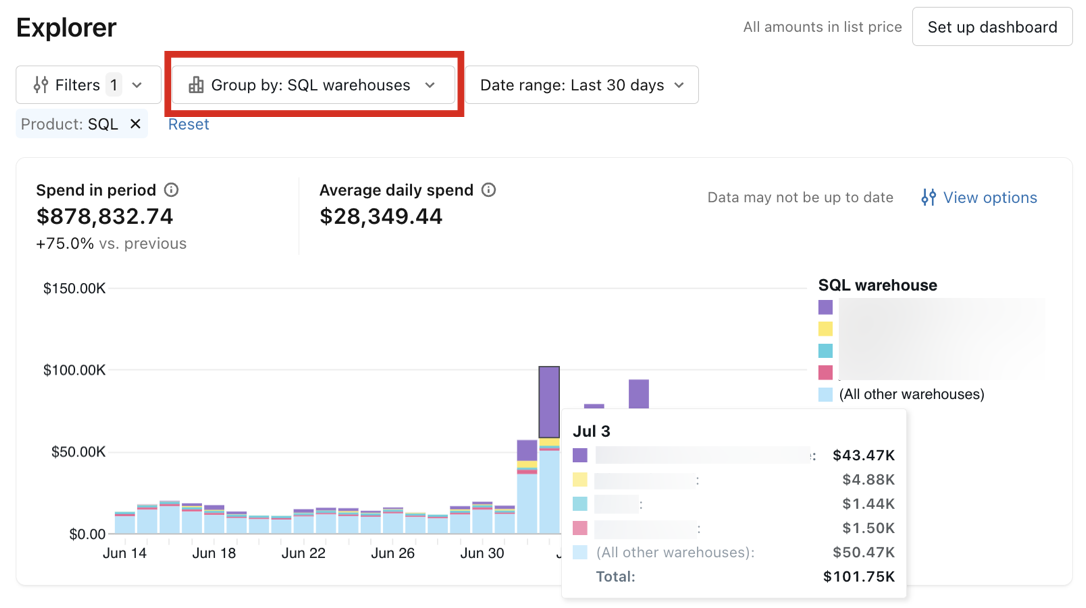
U kunt uitgaven groeperen op resource om in te zoomen op specifieke factureerbare objecten binnen een product. Inzoomen worden ondersteund voor clusters voor alle doeleinden, DLT-pijplijnen, taken, model voor eindpunten en SQL-warehouses. Als u snel wilt filteren op de belangrijkste resources voor een ondersteund product, klikt u op de snelkoppelingsfilterknop op die productrij.
Getagde en niet-gemarkeerde uitgaven weergeven
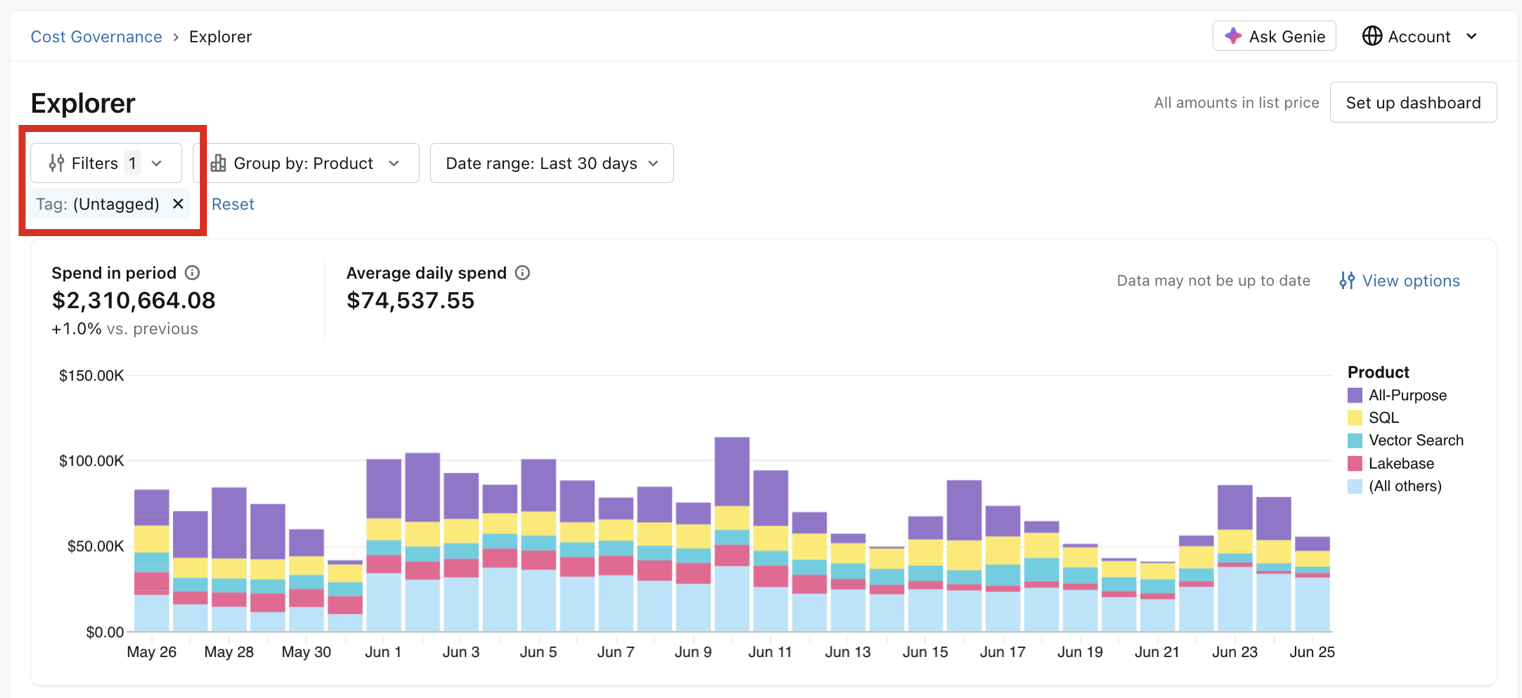
In de tegel Gelabelde uitgaven wordt het percentage uitgaven weergegeven dat is gelabeld in het gekozen bereik, vergeleken met de vorige periode. U kunt op Niet-getagde uitgaven weergeven klikken om Explorer te openen en niet-getagde kosten te identificeren, evenals de resources die tags nodig hebben. Standaard past Azure Databricks een filter toe dat alleen controleert op resources zonder tags.
Filteren en groeperen op tag
In Explorer kunt u uitgaven filteren of groeperen op tag:
- Filteren op tag: filter op een tagsleutel om alle waarden voor die sleutel op te nemen of selecteer een specifieke waarde in een tagsleutel.
- Groeperen op tag: Groeperen op een tagsleutel om uitgaven op te splitsen voor alle waarden van die sleutel.

Budgetten weergeven en beheren
De tegel Budgetten geeft weer hoeveel budgetten hun drempelwaarde hebben bereikt van het totale aantal binnen het geselecteerde bereik. Klik op Alle budgetten weergeven om budgetten te controleren en beheren die uitgaven bijhouden op basis van drempelwaarden.
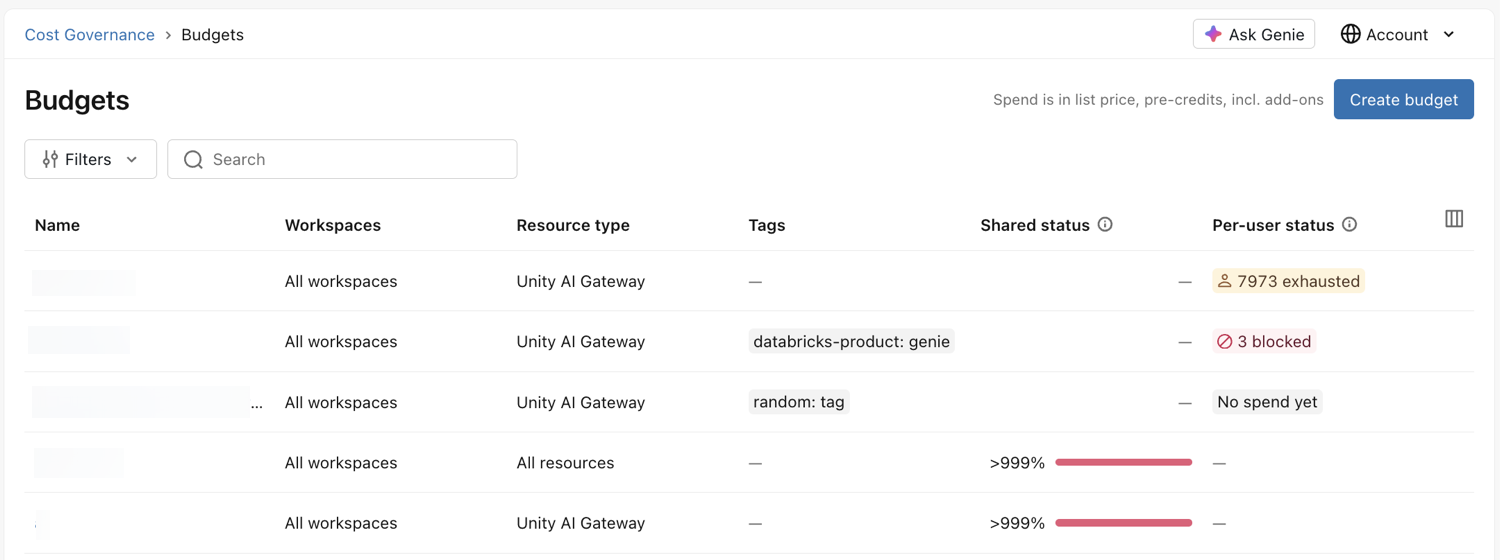
Zie Budgetten maken en bewaken voor meer informatie.
Kostenbeheer verbeteren met aanbevelingen
In het deelvenster Aanbevelingen voor kosten worden acties voorgesteld om kostenbeheer in het account te verbeteren. Aanbevelingen kunnen alleen worden gelezen. Dat kan bijvoorbeeld inhouden dat tags worden toegevoegd aan veelgebruikte rekenresources waaraan die nog ontbreken. Elke aanbeveling bevat de betrokken resources. Klik op Controleren om de volledige lijst met resultaten weer te geven.