Notitie
Voor toegang tot deze pagina is autorisatie vereist. U kunt proberen u aan te melden of de directory te wijzigen.
Voor toegang tot deze pagina is autorisatie vereist. U kunt proberen de mappen te wijzigen.
In deze quickstart wordt beschreven hoe u een omgeving maakt en opent in Azure Deployment Environments met behulp van de ontwikkelaarsportal.
Als ontwikkelaar kunt u omgevingen maken die zijn gekoppeld aan een project in Implementatieomgevingen. Een omgeving biedt vooraf geconfigureerde Azure-resources voor het implementeren van uw toepassing.
Prerequisites
- Iemand in uw organisatie moet implementatieomgevingen configureren met een ontwikkelaarscentrum en ten minste één project voordat u een implementatieomgeving kunt maken. Om aan deze vereiste te voldoen, kunnen platformtechnici de stappen in Quickstart: Azure Deployment Environments configureren voltooien.
- U moet machtigingen hebben als een implementatieomgevingsgebruiker voor een project. Als u geen machtigingen voor een project hebt, neemt u contact op met de beheerder.
Een omgeving maken
Een omgeving in Implementatieomgevingen is een verzameling Azure-resources waarop uw toepassing wordt geïmplementeerd. U kunt een omgeving maken vanuit de ontwikkelaarsportal.
Notitie
Alleen gebruikers met de gebruikersrol Implementatieomgevingen, de rol DevCenter-projectbeheerder of een ingebouwde rol met de juiste machtigingen kunnen een omgeving maken. Gebruikers met de rol -lezer voor implementatieomgevingen kunnen hun eigen omgevingen en omgevingen bekijken die door anderen zijn gemaakt.
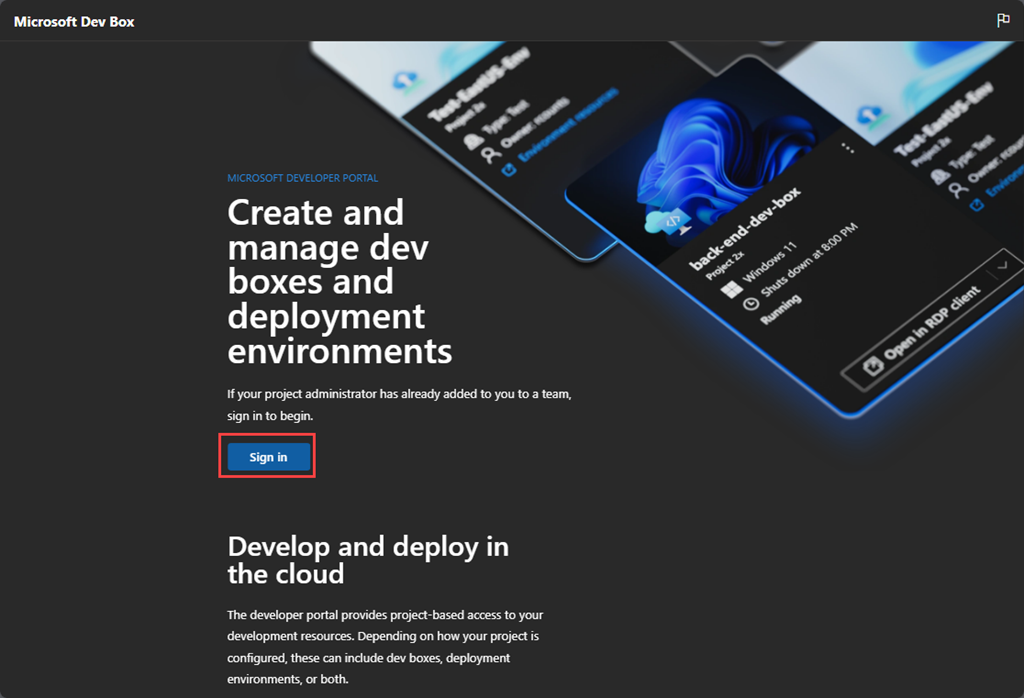
Ga naar de ontwikkelaarsportal. De landingspagina bevat nuttige informatie en koppelingen. Wanneer u klaar bent, selecteert u Aanmelden.
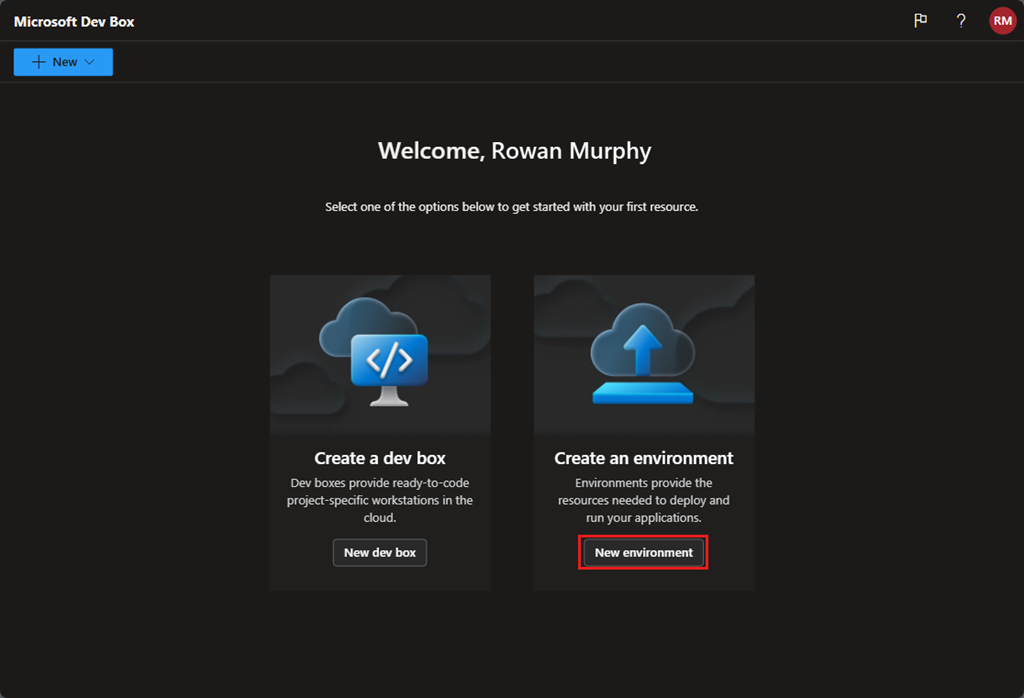
Als u geen ontwikkeldozen hebt, ziet u dit scherm. Selecteer Nieuwe omgeving.
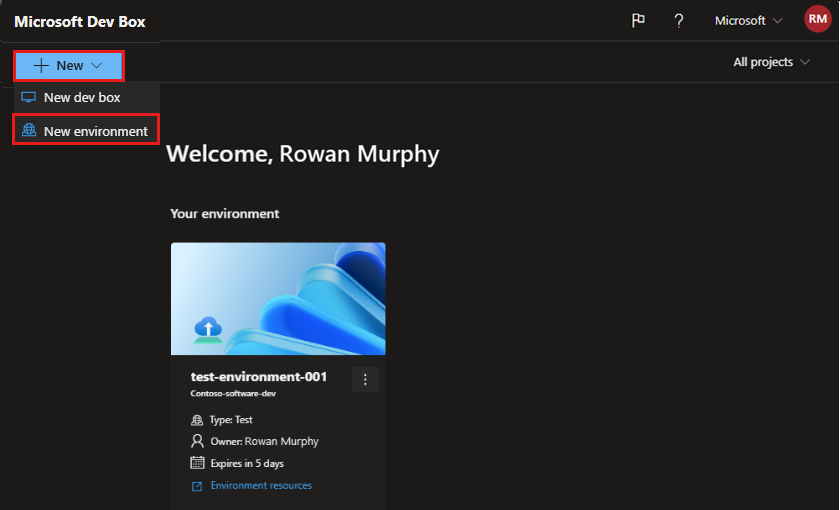
Voer in het deelvenster Een omgeving toevoegen de volgende gegevens in of selecteer deze:
Field Waarde Naam Voer een beschrijvende naam in voor uw omgeving. Project Selecteer het project waarin u de omgeving wilt maken. Als u toegang hebt tot meer dan één project, ziet u een lijst met beschikbare projecten. Typ Selecteer het omgevingstype dat u wilt maken. Als u toegang hebt tot meer dan één omgevingstype, ziet u een lijst met beschikbare typen. Definitie Selecteer de omgevingsdefinitie die u wilt gebruiken om de omgeving te maken. U ziet een lijst met de omgevingsdefinities die beschikbaar zijn in de catalogi die zijn gekoppeld aan uw ontwikkelaarscentrum. 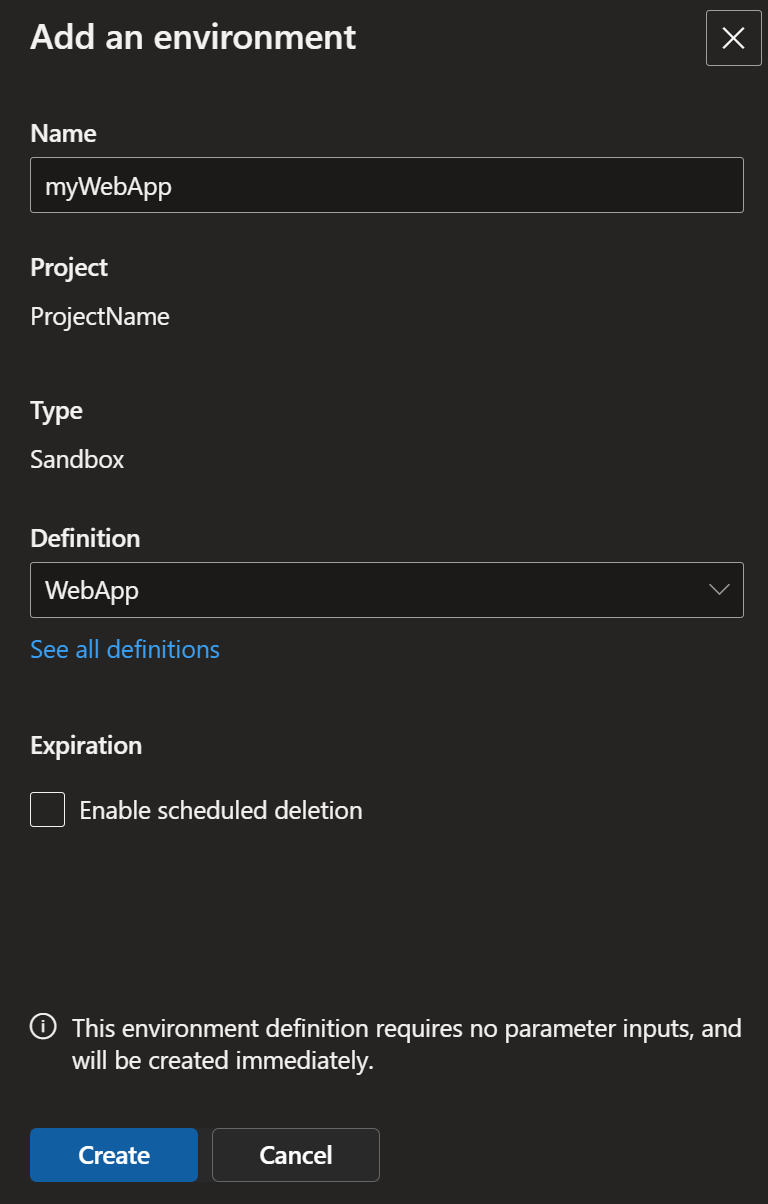
Als uw omgeving is geconfigureerd voor het accepteren van parameters, kunt u deze invoeren in een afzonderlijk deelvenster. In dit voorbeeld hoeft u geen parameters op te geven.
Klik op Creëren. U ziet uw omgeving direct in de ontwikkelaarsportal. Een indicator toont de voortgang bij het aanmaken van de omgeving.
Toegang tot een omgeving
U kunt uw omgevingen openen en beheren in de ontwikkelaarsportal voor implementatieomgevingen.
Meld u aan bij de ontwikkelaarsportal.
U kunt al uw bestaande omgevingen bekijken. Als u toegang wilt krijgen tot de resources die zijn gemaakt als onderdeel van een omgeving, selecteert u Resources weergeven.
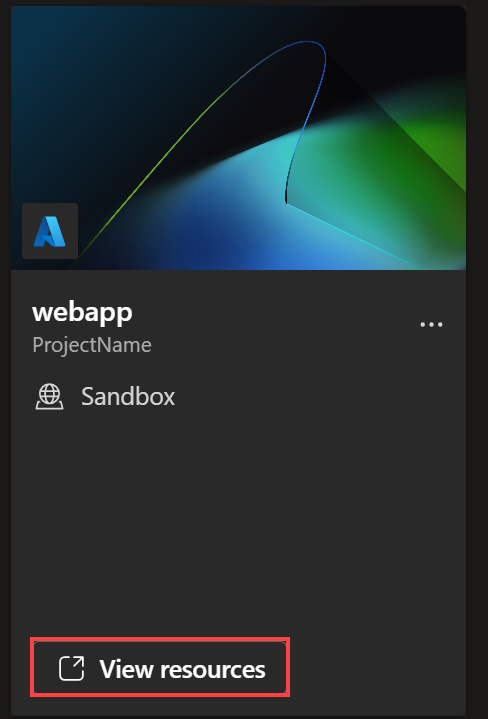
U kunt de resources in uw omgeving bekijken in Azure Portal:
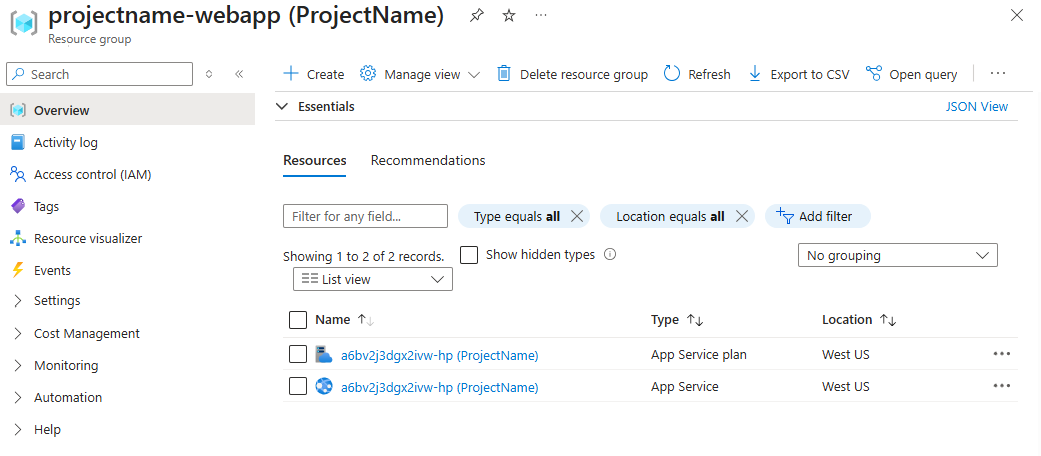
Als u een omgeving maakt, wordt automatisch een resourcegroep gemaakt waarin de resources van de omgeving worden opgeslagen. De naam van de resourcegroep volgt het patroon
{projectName}-{environmentName}. U kunt de resourcegroep weergeven in Azure Portal.
