Notitie
Voor toegang tot deze pagina is autorisatie vereist. U kunt proberen u aan te melden of de directory te wijzigen.
Voor toegang tot deze pagina is autorisatie vereist. U kunt proberen de mappen te wijzigen.
In deze quickstart stelt u alle resources in Azure Deployment Environments in om selfservice-implementatieomgevingen in te schakelen voor ontwikkelteams. Meer informatie over het maken en configureren van een ontwikkelaarscentrum, het toevoegen van een catalogus aan het ontwikkelaarscentrum en het definiëren van een omgevingstype. Koppel vervolgens een project aan het ontwikkelaarscentrum, voeg een omgevingstype toe en sta ontwikkelaars toegang tot het project toe.
Een ontwikkelaarscentrum is de resource op het hoogste niveau voor implementatieomgevingen die de verzameling ontwikkelprojecten bevat. In het ontwikkelaarscentrum geeft u de algemene configuratie voor uw projecten op, zoals catalogi met toepassingssjablonen en de typen omgevingen waarop ontwikkelteams hun code kunnen implementeren.
Een platformengineeringsteam stelt doorgaans het ontwikkelaarscentrum in, koppelt externe catalogi aan het ontwikkelaarscentrum, maakt projecten en biedt toegang tot ontwikkelteams. Ontwikkelteams maken vervolgens omgevingen met behulp van omgevingsdefinities, maken verbinding met afzonderlijke resources en implementeren van toepassingen.
Nadat u deze quickstart hebt voltooid, kunnen ontwikkelaars de ontwikkelaarsportal, de Azure CLI of de Azure Developer CLI gebruiken om omgevingen in het project te maken om hun toepassingen te implementeren.
Zie de belangrijkste concepten voor implementatieomgevingen voor meer informatie over de onderdelen van implementatieomgevingen.
U moet de stappen in deze quickstart uitvoeren voordat u een implementatieomgeving kunt maken. In plaats van deze resources handmatig te maken, kunt u het Dev Center en project uitrollen met behulp van een ARM-sjabloon.
Prerequisites
- Een Azure-account met een actief abonnement. Gratis een account maken
- Een op rollen gebaseerd toegangsbeheer van Azure met machtigingen voor het maken en beheren van resources in het abonnement, zoals Inzender of Eigenaar.
Een ontwikkelaarscentrum maken
Eerst maakt u een ontwikkelaarscentrum en voegt u er een catalogus aan toe. De catalogus bevat de toepassingssjablonen, omgevingsdefinities genoemd, die ontwikkelteams kunnen gebruiken om omgevingen te maken. In deze quickstart voegt u de Snelstartcatalogus van Microsoft toe, die voorbeeldomgevingdefinities bevat om u op weg te helpen.
Een ontwikkelcentrum maken en configureren in implementatieomgevingen met behulp van Azure Portal:
Meld u aan bij het Azure-portaal.
Zoek naar Azure Deployment Environments en selecteer vervolgens de service in de resultaten.
Selecteer Configureren in het linkerdeelvenster en selecteer vervolgens Dev Centers.
Selecteer Maken in het deelvenster Dev Centers.
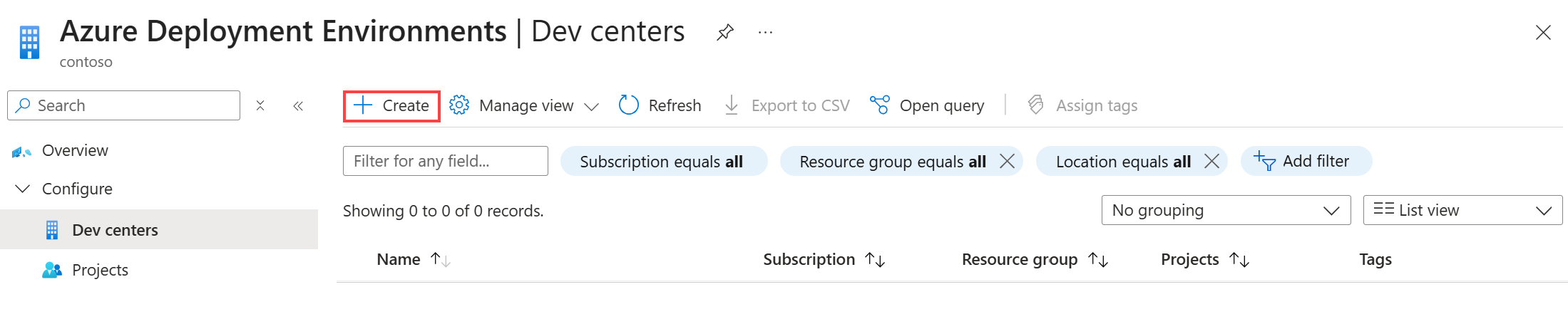
Selecteer of voer in het ontwikkelaarscentrum op het tabblad Basisinformatie de volgende gegevens in:
Name Value Subscription Selecteer het abonnement waarin u het ontwikkelaarscentrum wilt maken. Resourcegroep Gebruik een bestaande resourcegroep of selecteer Nieuwe maken en voer een naam in voor de resourcegroep. Name Voer een naam in voor het ontwikkelaarscentrum. Location Selecteer de locatie of regio waar u het ontwikkelaarscentrum wilt maken. Een standaarddefinitie voor dev box maken Schakel het selectievakje in. De snelstartcatalogus voor de omgevingsdefinitie koppelen Schakel het selectievakje in. Selecteer Beoordelen en Creëren.
Ga naar het tabblad Controleren en wacht op implementatievalidatie, selecteer vervolgens Maken.
U kunt de voortgang van de implementatie bekijken in uw Azure Portal-meldingen.
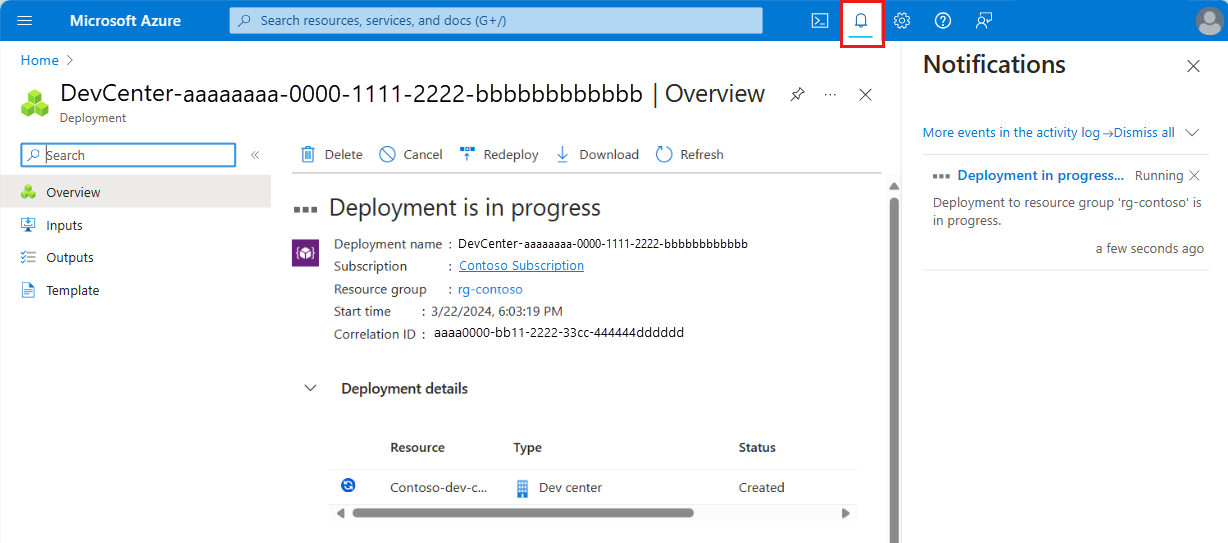
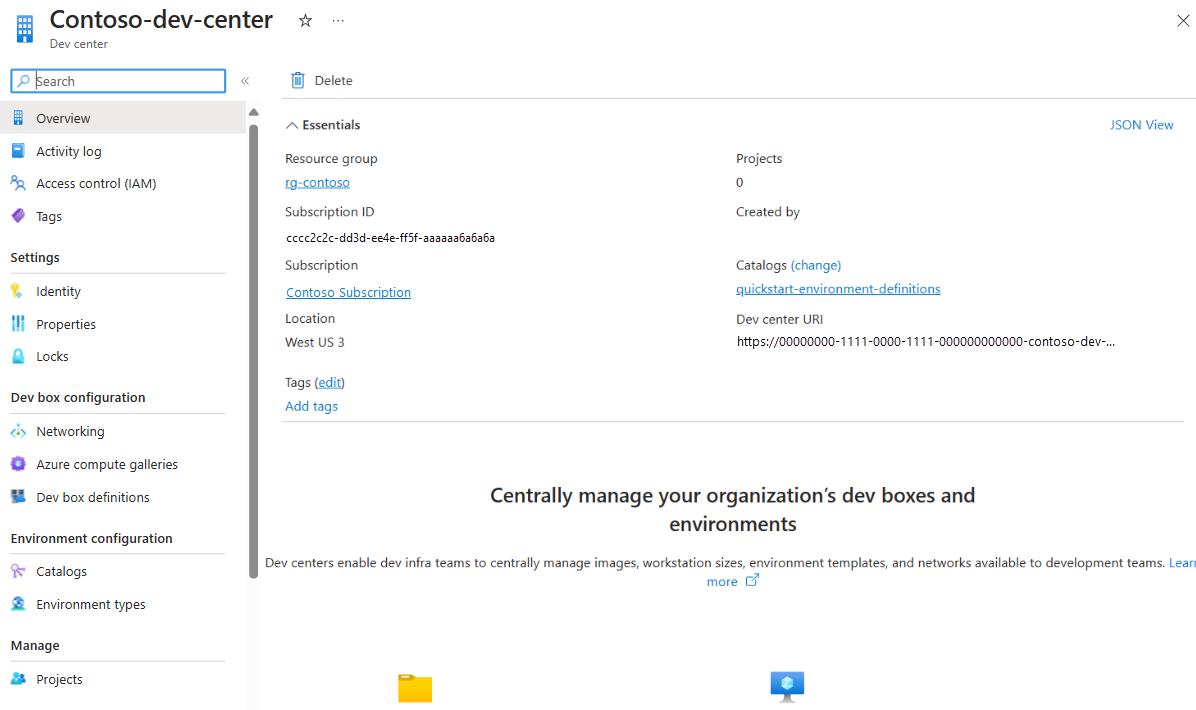
Wanneer het maken van het ontwikkelaarscentrum is voltooid, selecteert u Ga naar de resource. Controleer of u het overzichtsvenster van het ontwikkelaarscentrum ziet.
Een beheerde identiteit configureren voor het ontwikkelaarscentrum
Als u het maken van omgevingen wilt toestaan, vereist het ontwikkelaarscentrum machtigingen voor het abonnement. U kunt een identiteit koppelen aan het ontwikkelaarscentrum en vervolgens de benodigde machtigingen toewijzen aan die identiteit. U kunt een door het systeem toegewezen beheerde identiteit of een door de gebruiker toegewezen beheerde identiteit koppelen. Zie Een beheerde identiteit toevoegen voor informatie over de twee typen identiteiten.
In deze quickstart configureert u een door het systeem toegewezen beheerde identiteit voor uw ontwikkelaarscentrum. Vervolgens wijst u rollen toe aan de beheerde identiteit, zodat het ontwikkelaarscentrum omgevingstypen in uw abonnement kan maken.
Een door het systeem toegewezen beheerde identiteit koppelen
Een door het systeem toegewezen beheerde identiteit koppelen aan uw ontwikkelaarscentrum:
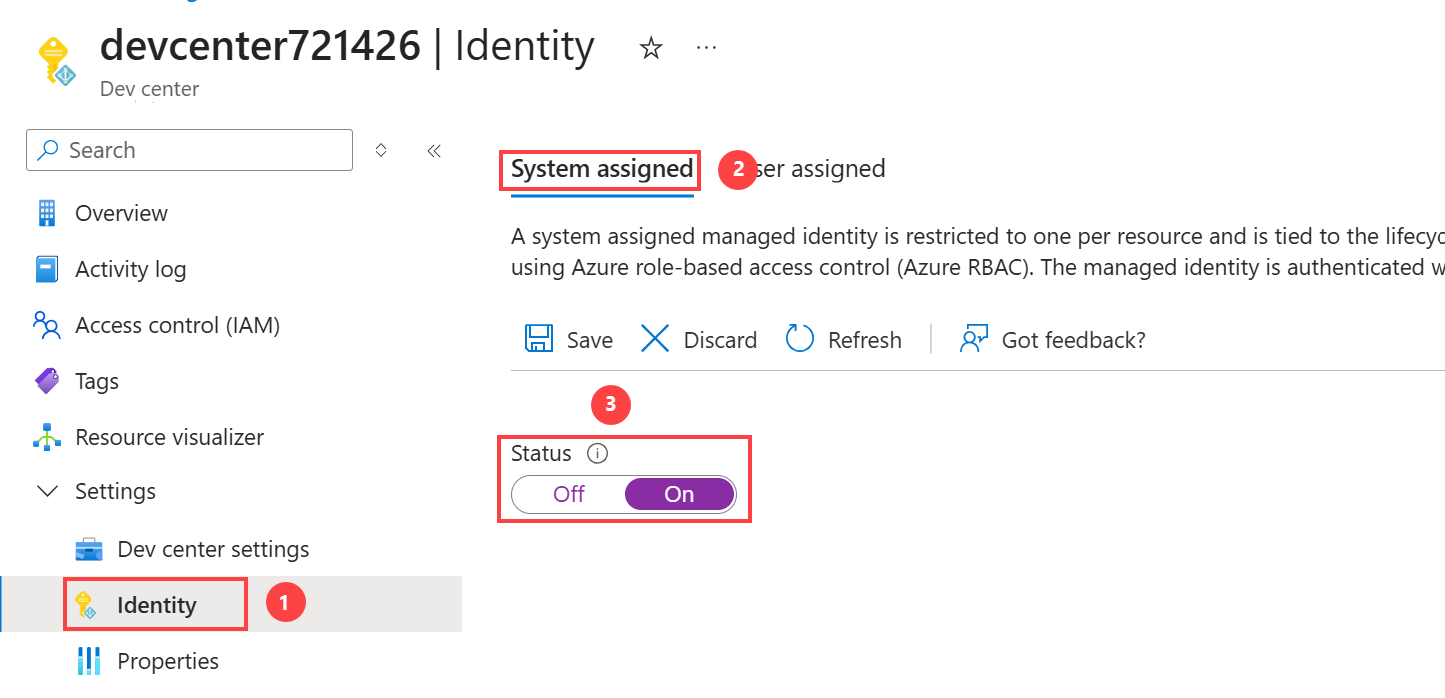
Selecteer Identiteit in uw ontwikkelaarscentrum in het linkermenu onder Instellingen.
Stel onder Systeem toegewezen status in op Aan en selecteer Opslaan.
Selecteer Ja in het dialoogvenster Door het systeem toegewezen beheerde identiteit inschakelen. Het kan enkele minuten duren voordat de rest van de velden worden weergegeven.
Rollen toewijzen voor de beheerde identiteit van het ontwikkelaarscentrum
De beheerde identiteit die uw ontwikkelaarscentrum vertegenwoordigt, vereist toegang tot het abonnement waarin u de typen projectomgevingen en de catalogus configureert.
Selecteer Identiteit in uw ontwikkelaarscentrum in het linkermenu onder Instellingen.
Selecteer onder Door het systeem toegewezen>machtigingen, Azure-roltoewijzingen.
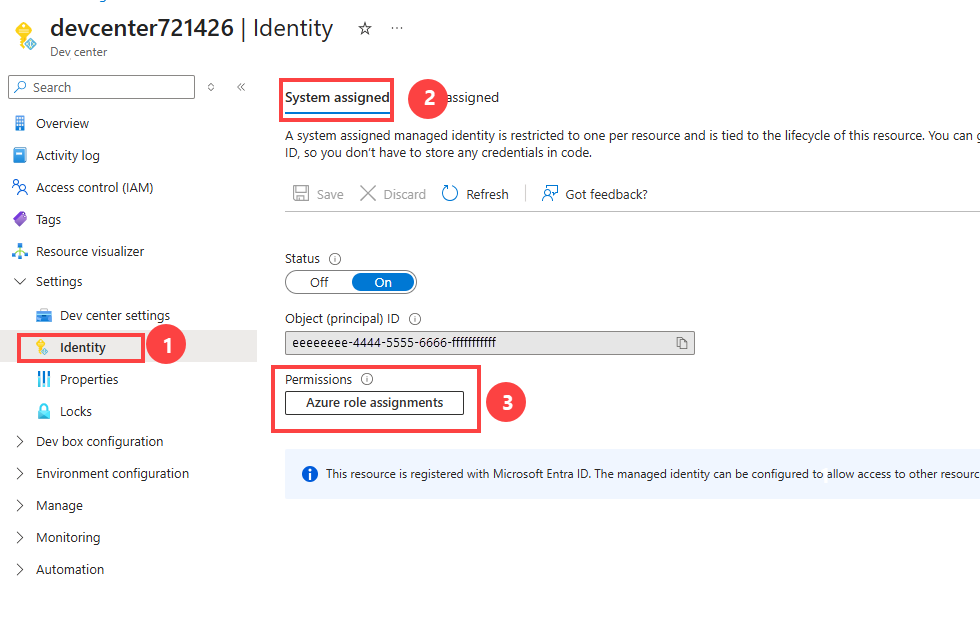
Als u inzender toegang wilt geven tot het abonnement, selecteert u Roltoewijzing toevoegen (preview) en voert u de volgende gegevens in of selecteert u Opslaan:
Name Value Scope Subscription Subscription Selecteer het abonnement waarin de beheerde identiteit moet worden gebruikt Role Contributor Als u de beheerder van gebruikerstoegang toegang wilt geven tot het abonnement, selecteert u Roltoewijzing toevoegen (preview), voert u de volgende gegevens in of selecteert u deze en selecteert u Opslaan:
Name Value Scope Subscription Subscription Selecteer het abonnement waarin de beheerde identiteit moet worden gebruikt Role Beheerder van gebruikerstoegang
Een omgevingstype maken
Een omgevingstype kan u helpen bij het definiëren van de verschillende typen omgevingen die uw ontwikkelteams kunnen implementeren. U kunt verschillende instellingen toepassen voor elk omgevingstype.
Ga in Azure Portal naar Azure Deployment Environments.
Selecteer uw ontwikkelaarscentrum in Dev Centers.
Selecteer in het linkermenu onder Omgevingsconfiguratiede optie Omgevingstypen en selecteer vervolgens Maken.
Voer in het deelvenster Omgevingstype maken de volgende informatie in en selecteer Vervolgens Toevoegen:
Name Value Name Voer een naam in voor het omgevingstype. Tags Voer desgewenst een tagnaam en een tagwaarde in. 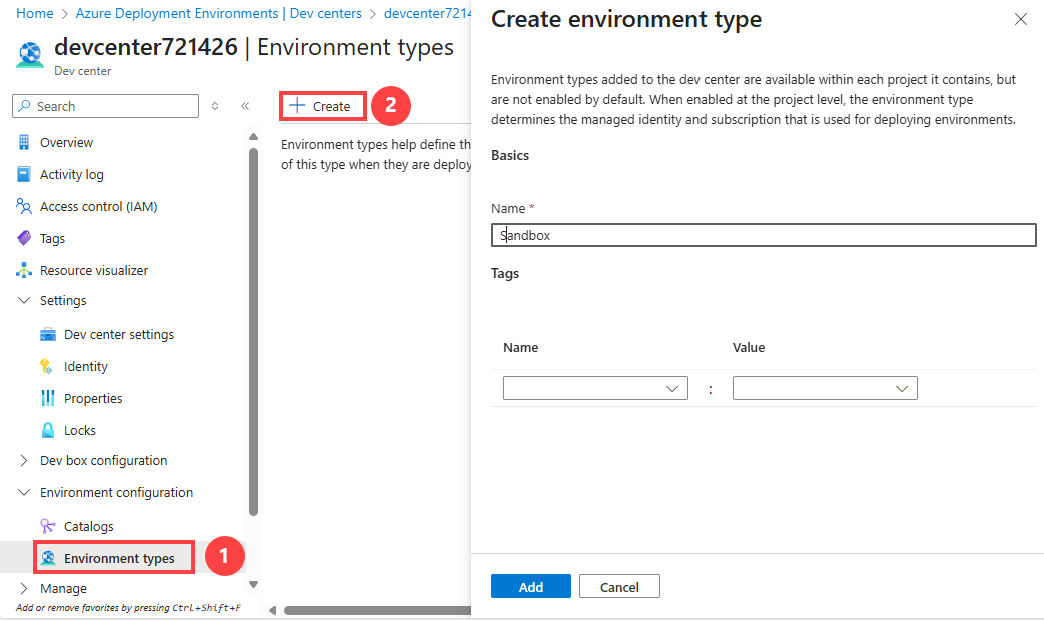
Een omgevingstype dat u aan uw ontwikkelaarscentrum toevoegt, is beschikbaar in elk project in het ontwikkelaarscentrum, maar omgevingstypen zijn niet standaard ingeschakeld. Wanneer u een omgevingstype inschakelt op projectniveau, bepaalt het omgevingstype de beheerde identiteit en het abonnement dat wordt gebruikt voor het implementeren van omgevingen.
Een project maken
In Implementatieomgevingen vertegenwoordigt een project een team of bedrijfsfunctie binnen de organisatie. U kunt bijvoorbeeld een project maken voor de implementatie van een e-commercetoepassing met ontwikkel-, faserings- en productieomgevingen. Voor een ander project kunt u een andere configuratie definiëren.
Wanneer u een project koppelt aan een ontwikkelaarscentrum, worden alle instellingen voor het ontwikkelaarscentrum automatisch toegepast op het project. Elk project kan worden gekoppeld aan slechts één ontwikkelaarscentrum.
Een implementatieomgevingsproject maken in uw ontwikkelcentrum:
Ga in Azure Portal naar Azure Deployment Environments.
Selecteer Projecten in het linkermenu onder Configureren.
Selecteer Maken in het deelvenster Projecten.
In Project aanmaken, voer of selecteer op het tabblad Basis de volgende informatie:
Name Value Subscription Selecteer het abonnement waarin u het project wilt maken. Resourcegroep Gebruik een bestaande resourcegroep of selecteer Nieuwe maken en voer een naam in voor de resourcegroep. Ontwikkelaarscentrum Selecteer een ontwikkelaarscentrum dat u aan het project wilt koppelen. Alle instellingen voor het ontwikkelaarscentrum zijn van toepassing op het project. Name Voer een naam in voor het project. Beschrijving (optioneel) Voer alle projectgerelateerde gegevens in. Op het tabblad Controleren en maken wacht u totdat de implementatie is gevalideerd en selecteer daarna Maken.
Controleer of het project succesvol is gemaakt door uw Azure-portal meldingen te controleren. Selecteer vervolgens Naar de resource gaan. Controleer of u het deelvenster Projectoverzicht ziet.
Een projectomgevingstype maken
In Implementatieomgevingen zijn projectomgevingstypen een subset van de omgevingstypen die u configureert voor het ontwikkelcentrum. Ze helpen u bij het vooraf configureren van de typen omgevingen die specifieke ontwikkelteams kunnen maken.
Als u een project wilt configureren, voegt u een projectomgevingstype toe:
Ga in Azure Portal naar uw project.
Selecteer in het linkermenu onder Omgevingsconfiguratiede optie Omgevingstypen. Selecteer Toevoegen boven aan het deelvenster.
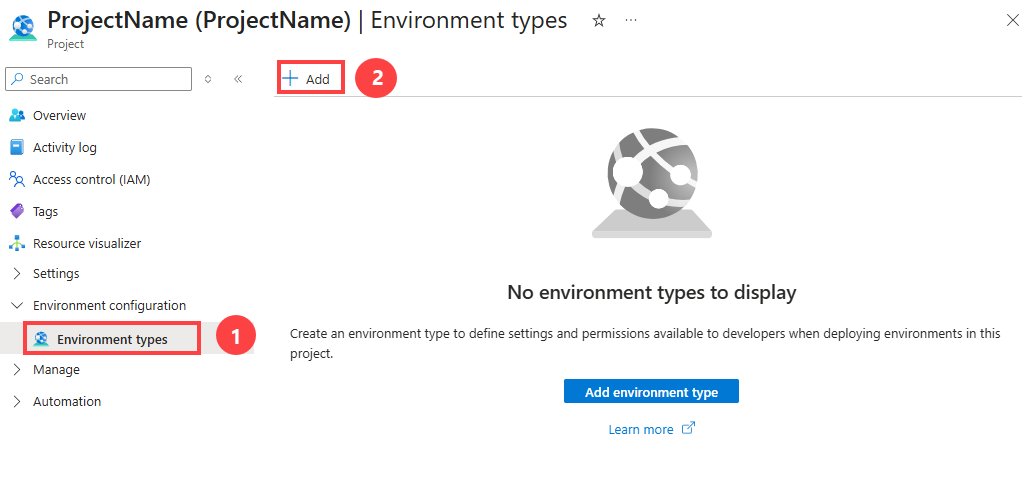
Voer bij Omgevingstype toevoegen aan <projectnaam> de volgende gegevens in of selecteer deze:
Name Value Type Selecteer een omgevingstype op ontwikkelaarscentrumniveau om het specifieke project in te schakelen. Implementatieabonnement Selecteer het abonnement waarin de omgeving wordt gemaakt. Implementatie-identiteit Selecteer een door het systeem toegewezen identiteit of een door de gebruiker toegewezen beheerde identiteit om implementaties uit te voeren namens de gebruiker. Machtigingen voor omgevingsbronnen>Rol(len) van omgevingsmaker(s) Selecteer de rollen om toegang te geven aan de maker van de omgevingsresources. Machtigingen voor omgevingsbronnen>Aanvullende toegang Selecteer de gebruikers of Microsoft Entra-groepen die u wilt toewijzen aan specifieke rollen in de omgevingsbronnen. Tags Voer een tagnaam en een tagwaarde in. Deze tags worden toegepast op alle resources die worden gemaakt als onderdeel van de omgeving. Selecteer Toevoegen.
Note
Ten minste één identiteit (door het systeem toegewezen of door de gebruiker toegewezen) moet zijn ingeschakeld voor de implementatie-id. De identiteit wordt gebruikt om de omgevingsimplementatie namens de ontwikkelaar uit te voeren. Daarnaast moet de identiteit die aan het ontwikkelaarscentrum is gekoppeld, worden toegewezen aan de rollen Contributor en Gebruikerstoegangsbeheerder om toegang te krijgen tot het abonnement voor implementatie voor elk type omgeving.
Toegang verlenen tot het ontwikkelteam
Voordat ontwikkelaars omgevingen kunnen maken op basis van de omgevingstypen in een project, moet u ze toegang bieden via een roltoewijzing op het niveau van het project. Met de gebruikersrol Implementatieomgevingen kunnen gebruikers hun eigen omgevingen maken, beheren en verwijderen. U moet over voldoende machtigingen voor een project beschikken voordat u gebruikers eraan kunt toevoegen.
Ga in Azure Portal naar uw project.
Selecteer toegangsbeheer (IAM) in het linkermenu.
Selecteer Toevoegen>Roltoewijzing toevoegen.
Wijs de volgende rol toe. Raadpleeg Azure-rollen toewijzen met Azure Portal voor informatie over het toewijzen van rollen.
Setting Value Role Selecteer Implementatieomgevingen Gebruiker. Toegang toewijzen aan Selecteer Gebruiker, groep of service-principal. Members Selecteer de gebruikers of groepen die u toegang tot het project wilt hebben. 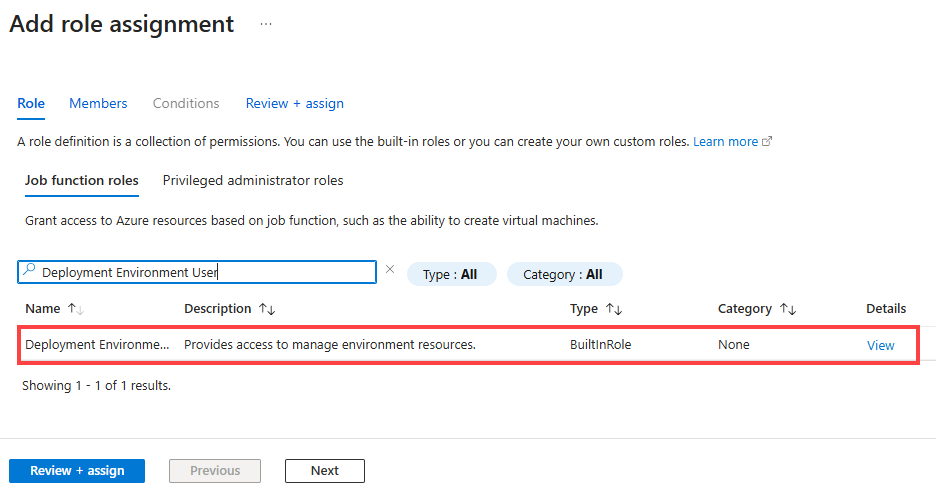
Note
Alleen gebruikers met de gebruikersrol Implementatieomgevingen, de rol DevCenter-projectbeheerder of een ingebouwde rol met de juiste machtigingen kunnen een omgeving maken. Gebruikers met de rol -lezer voor implementatieomgevingen kunnen hun eigen omgevingen en omgevingen bekijken die door anderen zijn gemaakt.
Volgende stap
In deze quickstart hebt u een ontwikkelaarscentrum gemaakt en geconfigureerd met een identiteit, een catalogus en een omgevingstype. Vervolgens hebt u een project gemaakt en projecttoegang verleend tot uw ontwikkelteam. Als u wilt weten hoe leden van uw ontwikkelteam omgevingen kunnen maken, gaat u naar de volgende quickstart.