Notitie
Voor toegang tot deze pagina is autorisatie vereist. U kunt proberen u aan te melden of de directory te wijzigen.
Voor toegang tot deze pagina is autorisatie vereist. U kunt proberen de mappen te wijzigen.
Dit artikel bevat alle informatie over bewakingsreferenties voor deze service.
Zie Monitor Azure Firewall voor meer informatie over de gegevens die u voor Azure Firewall kunt verzamelen en hoe u deze kunt gebruiken.
Metrics
In deze sectie vindt u alle automatisch verzamelde platformgegevens voor deze service. Deze metrische gegevens maken ook deel uit van de algemene lijst met alle platformgegevens die worden ondersteund in Azure Monitor.
Zie Azure Monitor Overzicht van metrische gegevens voor meer informatie over het bewaren van metrische gegevens.
Ondersteunde metrische gegevens voor Microsoft. Network/azureFirewalls
De volgende tabel bevat de metrische gegevens die beschikbaar zijn voor de Microsoft. Resourcetype Network/azureFirewalls.
- Alle kolommen zijn mogelijk niet aanwezig in elke tabel.
- Sommige kolommen kunnen zich buiten het weergavegebied van de pagina bevinden. Selecteer Tabel uitvouwen om alle beschikbare kolommen weer te geven.
Kopteksten van tabellen
- Categorie : de groep of classificatie van metrische gegevens.
- Metrisch : de weergavenaam van de metrische waarde zoals deze wordt weergegeven in de Azure-portal.
- Naam in REST API : de naam van de metrische waarde die wordt genoemd in de REST API.
- Eenheid : maateenheid.
- Aggregatie - Het standaard aggregatietype. Geldige waarden: Gemiddelde (Gemiddeld), Minimum (Min), Maximum (Max), Totaal (Som), Aantal.
- Dimensies - Dimensies die beschikbaar zijn voor de metriek.
-
Tijdsintervallen - waarmee de metrische gegevens worden bemonsterd. Bijvoorbeeld,
PT1Mgeeft aan dat de metriek bemonsterd wordt elke minuut,PT30Melke 30 minuten,PT1Helk uur, enzovoort. - DS Exporteren- Of de metrische waarde kan worden geëxporteerd naar Azure Monitor logboeken via diagnostische instellingen. Zie Diagnostische instellingen maken in Azure Monitor voor meer informatie over het exporteren van metrische gegevens.
| Metric | Naam in REST API | Geavanceerde metrische platformgegevens | Unit | Aggregation | Dimensions | Tijdgranulen | DS-Uitvoer |
|---|---|---|---|---|---|---|---|
|
Trefaantal toepassingsregels Aantal keren dat toepassingsregels zijn bereikt |
ApplicationRuleHit |
No | Count | Het totaal (som) |
Status, , ReasonProtocol |
PT1M | Yes |
|
Verwerkte gegevens Totale hoeveelheid gegevens die door deze firewall worden verwerkt |
DataProcessed |
No | Bytes | Het totaal (som) | <geen> | PT1M | Yes |
|
Status van firewall Geeft de algehele status van deze firewall aan |
FirewallHealth |
No | Percent | Average |
Status, Reason |
PT1M | Yes |
|
Latentietest Schatting van de gemiddelde latentie van de firewall, zoals gemeten door latentietest |
FirewallLatencyPng |
No | Milliseconds | Average | <geen> | PT1M | Yes |
|
Aantal keren dat netwerkregels zijn getriggerd Aantal keren dat netwerkregels zijn bereikt |
NetworkRuleHit |
No | Count | Het totaal (som) |
Status, Reason |
PT1M | Yes |
|
Waargenomen capaciteitseenheden Gerapporteerd aantal capaciteitseenheden voor de Azure Firewall |
ObservedCapacity |
No | Onbepaald | Gemiddelde, Minimum, Maximum | <geen> | PT1M | Yes |
|
SNAT-poortgebruik Percentage uitgaande SNAT-poorten dat momenteel wordt gebruikt |
SNATPortUtilization |
No | Percent | Gemiddelde, maximum | Protocol |
PT1M | Yes |
|
Throughput Doorvoer verwerkt door deze firewall |
Throughput |
No | BitsPerSecond | Average | <geen> | PT1M | No |
Waargenomen capaciteit
De metrische gegevens waargenomen capaciteit is het primaire hulpprogramma om te begrijpen hoe uw firewall in de praktijk wordt geschaald.
Aanbevolen procedures voor het gebruik van waargenomen capaciteit
- Valideer de installatie van uw vooraf schalen: Controleer of uw firewall consistent de door u gedefinieerde minCapacity onderhoudt.
- Realtime schaalgedrag bijhouden: Gebruik de aggregatie Avg om realtime capaciteitseenheden te bekijken.
- Toekomstige behoeften voorspellen: Combineer historische waargenomen capaciteit met verkeerstrends (bijvoorbeeld maandelijkse pieken of seizoensgebonden gebeurtenissen) om uw capaciteitsplanning te verfijnen.
- Proactieve waarschuwingen instellen: Configureer Azure Monitor waarschuwingen voor drempelwaarden voor waargenomen capaciteit (bijvoorbeeld een waarschuwing wanneer schalen groter is dan 80% van maxCapacity).
- Correleren met metrische prestatiegegevens: Koppel waargenomen capaciteit met doorvoer, latentietest en SNAT-poortgebruik om vast te stellen of schalen bij de vraag blijft.
Status van firewall
In de voorgaande tabel heeft de metrische waarde voor de status van de firewall twee dimensies:
- Status: Mogelijke waarden zijn in orde, gedegradeerd, beschadigd.
- Reden: Geeft de reden voor de bijbehorende status van de firewall.
Als SNAT-poorten meer dan 95%worden gebruikt, worden ze beschouwd als uitgeput en is de status 50% met status=Gedegradeerd en reason=SNAT-poort. De firewall blijft verkeer verwerken en bestaande verbindingen worden niet beïnvloed. Nieuwe verbindingen worden echter mogelijk niet af en toe tot stand gebracht.
Als SNAT-poorten minder dan 95% worden gebruikt, wordt de firewall als gezond beschouwd en wordt de status weergegeven als 100%.
Als er geen gebruik van SNAT-poorten wordt gerapporteerd, wordt de status weergegeven als 0%.
SNAT-poortgebruik
Wanneer u meer openbare IP-adressen aan uw firewall toevoegt, zijn er voor het metrische SNAT-poortgebruik meer SNAT-poorten beschikbaar, waardoor het gebruik van SNAT-poorten wordt verminderd. Wanneer de firewall om verschillende redenen uitschaalt (bijvoorbeeld CPU of doorvoer), zijn er ook meer SNAT-poorten beschikbaar.
In feite kan een bepaald percentage van het gebruik van SNAT-poorten omlaag gaan zonder dat u openbare IP-adressen toevoegt, alleen omdat de service is uitgeschaald. U kunt het aantal openbare IP-adressen dat beschikbaar is, rechtstreeks beheren om de poorten die beschikbaar zijn op uw firewall te vergroten. U kunt het schalen van firewalls echter niet rechtstreeks beheren.
Als je firewall SNAT-poortuitputting heeft, heb je twee opties om de uitgaande connectiviteit op te schalen:
- Voeg meerdere publieke IP-adressen toe (minstens vijf) om het aantal beschikbare SNAT-poorten te vergroten. Deze optie is goedkoper en eenvoudig in te stellen. Zie Azure Firewall-functies voor meer informatie.
- Gebruik een Azure NAT Gateway om SNAT-poorten dynamisch toe te wijzen voor meer schaalbaarheid en veerkracht. Voor meer informatie, zie Scale SNAT-poorten met Azure NAT Gateway.
Als je prijsgevoelig bent, voeg dan publieke IP-adressen toe. Als je een meer schaalbare en robuuste oplossing nodig hebt, gebruik dan een NAT-gateway. Voor een vergelijking naast elkaar, zie Best practices for Azure Firewall performance.
AZFW-latentietest
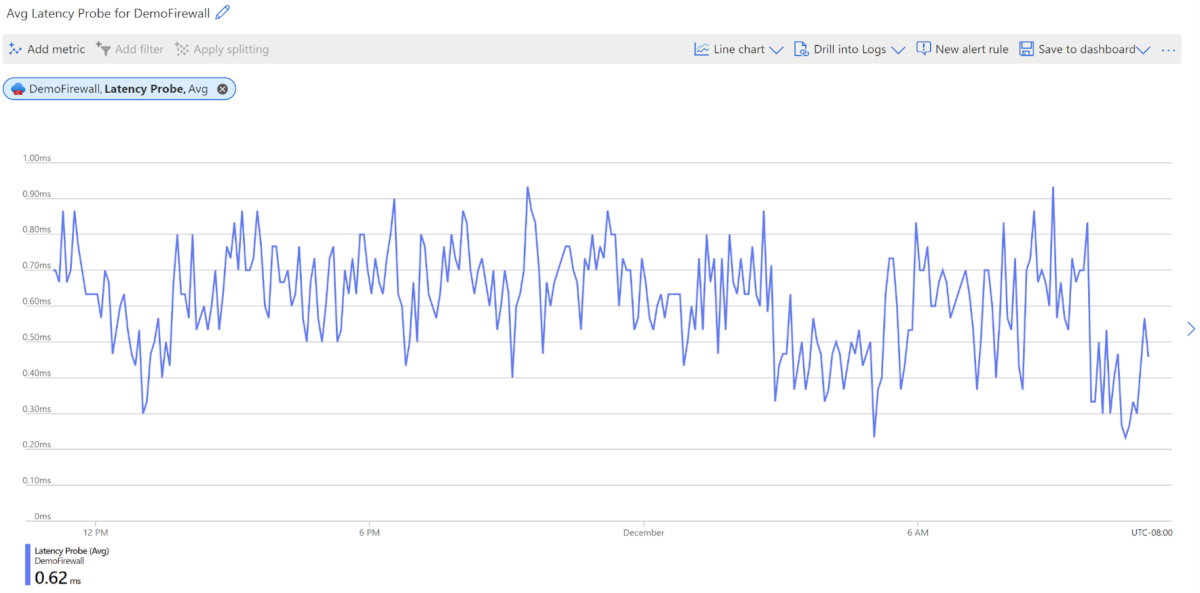
Met de meetwaarde AZFW-latentietest wordt de totale of gemiddelde latentie van Azure Firewall in milliseconden gemeten. Beheerders kunnen deze metrische waarde gebruiken voor de volgende doeleinden:
- Vaststellen of Azure Firewall latentie in het netwerk veroorzaakt
- Bewaken en waarschuwen voor latentie- of prestatieproblemen, zodat IT-teams proactief contact kunnen opnemen
- Verschillende factoren identificeren die een hoge latentie kunnen veroorzaken in Azure Firewall, zoals hoog CPU-gebruik, hoge doorvoer of netwerkproblemen
Wat de metrische metrische gegevens azFW-latentietest
- Measures: De latentie van Azure Firewall binnen het Azure-platform
- Meet niet: End-to-endlatentie voor het hele netwerkpad. De metrische waarde weerspiegelt de prestaties binnen de firewall in plaats van de latentie die Azure Firewall introduceert in het netwerk
- Foutrapportage: Als de metrische latentie niet goed werkt, wordt er een waarde van 0 gerapporteerd in het dashboard met metrische gegevens, wat een testfout of onderbreking aangeeft
Factoren die van invloed zijn op latentie
Verschillende factoren kunnen van invloed zijn op de latentie van de firewall:
- Hoog CPU-gebruik
- Hoge doorvoer- of verkeersbelasting
- Netwerkproblemen binnen het Azure-platform
Latentietests: Van ICMP naar TCP
De latentietest maakt momenteel gebruik van de Ping Mesh-technologie van Microsoft, die is gebaseerd op ICMP (Internet Control Message Protocol). ICMP is geschikt voor snelle statuscontroles, zoals pingaanvragen, maar het vertegenwoordigt mogelijk niet nauwkeurig toepassingsverkeer in de praktijk, dat doorgaans afhankelijk is van TCP. ICMP-tests geven echter een andere prioriteit op het Azure-platform, wat kan leiden tot variatie tussen SKU's. Om deze verschillen te verminderen, Azure Firewall plannen om over te stappen op TCP-tests.
Belangrijke overwegingen:
- Latentiepieken: Met ICMP-tests zijn onregelmatige pieken normaal en maken ze deel uit van het standaardgedrag van het hostnetwerk. Begrijp deze pieken niet verkeerd als firewallproblemen, tenzij deze zich blijven voordoen.
- Verwachtingslatentie: Gemiddeld varieert Azure Firewall latentie van 1 ms tot 10 ms, afhankelijk van de firewall-SKU en de implementatiegrootte.
Aanbevolen procedures voor het bewaken van latentie
Stel een basislijn in: Stel een latentiebasislijn in onder lichtverkeersomstandigheden voor nauwkeurige vergelijkingen tijdens normaal of piekgebruik.
Note
Bij het vaststellen van uw basislijn verwacht u incidentele pieken in metrische gegevens vanwege recente infrastructuurwijzigingen. Deze tijdelijke pieken zijn normaal en het resultaat van aanpassingen van metrische rapportage, niet van werkelijke problemen. Dien alleen een ondersteuningsaanvraag in als pieken in de loop van de tijd blijven bestaan.
Monitor voor patronen: Verwacht incidentele latentiepieken als onderdeel van normale bewerkingen. Als hoge latentie zich buiten deze normale variaties blijft voordoen, kan dit duiden op een dieper probleem waarvoor onderzoek is vereist.
Aanbevolen latentiedrempel: een aanbevolen richtlijn is dat latentie niet groter mag zijn dan 3x de basislijn. Als deze drempelwaarde wordt overschreden, wordt verder onderzoek aanbevolen.
Controleer de regellimiet: zorg ervoor dat de netwerkregels binnen de limiet van 20.000 regels vallen. Het overschrijden van deze limiet kan van invloed zijn op de prestaties.
Nieuwe onboarding van toepassingen: controleer op nieuwe onboardingtoepassingen die aanzienlijke belasting kunnen toevoegen of latentieproblemen kunnen veroorzaken.
Ondersteuningsaanvraag: Als u continue latentievermindering ziet die niet overeenkomt met het verwachte gedrag, kunt u een ondersteuningsticket indienen voor verdere hulp.
Resource Health-staten en evenementen
Azure Resource Health rapporteert de volgende staten voor Azure Firewall:
| Gezondheidsstatus | Description |
|---|---|
| beschikbaar | Geen bekende problemen beïnvloeden de firewall. De firewall verwerkt het verkeer zoals verwacht. |
| Gedegradeerd | De firewall verwerkt verkeer met een verminderde capaciteit of veerkracht. Bestaande verbindingen blijven werken, maar er kunnen af en toe problemen optreden. Bekijk het gezondheidsvoorval en volg de aanbevolen actie. |
| niet beschikbaar | De firewall verwerkt het verkeer niet zoals verwacht, en het verkeer wordt waarschijnlijk beïnvloed. Volg de aanbevolen acties en open een supportcase als het probleem blijft bestaan. |
| Onbekend | Resource Health kan de gezondheid van de firewall niet bepalen omdat het geen recente gezondheidssignalen heeft ontvangen. Deze toestand verdwijnt meestal binnen enkele minuten. |
De volgende voorwaarden kunnen Azure Firewall Resource Health gebeurtenissen genereren:
| Condition | Gezondheidsstatus | Aanbevolen actie |
|---|---|---|
| Sommige firewall-instanties zijn ongezonde | Gedegradeerd | Bekijk het gemelde gezondheidsvoorval. Bestaande verbindingen blijven werken terwijl Azure de getroffen instanties herstelt. |
| Alle firewall-instanties zijn ongezond of onbereikbaar | niet beschikbaar | Volg de aanbevelingen tijdens het gezondheidsincident en open een ondersteuningscase als het probleem aanhoudt. |
| SNAT-poorten naderen uitputting | Gedegradeerd | Voeg publieke IP-adressen toe om het aantal beschikbare SNAT-poorten te vergroten, of gebruik Azure NAT Gateway. Voor meer informatie, zie Scale SNAT-poorten met Azure NAT Gateway. |
| De beschikbare verbindingen raken op | Gedegradeerd | Verminder de verkeersdruk. Deze situatie duidt meestal op veel verkeer. |
Om de huidige staat te bekijken, de gezondheidsgeschiedenis te bekijken en meldingen te maken, zie Monitor firewall health with Resource Health.
Metrische dimensies
Zie Multidimensionale metrische gegevens voor informatie over wat metrische dimensies zijn.
Deze service heeft de volgende dimensies die zijn gekoppeld aan de metrische gegevens.
- Protocol
- Reason
- Status
Logboeken van bronnen
Deze sectie bevat de typen resourcelogboeken die u voor deze service kunt verzamelen. De sectie wordt opgehaald uit de lijst met categorietypen all resourcelogboeken die worden ondersteund in Azure Monitor.
Ondersteunde resourcelogboeken voor Microsoft. Network/azureFirewalls
| Category | Kosten voor export | Logaritmetafel | Ondersteunt het basislogplan | Ondersteunt transformatie tijdens inname | Voorbeeldvragen |
|---|---|---|---|---|---|
| AZFWApplicationRule | Yes |
AZFWApplicationRule Bevat alle toepassingsregellogboekgegevens. Elke overeenkomst tussen het gegevensvlak en de toepassingsregel maakt een logboekvermelding met het gegevensvlakpakket en de kenmerken van de overeenkomende regel. |
Yes | Yes | Opvragen |
| AZFWApplicationRuleAggregation | Yes |
AZFWApplicationRuleAggregation Bevat geaggregeerde toepassingsregellogboekgegevens voor Policy Analytics. |
Yes | Yes | |
| AZFWDnsAdditional | Yes |
AZFWDnsFlowTrace Bevat alle DNS-proxygegevens tussen de client, firewall en DNS-server. |
Yes | No | |
| AZFWDnsQuery | Yes |
AZFWDnsQuery Bevat alle loggegevens van DNS-proxygebeurtenissen. |
Yes | Yes | Opvragen |
| AZFWFatFlow | Yes |
AZFWFatFlow Deze query retourneert de bovenste stromen over Azure Firewall exemplaren. Het logbestand bevat stroominformatie, de datatransmissiesnelheid (in eenheden Megabit per seconde) en de periode waarin de datastromen werden vastgelegd. Volg de documentatie om Top flow logging in te schakelen en details over hoe het wordt geregistreerd. |
Yes | Yes | Opvragen |
| AZFWFlowTrace | Yes |
AZFWFlowTrace Stroomlogboeken over Azure Firewall exemplaren. Logboek bevat stroominformatie, vlaggen en de periode waarin de stromen zijn vastgelegd. Volg de documentatie om logboekregistratie van stroomtracering en details in te schakelen over hoe deze worden vastgelegd. |
Yes | Yes | Opvragen |
| AZFWFqdnResolveFailure | Yes | No | No | ||
| AZFWIdpsSignature | Yes |
AZFWIdpsSignature Bevat alle gegevensvlakpakketten die overeenkomen met een of meer IDPS-handtekeningen. |
Yes | Yes | Opvragen |
| AZFWNatRule | Yes |
AZFWNatRule Bevat alle DNAT (Destination Network Address Translation) gebeurtenisloggegevens. Elke overeenkomst tussen het gegevensvlak en de DNAT-regel maakt een logboekvermelding met het gegevensvlakpakket en de kenmerken van de overeenkomende regel. |
Yes | Yes | Opvragen |
| AZFWNatRuleAggregation | Yes |
AZFWNatRuleAggregation Bevat geaggregeerde NAT-regellogboekgegevens voor Policy Analytics. |
Yes | Yes | |
| AZFWNetworkRule | Yes |
AZFWNetworkRule Bevat alle netwerkregellogboekgegevens. Elke overeenkomst tussen het dataplan en de netwerkregel creëert een logboekvermelding met het dataplanpakket en de eigenschappen van de bijbehorende regel. |
Yes | Yes | Opvragen |
| AZFWNetworkRuleAggregation | Yes |
AZFWNetworkRuleAggregation Bevat geaggregeerde logboekgegevens voor netwerkregels voor Policy Analytics. |
Yes | Yes | |
| AZFWThreatIntel | Yes |
AZFWThreatIntel Bevat alle bedreigingsinformatie-gebeurtenissen. |
Yes | Yes | Opvragen |
| AzureFirewallApplicationRule | No |
AzureDiagnostics Logboeken van meerdere Azure resources. |
No | No | Opvragen |
| AzureFirewallDnsProxy | No |
AzureDiagnostics Logboeken van meerdere Azure resources. |
No | No | Opvragen |
| AzureFirewallNetworkRule | No |
AzureDiagnostics Logboeken van meerdere Azure resources. |
No | No | Opvragen |
TRACE-logboeken voor DNS-stroom
De dns-stroomtraceringslogboeken bieden meer inzicht in DNS-activiteit, waardoor beheerders problemen met de oplossing kunnen oplossen en het gedrag van het verkeer kunnen verifiëren.
Voorheen was logboekregistratie van DNS-proxy beperkt tot:
- AZFWDNSQuery - de eerste clientquery
- AZFWInternalFqdnResolutionFailure - FQDN-oplossingsfouten
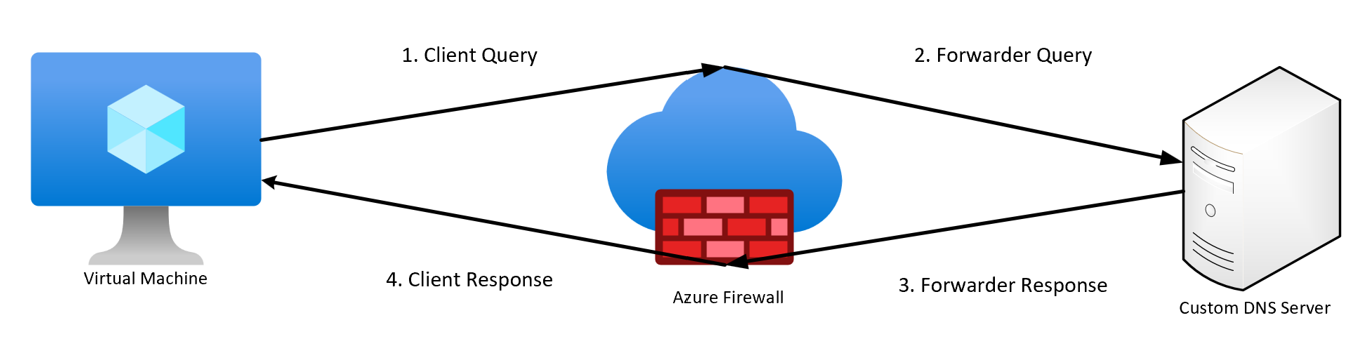
Met de traceerlogboeken van de DNS-stroom kunnen beheerders de volledige DNS-omzettingsstroom van de clientquery traceren via Azure Firewall als EEN DNS-proxy, naar de externe DNS-server en terug naar de client.
DNS-omzettingsfasen
In de logboeken worden de volgende fasen vastgelegd:
- Clientquery: De eerste DNS-query die door de client wordt verzonden
- Forwarder-query: Azure Firewall de query doorsturen naar een externe DNS-server (indien niet in de cache opgeslagen)
- Voorwarder-antwoord: het antwoord van de DNS-server op Azure Firewall
- Client-antwoord: Het uiteindelijke opgeloste antwoord van Azure Firewall terug naar de client
In het volgende diagram ziet u een visuele weergave op hoog niveau van de DNS-querystroom:
Deze logboeken bieden waardevolle inzichten, zoals:
- De DNS-server heeft een query uitgevoerd
- Opgeloste IP-adressen
- Of de Azure Firewall-cache is gebruikt
Traceerlogboeken voor DNS-stroom inschakelen
Voordat u DNS-stroomtraceringslogboeken instelt, moet u eerst de functie inschakelen met behulp van Azure PowerShell.
Logboeken inschakelen (vereiste)
Voer de volgende opdrachten uit in Azure PowerShell en vervang tijdelijke aanduidingen door uw waarden:
Set-AzContext -SubscriptionName <SubscriptionName>
$firewall = Get-AzFirewall -ResourceGroupName <ResourceGroupName> -Name <FirewallName>
$firewall.EnableDnstapLogging = $true
Set-AzFirewall -AzureFirewall $firewall
Logboeken uitschakelen (optioneel)
Als u de logboeken wilt uitschakelen, gebruikt u dezelfde vorige opdracht Azure PowerShell en stelt u de waarde in op False:
Set-AzContext -SubscriptionName <SubscriptionName>
$firewall = Get-AzFirewall -ResourceGroupName <ResourceGroupName> -Name <FirewallName>
$firewall.EnableDnstapLogging = $false
Set-AzFirewall -AzureFirewall $firewall
DNS-proxy- en DNS-stroomtraceringslogboeken configureren
Gebruik de volgende stappen om de DNS-proxy te configureren en traceerlogboeken voor DNS-stromen in te schakelen:
DNS-proxy inschakelen:
- Navigeer naar Azure Firewall DNS-instellingen en schakel DNS-proxy in.
- Configureer een aangepaste DNS-server of gebruik de standaard-Azure DNS.
- Navigeer naar Virtual Network DNS-instellingen en stel het privé-IP-adres van de firewall in als de primaire DNS-server.
Traceerlogboeken voor DNS-stromen inschakelen:
- Navigeer naar Azure Firewall in de Azure-portal.
- Selecteer Diagnostische instellingen onder Bewaking.
- Kies een bestaande diagnostische instelling of maak een nieuwe.
- Selecteer in de sectie Logboek de traceerlogboeken voor DNS-stroom.
- Kies de gewenste bestemming (Log Analytics of opslagaccount).
Note
DNS Flow Trace Logs worden niet ondersteund met Event Hub als bestemming.
- Sla de instellingen op.
De configuratie testen:
- Genereer DNS-query's van clients en controleer de logboeken in de gekozen bestemming.
Inzicht in de logboeken
Elke logboekvermelding komt overeen met een specifieke fase in het DNS-omzettingsproces. In de volgende tabel worden de logboektypen en sleutelvelden beschreven:
| Typologie | Description | Sleutelvelden |
|---|---|---|
Client Query |
De eerste DNS-query die door de client is verzonden. |
SourceIp: het interne IP-adres van de client die de DNS-aanvraag doet: QueryMessagede volledige NETTOLADING van de DNS-query, inclusief het aangevraagde domein |
Forwarder Query |
Azure Firewall de DNS-query doorsturen naar een externe DNS-server (indien niet in de cache opgeslagen). |
ServerIp: het IP-adres van de externe DNS-server die de query ontvangt, QueryMessage: de doorgestuurde DNS-querypayload, identiek of op basis van de clientaanvraag |
Forwarder Response |
De reactie van de DNS-server op Azure Firewall. |
ServerMessage: De nettolading van het DNS-antwoord van de externe server., AnswerSectionbevat opgeloste IP-adressen, CNAMEs en eventuele DNSSEC-validatieresultaten (indien van toepassing). |
Client Response |
Het uiteindelijke opgeloste antwoord van Azure Firewall terug naar de client. |
ResolvedIp: Het IP-adres (of de adressen) die is omgezet voor het querydomein., ResponseTimede totale tijd die nodig is om de query op te lossen, gemeten van de aanvraag van de client naar het geretourneerde antwoord |
De bovenstaande velden zijn slechts een subset van de beschikbare velden in elke logboekvermelding.
Belangrijke opmerkingen:
- Als de DNS-cache wordt gebruikt, worden alleen vermeldingen voor clientquery's en clientantwoorden gegenereerd.
- Logboeken bevatten standaardmetagegevens, zoals tijdstempels, bron-/doel-IP-adressen, protocollen en DNS-berichtinhoud.
- Als u overmatige logboekvolumes in omgevingen met veel kortstondige query's wilt voorkomen, schakelt u extra DNS-proxylogboeken alleen in wanneer diepere DNS-probleemoplossing is vereist.
Belangrijkste stromen
Het bovenste stroomlogboek staat bekend in de branche als stroomlogboek en in de voorgaande tabel als Azure Firewall Fat Flow-logboek. In het logboek met bovenste stromen ziet u de belangrijkste verbindingen die bijdragen aan de hoogste doorvoer via de firewall.
Tip
Activeer alleen logboeken van topstromen wanneer u een specifiek probleem kunt oplossen om overmatig CPU-gebruik van Azure Firewall te voorkomen.
De stroomsnelheid wordt gedefinieerd als de snelheid van gegevensoverdracht in megabits per seconde. Het is een meting van de hoeveelheid digitale gegevens die gedurende een bepaalde periode via de firewall via een netwerk kunnen worden verzonden. Het Top Flows-protocol wordt periodiek om de drie minuten uitgevoerd. De minimale drempelwaarde die moet worden beschouwd als een topstroom is 1 Mbps.
Logboeken voor topstromen inschakelen
Gebruik de volgende Azure PowerShell opdrachten om logboeken van topstromen in te schakelen:
Set-AzContext -SubscriptionName <SubscriptionName>
$firewall = Get-AzFirewall -ResourceGroupName <ResourceGroupName> -Name <FirewallName>
$firewall.EnableFatFlowLogging = $true
Set-AzFirewall -AzureFirewall $firewall
Logboeken voor topstromen uitschakelen
Als u de logboeken wilt uitschakelen, gebruikt u dezelfde opdracht Azure PowerShell en stelt u de waarde in op False. Voorbeeld:
Set-AzContext -SubscriptionName <SubscriptionName>
$firewall = Get-AzFirewall -ResourceGroupName <ResourceGroupName> -Name <FirewallName>
$firewall.EnableFatFlowLogging = $false
Set-AzFirewall -AzureFirewall $firewall
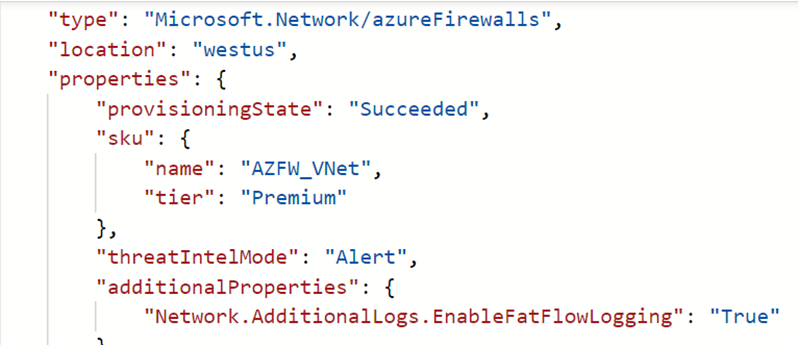
De configuratie controleren
Er zijn meerdere manieren om te controleren of de update is geslaagd. Navigeer naar het firewalloverzicht en selecteer JSON-weergave in de rechterbovenhoek. Hier is een voorbeeld:
Zie Diagnostische instellingen maken in Azure Monitor om een diagnostische instelling te maken en resourcespecifieke tabel in te schakelen.
Stroomtracering
De firewalllogboeken tonen verkeer via de firewall in de eerste poging van een TCP-verbinding, ook wel het SYN-pakket genoemd. Een dergelijke vermelding toont echter niet het volledige traject van het pakket in de TCP-handshake. Als gevolg hiervan is het moeilijk om problemen op te lossen als een pakket is verwijderd of asymmetrische routering heeft plaatsgevonden. Dit probleem wordt opgelost in het Azure Firewall stroomtraceringslogboek.
Tip
Als u overmatige schijfgebruik wilt voorkomen die worden veroorzaakt door stroomtraceringslogboeken in Azure Firewall met veel kortstondige verbindingen, activeert u de logboeken alleen wanneer u een specifiek probleem voor diagnostische doeleinden kunt oplossen.
Note
Stroomtraceringslogboeken leggen verkeer vast dat wordt geëvalueerd door netwerkregels en NAT-regels (laag 3/4). Verkeer dat wordt geëvalueerd door toepassingsregels (Laag 7) is niet opgenomen in stroomtraceringslogboeken. Gebruik Azure Firewall toepassingsregellogboeken om de activiteit van toepassingsregels te controleren.
Eigenschappen van stroomtracering
De volgende eigenschappen kunnen worden toegevoegd:
SYN-ACK: ACK-vlag die bevestiging van SYN-pakket aangeeft.
FIN: Voltooide vlag van de oorspronkelijke pakketstroom. Er worden geen gegevens meer verzonden in de TCP-stroom.
FIN-ACK: ACK-vlag die aangeeft dat het FIN-pakket wordt erkend.
RST: De vlag Opnieuw instellen geeft aan dat de oorspronkelijke afzender geen gegevens meer ontvangt.
ONGELDIG (stromen): geeft aan dat het pakket niet kan worden geïdentificeerd of geen status heeft.
Voorbeeld:
- Een TCP-pakket komt terecht op een Virtual Machine Scale Sets exemplaar, dat geen eerdere geschiedenis voor dit pakket heeft
- Ongeldige CheckSum-pakketten
- De tabelvermelding Voor het bijhouden van verbindingen is vol en nieuwe verbindingen kunnen niet worden geaccepteerd
- Te veel vertraagde ACK-pakketten
Stroomtraceringslogboeken inschakelen
Gebruik de volgende Azure PowerShell opdrachten om stroomtraceringslogboeken in te schakelen. U kunt ook navigeren in de portal en zoeken naar Logboekregistratie van TCP-verbindingen inschakelen:
Connect-AzAccount
Select-AzSubscription -Subscription <subscription_id> or <subscription_name>
Register-AzProviderFeature -FeatureName AFWEnableTcpConnectionLogging -ProviderNamespace Microsoft.Network
Register-AzResourceProvider -ProviderNamespace Microsoft.Network
Het kan enkele minuten duren voordat deze wijziging van kracht wordt. Zodra de functie is geregistreerd, kunt u overwegen een update uit te voeren op Azure Firewall om de wijziging onmiddellijk van kracht te laten worden.
Registratiestatus controleren
Voer de volgende Azure PowerShell opdracht uit om de status van de AzResourceProvider-registratie te controleren:
Get-AzProviderFeature -FeatureName "AFWEnableTcpConnectionLogging" -ProviderNamespace "Microsoft.Network"
Stroomtraceringslogboeken uitschakelen
Gebruik de volgende Azure PowerShell opdrachten om het logboek uit te schakelen:
Connect-AzAccount
Select-AzSubscription -Subscription <subscription_id> or <subscription_name>
Unregister-AzProviderFeature -FeatureName AFWEnableTcpConnectionLogging -ProviderNamespace Microsoft.Network
$firewall = Get-AzFirewall -ResourceGroupName <ResourceGroupName> -Name <FirewallName>
Set-AzFirewall -AzureFirewall $firewall
Zie Diagnostische instellingen maken in Azure Monitor om een diagnostische instelling te maken en resourcespecifieke tabel in te schakelen.
tabellen Azure Monitor logboeken
Deze sectie bevat de Azure Monitor Logboektabellen die relevant zijn voor deze service, die beschikbaar zijn voor query's door Log Analytics met behulp van Kusto-query's. De tabellen bevatten resourcelogboekgegevens en mogelijk meer, afhankelijk van wat er wordt verzameld en doorgestuurd naar deze tabellen.
Azure Firewall Microsoft. Network/azureFirewalls
- AZFWNetworkRule
- AZFWFatFlow
- AZFWFlowTrace
- AZFWApplicationRule
- AZFWThreatIntel
- AZFWNatRule
- AZFWIdpsSignature
- AZFWDnsQuery
- AZFWInternalFqdnResolutionFailure
- AZFWNetworkRuleAggregation
- AZFWApplicationRuleAggregation
- AZFWNatRuleAggregation
- AzureActivity
- AzureMetrics
- AzureDiagnostics
Activiteitenlogboek
De gekoppelde tabel bevat de bewerkingen die kunnen worden vastgelegd in het activiteitenlogboek voor deze service. Deze bewerkingen zijn een subset van alle mogelijke bewerkingen van de resourceprovider in het activiteitenlogboek.
Zie het schema voor activiteitenlogboeken voor meer informatie over het schema van vermeldingen in het activiteitenlogboek.
Verwante inhoud
- Zie Monitor Azure Firewall voor een beschrijving van de bewakings-Azure Firewall.
- Zie Regelsetwijzigingen bijhouden voor gedetailleerde Azure Resource Graph query's voor het bijhouden van wijzigingen in firewallregels.
- Zie Monitor Azure resources met Azure Monitor voor meer informatie over het bewaken van Azure resources.