Notitie
Voor toegang tot deze pagina is autorisatie vereist. U kunt proberen u aan te melden of de directory te wijzigen.
Voor toegang tot deze pagina is autorisatie vereist. U kunt proberen de mappen te wijzigen.
Belangrijk
Azure Lab Services wordt op 28 juni 2027 buiten gebruik gesteld. Zie de gids voor buitengebruikstelling voor meer informatie. Om uw migratie te vereenvoudigen, heeft Microsoft automatiseringsscripts gepubliceerd om Lab Services-resources op te schonen. Deze zijn beschikbaar in de GitHub-opslagplaats Azure Lab Services Retirement Scripts.
Belangrijk
De informatie in dit artikel is van toepassing op labaccounts. Azure Lab Services labplannen vervangen labaccounts. Leer hoe u aan de slag kunt gaan door een labplan te maken. Voor bestaande labaccountklanten raden we u aan om van labaccounts naar labplannen te migreren.
IT-beheerders (Information Technology) die de cloudresources van een universiteit beheren, zijn doorgaans verantwoordelijk voor het instellen van het lab-account voor hun school. Nadat ze een labaccount hebben ingesteld, maken beheerders of docenten de labs die zich in het account bevinden. Dit artikel bevat een algemeen overzicht van de Betrokken Azure-resources en de richtlijnen voor het maken ervan.
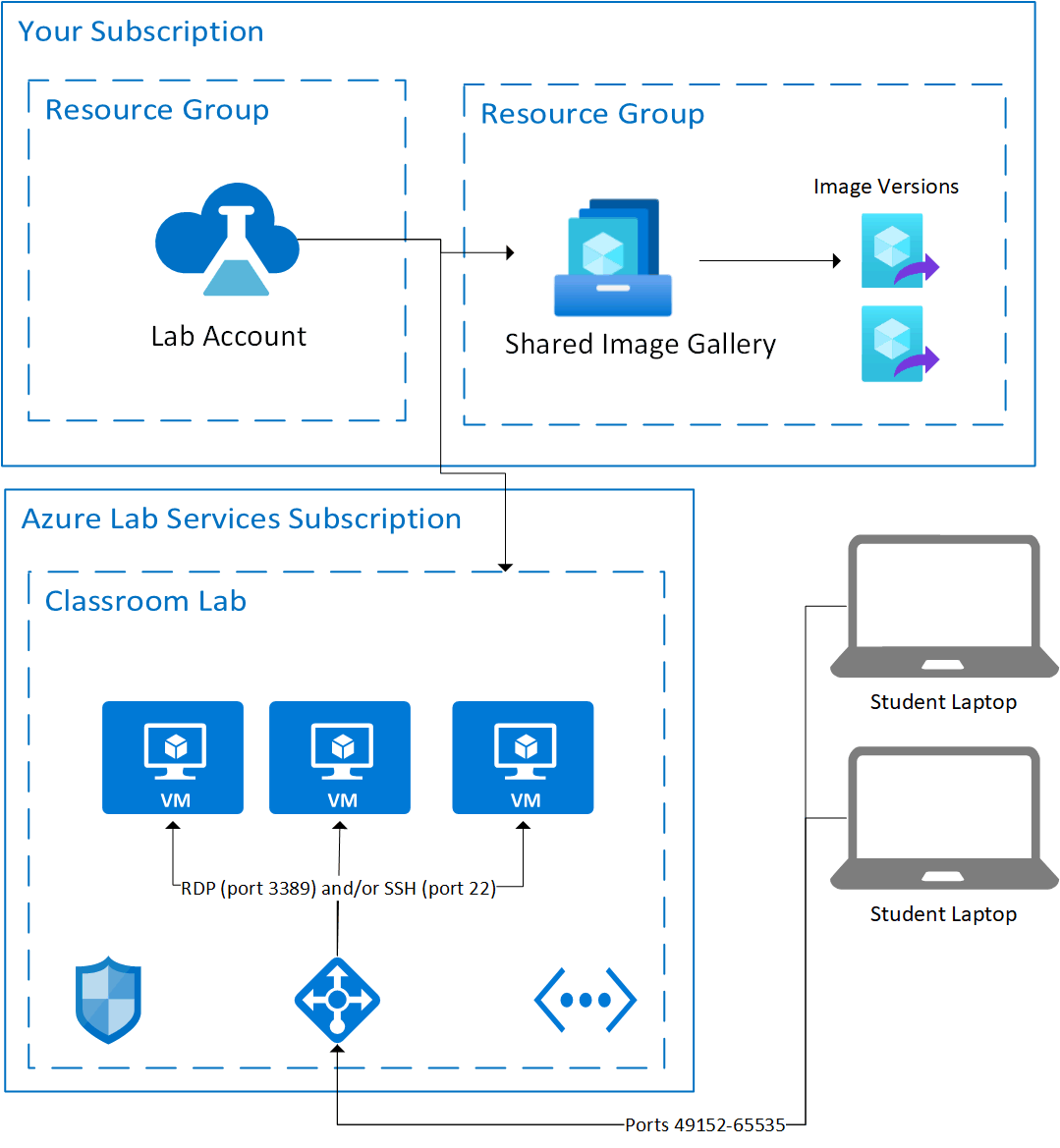
- Labs worden gehost binnen een Azure-abonnement dat wordt beheerd door Azure Lab Services.
- Lab-accounts, een gedeelde galerij en versies van installatiekopieën worden gehost binnen uw abonnement.
- U kunt uw labaccount en de gedeelde afbeeldingsgalerij in dezelfde resourcegroep hebben. In dit diagram bevinden ze zich in verschillende resourcegroepen.
Zie de basisprincipes van labs-architectuur voor meer informatie over de architectuur.
Abonnement
Uw universiteit kan een of meer Azure-abonnementen hebben. U gebruikt abonnementen voor het beheren van facturering en beveiliging voor alle Azure-resources en -services die erin worden gebruikt, inclusief labaccounts.
De relatie tussen een lab-account en het bijbehorende abonnement is belangrijk omdat:
- Facturering wordt gerapporteerd via het abonnement dat het lab-account bevat.
- U kunt gebruikers in de Microsoft Entra-tenant van het abonnement toegang verlenen tot Azure Lab Services. U kunt een gebruiker toevoegen als eigenaar van een labaccount of inzender, of als labmaker of labeigenaar.
Labs en hun virtuele machines (VM's) worden beheerd en gehost voor u binnen een door een abonnement beheerde Azure Lab Services.
Resourcegroep
Een abonnement bevat een of meer resourcegroepen. Resourcegroepen worden gebruikt voor het maken van logische groeperingen van Azure-resources die samen in dezelfde oplossing worden gebruikt.
Wanneer u een labaccount maakt, moet u de resourcegroep configureren die het labaccount bevat.
Er is ook een resourcegroep vereist wanneer je een gedeelde afbeeldingsgalerie maakt. U kunt uw labaccount en de gedeelde installatiekopie-galerie in dezelfde resourcegroep plaatsen, of in twee afzonderlijke resourcegroepen. U kunt deze tweede benadering gebruiken als u van plan bent om de afbeeldingengalerie over verschillende oplossingen te delen.
Wanneer u een labaccount maakt, kunt u automatisch een gedeelde afbeeldingsgalerij maken en tegelijk koppelen. Deze optie resulteert in het lab-account en de gedeelde galerij met installatiekopieën die in afzonderlijke resourcegroepen worden gecreëerd. U ziet dit gedrag wanneer u de stappen volgt die worden beschreven in de gedeelde afbeeldingsgalerij configureren tijdens de aanmaak van het labaccount tutorial. In de afbeelding aan het begin van dit artikel wordt deze configuratie gebruikt.
Het is raadzaam om vooraf tijd te investeren om de structuur van uw resourcegroepen te plannen. Het is niet mogelijk om een labaccount of een resourcegroep voor de gedeelde afbeeldingsgalerij te wijzigen nadat deze is gemaakt. Als u de resourcegroep voor deze resources wilt wijzigen, moet u uw labaccount of de gedeelde afbeeldingengalerij verwijderen en opnieuw aanmaken.
Labaccount
Een labaccount fungeert als een container voor een of meer labs. Wanneer u aan de slag gaat met Azure Lab Services, is het gebruikelijk om één labaccount te hebben. Naarmate uw labgebruik omhoog wordt geschaald, kunt u ervoor kiezen om later meer labaccounts te maken.
In de volgende lijst ziet u scenario's waarin meer dan één labaccount nuttig kan zijn:
Verschillende beleidsvereisten beheren in verschillende labs
Wanneer u een labaccount instelt, stelt u beleidsregels in die van toepassing zijn op alle labs onder het lab-account, zoals:
Het virtuele Azure-netwerk met gedeelde resources waartoe het lab toegang heeft. U hebt bijvoorbeeld een set labs die toegang nodig hebben tot een gedeelde gegevensset in een virtueel netwerk.
De installatiekopieën van de virtuele machines die de labs kunnen gebruiken om VM's te maken. U hebt bijvoorbeeld een set labs die toegang nodig hebben tot de Data Science VM voor Linux Azure Marketplace-image.
Als elk van uw labs unieke beleidsvereisten heeft, kan het handig zijn om afzonderlijke labaccounts te maken voor het afzonderlijk beheren van elk lab.
Een afzonderlijk budget toewijzen aan elk labaccount
In plaats van alle labkosten via één labaccount te rapporteren, hebt u mogelijk een duidelijker budget nodig. U kunt bijvoorbeeld afzonderlijke labaccounts maken voor de afdeling Wiskunde van uw universiteit, computerwetenschappen, enzovoort, om het budget over afdelingen te verdelen. Vervolgens kunt u de kosten voor elk afzonderlijk labaccount weergeven met behulp van Azure Cost Management.
Testlabs isoleren van actieve of productielabs
Mogelijk hebt u gevallen waarin u beleidswijzigingen voor een labaccount wilt testen zonder dat dit van invloed kan zijn op uw actieve of productielabs. In dit type scenario kunt u met het maken van een afzonderlijk labaccount voor testdoeleinden wijzigingen isoleren.
Laboratorium
Een lab bevat VM's die aan één leerling/student zijn toegewezen. Over het algemeen kunt u het volgende verwachten:
- Eén lab voor elke klas hebben.
- Maak een nieuwe set labs voor elk semester, kwartaal of ander academisch systeem dat u gebruikt. Voor klassen die dezelfde afbeelding moeten gebruiken, moet u gebruik maken van een galerie met gedeelde afbeeldingen. Op deze manier kunt u afbeeldingen hergebruiken in laboratoria en studieperiodes.
Houd rekening met de volgende punten wanneer u bepaalt hoe u uw labs structureert:
Alle VM's in een lab worden geïmplementeerd met dezelfde installatiekopie die wordt gepubliceerd
Als u een klas hebt waarvoor verschillende labbeelden tegelijkertijd beschikbaar moeten zijn, moet er voor elk beeld een afzonderlijk lab worden gemaakt.
Het gebruiksquotum wordt ingesteld op labniveau en is van toepassing op alle gebruikers in het lab
Als u verschillende quota wilt instellen voor gebruikers, moet u afzonderlijke labs maken. Het is echter mogelijk om meer uren toe te voegen aan specifieke gebruikers nadat u het quotum voor het lab hebt ingesteld.
Het opstart- of afsluitschema wordt ingesteld op labniveau en is van toepassing op alle VM's in het lab
Net als bij de quota-instelling moet u voor elke planning een afzonderlijk lab maken als u verschillende planningen voor gebruikers moet instellen.
Standaard heeft elk lab een eigen virtueel netwerk. Als peering voor virtuele netwerken is ingeschakeld, heeft elk lab een eigen subnet dat is gekoppeld aan het opgegeven virtuele netwerk.
Gedeelde fotogalerij
Een gedeelde afbeeldingsgalerie is gekoppeld aan een labaccount en fungeert als een centrale opslagplaats. Een afbeelding wordt opgeslagen in de galerij wanneer een docent ervoor kiest om deze te exporteren uit de sjabloon-VM van een lab. Telkens wanneer een docent wijzigingen aanbrengt in de sjabloon-VM en deze exporteert, worden er nieuwe beelddefinities en/of versies gemaakt in de galerie.
Docenten kunnen een afbeeldingversie publiceren vanuit de gedeelde afbeeldingsgalerij als ze een nieuw lab maken. Hoewel de galerie meerdere versies van een afbeelding opslaat, kunnen docenten alleen de meest recente versie selecteren bij het aanmaken van het lab. De meest recente versie wordt gekozen op basis van de hoogste waarde van MajorVersion, vervolgens MinorVersion en vervolgens Patch. Voor meer informatie over versiebeheer, zie Afbeeldingsversies.
De gedeelde afbeeldingsgaleriedienst is een optionele resource die u mogelijk niet onmiddellijk nodig hebt als u begint met slechts een paar labs. De gedeelde afbeeldingsgalerie biedt echter veel voordelen die handig zijn wanneer je opschaalt naar meer labs.
U kunt versies van een sjabloon-VM-image opslaan en beheren
Het is handig om een aangepaste installatiekopie te maken of wijzigingen aan te brengen (software, configuratie, enzovoort) in een installatiekopie uit de Azure Marketplace-galerij. Het is bijvoorbeeld gebruikelijk dat docenten verschillende software of hulpprogramma's moeten installeren. In plaats van dat leerlingen/studenten deze vereisten handmatig moeten installeren, kunnen verschillende versies van de sjabloon-VM-image worden geëxporteerd naar een samengestelde galerij. U kunt deze installatiekopieën vervolgens gebruiken wanneer u nieuwe labs maakt.
U kunt VM-installatiekopieën van sjablonen delen en opnieuw gebruiken in verschillende labs
U kunt een image opslaan en opnieuw gebruiken, zodat u deze niet steeds opnieuw hoeft te configureren wanneer u een nieuw lab maakt. Als bijvoorbeeld meerdere klassen dezelfde installatiekopieën moeten gebruiken, kunt u deze eenmaal maken en exporteren naar de galerie met gedeelde installatiekopieën, zodat deze kan worden gedeeld in verschillende labs.
U kunt uw eigen aangepaste afbeeldingen uploaden vanuit andere omgevingen buiten labs
U kunt aangepaste afbeeldingen uploaden naar andere omgevingen buiten de context van labs. U kunt bijvoorbeeld installatiekopieën uploaden vanuit uw eigen fysieke testomgeving of vanuit een Azure-VM naar de galerie met gedeelde installatiekopieën. Zodra een afbeelding is geïmporteerd in de galerie, kunt u de afbeeldingen gebruiken om labs te maken.
nl-NL: Als u gedeelde afbeeldingen logisch wilt groeperen, kunt u een van de volgende handelingen uitvoeren:
- Maak meerdere gedeelde fotogalerijen. Elk labaccount kan verbinding maken met slechts één gedeelde afbeeldingsgalerij, dus deze optie vereist dat u ook meerdere labaccounts maakt.
- Gebruik één gedeelde afbeeldingsgalerij die door meerdere labaccounts wordt gebruikt. In dit geval kan elk labaccount alleen afbeeldingen inschakelen die van toepassing zijn op de labs in dat account.
Naamgeving
Wanneer u aan de slag gaat met Azure Lab Services, wordt u aangeraden naamconventies in te stellen voor azure- en Azure Lab Services-gerelateerde resources. Hoewel de naamconventies die u tot stand brengt uniek zijn voor de behoeften van uw organisatie, bevat de volgende tabel algemene richtlijnen:
| Brontype | Rol | Voorgesteld patroon | Voorbeelden |
|---|---|---|---|
| Resourcegroep | Bevat een of meer labplannen, labs en/of gedeelde afbeeldingengalerieën. | {org-name}labs-{env}-rg, {dept-name}labs-rg | contosolabs-rg, contosolabs-pilot-rg, contosolabs-prod-rg, mathdept-rg |
| Labaccount | Bevat een of meer labs. | {org-name}-{env}-la, {dept-name}-{env}-la | contoso-la, mathdept-la, cs-pilot-la |
| Laboratorium | Bevat een of meer studenten-VM's. | {class-name}-{time}-{educator} | CS101-Fall2021, CS101-Fall2021-JohnDoe |
| Gedeelde fotogalerij | Bevat een of meer versies van VM-installatiekopieën | {org-name}-sig, {dept-name}-sig | contoso-sig, mathdept-sig |
In de voorgaande tabel hebben we enkele termen en tokens gebruikt in de voorgestelde naampatronen. Laten we die termen wat gedetailleerder bekijken.
| Patroonterm/token | Definitie | Voorbeeld |
|---|---|---|
| {org-name} | Token voor de korte naam van de organisatie zonder spaties. | contoso |
| {dept-name} | Token voor korte naam van afdeling in de organisatie. | wiskunde, bio, cs |
| {env} | Token voor omgevingsnaam | prod voor productie, testfase voor kleine test |
| {class-name} | Token voor korte naam of code voor klasse die wordt ondersteund. | CS101, Bio101 |
| onderwijzer | Alias van begeleider die het lab beheert. | johndoe |
| {time} | Token voor korte naam, zonder spaties, voor de tijd waarop de klas wordt aangeboden. | Voorjaar 2021, december 2021 |
| rg | Geeft aan dat de resource een resourcegroep is. | |
| la | Geeft aan dat de resource een labaccount is. | |
| Sig | Geeft aan dat de resource een gedeelde afbeeldingsgalerie is. |
Zie Naamconventies voor Azure-resources voor meer informatie over het benoemen van andere Azure-resources.
Regio's/locaties
Wanneer u uw Azure Lab Services-resources instelt, moet u een regio of locatie opgeven van het datacenter waarop de resources worden gehost. In de volgende secties wordt beschreven hoe een regio of locatie van invloed kan zijn op elke resource die betrokken is bij het instellen van een lab.
Resourcegroep
De regio geeft het datacenter op waar informatie over een resourcegroep wordt opgeslagen. De Azure-resources in de resourcegroep kunnen in een andere regio zijn dan die van hun bovenliggende entiteit.
Labaccount
De locatie van een labaccount geeft de regio aan waarin een resource bestaat.
Laboratorium
De locatie waarin een lab zich bevindt, varieert, afhankelijk van de volgende factoren:
Het lab-account is gekoppeld aan een virtueel netwerk
U kunt een lab-account koppelen aan een virtueel netwerk wanneer ze zich in dezelfde regio bevinden. Wanneer een labaccount is gekoppeld aan een virtueel netwerk, worden labs automatisch gemaakt in dezelfde regio als het labaccount en het virtuele netwerk.
Notitie
Wanneer een lab-account is gekoppeld aan een virtueel netwerk, wordt de instelling Labmaker toestaan de lablocatie te kiezen uitgeschakeld. Zie Labmaker toestaan om de locatie voor het lab te kiezen voor meer informatie.
Er is geen virtueel netwerk gekoppeld en labmakers mogen de lablocatie niet kiezen
Wanneer er geen virtueel netwerk is gekoppeld aan het labaccount en labmakers de lablocatie niet mogen kiezen, worden labs automatisch gemaakt in een regio met beschikbare VM-capaciteit. Azure Lab Services zoekt met name naar beschikbaarheid in regio's die zich binnen dezelfde geografie bevinden als het labaccount.
Er is geen virtueel netwerk gekoppeld en labmakers mogen de lablocatie kiezen
Wanneer er geen virtueel netwerk is gekoppeld en labmakers de lablocatie mogen kiezen, zijn de locaties die door labmaker kunnen worden geselecteerd, afhankelijk van de beschikbare capaciteit.
Notitie
Om ervoor te zorgen dat een regio voldoende VM-capaciteit heeft, is het belangrijk om eerst capaciteit aan te vragen via het labaccount wanneer u het lab maakt.
Een algemene regel is om de regio van een resource in te stellen op een regio die zich het dichtst bij de gebruikers bevindt. Voor labs betekent dit dat u het lab maakt dat zich het dichtst bij uw leerlingen/studenten bevindt. Voor onlinecursussen waarvan de studenten zich over de hele wereld bevinden, is het belangrijk om zo goed mogelijk uw oordeel te gebruiken om een lab op te zetten dat centraal gelegen is. U kunt een klas ook splitsen in meerdere labs op basis van de regio's van uw leerlingen/studenten.
VM-grootte aanpassen
Wanneer beheerders of labmakers een lab maken, kunnen ze kiezen uit verschillende VM-grootten, afhankelijk van de behoeften van hun klaslokaal. Houd er rekening mee dat de beschikbaarheid van de grootte afhankelijk is van de regio waarin uw labaccount zich bevindt.
In de volgende tabel ziet u dat meerdere VM-grootten zijn toegewezen aan meer dan één VM-serie. Afhankelijk van de beschikbare capaciteit kan Lab Services een van de VM-reeksen gebruiken die worden vermeld voor een VM-grootte. De prijzen worden bepaald door de VM-grootte en zijn hetzelfde, ongeacht welke VM-serie Lab Services voor die specifieke grootte gebruikt. Lees de prijshandleiding voor Lab Services voor meer informatie over prijzen voor elke VM-grootte.
| Grootte | vCPUs | Geheugen (GB) | Serie | Voorgesteld gebruik |
|---|---|---|---|---|
| Klein | 2 | 4 | A2_v2 | Het meest geschikt voor opdrachtregels, het openen van webbrowsers, webservers met weinig verkeer, kleine tot middelgrote databases. |
| Gemiddeld | 4 | 8 | A4_v2 | Het meest geschikt voor relationele databases, in-memory caching en analyses. |
| Groot | 8 | 16 | A8_v2 | Het meest geschikt voor toepassingen die snellere CPU's nodig hebben, betere prestaties van lokale schijven, grote databases, grote geheugencaches. |
| Gemiddeld (geneste virtualisatie) | 4 | 16 | D4s_v3 | Het meest geschikt voor relationele databases, in-memory caching en analyses. Deze grootte ondersteunt geneste virtualisatie. |
| Groot (Geneste virtualisatie) | 8 | 32 | D8s_v3 | Het meest geschikt voor toepassingen die snellere CPU's nodig hebben, betere prestaties van lokale schijven, grote databases, grote geheugencaches. Deze grootte ondersteunt geneste virtualisatie. |
GPU-grootten
| Grootte | vCPUs | Geheugen (GB) | Serie | Voorgesteld gebruik | GPU/Versneller | Versnellermemory (GB) |
|---|---|---|---|---|---|---|
| Kleine GPU (Rekenen) | 8 | 56 | NC8asT4_v3 | Computerintensieve toepassingen zoals AI en deep learning | NVIDIA Tesla T4 | 16 |
| 6 | 112 | NC6s_v3 | Computerintensieve toepassingen zoals AI en deep learning | NVIDIA Tesla V100 | 16 | |
| Kleine GPU (visualisatie) | 12 | 110 | NV12ads_A10_v5 | Externe visualisatie en streaming | NVIDIA A10 (1/3) | 8 |
| Gemiddelde GPU (visualisatie) | 18 | 220 | NV18ads_A10_v5 | Externe visualisatie en streaming | NVIDIA A10 (1/2) | 12 |
| 12 | 112 | NV12_v3 | Externe visualisatie en streaming | NVIDIA Tesla M60 | 8 |
Identiteit beheren
Door op rollen gebaseerd toegangsbeheer (RBAC) van Azure te gebruiken voor toegang tot labaccounts en labs, kunt u de volgende rollen toewijzen:
Eigenaar labaccount Owner
Een beheerder die een labaccount maakt, krijgt automatisch de rol Eigenaar van het labaccount toegewezen. De rol Eigenaar kan het volgende doen:
- Wijzig de instellingen van het labaccount.
- Andere beheerders toegang verlenen tot het labaccount als eigenaar of inzender.
- Verleen docenten toegang tot labs als Ontwerper, Eigenaar of Bijdrager.
- Alle labs in het labaccount maken en beheren.
Bijdrager labaccount Bijdrager
Een beheerder aan wie de rol Inzender is toegewezen, kan:
- Wijzig de instellingen van het labaccount.
- Alle labs in het labaccount maken en beheren.
De inzender kan echter geen andere gebruikers toegang verlenen tot labaccounts of labs.
Labmaker
Als u labs in een labaccount wilt maken, moet een docent lid zijn van de rol Labmaker. Een docent die een lab maakt, wordt automatisch toegevoegd als labeigenaar. Zie Een gebruiker toevoegen aan de rol Labmaker voor meer informatie.
Labeigenaar of inzender
Een docent in de rol Eigenaar of Inzender van een lab kan de instellingen van een lab bekijken en wijzigen. De persoon moet ook lid zijn van de Lezer-rol van het labaccount.
Een belangrijk verschil tussen de rollen Labeigenaar en Labinzender is dat alleen een eigenaar andere gebruikers toegang kan verlenen om een lab te beheren. Een inzender kan andere gebruikers geen toegang verlenen om een lab te beheren.
Gedeelde afbeeldingsgalerij
Wanneer u een galerie met gedeelde installatiekopieën koppelt aan een labaccount, krijgen eigenaren en bijdragers van labaccounts, labeigenaren en labbijdragers automatisch toegang om de afbeeldingen in de galerie weer te geven en op te slaan.
Wanneer u rollen toewijst, kunt u de volgende tips gebruiken:
- Normaal gesproken moeten alleen beheerders lid zijn van de rol Eigenaar of Inzender van een labaccount. Het lab-account kan meer dan één eigenaar of inzender hebben.
- Als u docenten de mogelijkheid wilt geven om nieuwe labs te maken en de gemaakte labs te beheren, hoeft u ze alleen de rol Labmaker toe te wijzen.
- Als u docenten de mogelijkheid wilt geven om specifieke labs te beheren, maar niet de mogelijkheid om nieuwe labs te maken, wijst u hen de rol Eigenaar of Inzender toe voor elk lab dat ze beheren. U kunt bijvoorbeeld toestaan dat een leraar en een onderwijsassistent mede-eigenaar zijn van een lab. Zie Eigenaren toevoegen aan een lab voor meer informatie.
Inhoud filteren
Mogelijk moet uw school inhoudsfilters uitvoeren om te voorkomen dat leerlingen/studenten toegang hebben tot ongepaste websites. Bijvoorbeeld om te voldoen aan de Children's Internet Protection Act (CIPA). Lab Services biedt geen ingebouwde ondersteuning voor het filteren van inhoud.
Er zijn twee benaderingen die scholen doorgaans overwegen voor het filteren van inhoud:
- Configureer een firewall om inhoud op netwerkniveau te filteren.
- Installeer software van derden rechtstreeks op elke computer die inhoudsfiltering uitvoert.
De eerste benadering wordt momenteel niet ondersteund door Lab Services. Lab Services fungeert als host voor het virtuele netwerk van elk lab binnen een door Microsoft beheerd Azure-abonnement. Als gevolg hiervan hebt u geen toegang tot het onderliggende virtuele netwerk om inhoud te filteren op netwerkniveau. Lees het artikel Basisprincipes van architectuur van Lab Services voor meer informatie over de architectuur van Lab Services.
In plaats daarvan raden we de tweede methode aan, namelijk het installeren van software van derden op de sjabloon-VM van elk lab. Er zijn enkele belangrijke punten om te markeren als onderdeel van deze oplossing:
- Als u van plan bent om de instellingen voor automatisch afsluiten te gebruiken, moet u verschillende Azure-hostnamen deblokkeren met de software van derden. De instellingen voor automatisch afsluiten gebruiken een diagnostische extensie die moet kunnen communiceren met Lab Services. Anders kunnen de instellingen voor automatisch afsluiten niet worden ingeschakeld voor het lab.
- Mogelijk wilt u ook dat elke leerling/student een niet-beheerdersaccount op zijn VM gebruikt, zodat de inhoudsfiltersoftware niet kan worden verwijderd. Lab Services maakt standaard een beheerdersaccount dat elke student gebruikt om zich aan te melden bij de virtuele machine. Het is mogelijk om een niet-beheerdersaccount toe te voegen met behulp van een gespecialiseerde image, maar er zijn enkele bekende beperkingen.
Als uw school inhoudsfilters moet uitvoeren, neemt u contact met ons op via de forums van Azure Lab Services voor meer informatie.
Eindpuntbeheer
Voor veel hulpprogramma's voor eindpuntbeheer, zoals Microsoft Configuration Manager, moeten Windows-VM's unieke ID's (Machine Security Identifiers) hebben. Het gebruik van SysPrep om een gegeneraliseerde installatiekopieën te maken zorgt er doorgaans voor dat elke Windows-machine een nieuwe, unieke computer-SID heeft die wordt gegenereerd wanneer de VM wordt opgestart vanuit de installatiekopieën.
Met Lab Services, zelfs als u een gegeneraliseerde afbeelding gebruikt om een lab te maken, hebben de sjabloon-VM en de student-VMs allemaal dezelfde machine-SID. De VMs hebben dezelfde SID omdat de image van de template VM zich in een gespecialiseerde staat bevindt wanneer deze wordt gepubliceerd om de student-VMs te maken.
De afbeeldingen in de Azure Marketplace zijn bijvoorbeeld gegeneraliseerd. Als u een lab maakt vanuit de Win 10 Marketplace-afbeelding en de sjabloon-VM publiceert, hebben alle student-VM's binnen een lab dezelfde machine-SID als de sjabloon-VM. De computer-SID's kunnen worden geverifieerd met behulp van een hulpprogramma zoals PsGetSid.
Als u van plan bent een hulpprogramma voor eindpuntbeheer of vergelijkbare software te gebruiken, raden we u aan deze te testen met lab-VM's om ervoor te zorgen dat deze correct werkt wanneer computer-SID's hetzelfde zijn.
Prijzen
Azure Lab-Services
Zie prijzen voor Azure Lab Services voor meer informatie over prijzen.
Gedeelde afbeeldingsgalerij
U moet ook rekening houden met de prijzen voor de dienst Shared Image Gallery als u van plan bent om gedeelde afbeeldingsgalerijen te gebruiken voor het opslaan en beheren van afbeeldingsversies.
Het maken van een gedeelde galerij met installatiekopieën en het koppelen ervan aan uw labaccount is gratis. Er worden geen kosten in rekening gebracht totdat u een imageversie opslaat in de gallery. De prijsstelling voor het gebruik van een gedeelde afbeeldingsgalerij is doorgaans vrij te verwaarlozen, maar het is belangrijk om te begrijpen hoe de kostenberekening plaatsvindt, omdat deze niet is opgenomen in de prijzen voor Azure Lab Services.
Opslagkosten
Voor het opslaan van afbeelding versies gebruikt een gedeelde afbeeldingsgalerij beheerde Standard HDD-schijven standaard. Het wordt aanbevolen om HDD-beheerde schijven te gebruiken in combinatie met de Gedeelde Afbeeldingsgalerie in Lab Services. De grootte van de door HDD beheerde schijf die wordt gebruikt, is afhankelijk van de grootte van de image-versie die wordt opgeslagen. Lab Services ondersteunt grootten van installatiekopieën en schijven tot 128 GB. Zie Prijzen voor beheerde schijven voor meer informatie over prijzen.
Replicatiekosten en uitgaande netwerkkosten
Wanneer u een installatiekopieversie opslaat met behulp van een labsjabloon-VM, slaat Azure Lab Services deze eerst op in een bronregio en wordt de installatiekopieversie van de bron vervolgens automatisch gerepliceerd naar een of meer doelregio's.
Het is belangrijk te weten dat Azure Lab Services de versie van de bronimage automatisch repliceert naar alle doelregio's binnen de regio waar het lab zich bevindt. Als uw lab zich bijvoorbeeld in de Verenigde Staten bevindt, wordt een image-versie gerepliceerd naar elk van de acht regio's die in de VS bestaan.
Netwerkegressiekosten worden in rekening gebracht wanneer een imageversie wordt gerepliceerd van de bronregio naar extra doelregio's. Het bedrag dat in rekening wordt gebracht, is gebaseerd op de grootte van de afbeeldingsversie wanneer de gegevens ervan aanvankelijk vanuit de bronregio uitgaand worden overgedragen. Zie prijsinformatie voor bandbreedte voor meer informatie.
Uitgaande kosten kunnen worden vrijgesteld voor Education Solutions klanten. Neem contact op met uw accountmanager voor meer informatie.
Zie "Welke programma's voor gegevensoverdracht bestaan er voor academische klanten en hoe kan ik in aanmerking komen?" in de sectie Veelgestelde vragen van de pagina Programma's voor onderwijsinstellingen .
Prijsvoorbeeld
Laten we eens kijken naar een voorbeeld van de kosten voor het opslaan van een sjabloon-VM-image in een gedeelde afbeeldingsgalerij. Stel de volgende scenario's voor:
- U hebt één aangepaste VM-afbeelding.
- U slaat twee versies van de afbeelding op.
- Uw lab bevindt zich in de VS, met in totaal acht regio's.
- Elke versie van de afbeeldingen is 32 GB groot; als gevolg hiervan is de prijs van de HDD-beheerde schijf $1,54 per maand.
De totale kosten per maand worden geschat als:
- Aantal installatiekopieën × aantal versies × aantal replica's × prijs voor beheerde schijven = totale kosten per maand
In dit voorbeeld zijn de kosten:
- 1 aangepast image (32 GB) × 2 versies × 8 Amerikaanse regio's × 1,54 $ = 24,64 $ per maand
Notitie
Deze berekening is alleen bedoeld als voorbeeld. Het omvat opslagkosten die zijn gekoppeld aan het gebruik van Shared Image Gallery en omvat geen uitgaande kosten. Zie De prijzen van Managed Disks voor werkelijke prijzen voor opslag.
Kostenbeheer
Het is belangrijk voor beheerders van labaccounts om kosten te beheren door routinematig overbodige afbeeldingsversies uit de galerij te verwijderen.
Verwijder replicatie naar specifieke regio's niet als methode om de kosten te verlagen, hoewel deze optie bestaat in de gedeelde afbeeldingsgalerij. Replicatiewijzigingen kunnen nadelige gevolgen hebben voor de mogelijkheid van Azure Lab Services om VM's te publiceren op basis van installatiekopieën die zijn opgeslagen in een galerie met gedeelde installatiekopieën.
Volgende stappen
Zie voor meer informatie over het instellen en beheren van labs: