Notitie
Voor toegang tot deze pagina is autorisatie vereist. U kunt proberen u aan te melden of de directory te wijzigen.
Voor toegang tot deze pagina is autorisatie vereist. U kunt proberen de mappen te wijzigen.
Logboekregistratie van virtuele netwerkstromen is een functie van Azure Network Watcher waarmee u informatie kunt vastleggen over IP-verkeer dat via een virtueel Azure-netwerk stroomt. Zie het overzicht van stroomlogboeken voor virtuele netwerken voor meer informatie over logboekregistratie van virtuele netwerkstromen.
In dit artikel leert u hoe u een stroomlogboek voor een virtueel netwerk maakt, wijzigt, inschakelt, uitschakelt of verwijdert met behulp van Azure Portal, PowerShell en Azure CLI.
Vereiste voorwaarden
Een Azure-account met een actief abonnement. Gratis een account maken
Inzichtenleverancier. Zie Register Insights-provider voor meer informatie.
Een virtueel netwerk. Als u een virtueel netwerk wilt maken, zie Een virtueel netwerk maken met de Azure Portal.
Een opslagaccount van Azure. Als u een opslagaccount wilt maken, kijk dan bij Een opslagaccount maken met behulp van de Azure Portal.
Insights-provider registreren
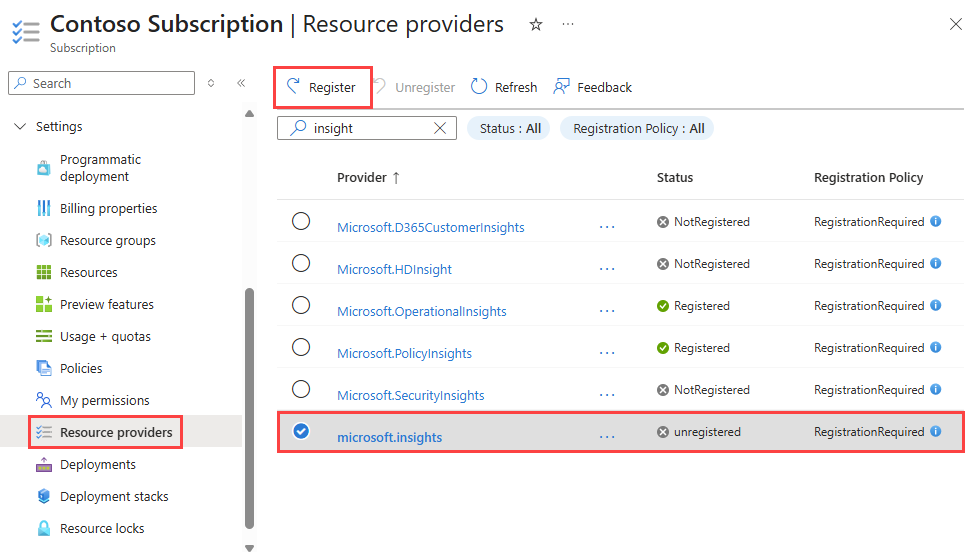
De Microsoft.Insights-provider moet zijn geregistreerd om verkeer dat via een virtueel netwerk stroomt, te kunnen registreren. Als u niet zeker weet of de Microsoft.Insights-provider is geregistreerd, controleert u de status ervan in Azure Portal door de volgende stappen uit te voeren:
Voer in het zoekvak boven aan de portal abonnementen in. Selecteer Abonnementen in de zoekresultaten.

Selecteer het Azure-abonnement waarvoor u de provider wilt inschakelen in Abonnementen.
Selecteer onder Instellingen de optie Resourceproviders.
Voer inzicht in het filtervak in.
Controleer of de status van de weergegeven provider is geregistreerd. Als de status NotRegistered is, selecteert u de Microsoft.Insights-provider en selecteert u Registreren.

Een stroomlogboek maken
Maak een stroomlogboek voor uw virtuele netwerk, subnet of netwerkinterface. Dit stroomlogboek wordt opgeslagen in een Azure-opslagaccount.
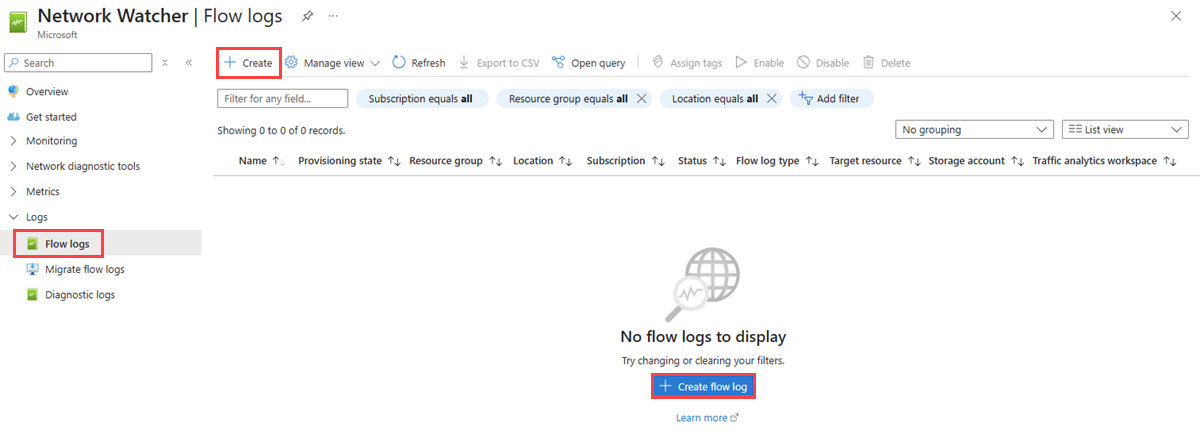
Voer in het zoekvak bovenaan de portal Network Watcher in. Selecteer Network Watcher in de zoekresultaten.
Selecteer stroomlogboeken onder Logboeken.
In Network Watcher | Stroomlogboeken, selecteer + Maken of druk op de blauwe knop Stroomlogboek maken.
Voer op het tabblad Basisbeginselen van Een stroomlogboek maken de volgende waarden in of selecteer deze:
Configuratie Waarde Projectdetails Abonnement Selecteer het Azure-abonnement dat uw virtuele netwerk bevat. Stroomlogboektype Selecteer Virtueel netwerk en selecteer vervolgens + Doelresource selecteren. Beschikbare opties zijn: Virtueel netwerk, subnet en netwerkinterface.
Selecteer de resources die u wilt loggen, en klik vervolgens op Selectie bevestigen.Naam van stroomlogboek Voer een naam in voor het stroomlogboek of laat de standaardnaam staan. Azure Portal maakt gebruik van {ResourceName}-{ResourceGroupName}-flowlog als de standaardnaam. Instantiegegevens Abonnement Selecteer het Azure-abonnement dat het opslagaccount bevat. Opslagrekeningen Selecteer het opslagaccount waarin u de stroomlogboeken wilt opslaan. Als u een nieuw opslagaccount wilt maken, selecteert u Een nieuw opslagaccount maken. Bewaarperiode (dagen) Voer een bewaarperiode in voor de logboeken in dagen. Deze optie is alleen beschikbaar voor standaard v2-opslagaccounts voor algemeen gebruik . Voer 0 in om stroomlogboekgegevens voor onbepaalde tijd te bewaren (totdat u deze handmatig verwijdert). Zie Prijzen voor Azure Storage voor meer informatie over prijzen. Belangrijk
Op dit moment ondersteunt een opslagaccount 100 regels en kan elke regel geschikt zijn voor 10 blobvoorvoegsels. Zie Hoeveel bewaarbeleidsregels kan een opslagaccount hebben voor meer informatie?

Belangrijk
Als u stroomlogboeken voor virtuele netwerken configureert op het niveau van de NIC, het subnet en het virtuele netwerk, volgt de voorkeur voor inschakelen de volgende volgorde: NIC > subnet > virtueel netwerk.
Waarschuwing
Stroomlogboeken voor virtuele netwerken worden opgenomen in een blok-blob met intervallen van één minuut door blokken toe te voegen. Terwijl de opname wordt uitgevoerd, moet u geen bewerkingen uitvoeren waarmee de blokstructuur van de blob wordt gewijzigd, zoals bewerken, overschrijven of verwijderen van de blob-inhoud. Deze bewerkingen kunnen ertoe leiden dat alle volgende schrijfbewerkingen voor stroomlogboeken mislukken voor de blob van dat specifieke uur.
Als u traffic analytics wilt inschakelen, selecteert u volgende: de knop Analyse of selecteert u het tabblad Analyse . Voer de volgende waarden in of selecteer deze:
Configuratie Waarde Verkeersanalyse inschakelen Schakel het selectievakje in om traffic analytics in te schakelen voor uw stroomlogboek. Verwerkingsinterval voor verkeersanalysemethoden Selecteer het gewenste verwerkingsinterval, beschikbare opties zijn: om de 1 uur en om de 10 minuten. Het standaardverwerkingsinterval is elk uur. Zie Traffic Analytics voor meer informatie. Abonnement Selecteer het Azure-abonnement van uw Log Analytics-werkruimte. Log Analytics-werkruimte Selecteer uw Log Analytics-werkruimte. Azure portal creëert standaard een Log Analytics-werkruimte met de naam DefaultWorkspace-{SubscriptionID}-{Region} in de resourcegroep defaultresourcegroup-{Region}. 
Opmerking
Als u een andere Log Analytics-werkruimte wilt maken en selecteren dan de standaard werkruimte, raadpleegt u een Log Analytics-werkruimte maken.
Kies Beoordelen + creëren.
Controleer de instellingen en selecteer vervolgens Maken.


Belangrijk
Als het opslagaccount zich in een ander abonnement bevindt, moet de resource die u registreert (virtueel netwerk, subnet of netwerkinterface) en het opslagaccount zijn gekoppeld aan dezelfde Microsoft Entra-tenant. Het account dat u voor elk abonnement gebruikt, moet over de benodigde machtigingen beschikken.
Waarschuwing
Traffic Analytics maakt en beheert DCR-resources (Data Collection Rule) en DCE-resources (Data Collection Endpoint) in dezelfde resourcegroep als de Log Analytics-werkruimte, voorafgegaan door NWTA. Als u een bewerking op deze bronnen uitvoert, werkt verkeersanalyse mogelijk niet zoals verwacht.
Traffic Analytics in- of uitschakelen
Schakel traffic analytics in voor een stroomlogboek om de stroomlogboekgegevens te analyseren. Traffic Analytics biedt inzicht in de verkeerspatronen van uw virtuele netwerk. U kunt verkeeranalyses voor een stroomlogboek op elk gewenst moment in- of uitschakelen.
Opmerking
Naast het in- of uitschakelen van verkeersanalyses, kunt u ook andere instellingen voor stroomlogboeken wijzigen.
Voer de volgende stappen uit om traffic analytics in te schakelen voor een stroomlogboek:
Voer in het zoekvak bovenaan de portal Network Watcher in. Selecteer Network Watcher in de zoekresultaten.
Selecteer stroomlogboeken onder Logboeken.
In Network Watcher | Stroomlogboeken, selecteer het stroomlogboek waarvoor u traffic analytics wilt inschakelen.
In de instellingen voor Flowlogs, onder Traffic Analytics, vink het selectievakje Enable traffic analytics aan.

Voer de volgende waarden in of selecteer deze:
Configuratie Waarde Abonnement Selecteer het Azure-abonnement van uw Log Analytics-werkruimte. Log Analytics-werkruimte Selecteer uw Log Analytics-werkruimte. Azure portal creëert standaard een Log Analytics-werkruimte met de naam DefaultWorkspace-{SubscriptionID}-{Region} in de resourcegroep defaultresourcegroup-{Region}. Interval voor logboekregistratie van verkeer Selecteer het gewenste verwerkingsinterval, beschikbare opties zijn: om de 1 uur en om de 10 minuten. Het standaardverwerkingsinterval is elk uur. Zie Traffic Analytics voor meer informatie. 
Selecteer Opslaan om de wijzigingen toe te passen.


Als u traffic analytics wilt uitschakelen voor een flowlogboek, voert u de vorige stappen 1-3 uit, schakelt u het Traffic Analytics selectievakje uit en selecteert u Opslaan.

Waarschuwing
Traffic Analytics maakt en beheert DCR-resources (Data Collection Rule) en DCE-resources (Data Collection Endpoint) in dezelfde resourcegroep als de Log Analytics-werkruimte, voorafgegaan door NWTA. Als u een bewerking op deze bronnen uitvoert, werkt verkeersanalyse mogelijk niet zoals verwacht.
Alle stroomlogboeken weergeven
U kunt alle stroomlogboeken in een abonnement of een groep abonnementen (Azure Portal) weergeven. U kunt ook alle stroomlogboeken in een regio weergeven.
Voer in het zoekvak bovenaan de portal Network Watcher in. Selecteer Network Watcher in de zoekresultaten.
Selecteer stroomlogboeken onder Logboeken.
Selecteer de filter Abonnement is gelijk aan om een of meer van uw abonnementen te kiezen. U kunt andere filters toepassen, zoals Locatie is gelijk aan, om alle stroomlogboeken in een regio weer te geven.


Details van een stroomlogboekresource weergeven
U kunt de details van een stroomlogboek bekijken.
Voer in het zoekvak bovenaan de portal Network Watcher in. Selecteer Network Watcher in de zoekresultaten.
Selecteer stroomlogboeken onder Logboeken.
In Network Watcher | Stroomlogboeken, selecteer het stroomlogboek dat u wilt zien.
In instellingen voor stroomlogboeken kunt u de instellingen van de stroomlogboekresource weergeven.

Selecteer Annuleren om de instellingenpagina te sluiten zonder wijzigingen aan te brengen.

Een stroomlogboek downloaden
U kunt de stroomlogboekgegevens downloaden uit het opslagaccount waarnaar u het stroomlogboek hebt opgeslagen.
Voer in het zoekvak boven aan de portal opslagaccounts in. Kies Opslagaccounts uit de zoekresultaten.
Selecteer het opslagaccount dat u hebt gebruikt om de logboeken op te slaan.
Selecteer onder Gegevensopslagde optie Containers.
Selecteer de container insights-logs-flowlogflowevent.
Navigeer in insights-logs-flowlogflowevent door de mapstructuur totdat u bij het
PT1H.jsonbestand bent dat u wilt downloaden. Logboekbestanden voor virtuele netwerkstromen volgen het volgende pad:https://{storageAccountName}.blob.core.windows.net/insights-logs-flowlogflowevent/flowLogResourceID=/{subscriptionID}_NETWORKWATCHERRG/NETWORKWATCHER_{Region}_{ResourceName}-{ResourceGroupName}-FLOWLOGS/y={year}/m={month}/d={day}/h={hour}/m=00/macAddress={macAddress}/PT1H.jsonSelecteer het beletselteken ... rechts van het
PT1H.jsonbestand en selecteer Vervolgens Downloaden.

Opmerking
Als alternatieve manier om stroomlogboeken van uw opslagaccount te openen en te downloaden, kunt u Azure Storage Explorer gebruiken. Voor meer informatie, zie Aan de slag met Storage Explorer en blobs downloaden met behulp van Storage Explorer.
Zie Logboekindeling van stroomlogboeken voor virtuele netwerken voor informatie over de structuur van een stroomlogboek.
Een stroomlogboek uitschakelen
U kunt een stroomlogboek van een virtueel netwerk tijdelijk uitschakelen zonder het te verwijderen. Als u een stroomlogboek uitschakelt, wordt de logboekregistratie van stromen voor het gekoppelde virtuele netwerk gestopt. De stroomlogboekresource blijft echter behouden met alle instellingen en koppelingen. U kunt deze functie op elk gewenst moment opnieuw inschakelen om stroomlogboekregistratie voor het geconfigureerde virtuele netwerk te hervatten.
Voer in het zoekvak bovenaan de portal Network Watcher in. Selecteer Network Watcher in de zoekresultaten.
Selecteer stroomlogboeken onder Logboeken.
In Network Watcher | Stroomlogboeken, schakel het selectievakje in van het stroomlogboek dat u wilt uitschakelen.
Selecteer Uitschakelen.


Opmerking
Als traffic analytics is ingeschakeld voor een stroomlogboek, moet u dit uitschakelen voordat u het stroomlogboek kunt uitschakelen. Zie Traffic Analytics in- of uitschakelen om traffic analytics uit te schakelen.
Een stroomlogboek verwijderen
U kunt een stroomlogboek van een virtueel netwerk permanent verwijderen. Als u een stroomlogboek verwijdert, worden alle instellingen en koppelingen verwijderd. Als u stroomlogboekregistratie opnieuw wilt starten voor dezelfde resource, moet u er een nieuw stroomlogboek voor maken.
Voer in het zoekvak bovenaan de portal Network Watcher in. Selecteer Network Watcher in de zoekresultaten.
Selecteer stroomlogboeken onder Logboeken.
In Network Watcher | Stroomlogboeken, schakel het selectievakje in van het stroomlogboek dat u wilt verwijderen.
Selecteer verwijderen.


Opmerking
Als u een stroomlogboek verwijdert, worden de stroomlogboekgegevens niet uit het opslagaccount verwijderd. Stroomlogboekgegevens die zijn opgeslagen in het opslagaccount volgen het geconfigureerde bewaarbeleid of blijven opgeslagen in het opslagaccount totdat ze handmatig zijn verwijderd.