Notitie
Voor toegang tot deze pagina is autorisatie vereist. U kunt proberen u aan te melden of de directory te wijzigen.
Voor toegang tot deze pagina is autorisatie vereist. U kunt proberen de mappen te wijzigen.
Microsoft Antimalware voor Azure is een gratis realtime beveiligingsoplossing die helpt bij het identificeren en verwijderen van virussen, spyware en andere kwaadaardige software. Er worden waarschuwingen gegenereerd wanneer bekende schadelijke of ongewenste software zichzelf probeert te installeren of wordt uitgevoerd op uw Azure systemen.
Deze oplossing gebruikt hetzelfde antimalwareplatform als Microsoft Beveiliging Essentials (MSE), Microsoft Forefront Endpoint Protection, Microsoft System Center Endpoint Protection, Microsoft Intune en Microsoft Defender voor Cloud. Microsoft Antimalware voor Azure is een oplossing met één agent voor toepassingen en tenantomgevingen, ontworpen om op de achtergrond te worden uitgevoerd zonder menselijke tussenkomst. Je kunt bescherming implementeren, afgestemd op de behoeften van applicatieworkloads, met basisbeveiliging volgens het secure-by-default-principe of met geavanceerde configuratie op maat, inclusief antimalwarebewaking.
Wanneer u Microsoft Antimalware implementeert en inschakelt voor Azure voor uw toepassingen, zijn de volgende kernfuncties beschikbaar:
- Real-time-beveiliging : bewaakt activiteiten in Cloud Services en op Virtual Machines om de uitvoering van malware te detecteren en te blokkeren.
- Gepland scannen - Scant periodiek om malware te detecteren, waaronder actief uitgevoerde programma's.
- Malwareherstel : neemt automatisch actie op gedetecteerde malware, zoals het verwijderen of in quarantaine plaatsen van schadelijke bestanden en het opschonen van schadelijke registervermeldingen.
- Handtekeningupdates: installeert automatisch de nieuwste beveiligingshandtekeningen (virusdefinities) om ervoor te zorgen dat de beveiliging up-to-date is op basis van een vooraf bepaalde frequentie.
- Updates van antimalware-engine : de Microsoft Antimalware-engine wordt automatisch bijgewerkt.
- Updates van antimalwareplatform : het Microsoft Antimalware-platform wordt automatisch bijgewerkt.
- Actieve beveiliging - rapporteert telemetriemetagegevens over gedetecteerde bedreigingen en verdachte resources aan Microsoft Azure om snelle reactie op het veranderende bedreigingslandschap te garanderen en realtime synchrone handtekeninglevering mogelijk te maken via het Microsoft Active Protection System (MAPS).
- Voorbeeldenrapportage : biedt en rapporteert voorbeelden aan de Microsoft Antimalware-service om de service te verfijnen en probleemoplossing in te schakelen.
- Uitsluitingen: hiermee kunnen toepassings- en servicebeheerders uitsluitingen configureren voor bestanden, processen en stations.
- Antimalware-gebeurtenisverzameling - registreert de status van de antimalwareservice, verdachte activiteiten en herstelacties die worden uitgevoerd in het gebeurtenislogboek van het besturingssysteem en verzamelt deze in het Azure Storage-account van de klant.
Notitie
U kunt Microsoft Antimalware ook implementeren met behulp van Microsoft Defender voor Cloud. Voor meer informatie, zie Install Endpoint Protection in Microsoft Defender voor Cloud.
Architectuur
Microsoft Antimalware voor Azure bestaat uit verschillende onderdelen:
- De Microsoft Antimalware-client en -service
- Klassiek implementatiemodel voor antimalware
- PowerShell-cmdlets voor antimalware
- Azure Diagnostics-extensie
Platformondersteuning en -implementatie
Virtuele machines:
- Niet standaard geïnstalleerd
- Beschikbaar als een optionele beveiligingsextensie via de Azure-portal of Visual Studio virtuele machineconfiguratie
- Ondersteund op Windows Server 2008 R2, Windows Server 2012 en Windows Server 2012 R2
- Niet ondersteund op Windows Server 2008- en Linux-besturingssystemen
CloudServices:
- Standaard geïnstalleerd in een uitgeschakelde status op alle ondersteunde Azure gastbesturingssystemen
- Expliciete activering vereist om uw cloudservice te beveiligen
Azure App Service:
- Ingeschakeld voor de onderliggende service die Windows web-apps host
- Beperkt tot het beveiligen van Azure App Service infrastructuur, niet van klantinhoud
- Niet voldoende voor volledige beveiliging van webtoepassingen (implementeer meer beveiligingscontroles, zoals beschreven in de aanbevolen procedures voor Azure Web Application Security)
Notitie
Microsoft Defender Antivirus is de ingebouwde Antimalware ingeschakeld in Windows Server 2016 en hoger. Je kunt de Azure VM Antimalware-extensie nog steeds toevoegen aan een Windows Server 2016 en later Azure VM met Microsoft Defender Antivirus. In dit geval past de extensie eventueel optioneel configuratiebeleid toe voor gebruik door Microsoft Defender Antivirus. De extensie zet geen andere antimalwarediensten uit. Zie Codevoorbeelden voor het inschakelen en configureren van Microsoft Antimalware voor Azure voor meer informatie over Microsoft Defender Antivirus.
Microsoft Antimalware-werkstroom
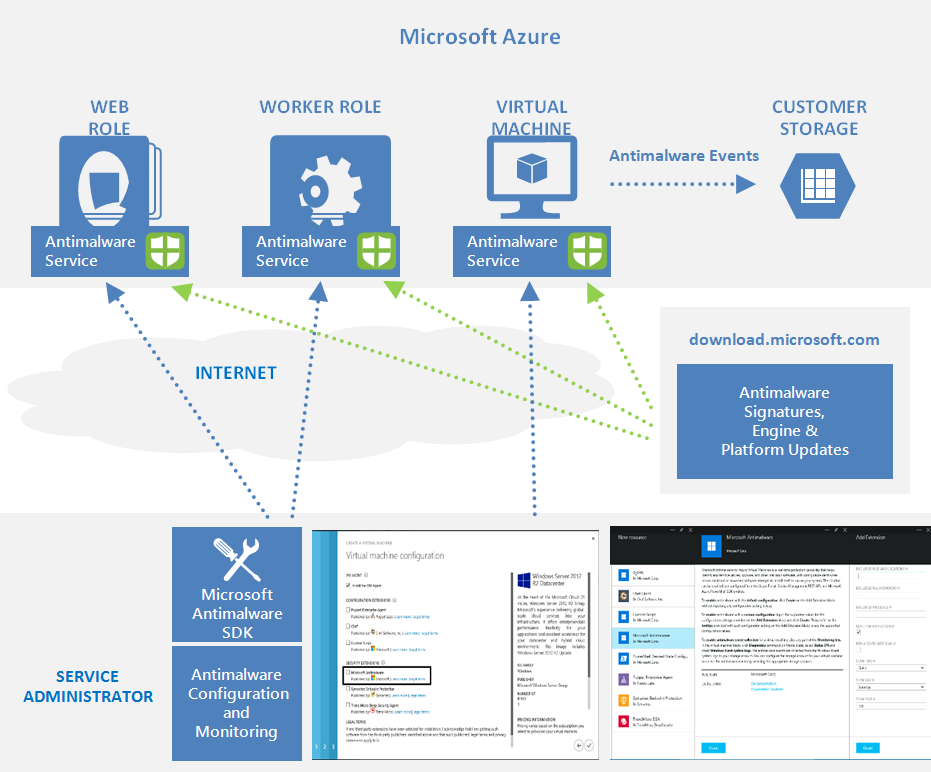
De Azure-servicebeheerder kan Antimalware voor Azure inschakelen met een standaard- of aangepaste configuratie voor uw virtuele machines en clouddiensten door gebruik te maken van de volgende opties:
- Virtuele machines - In het Azure-portaal, onder Security Extensions
- Virtuele machines - Gebruik van de Visual Studio virtuele machines-configuratie in Server Explorer
- Virtuele machines en clouddiensten - Gebruik van het klassieke Antimalware-implementatiemodel
- Virtuele machines en clouddiensten - Gebruik van Antimalware PowerShell-cmdlets
De Azure portal- of PowerShell-cmdlets pushen het antimalware-extensiepakketbestand naar het Azure systeem op een vooraf vastgestelde vaste locatie. De Azure Gastagent (of de Infrastructuuragent) start de Antimalware-extensie en past de configuratie-instellingen van Antimalware toe die zijn opgegeven als invoer. Met deze stap schakelt u de Antimalware-service in met standaard- of aangepaste configuratie-instellingen. Als je geen aangepaste configuratie aanbiedt, is de antimalwaredienst ingeschakeld met de standaardconfiguratie-instellingen. Zie Code-voorbeelden voor het inschakelen en configureren van Microsoft Antimalware voor Azure voor meer informatie over antimalwareconfiguratie.
Na de initialisatie haalt de Microsoft Antimalware-client automatisch de meest recente beveiligingsengine en handtekeningdefinities van internet op en past deze toe op uw Azure systeem. De service registreert alle activiteiten in het gebeurtenislogboek van het besturingssysteem onder de gebeurtenisbron Microsoft Antimalware. Deze logboeken bevatten informatie over:
- Gezondheidsstatus van de cliënt
- Beschermings- en herstelactiviteiten
- Configuratiewijzigingen
- Updates voor engine- en handtekeningdefinities
- Andere operationele gebeurtenissen
Je kunt Antimalware-monitoring inschakelen voor je cloudservice of virtuele machine zodat de gebeurtenissen van Antimalware-gebeurtenislogboeken worden geschreven zodra ze worden aangeleverd op je Azure-opslagaccount. De Antimalware-service gebruikt de Azure Diagnostics-extensie om Antimalware-gebeurtenissen van het Azure-systeem te verzamelen in tabellen in je Azure Storage-account.
De sectie Antimalware-implementatiescenario's documenteert de implementatieworkflow, configuratiestappen en ondersteunde opties voor deze scenario's.
Notitie
Je kunt echter PowerShell of API's en Azure Resource Manager-sjablonen gebruiken om Virtual Machine Scale Sets te implementeren met de Microsoft Antimalware-extensie. Om een extensie te installeren op een al draaiende virtuele machine, gebruik je het voorbeeld Python script vmssextn.py. Dit script haalt de bestaande extensieconfiguratie op de schaalset en voegt een extensie toe aan de lijst van bestaande extensies op de Azure Virtuele Machines Scale Sets.
Standaard- en aangepaste antimalwareconfiguratie
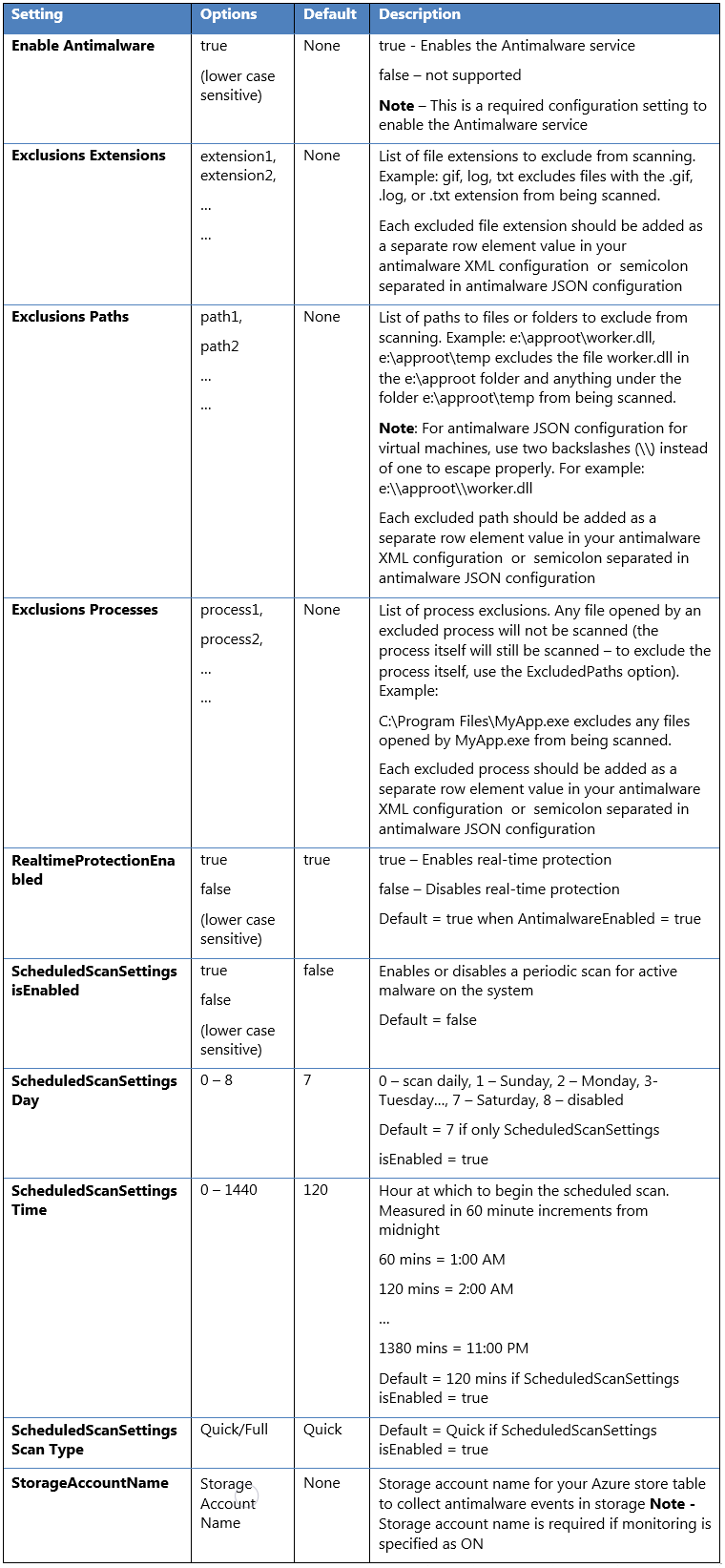
Wanneer je geen aangepaste configuratie-instellingen aanbiedt, schakelen de standaardconfiguratie-instellingen Antimalware voor Azure Cloud Services of Virtual Machines in. De standaardconfiguratie-instellingen zijn vooraf geoptimaliseerd voor uitvoering in de Azure-omgeving. Je kunt deze standaardconfiguratie-instellingen aanpassen zoals nodig voor je Azure-applicatie of service-implementatie en ze toepassen op andere implementatiescenario's.
De volgende tabel bevat een overzicht van de configuratie-instellingen die beschikbaar zijn voor de Antimalware-service. De standaardconfiguratie-instellingen worden gemarkeerd onder de kolom met het label 'Standaard'.
Waarschuwing
Als u de Microsoft Antimalware-extensie implementeert of bijwerkt, worden bestaande Microsoft Defender Antivirus-instellingen, inclusief uitsluitingen, vervangen.
Antimalware-implementatiescenario's
In deze sectie worden de scenario's besproken voor het inschakelen en configureren van antimalware, waaronder bewaking voor Azure Cloud Services en Virtual Machines.
Virtuele machines : antimalware inschakelen en configureren
Uitrol tijdens het maken van een VM met behulp van het Azure-portaal
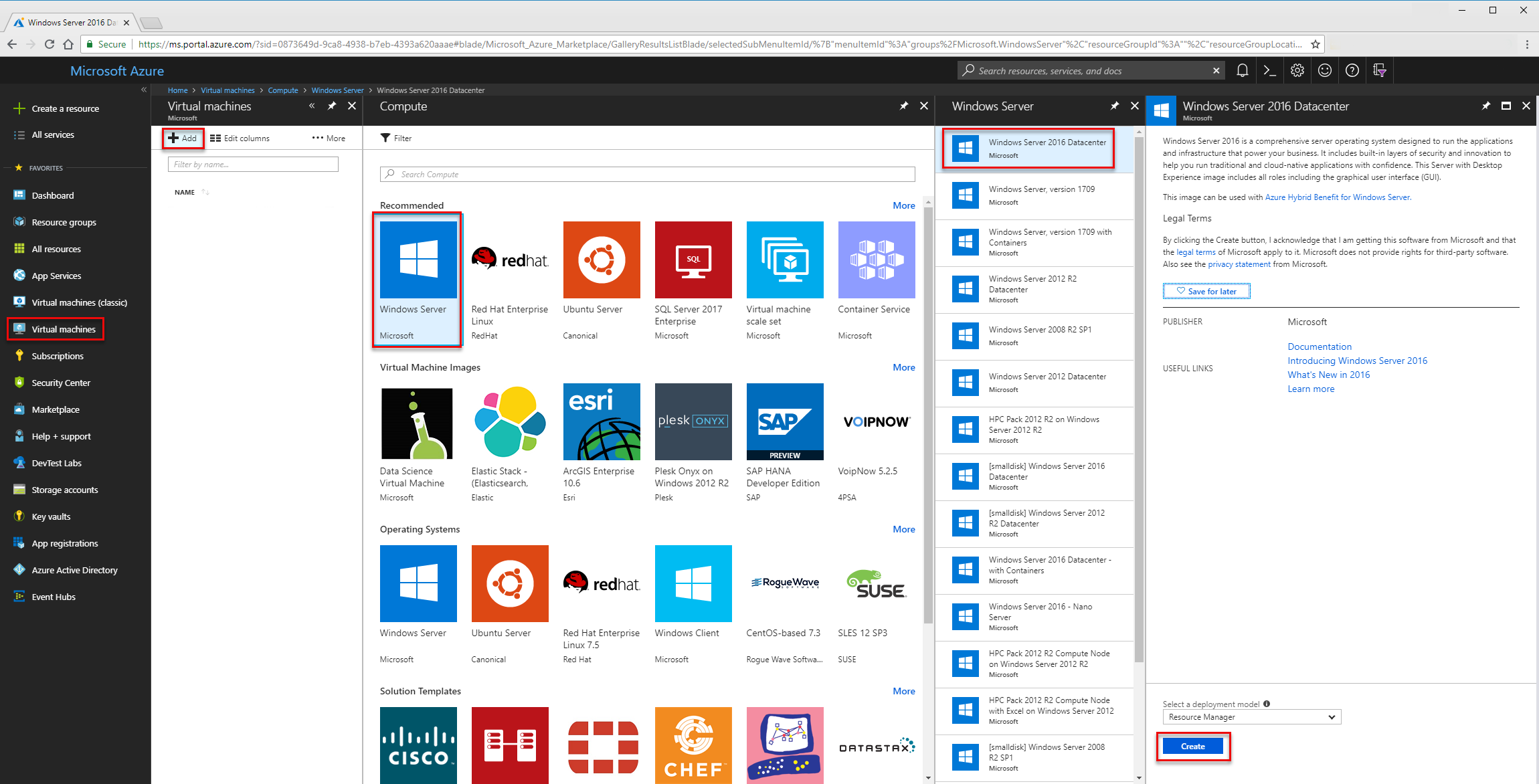
Volg deze stappen om Microsoft Antimalware voor Azure Virtuele Machines in te schakelen en te configureren door gebruik te maken van het Azure-portaal tijdens het provisioneren van een virtuele machine:
- Meld u aan bij de Azure-portal.
- Om een nieuwe virtuele machine aan te maken, ga je naar Virtuele machines, selecteer je Toevoegen en kies je Windows Server.
- Selecteer de versie van de Windows-server die je wilt gebruiken.
- Klik op Creëren.
- Voer een naam, gebruikersnaam en wachtwoord in. Maak een nieuwe resourcegroep aan of kies een bestaande resourcegroep.
- Kies OK.
- Kies een VM-grootte.
- Maak in de volgende sectie de juiste keuzes voor jouw behoeften en selecteer vervolgens de sectie Extensies .
- Selecteer Extensie toevoegen.
- Kies onder Nieuwe resource Microsoft Antimalware.
- Klik op Creëren.
- In het gedeelte 'Installeer-extensie' kun je uitsluitingen voor bestanden, locaties en processen en andere scanopties configureren. Kies OK.
- Kies OK.
- Terug in de Instellingen-sectie kies OK.
- Kies in het Aanmaken-schermOK.
Om de Antimalware VM-extensie voor Windows te implementeren, zie de Azure Resource Manager-sjabloon.
Implementatie door gebruik te maken van de Visual Studio virtual machine-configuratie
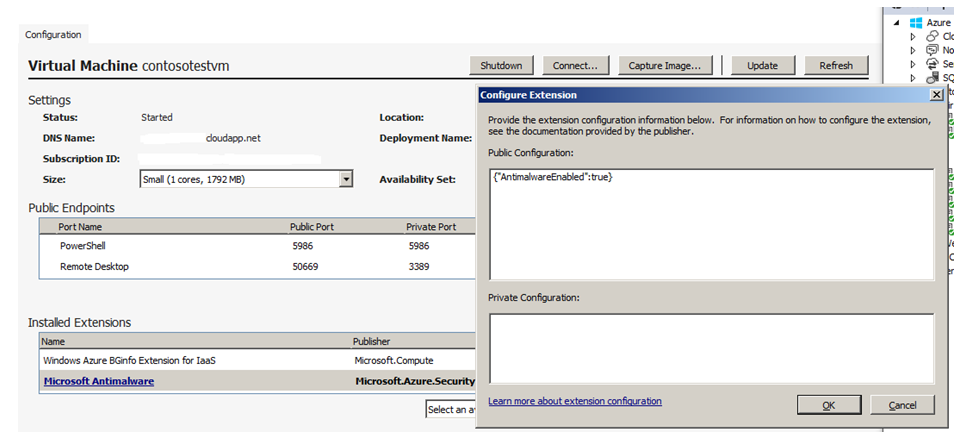
Om de Microsoft Antimalware-dienst in te schakelen en te configureren door gebruik te maken van Visual Studio:
Maak verbinding met Microsoft Azure in Visual Studio.
Kies je virtuele machine in het knooppunt Virtuele machines in Server Explorer.
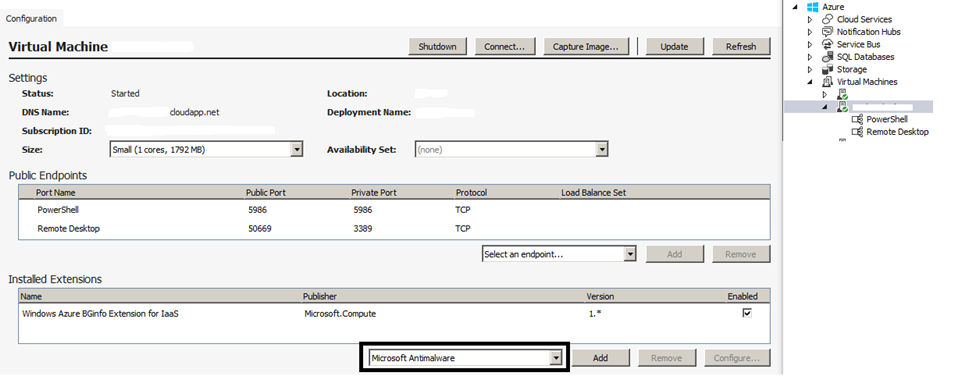
Klik met de rechtermuisknop op Configureren om de configuratiepagina van de virtuele machine te bekijken.
Selecteer de Microsoft Antimalware-extensie uit de keuzelijst onder Geïnstalleerde extensies. Selecteer vervolgens Toevoegen om de standaard antimalwareconfiguratie te configureren.

Om de standaard Antimalware-configuratie aan te passen, selecteer je de Antimalware-extensie in de lijst met geïnstalleerde extensies en selecteer je Configureer.
Vervang de standaard Antimalware-configuratie door je aangepaste configuratie in ondersteund JSON-formaat in het publieke configuratietekstvak en selecteer OK.
Selecteer de knop Bijwerken om de configuratie-updates naar uw virtuele machine te pushen.
Notitie
De Visual Studio Virtual Machines-configuratie voor Antimalware ondersteunt alleen de configuratie van de JSON-indeling. Zie Codevoorbeelden voor het inschakelen en configureren van Microsoft Antimalware voor Azure voor meer informatie over voorbeeldconfiguraties.
Implementatie met PowerShell-cmdlets
Een Azure-applicatie of -dienst kan Microsoft Antimalware voor Azure Virtuele Machines inschakelen en configureren door PowerShell-cmdlets te gebruiken.
Om Microsoft Antimalware in te schakelen en te configureren met behulp van PowerShell-cmdlets:
- Stel je PowerShell-omgeving op. Voor meer informatie, zie de Azure PowerShell-documentatie.
- Gebruik de
Set-AzureVMMicrosoftAntimalwareExtensioncmdlet om Microsoft Antimalware in te schakelen en te configureren voor uw virtuele machine.
Notitie
De Azure Virtuele Machines-configuratie voor Antimalware ondersteunt alleen de configuratie van de JSON-indeling. Zie Codevoorbeelden voor het inschakelen en configureren van Microsoft Antimalware voor Azure voor meer informatie over voorbeeldconfiguraties.
Schakel antimalware in en configureer je met PowerShell-cmdlets
Een Azure-applicatie of -dienst kan Microsoft Antimalware voor Azure Cloud Services inschakelen en configureren door PowerShell-cmdlets te gebruiken. Het Cloud Services-platform installeert Microsoft Antimalware in een uitgeschakelde staat, dus een Azure-applicatie moet dit inschakelen.
Om Microsoft Antimalware in te schakelen en te configureren met behulp van PowerShell-cmdlets:
- Stel je PowerShell-omgeving op. Voor meer informatie, zie de Azure PowerShell-documentatie.
- Gebruik de
Set-AzureServiceExtensioncmdlet om Microsoft Antimalware in te schakelen en te configureren voor uw cloudservice.
Zie Code-voorbeelden voor het inschakelen en configureren van Microsoft Antimalware voor Azure voor meer informatie over PowerShell-voorbeeldopdrachten.
Cloud Services en Virtual Machines - configuratie met PowerShell-cmdlets
Een Azure-applicatie of -dienst kan de Microsoft Antimalware-configuratie voor Cloud Services en Virtual Machines ophalen met behulp van PowerShell-cmdlets.
Om de Microsoft Antimalware-configuratie op te halen met PowerShell-cmdlets:
- Stel je PowerShell-omgeving op. Voor meer informatie, zie de Azure PowerShell-documentatie.
-
Voor Virtual Machines: gebruik de cmdlet
Get-AzureVMMicrosoftAntimalwareExtensionom de antimalwareconfiguratie op te halen. -
Voor Cloud Services: gebruik de
Get-AzureServiceExtensioncmdlet om de antimalwareconfiguratie op te halen.
Voorbeelden
Verwijder antimalwareconfiguratie met PowerShell-cmdlets
Een Azure toepassing of service kan Microsoft Antimalware-beveiliging volledig verwijderen door de relevante extensies van uw Cloud Services of Virtual Machines te verwijderen. Met dit proces worden zowel de antimalwarebeveiliging als de bijbehorende bewakingsinstellingen verwijderd, waardoor malwarebeveiliging en gebeurtenisverzameling voor de opgegeven resources volledig worden stopgezet.
Om Microsoft Antimalware te verwijderen met PowerShell-cmdlets:
- Stel je PowerShell-omgeving op. Voor meer informatie, zie de Azure PowerShell-documentatie.
-
Voor Virtual Machines: gebruik de cmdlet
Remove-AzureVMMicrosoftAntimalwareExtension. -
Voor Cloud Services: Gebruik de
Remove-AzureServiceExtensioncmdlet.
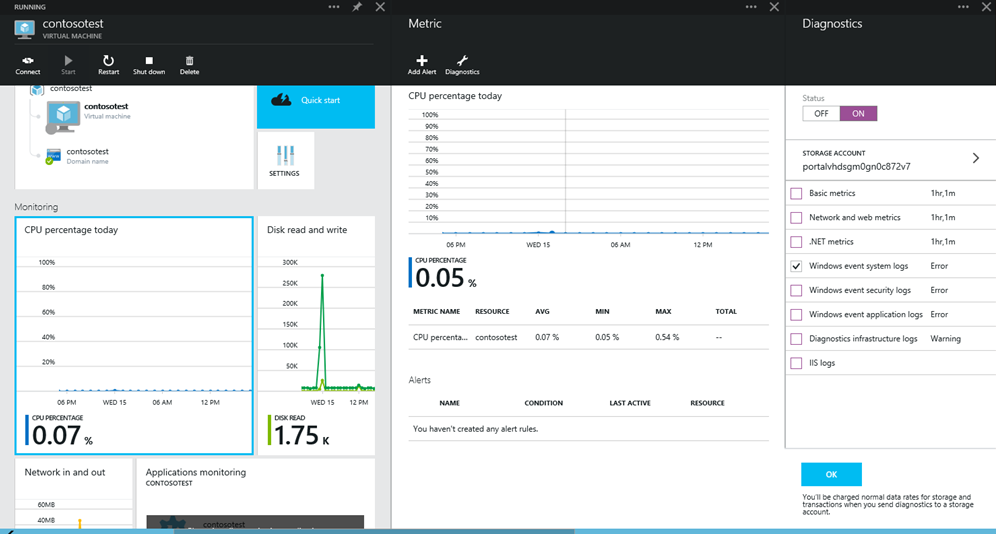
Om antimalware-gebeurtenisverzameling voor een virtuele machine mogelijk te maken door gebruik te maken van het Azure-portaal:
- Selecteer een willekeurig deel van de sectie Bewaking op de pagina met gegevens van de virtuele machine.
- Selecteer de opdracht Diagnostische gegevens in de sectie Metrische gegevens.
- Selecteer Status AAN en schakel de optie voor Windows gebeurtenissysteem in.
- Je kunt alle andere opties in de lijst aanvullen of ze ingeschakeld laten volgens de behoeften van je aanvraagservice.
- De antimalware-gebeurteniscategorieën Fout,Waarschuwing en Informatief worden vastgelegd in je Azure Storage-account.
Antimalwaregebeurtenissen worden verzameld uit de Windows gebeurtenissysteemlogboeken naar uw Azure Storage-account. Je kunt het opslagaccount van je virtuele machine configureren om antimalware-gebeurtenissen te verzamelen door het juiste opslagaccount te selecteren.
Schakel antimalware in en configureer je met PowerShell-cmdlets voor Azure Resource Manager VM's
Om Microsoft Antimalware voor Azure Resource Manager VM's in te schakelen en te configureren met behulp van PowerShell-cmdlets:
- Stel je PowerShell-omgeving op. Voor meer informatie, zie de Azure PowerShell-documentatie.
- Gebruik de cmdlet Set-AzVMExtension om Microsoft Antimalware in te schakelen en te configureren voor uw VIRTUELE machine.
De volgende codevoorbeelden zijn beschikbaar:
- Microsoft Antimalware implementeren op ARM-sjabloon-VM's
- Voeg Microsoft Antimalware toe aan Azure Service Fabric-clusters
Schakel antimalware in en configureer Azure Cloud Services uitgebreide ondersteuning (CS-ES) door PowerShell-cmdlets te gebruiken
Om Microsoft Antimalware in te schakelen en te configureren met behulp van PowerShell-cmdlets:
- Stel je PowerShell-omgeving op. Voor meer informatie, zie de Azure PowerShell-documentatie.
- Gebruik de cmdlet New-AzCloudServiceExtensionObject om Microsoft Antimalware voor je Cloud Services VM in te schakelen en te configureren.
Het volgende codevoorbeeld is beschikbaar:
Schakel antimalware in en configureer ze met PowerShell-cmdlets voor servers die Azure Arc ondersteunen
Om Microsoft Antimalware voor Azure Arc-geschikte servers in te schakelen en te configureren met behulp van PowerShell-cmdlets:
- Stel je PowerShell-omgeving op. Voor meer informatie, zie de Azure PowerShell-documentatie.
- Gebruik de cmdlet New-AzConnectedMachineExtension om Microsoft Antimalware in te schakelen en te configureren voor uw servers met Arc.
De volgende codevoorbeelden zijn beschikbaar: