Notitie
Voor toegang tot deze pagina is autorisatie vereist. U kunt proberen u aan te melden of de directory te wijzigen.
Voor toegang tot deze pagina is autorisatie vereist. U kunt proberen de mappen te wijzigen.
Notitie
De Basic, Standarden Enterprise--plannen zijn op 17 maart 2025 buiten gebruik gesteld. Zie de aankondiging over buitengebruikstelling van Azure Spring Apps voor meer informatie.
Dit artikel is van toepassing op:✅ Basic/Standard ✅ Enterprise
In dit artikel wordt beschreven hoe u levenscyclus-gebeurtenissen van apps bewaakt en waarschuwingen instelt met azure-activiteitenlogboek en Azure Service Health.
Azure Spring Apps biedt ingebouwde hulpprogramma's voor het bewaken van de status en status van uw toepassingen. Gebeurtenissen voor de levenscyclus van apps helpen u inzicht te hebben in alle wijzigingen die zijn aangebracht in uw toepassingen, zodat u zo nodig actie kunt ondernemen.
Vereisten
- Een Azure-abonnement. Als u nog geen abonnement op Azure hebt, maak dan een gratis account aan voordat u begint.
- Een geïmplementeerd Azure Spring Apps-service-exemplaar en ten minste één toepassing die al in uw service-exemplaar is gemaakt. Zie quickstart: Uw eerste Spring Boot-app implementeren in Azure Spring Apps voor meer informatie.
Gebeurtenissen van de levenscyclus van apps bewaken die worden geactiveerd door gebruikers in Azure-activiteitenlogboeken
Azure-activiteitenlogboeken bevatten resource-gebeurtenissen die worden verzonden door bewerkingen die worden uitgevoerd op de resources in uw abonnement. De volgende details voor toepassingslevenscyclusgebeurtenissen (zoals starten, stoppen en opnieuw opstarten) worden toegevoegd aan Azure-activiteitenlogboeken:
- De tijd waarop de bewerking heeft plaatsgevonden.
- De status van de bewerking.
- Welke instanties worden gemaakt wanneer u uw app start.
- Welke exemplaren worden verwijderd wanneer u uw app stopt.
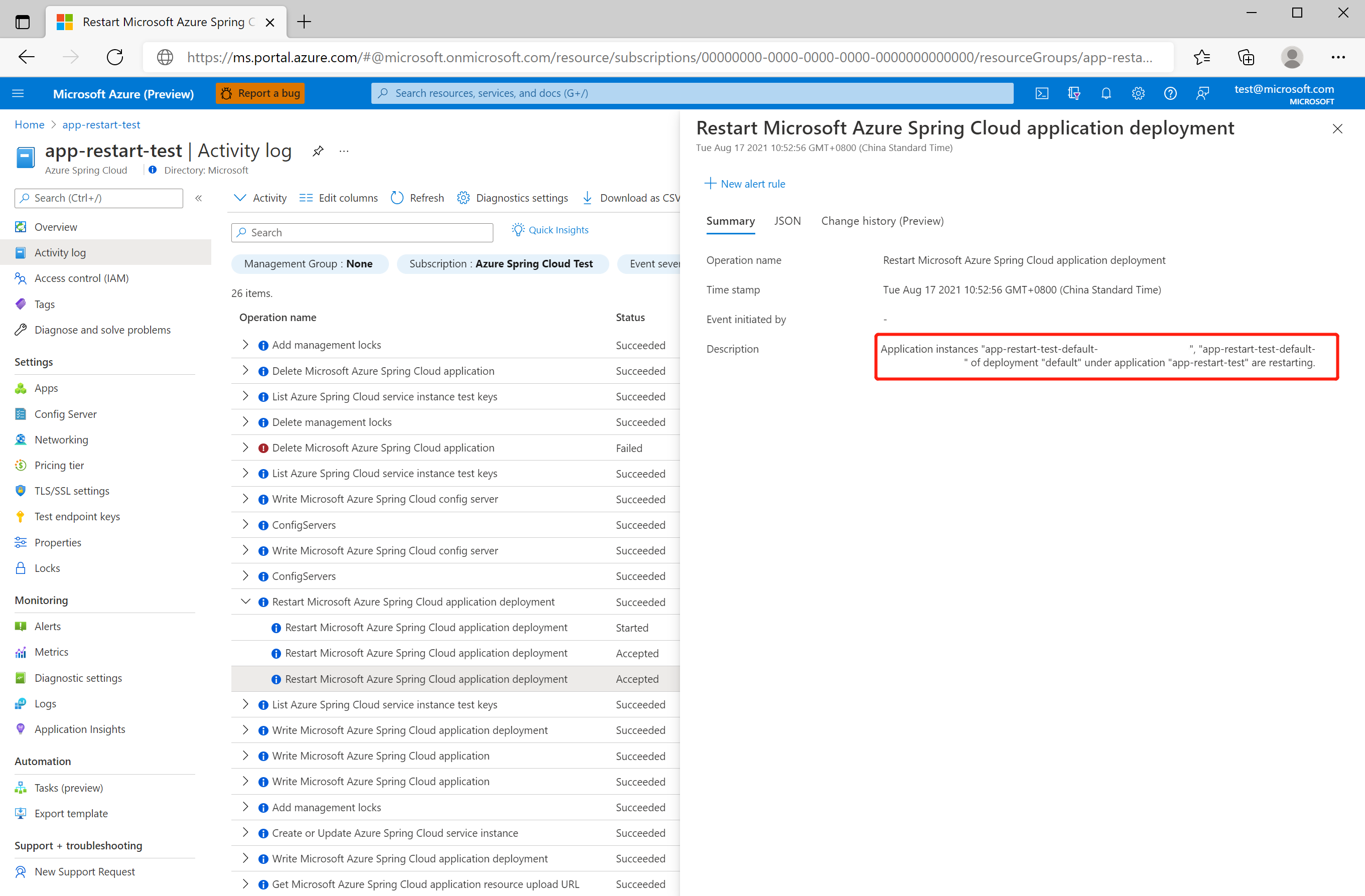
- Welke instanties worden verwijderd en aangemaakt wanneer u uw app opnieuw start.
Als u de betrokken exemplaren wilt zien wanneer u de app opnieuw start, gaat u naar uw Azure Spring Apps-exemplaar in Azure Portal en selecteert u activiteitenlogboek in het navigatiedeelvenster.
Gebeurtenissen in de levenscyclus van apps bewaken in Azure Service Health
Azure Resource Health helpt u bij het vaststellen en krijgen van ondersteuning voor problemen die van invloed kunnen zijn op de beschikbaarheid van uw service. Deze problemen omvatten service-incidenten, geplande onderhoudsperioden en regionale storingen. Gebeurtenissen voor het opnieuw opstarten van toepassingen worden toegevoegd aan Azure Service Health. Deze omvatten zowel onverwachte incidenten (bijvoorbeeld een niet-geplande app-crash) als geplande acties (bijvoorbeeld gepland onderhoud).
Niet-geplande app-levenscyclusgebeurtenissen bewaken
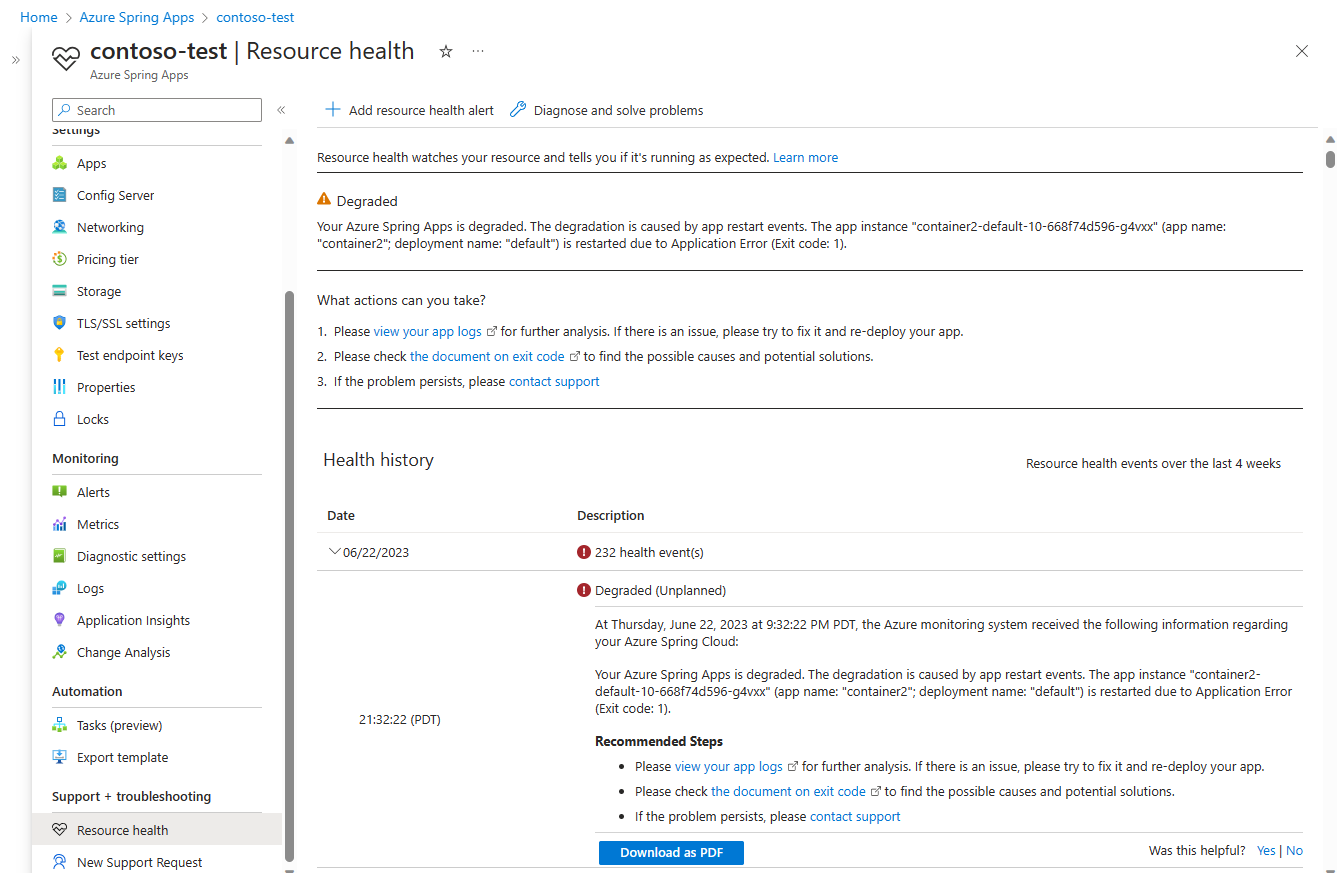
Wanneer uw app opnieuw wordt opgestart vanwege niet-geplande gebeurtenissen, toont uw Azure Spring Apps-exemplaar de status gedegradeerd in de Resource-gezondheid sectie van de Azure Portal. Gedegradeerd betekent dat uw resource een potentieel verlies in prestaties heeft gedetecteerd, hoewel deze nog steeds beschikbaar is voor gebruik. Voorbeelden van niet-geplande gebeurtenissen zijn het vastlopen van apps, mislukte statuscontrole en systeemstoringen.
Selecteer Service Health op de startpagina van Azure en selecteer vervolgens Resource Health.
In gezondheidsgeschiedenis vindt u de meest recente status, de hoofdoorzaak en getroffen gevallen.
Bewaken van de gebeurtenissen in de levenscyclus van geplande apps
Uw app kan opnieuw worden opgestart tijdens het onderhoud van het platform. U kunt vooraf een onderhoudsmelding ontvangen op de pagina Gepland onderhoud van Azure Service Health.
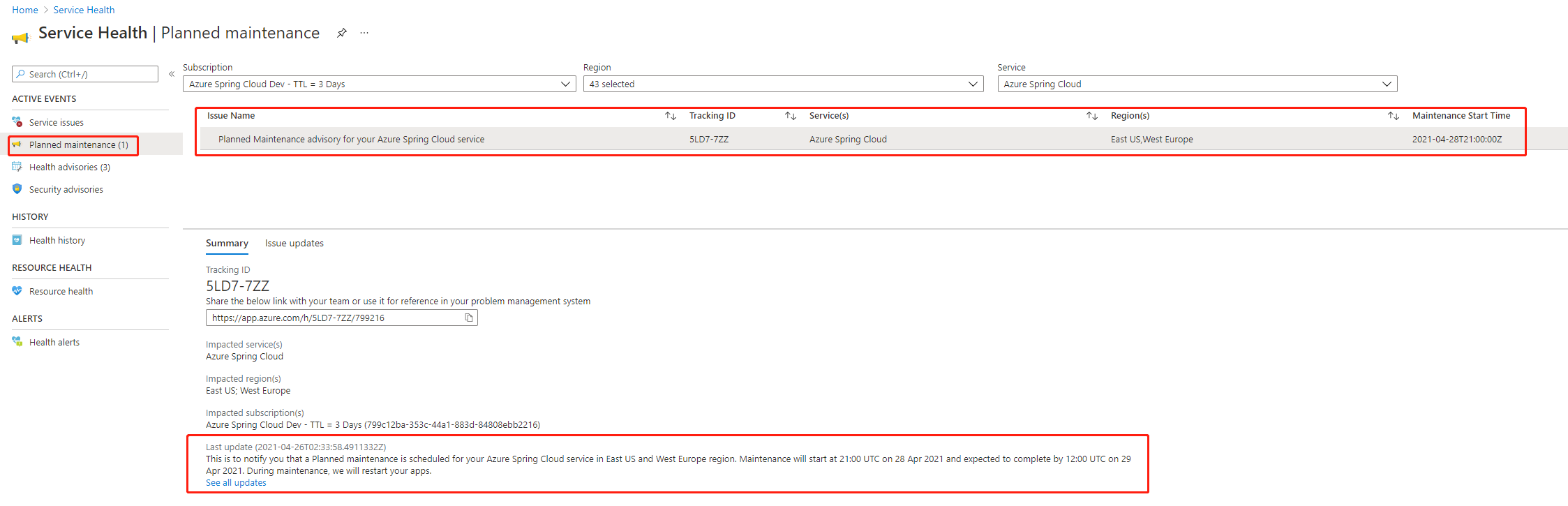
Wanneer platformonderhoud plaatsvindt, wordt in uw Azure Spring Apps-exemplaar de status gedegradeerd weergegeven. Als opnieuw opstarten nodig is tijdens het onderhoud van het platform, voert Azure Spring Apps een rolling update uit om uw toepassingen incrementeel bij te werken. Rolling updates zijn ontworpen om uw workloads bij te werken zonder uitvaltijd. U vindt de meest recente status op de pagina statusgeschiedenis.

Notitie
Op dit moment voert Azure Spring Apps één regelmatig gepland onderhoud uit om elke 2-4 maanden een upgrade uit te voeren van de onderliggende Kubernetes-versie. Voor een gedetailleerde onderhoudstijdlijn controleert u de meldingen op de pagina Azure Service Health.
Waarschuwingen instellen
U kunt waarschuwingen instellen voor levenscyclus-gebeurtenissen van apps. Servicestatus meldingen worden ook opgeslagen in het Activiteitenlogboek van Azure. In het activiteitenlogboek wordt een grote hoeveelheid informatie opgeslagen, zodat er een afzonderlijke gebruikersinterface is om waarschuwingen voor servicestatusmeldingen gemakkelijker weer te geven en in te stellen.
In de volgende lijst worden de belangrijkste stappen beschreven die nodig zijn om een waarschuwing in te stellen:
- Stel een actiegroep in met de acties die moeten worden uitgevoerd wanneer een waarschuwing wordt geactiveerd. Voorbeelden van actietypen zijn het verzenden van een spraakoproep, sms, e-mail; of het activeren van verschillende soorten geautomatiseerde acties. Verschillende waarschuwingen kunnen dezelfde actiegroep of verschillende actiegroepen gebruiken, afhankelijk van de vereisten van de gebruiker.
- Stel waarschuwingsregels in. De waarschuwingen maken gebruik van actiegroepen om gebruikers op de hoogte te stellen dat een waarschuwing voor een bepaalde levenscyclusgebeurtenis van apps is geactiveerd.
Waarschuwingen instellen in activiteitenlogboek
Gebruik de volgende stappen om een waarschuwingsregel voor activiteitenlogboeken te maken in Azure Portal:
Navigeer naar uw Azure Spring Apps-exemplaar en selecteer Activiteitenlogboek in het navigatiedeelvenster.
Selecteer een logboek om het detailvenster te openen en selecteer vervolgens Nieuwe waarschuwingsregel.
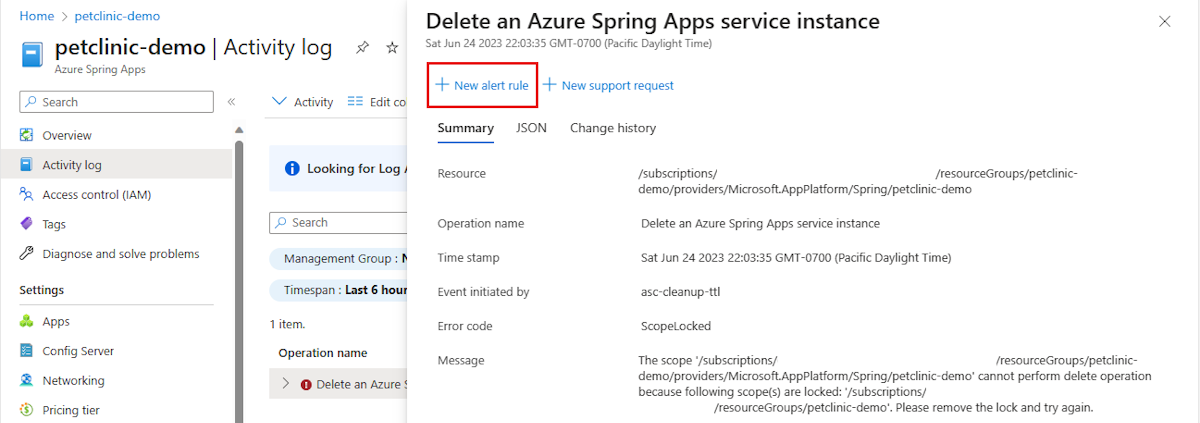
Waarschuwingen zijn standaard gericht op het huidige abonnement. Selecteer het tabblad Bereik om een ander abonnement te selecteren.
Selecteer het tabblad Voorwaarde . Selecteer Signaalnaam om de criteria voor de voorwaarde te configureren.
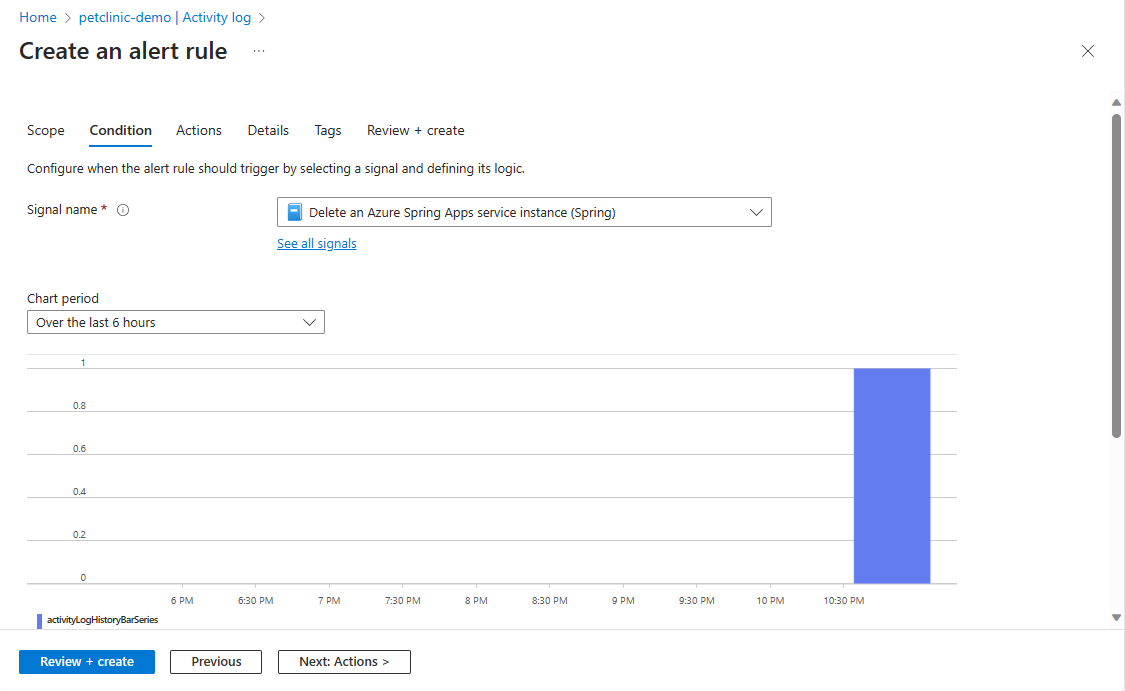
Selecteer het tabblad Acties . Voeg actiegroepen toe die moeten worden toegepast op de waarschuwingsregel.
Selecteer Controleren en maken en selecteer vervolgens Maken.
Waarschuwingen instellen voor het bewaken van gebeurtenissen in de levenscyclus van apps in Azure Service Health
Gebruik de volgende stappen om een waarschuwingsregel te maken voor servicestatusmeldingen in Azure Portal.
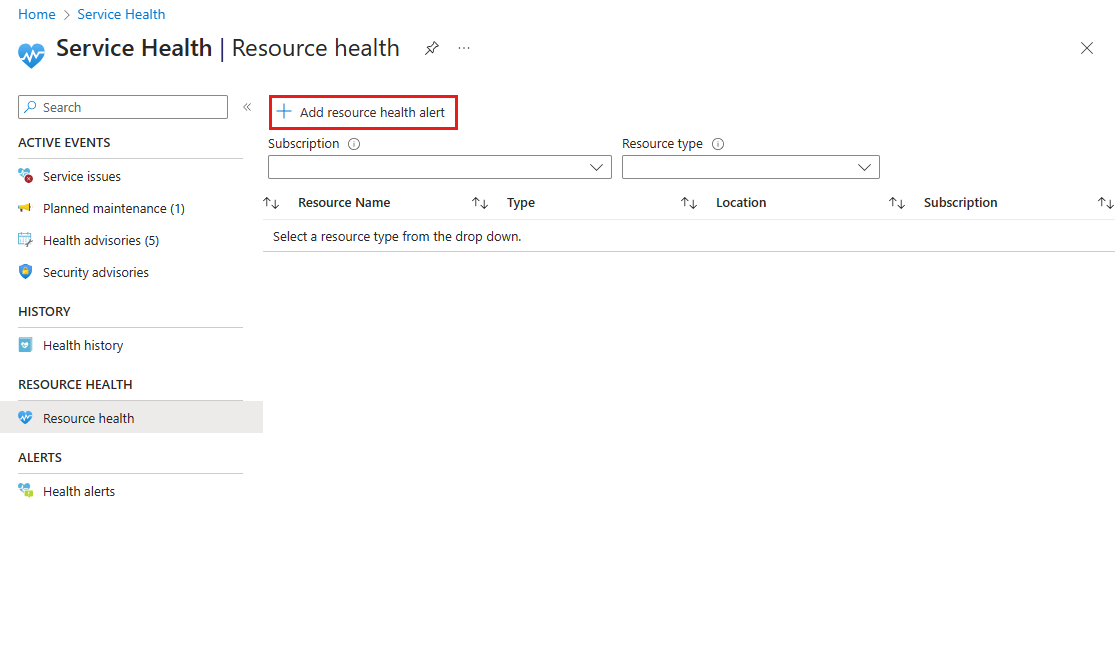
Selecteer Service Health op de startpagina van Azure en selecteer vervolgens Resourcestatus in het navigatiedeelvenster.
Selecteer Resource Health-waarschuwing toevoegen.
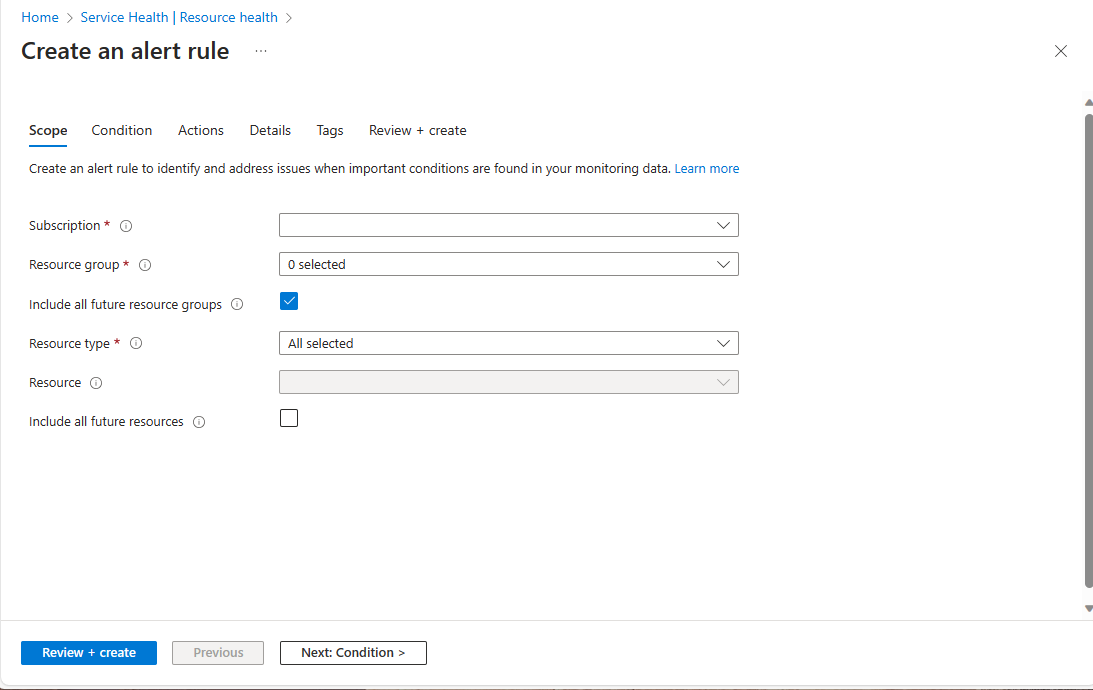
Selecteer het tabblad Bereik . Geef de resources op die moeten worden toegepast op de waarschuwingsregel.
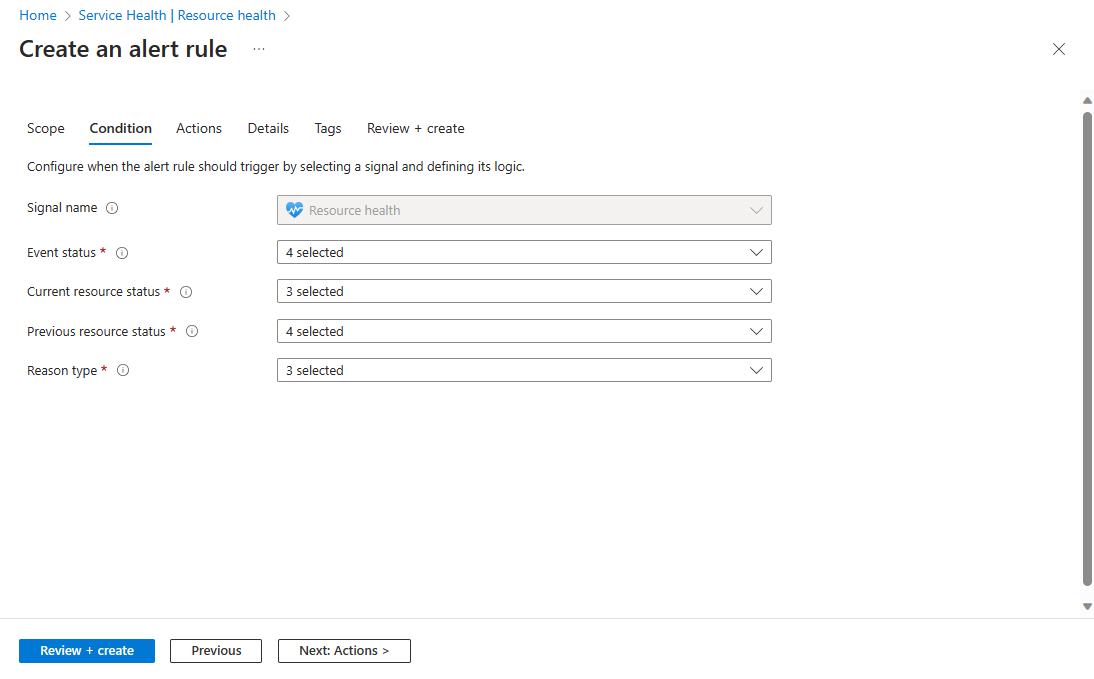
Selecteer het tabblad Voorwaarde . Definieer de criteria om de waarschuwingsregel te activeren.
Selecteer het tabblad Acties . Voeg actiegroepen toe die moeten worden toegepast op de waarschuwingsregel.
Selecteer Controleren en maken en selecteer vervolgens Maken.
Waarschuwingen instellen om de melding voor gepland onderhoud te bewaken
Gebruik de volgende stappen om een waarschuwingsregel te maken voor meldingen voor gepland onderhoud in Azure Portal:
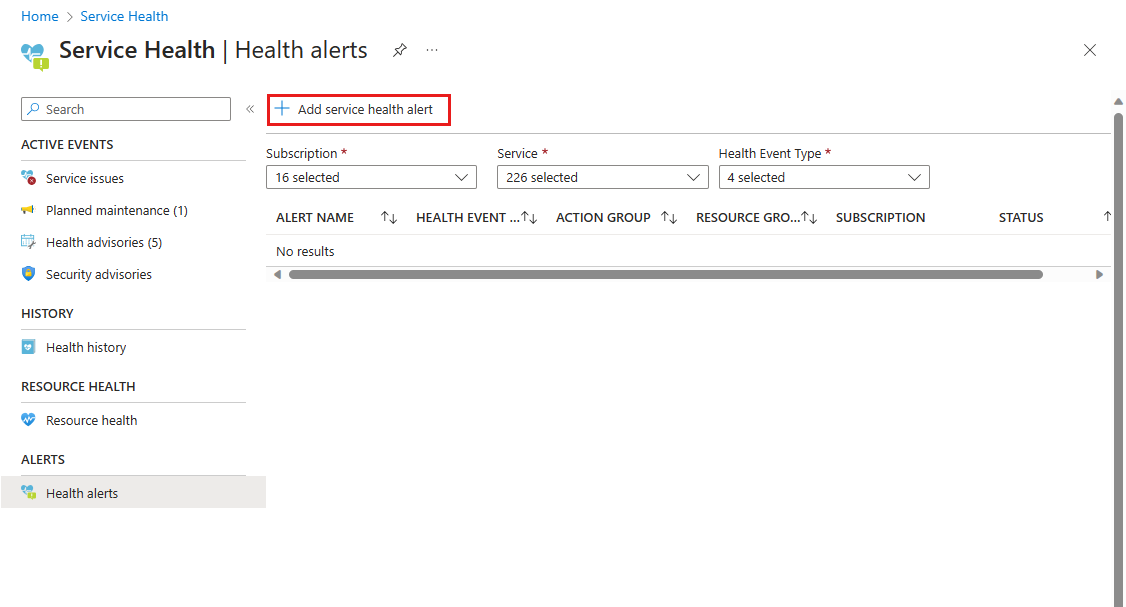
Selecteer servicestatus op de startpagina van Azure en selecteer vervolgens Statuswaarschuwingen in het navigatiedeelvenster.
Selecteer Servicestatuswaarschuwing toevoegen.
Geef waarden voor instellingen op het tabblad Bereik, Voorwaarde en Acties.
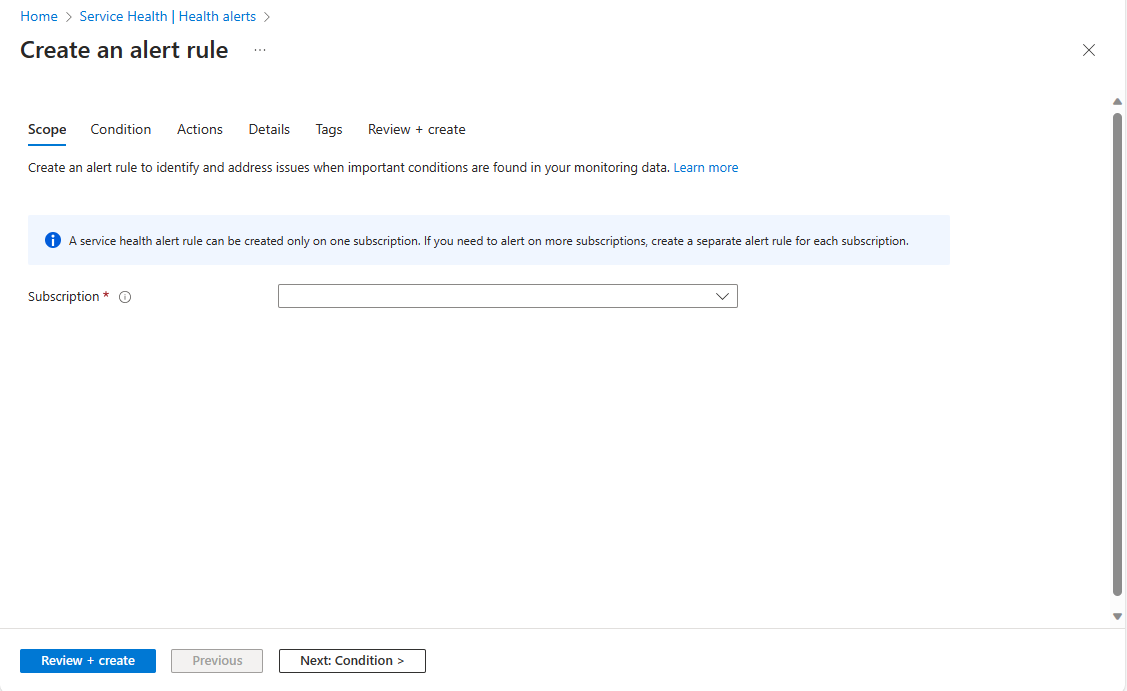
Selecteer Controleren en maken en selecteer vervolgens Maken.
Volgende stappen
Problemen zelf diagnosticeren en oplossen in Azure Spring Apps