Notitie
Voor toegang tot deze pagina is autorisatie vereist. U kunt proberen u aan te melden of de directory te wijzigen.
Voor toegang tot deze pagina is autorisatie vereist. U kunt proberen de mappen te wijzigen.
Het plannen van een Azure File Sync-implementatie houdt in dat je kiest welke servers gesynchroniseerd worden, hoe je je synchronisatietopologie organiseert en hoe je netwerk- en cloud-tiering configureert. Gebruik dit artikel om die beslissingen te nemen en volg vervolgens de implementatiegids om het op te zetten.
Belangrijke beslissingen:
- Welke servers zullen synchroniseren? On-premises Windows Servers, Azure VM's, of beide? Zie Windows bestandsserveroverwegingen.
- Hoeveel synchronisatiegroepen heb je nodig? Map je bestandsdelen en servermappen in synchronisatietopologieën.
- Ga je cloud tiering gebruiken? Wilt u alleen veelgebruikte bestanden lokaal in de cache opslaan om schijfruimte te besparen, of een volledige kopie bewaren? Zie opslagniveaus.
- Welke netwerkconfiguratie? Publieke eindpunten, privé-eindpunten of firewalls? Zie Netwerken.
- Hoe zullen gebruikers zich authenticeren? Zie Identiteit.
- Welke Windows Server-specificaties? Zie Aanbevolen systeemvereisten.
Beheerconcepten
In Azure is een resource een beheerbaar item dat u maakt en configureert binnen uw Azure-abonnementen en -resourcegroepen. Resources worden aangeboden door resourceproviders, die beheerservices zijn die specifieke typen resources leveren. Als u Azure File Sync wilt implementeren, werkt u met twee belangrijke resources:
Opslagaccounts, aangeboden door de
Microsoft.Storageresourceprovider. Opslagaccounts zijn resources op het hoogste niveau die een gedeelde opslaggroep, IOPS en doorvoer vertegenwoordigen waarin u klassieke bestandsshares of andere opslagbronnen kunt implementeren, afhankelijk van het type opslagaccount. Alle opslagbronnen die u in een opslagaccount implementeert, delen de limieten die van toepassing zijn op dat opslagaccount. Klassieke bestandsshares ondersteunen zowel de protocollen voor het delen van SMB- als NFS-bestanden, maar u kunt Azure File Sync alleen gebruiken met SMB-bestandsshares.Notitie
Azure Files biedt ook ondersteuning voor het implementeren van bestandsshares als een Azure-resource op het hoogste niveau via de
Microsoft.FileSharesresourceprovider. Omdat deze bestandsshares momenteel echter alleen ondersteuning bieden voor het NFS-protocol, biedt Azure File Sync geen ondersteuning voor deze bestandsshares.Opslagsynchronisatieservices, aangeboden door de
Microsoft.StorageSyncresourceprovider. Opslagsynchronisatieservices fungeren als beheercontainers waarmee u Windows-bestandsservers kunt registreren en de synchronisatierelaties voor Azure File Sync kunt definiëren.
Beheerconcepten voor Azure-bestandsshares
Klassieke bestandsdeling of bestandsdeling die in opslagaccounts zijn geïmplementeerd, vormen de traditionele aanpak om bestandsdeling voor Azure Files te implementeren. Ze ondersteunen alle belangrijke functies die Azure Files ondersteunt, waaronder SMB- en NFS-, SSD- en HDD-medialagen, elk redundantietype en beschikbaarheid in elke regio. Zie klassieke bestandsshares voor meer informatie over klassieke bestandsshares.
Klassieke bestandsshare-implementaties maken gebruik van twee soorten opslagaccounts:
Ingerichte opslagaccounts: het
FileStoragetype opslagaccount identificeert ingerichte opslagaccounts. U kunt ingerichte klassieke bestandsshares implementeren op SSD- of HDD-hardware met behulp van ingerichte opslagaccounts. U kunt alleen ingerichte opslagaccounts gebruiken om klassieke bestandsshares op te slaan. U kunt deze niet gebruiken voor andere opslagbronnen, zoals blobcontainers, wachtrijen en tabellen. Gebruik ingerichte opslagaccounts voor alle nieuwe klassieke bestandsshare-implementaties.Opslagaccounts voor betalen per gebruik: Het
StorageV2opslagaccounttype identificeert opslagaccounts voor betalen per gebruik. U kunt bestandsshares met betalen naar gebruik uitrollen op HDD-gebaseerde hardware door opslagaccounts voor betalen naar gebruik te gebruiken. U kunt opslagaccounts voor betalen per gebruik gebruiken om klassieke bestandsshares en andere opslagbronnen op te slaan, zoals blobcontainers, wachtrijen of tabellen.
Azure File Sync-beheerconcepten
Binnen een opslagsynchronisatieservice kunt u het volgende implementeren:
Registered servers, die een Windows Server vertegenwoordigen met een vertrouwensrelatie met de opslagsynchronisatieservice. Geregistreerde servers kunnen een afzonderlijke server of een cluster zijn. Een server of cluster kan echter slechts worden geregistreerd bij één opslagsynchronisatieservice tegelijk.
Synchronisatiegroepen, waarmee de synchronisatierelatie tussen een cloudeindpunt en een of meer servereindpunten wordt gedefinieerd. Eindpunten binnen een synchronisatiegroep blijven gesynchroniseerd met elkaar. Als u bijvoorbeeld twee afzonderlijke sets bestanden hebt die u wilt beheren met behulp van Azure File Sync, maakt u twee synchronisatiegroepen en voegt u verschillende eindpunten toe aan elke synchronisatiegroep.
- Cloudeindpunten, die Azure-bestandsshares vertegenwoordigen.
- Servereindpunten, die paden vertegenwoordigen op geregistreerde servers die zijn gesynchroniseerd met Azure Files. Een geregistreerde server kan meerdere servereindpunten bevatten als hun naamruimten elkaar niet overlappen.
Belangrijk
U kunt wijzigingen aanbrengen in de naamruimte van een cloudeindpunt of servereindpunt in de synchronisatiegroep en uw bestanden synchroniseren met de andere eindpunten in de synchronisatiegroep. Als u rechtstreeks een wijziging aanbrengt in het cloudeindpunt (Azure-bestandsshare), moet eerst een Wijzigingsdetectietaak van Azure File Sync wijzigingen detecteren. Een wijzigingsdetectietaak voor een cloudeindpunt wordt slechts één keer per 24 uur gestart. Zie veelgestelde vragen over Azure Files en Azure File Sync voor meer informatie.
Aantal benodigde opslagsynchronisatieservices
Een opslagsynchronisatieservice is de hoofdresource van Azure Resource Manager voor Azure File Sync. Hiermee worden synchronisatierelaties tussen uw Windows Server-installaties en Azure-bestandsshares beheerd. Elke opslagsynchronisatieservice kan meerdere synchronisatiegroepen en meerdere geregistreerde servers bevatten.
Elk Windows Server-exemplaar kan worden geregistreerd bij slechts één opslagsynchronisatieservice. Na de registratie kan de server deelnemen aan meerdere synchronisatiegroepen binnen die opslagsynchronisatieservice met behulp van een Resource Manager-principal om servereindpunten op de server te maken.
Wanneer je Azure File Sync-topologieën ontwerpt, isoleer dan data duidelijk op het niveau van de storage sync-service. Als uw bedrijf bijvoorbeeld afzonderlijke Azure File Sync omgevingen voor twee afzonderlijke bedrijfseenheden vereist en u strikte gegevensisolatie tussen deze groepen nodig hebt, maakt u een speciale opslagsynchronisatieservice voor elke groep. Vermijd het plaatsen van synchronisatiegroepen voor beide bedrijfsgroepen binnen dezelfde opslagsynchronisatieservice, omdat deze configuratie niet zorgt voor volledige isolatie.
Raadpleeg Azure-resourceproviders en -typen voor meer informatie over gegevensisolatie met behulp van afzonderlijke abonnementen of resourcegroepen in Azure.
Planning voor evenwichtige synchronisatietopologieën
Voordat u resources implementeert, moet u plannen wat u gaat synchroniseren op een lokale server en welke Azure bestandsshare u gaat gebruiken. Met planning kunt u bepalen hoeveel opslagaccounts, bestandsshares en synchronisatiebronnen u nodig hebt. Deze overwegingen zijn relevant, zelfs als uw gegevens zich momenteel niet op een Windows Server-exemplaar of op de server bevinden die u op lange termijn wilt gebruiken. De migratiesectie van dit artikel kan u helpen bij het bepalen van de juiste migratiepaden voor uw situatie.
In deze stap bepaalt u hoeveel Azure-bestandsshares u nodig hebt. Eén Windows Server-exemplaar (of cluster) kan maximaal 30 Azure-bestandsshares synchroniseren.
Mogelijk hebt u meer mappen op uw volumes die u momenteel lokaal als SMB-shares deelt met uw gebruikers en apps. De eenvoudigste manier om dit scenario voor te stellen, is door een on-premises share te maken die 1:1 toewijst aan een Azure-bestandsshare. Als u een klein aantal shares hebt, minder dan 30 voor een enkele instance van Windows Server, raden we een 1:1-toewijzing aan.
Als u meer dan 30 shares hebt, is het toewijzen van een on-premises share 1:1 aan een Azure-bestandsshare vaak overbodig. Houd rekening met de volgende opties.
Groeperen delen
Als uw hr-afdeling bijvoorbeeld 15 shares heeft, kunt u overwegen om alle HR-gegevens op te slaan in één Azure-bestandsshare. Als u meerdere on-premises shares opslaat in één Azure-bestandsshare, voorkomt u niet dat u de gebruikelijke 15 SMB-shares maakt op uw lokale Windows Server-exemplaar. Dit betekent alleen dat u de hoofdmappen van deze 15 shares ordent als submappen onder een gemeenschappelijke map. Vervolgens synchroniseert u deze algemene map naar een Azure-bestandsshare. Op die manier hebt u slechts één Azure-bestandsshare in de cloud nodig voor deze groep on-premises shares.
Volumesynchronisatie
Azure File Sync ondersteunt het synchroniseren van de hoofdmap van een volume naar een Azure-bestandsshare. Als u de hoofdmap van het volume synchroniseert, gaan alle submappen en bestanden naar dezelfde Azure-bestandsshare.
Het synchroniseren van de root van het volume is niet altijd de beste optie. Het synchroniseren van meerdere locaties heeft voordelen. Als u dit bijvoorbeeld doet, blijft het aantal items lager per synchronisatiebereik. We testen Azure-bestandsshares en Azure File Sync door 100 miljoen items (bestanden en mappen) per share te gebruiken. Maar een best practice is om het aantal onder de 20 miljoen of 30 miljoen in één aandeel te houden.
Het instellen van Azure File Sync met een lager aantal items is niet alleen nuttig voor bestandssynchronisatie. Een lager aantal items biedt ook voordelen voor scenario's zoals deze:
- De eerste scan van de cloudinhoud kan sneller worden afgerond, waardoor de wachttijd voordat de naamruimte verschijnt op een server die is ingeschakeld voor Azure File Sync, wordt verkort.
- Herstel vanuit de cloud vanuit een momentopname van een Azure-bestandsshare verloopt sneller.
- Herstel na noodgevallen van een on-premises server kan aanzienlijk versnellen.
- Wijzigingen die rechtstreeks in een Azure-bestandsshare (buiten een synchronisatie) zijn aangebracht, kunnen sneller worden gedetecteerd en gesynchroniseerd.
Aanbeveling
Als u niet weet hoeveel bestanden en mappen u hebt, bekijkt u het hulpprogramma TreeSize van JAM Software.
Gestructureerde benadering van een implementatieoverzicht
Voordat u cloudopslag in een latere stap implementeert, is het belangrijk om een kaart te maken tussen on-premises mappen en Azure-bestandsshares. Met deze toewijzing wordt aangegeven hoeveel en welke Azure File Sync-groepsbronnen u zult inrichten. Een synchronisatiegroep verbindt de Azure-bestandsshare en de map op uw server en brengt een synchronisatieverbinding tot stand.
Bekijk de volgende limieten en aanbevolen procedures om uw kaart te optimaliseren en te bepalen hoeveel Azure-bestandsshares u nodig hebt:
Een server waarop de Azure File Sync-agent is geïnstalleerd, kan worden gesynchroniseerd met maximaal 30 Azure-bestandsshares.
Een Azure-bestandsshare wordt geïmplementeerd in een opslagaccount. Deze rangschikking maakt het opslagaccount een schaaldoel voor prestatienummers zoals IOPS en doorvoer.
Let op de IOPS-beperkingen van een opslagaccount wanneer u Azure-bestandsshares implementeert. Idealiter moet u bestandsshares 1:1 koppelen aan opslagaccounts. Deze toewijzing is echter mogelijk niet altijd uitvoerbaar vanwege verschillende limieten en beperkingen, zowel van uw organisatie als van Azure. Wanneer u niet slechts één bestandsshare in één opslagaccount kunt implementeren, moet u overwegen welke shares zeer actief zijn en welke shares minder actief zijn. Plaats de heetste bestandsshares niet samen in hetzelfde opslagaccount.
Als u van plan bent om een app naar Azure op te tillen die de Azure-bestandsshare systeemeigen gebruikt, hebt u mogelijk meer prestaties nodig van uw Azure-bestandsshare. Als dit type gebruik een mogelijkheid is, zelfs in de toekomst, kunt u het beste één standaard Azure-bestandsshare maken in een eigen opslagaccount.
Er geldt een limiet van 250 opslagaccounts per abonnement per Azure-regio.
Aanbeveling
Op basis van deze informatie is het vaak nodig om meerdere mappen op het hoogste niveau op uw volumes te groeperen in een nieuwe algemene hoofdmap. Vervolgens synchroniseert u deze nieuwe hoofdmap en alle mappen die u erin hebt gegroepeerd, naar één Azure-bestandsshare. Met deze techniek kunt u binnen de limiet van 30 Azure-bestandssharesynchronisaties per server blijven.
Deze groepering onder een gemeenschappelijke hoofdstructuur heeft geen invloed op de toegang tot uw gegevens. Uw ACL's blijven zoals ze zijn. U hoeft alleen de gedeelde paden (zoals SMB- of NFS-shares) aan te passen die u mogelijk hebt op de servermappen die u onlangs hebt samengevoegd tot een gemeenschappelijke hoofdmap. Niets anders verandert.
Belangrijk
De belangrijkste schaalvector voor Azure File Sync is het aantal items (bestanden en mappen) dat moet worden gesynchroniseerd. Bekijk de Azure File Sync-schaaldoelen voor meer informatie.
Het is mogelijk dat in uw situatie een set mappen logisch kan worden gesynchroniseerd met dezelfde Azure-bestandsshare (met behulp van de eerder genoemde algemene basisbenadering). Het is echter nog steeds beter om mappen opnieuw te groeperen, zodat ze worden gesynchroniseerd met twee Azure-bestandsshares in plaats van één. U kunt deze methode gebruiken om het aantal bestanden en mappen per bestandsshare verdeeld te houden over de server. U kunt uw on-premises shares ook splitsen en synchroniseren op meer on-premises servers, zodat u met elke extra server de mogelijkheid krijgt om met 30 extra Azure-bestandsshares te synchroniseren.
Belangrijk
De belangrijkste schaalvector voor Azure File Sync is het aantal items (bestanden en mappen) dat moet worden gesynchroniseerd. Raadpleeg de Azure File Sync-schaaldoelen voor meer informatie.
Veelvoorkomende scenario's en overwegingen voor bestandssynchronisatie
| Synchronisatiescenario | Ondersteund | Overwegingen (of beperkingen) | Oplossing (of tijdelijke oplossing) |
|---|---|---|---|
| Bestandsserver met meerdere schijven/volumes en meerdere shares met dezelfde Azure-doelbestandsshare (samenvoeging) | Nee | Een Azure-doelbestandsshare (cloudeindpunt) ondersteunt synchronisatie met slechts één synchronisatiegroep. Een synchronisatiegroep ondersteunt slechts één servereindpunt per geregistreerde server. |
1) Begin met het synchroniseren van één schijf (het hoofdvolume) naar een Azure-doelbestandsshare. Door te beginnen met de grootste schijf of het grootste volume, kunt u beter voldoen aan de lokale opslagvereisten. Configureer cloud-tiering om alle gegevens naar de cloud over te brengen, zodat u ruimte kunt vrijmaken op de bestandsserverschijf. Verplaats gegevens van andere volumes/shares naar het huidige volume dat wordt gesynchroniseerd. Ga één voor één door met de stappen totdat alle gegevens zijn gelaagd naar de cloud of gemigreerd. 2) Doel één hoofdvolume (schijf) tegelijk. Gebruik cloud-tiering om alle gegevens naar de doel-Azure-bestandsshare te verplaatsen. Verwijder het servereindpunt uit de synchronisatiegroep, maak het eindpunt opnieuw met het volgende hoofdvolume/de volgende schijf, synchroniseer en herhaal het proces. Houd er rekening mee dat u de agent mogelijk opnieuw moet installeren. 3) Het gebruik van meerdere Azure-doelbestandsshares (hetzelfde of een ander opslagaccount, op basis van prestatievereisten) aanbevelen. |
| Bestandsserver met één volume en meerdere shares met dezelfde Azure-doelbestandsshare (samenvoeging) | Ja | U kunt niet meerdere servereindpunten per geregistreerde server synchroniseren met dezelfde Azure-doelbestandsshare (hetzelfde als het vorige scenario). | Synchroniseer de hoofdmap van het volume met meerdere shares of mappen op het hoogste niveau. |
| nl-NL: Bestandsserver met meerdere shares en/of volumes naar meerdere Azure-bestandsshares binnen één opslagaccount (één-op-één share-toewijzing) | Ja | Eén Windows Server-exemplaar (of cluster) kan maximaal 30 Azure-bestandsshares synchroniseren. Een opslagaccount is een schaaldoel voor prestaties. IOPS en doorvoer worden gedeeld over bestandsdelen. Houd het aantal items per synchronisatiegroep binnen 100 miljoen items (bestanden en mappen) per share. U kunt het beste onder de 20 of 30 miljoen per aandeel blijven. |
1) Gebruik meerdere synchronisatiegroepen (aantal synchronisatiegroepen = aantal Azure-bestandsshares om mee te synchroniseren). 2) In dit scenario kunnen slechts 30 shares tegelijk worden gesynchroniseerd. Als u meer dan 30 shares op die bestandsserver hebt, gebruikt u sharegroepering en volumesynchronisatie om het aantal hoofdmappen of mappen op het hoogste niveau op de bron te verminderen. 3) Gebruik aanvullende On-premises Azure File Sync-servers en splits of verplaats gegevens naar deze servers om beperkingen voor het Windows Server-bronexemplaren te omzeilen. |
| Bestandsserver met meerdere shares en/of volumes naar verschillende Azure-bestandsshares binnen een ander opslagaccount (1:1 share mapping) | Ja | Eén Windows Server-exemplaar (of cluster) kan maximaal 30 Azure-bestandsshares (hetzelfde of een ander opslagaccount) synchroniseren. Houd het aantal items per synchronisatiegroep binnen 100 miljoen items (bestanden en mappen) per share. U kunt het beste onder de 20 of 30 miljoen per aandeel blijven. |
Hetzelfde als de vorige benadering. |
| Meerdere bestandsservers met één root-volume of gedeelde map naar dezelfde doel-Azure-bestandsshare (samenvoeging) | Nee | Een synchronisatiegroep kan geen cloudeindpunt (Azure-bestandsshare) gebruiken dat al is geconfigureerd in een andere synchronisatiegroep. Hoewel een synchronisatiegroep servereindpunten op verschillende bestandsservers kan hebben, kunnen de bestanden niet verschillen. |
Volg de richtlijnen in het eerste scenario, waarbij u rekening moet houden met één bestandsserver tegelijk. |
| Topologie tussen huurders (gebruik van beheerde identiteit tussen huurders) | Nee | De opslagsynchronisatieservice, de serverresource (server met Azure Arc of azure-VM), de beheerde identiteit en de RBAC-toewijzingen in het opslagaccount moeten allemaal zich in dezelfde Microsoft Entra-tenant bevinden. Topologieën tussen tenants worden niet ondersteund. | Inrichtingen tussen tenants mislukken met verificatie en autorisatie, waardoor de server geen verbinding kan maken. Als u wilt doorgaan, moet u ervoor zorgen dat alle resources (Synchronisatieservice, server, beheerde identiteit en RBAC-toewijzingen) worden gemaakt in dezelfde Microsoft Entra-tenant. |
Een toewijzingstabel maken
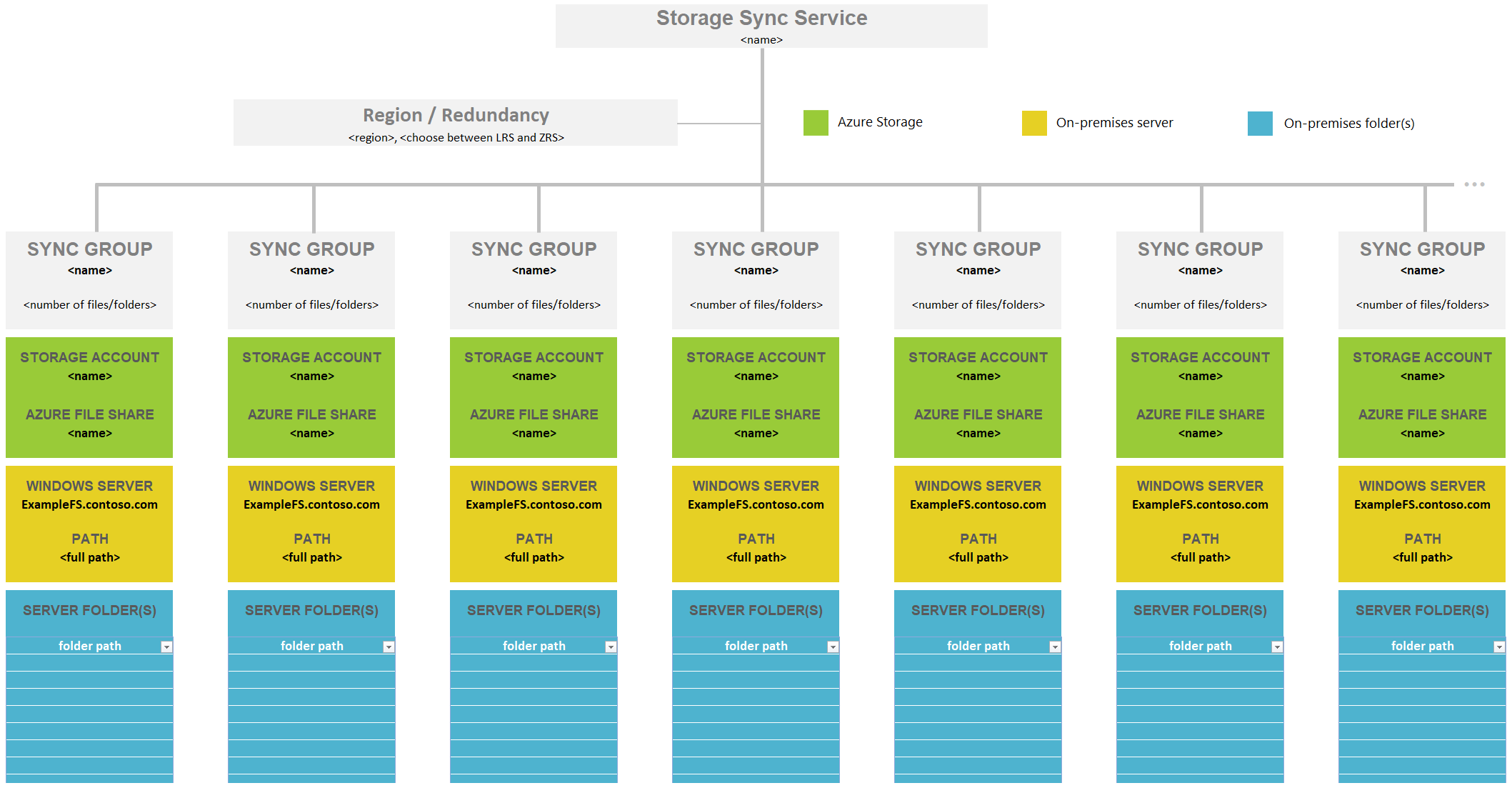
Gebruik de vorige informatie om te bepalen hoeveel Azure-bestandsshares u nodig hebt en in welke Azure-bestandsshare delen van uw bestaande gegevens terechtkomen.
Maak een tabel waarin uw gedachten worden vastgelegd, zodat u ernaar kunt verwijzen wanneer dat nodig is. Georganiseerd blijven is belangrijk, omdat het verliezen van details van uw toewijzingsplan eenvoudig kan gebeuren wanneer u veel Azure-resources tegelijk inricht.
Overwegingen voor Windows-bestandsservers
Als u de synchronisatiemogelijkheid op Windows Server wilt inschakelen, moet u de downloadbare agent voor Azure File Sync installeren. De Azure File Sync-agent biedt twee hoofdonderdelen:
-
FileSyncSvc.exe, de windows-achtergrondservice die verantwoordelijk is voor het controleren van wijzigingen op de servereindpunten en het initiëren van synchronisatiesessies -
StorageSync.sys, een bestandssysteemfilter dat cloud-tiering en beter herstel na noodgevallen mogelijk maakt
Besturingssysteemvereisten
Azure File Sync ondersteunt de volgende versies van Windows Server:
| Versie | RTM-versie | Ondersteunde edities | Ondersteunde implementatieopties |
|---|---|---|---|
| Windows Server 2025 | 26100 | Azure, Datacenter, Essentials, Standard en IoT | Volledig en kern |
| Windows Server 2022 | 20348 | Azure, Datacenter, Essentials, Standard en IoT | Volledig en kern |
| Windows Server 2019 | 17763 | Datacenter, Essentials, Standard en IoT | Volledig en kern |
| Windows Server 2016 | 14393 | Datacenter, Essentials, Standard en Storage Server | Volledig en kern |
Houd alle servers die u gebruikt met Azure File Sync up-to-date met de nieuwste updates van Windows Update.
Minimale systeembronnen
Azure File Sync vereist een server, fysiek of virtueel, met al deze kenmerken:
- Ten minste één CPU.
- Minimaal 2 GiB geheugen. Als de server wordt uitgevoerd op een virtuele machine waarvoor Hyper-V dynamisch geheugen is ingeschakeld, configureert u de VIRTUELE machine met minimaal 2048 MiB geheugen.
- Een lokaal gekoppeld volume dat is geformatteerd met het NTFS-bestandssysteem.
Configureer voor de meeste productieworkloads geen synchronisatieserver in Azure File Sync met alleen de minimale vereisten.
Aanbevolen systeembronnen
Net als elke serverfunctie of toepassing bepaalt de schaal van de implementatie de systeemresourcevereisten voor Azure File Sync. Grotere implementaties op een server vereisen meer systeembronnen.
Voor Azure File Sync bepaalt het aantal objecten in de servereindpunten en het verloop op de gegevensset de schaal. Eén server kan servereindpunten in meerdere synchronisatiegroepen hebben. Het aantal objecten in de volgende tabel omvat de volledige naamruimte waaraan een server is gekoppeld.
Bijvoorbeeld servereindpunt A met 10 miljoen objecten + servereindpunt B met 10 miljoen objecten = 20 miljoen objecten. Voor deze voorbeeldimplementatie hebt u 8 CPU's, 16 GiB geheugen nodig voor een stabiele status en (indien mogelijk) 48 GiB aan geheugen voor de eerste migratie.
Naamruimtegegevens worden om prestatieredenen opgeslagen in het geheugen. Vanwege deze configuratie vereisen grotere naamruimten meer geheugen om goede prestaties te behouden. Meer verloop vereist meer CPU's om te verwerken.
De volgende tabel bevat zowel de grootte van de naamruimte als een conversie naar capaciteit voor typische algemene bestandsshares, waarbij de gemiddelde bestandsgrootte 512 KiB is. Als uw bestandsgrootten kleiner zijn, kunt u overwegen om meer geheugen toe te voegen voor dezelfde hoeveelheid capaciteit. Baseer uw geheugenconfiguratie op de grootte van de naamruimte.
| Grootte van naamruimte - bestanden en mappen (miljoenen) | Typische capaciteit (TiB) | CPU-kernen | Aanbevolen geheugen (GiB) |
|---|---|---|---|
| 3 | 1.4 | 2 | 8 (eerste synchronisatie)/ 2 (normaal verloop) |
| 5 | 2.3 | 2 | 16 (eerste synchronisatie)/ 4 (normaal verloop) |
| 10 | 4.7 | 4 | 32 (eerste synchronisatie)/ 8 (normaal verloop) |
| 30 | 14.0 | 8 | 48 (eerste synchronisatie)/ 16 (normaal verloop) |
| 50 | 23.3 | 16 | 64 (eerste synchronisatie)/ 32 (normaal verloop) |
| 100* | 46.6 | 32 | 128 (eerste synchronisatie)/ 32 (normaal verloop) |
*Het synchroniseren van meer dan 100 miljoen bestanden en mappen wordt niet aanbevolen. Dit is een zachte limiet op basis van geteste drempelwaarden. Zie Azure File Sync-schaaldoelen voor meer informatie.
Aanbeveling
Initiële synchronisatie van een naamruimte is een intensieve bewerking. Wijs meer geheugen toe totdat de initiële synchronisatie is voltooid. Deze methode is niet vereist, maar kan de eerste synchronisatie versnellen.
Typisch verloop is 0,5% van de naamruimte die per dag verandert. Bij hogere niveaus van klantverloop, kunt u overwegen om meer CPU's toe te voegen.
Notitie
De Azure File Sync-agent vereist .NET Framework 4.7.2 of hoger op Windows Server. Windows Server 2019 en later bevatten standaard .NET Framework 4.7.2. Controleer voor Windows Server 2016 of dat .NET Framework 4.7.2 of later is geïnstalleerd voordat je Azure File Sync installeert.
Evaluatie-cmdlet
Voordat u Azure File Sync implementeert, moet u evalueren of deze compatibel is met uw systeem met behulp van de Azure File Sync evaluatie-cmdlet. Met deze cmdlet wordt gecontroleerd op mogelijke problemen met uw bestandssysteem en gegevensset, zoals niet-ondersteunde tekens of een niet-ondersteunde besturingssysteemversie. Deze controles hebben betrekking op de meeste (maar niet alle) functies die in dit artikel worden genoemd. Bekijk de rest van deze sectie om ervoor te zorgen dat uw implementatie soepel verloopt.
U kunt de evaluatie-cmdlet installeren door de Az PowerShell-module te installeren. Zie Azure PowerShell installeren voor instructies.
Gebruik
Roep het evaluatieprogramma aan om systeemcontroles, gegevenssetcontroles of beide uit te voeren. Systeem- en gegevenssetcontroles uitvoeren:
Invoke-AzStorageSyncCompatibilityCheck -Path <path>
Alleen uw gegevensset testen:
Invoke-AzStorageSyncCompatibilityCheck -Path <path> -SkipSystemChecks
Alleen systeemvereisten testen:
Invoke-AzStorageSyncCompatibilityCheck -ComputerName <computer name> -SkipNamespaceChecks
De resultaten weergeven in een .csv-bestand:
$validation = Invoke-AzStorageSyncCompatibilityCheck C:\DATA
$validation.Results | Select-Object -Property Type, Path, Level, Description, Result | Export-Csv -Path C:\results.csv -Encoding utf8
Compatibiliteit van bestandssysteem
Azure File Sync wordt alleen ondersteund op rechtstreeks gekoppelde NTFS-volumes. Direct gekoppelde opslag (DAS) op Windows Server betekent dat het Besturingssysteem Windows Server eigenaar is van het bestandssysteem. U kunt DAS opgeven door schijven fysiek toe te voegen aan de bestandsserver, virtuele schijven te koppelen aan een bestandsserver-VM (zoals een VM die wordt gehost door Hyper-V), of zelfs met behulp van iSCSI.
Alleen NTFS-volumes worden ondersteund. ReFS, FAT, FAT32 en andere bestandssystemen worden niet ondersteund.
In de volgende tabel ziet u de interoperabiliteitsstatus van ntfs-bestandssysteemfuncties:
| Kenmerk | Ondersteuningsstatus | Opmerkingen |
|---|---|---|
| ACL’s (toegangsbeheerlijsten) | Volledig ondersteund | Azure File Sync behoudt discretionaire Windows-stijl ACL's. Windows Server dwingt deze ACL's af op servereindpunten. U kunt ACL's ook afdwingen wanneer u de Azure-bestandsshare rechtstreeks aan het koppelen bent, maar voor deze methode is extra configuratie vereist. Zie de sectie Identiteit verderop in dit artikel voor meer informatie. |
| Harde koppelingen | Overgeslagen | |
| Symbolische koppelingen | Overgeslagen | |
| Koppelpunten | Gedeeltelijk ondersteund | Mount points kunnen de basis van een servereindpunt zijn, maar ze worden overgeslagen als de naamruimte van een servereindpunt deze bevat. |
| Kruispunten | Overgeslagen | Voorbeelden zijn DFS (Distributed File System) DfrsrPrivate en DFSRoots mappen. |
| Reparsepunten | Overgeslagen | |
| NTFS-compressie | Gedeeltelijk ondersteund | Azure File Sync biedt geen ondersteuning voor servereindpunten op een volume dat de map System Volume Information (SVI) comprimeert. |
| Sparse-bestanden | Volledig ondersteund | Sparse bestanden synchroniseren (worden niet geblokkeerd), maar ze worden als een volledig bestand met de cloud gesynchroniseerd. Als de bestandsinhoud in de cloud (of op een andere server) verandert, wordt het bestand niet meer geparseerd wanneer de wijziging wordt gedownload. |
| Alternatieve gegevensstromen (ADS) | Behouden, maar niet gesynchroniseerd | Classificatietags die door infrastructuur voor bestandsclassificatie worden gemaakt, worden bijvoorbeeld niet gesynchroniseerd. Bestaande classificatietags voor bestanden op elk van de servereindpunten blijven ongewijzigd. |
NTFS-compressie met cloud-tiering
Het gebruik van NTFS-compressie op gelaagde bestanden kan aanzienlijke invloed hebben op de prestaties. Gebruik geen cloud-tiering voor gecomprimeerde bestanden.
Als gecomprimeerde bestanden al zijn getierd, moeten ze worden uitgepakt nadat de gegevens uit de cloud zijn teruggeroepen door het volgende uit te voeren:
Invoke-StorageSyncFileRecall -FilePath <path>
compact /U /S <filepath>
Je kunt bestanden ook ontcomprimeren met het compact-commando .
Op Windows Server 2019 of later slaat de opdracht compact bestanden in een opslaglaag over, dus u moet het bestand eerst terughalen voordat u het decomprimeert:
Import-Module "C:\Program Files\Azure\StorageSyncAgent\StorageSync.Management.ServerCmdlets.dll"
Invoke-StorageSyncFileRecall -FilePath <path>
compact /U /S <filepath>
Als het terughalen van bestanden leidt tot problemen door weinig schijfruimte, wacht dan tot tiering op de achtergrond wordt gestart en het bestand weer wordt teruggeplaatst voordat u meer bestanden terughaalt. U kunt het bestand ook naar een laag terugplaatsen nadat u het hebt gedecomprimeerd door de volgende cmdlet uit te voeren:
Import-Module "C:\Program Files\Azure\StorageSyncAgent\StorageSync.Management.ServerCmdlets.dll"
Invoke-StorageSyncCloudTiering -Path <path>
Overgeslagen bestanden en mappen
Azure File Sync slaat de volgende tijdelijke bestanden en systeemmappen over:
| Bestand/map | Notitie |
|---|---|
pagefile.sys |
Bestand dat specifiek is voor een systeem |
Desktop.ini |
Bestand dat specifiek is voor een systeem |
thumbs.db |
Tijdelijk bestand voor miniaturen |
ehthumbs.db |
Tijdelijk bestand voor mediaminiaturen |
~$*.* |
Tijdelijk Office-bestand |
*.tmp |
Tijdelijk bestand |
*.laccdb |
Access-databasevergrendelingsbestand |
635D02A9D91C401B97884B82B3BCDAEA.* |
Intern synchronisatiebestand |
\System Volume Information |
Map die specifiek is voor een volume |
$RECYCLE.BIN |
Map |
\SyncShareState |
Map voor synchroniseren |
.SystemShareInformation |
Map voor synchronisatie in een Azure-bestandsshare |
Notitie
Hoewel Azure File Sync ondersteuning biedt voor het synchroniseren van databasebestanden, zijn databases geen goede workload voor synchronisatieoplossingen (waaronder Azure File Sync). De logboekbestanden en databases moeten samen worden gesynchroniseerd, en ze kunnen om verschillende redenen uit sync raken, wat kan leiden tot beschadiging van de database.
Vrije ruimte op uw lokale schijf
Wanneer u van plan bent om Azure File Sync te gebruiken, kunt u overwegen hoeveel vrije ruimte u nodig hebt op de lokale schijf voor uw servereindpunt.
Met Azure File Sync moet u rekening houden met de volgende items die ruimte in beslag nemen op uw lokale schijf:
Wanneer cloud-tiering is ingeschakeld:
- Reparsepunten voor gelaagde bestanden
- Azure File Sync-metagegevensdatabase
- Azure File Sync warmopslag
- Volledig gedownloade bestanden in uw hot cache (indien aanwezig)
- Beleidsvereisten voor volumevrije ruimte
Wanneer cloud-tiering is uitgeschakeld:
- Volledig gedownloade bestanden
- Azure File Sync warmopslag
- Azure File Sync-metagegevensdatabase
In het volgende voorbeeld ziet u hoe u een schatting maakt van de hoeveelheid vrije ruimte die u nodig hebt op uw lokale schijf. Stel dat u uw Azure File Sync-agent installeert op uw Azure Windows-VM en dat u van plan bent een servereindpunt op schijf F te maken. U hebt 1 miljoen bestanden (en u wilt ze allemaal in een laag zetten), 100.000 mappen en een schijfclustergrootte van 4 KiB. De schijfgrootte is 1000 GiB. U wilt cloud tiering inschakelen en uw vrije-ruimtebeleid voor volume instellen op 20%.
NTFS wijst een clustergrootte toe voor elk van de gelaagde bestanden:
1 miljoen bestanden * 4 KiB-clustergrootte = 4.000.000 KiB (4 GiB)
Gebruik kleinere NTFS-clustergrootten (minder dan 64 KiB) om volledig te profiteren van cloud-tiering, omdat elk bestand met gelaagde opslag één cluster in beslag neemt. De NTFS wijst ook de ruimte toe die gelaagde bestanden in beslag nemen. Deze ruimte wordt niet weergegeven in een gebruikersinterface.
Synchronisatiemetagegevens nemen een clustergrootte per item in beslag:
(1 miljoen bestanden + 100.000 mappen) * 4 KiB-clustergrootte = 4.400.000 KiB (4,4 GiB)
Azure File Sync heatstore neemt 1.1 KiB per bestand in beslag:
1 miljoen bestanden * 1,1 KiB = 1.100.000 KiB (1,1 GiB)
Volumebeleid voor vrije ruimte is 20%:
1000 GiB * 0,2 = 200 GiB
In dit geval heeft Azure File Sync ongeveer 209.500.000 KiB (209,5 GiB) ruimte nodig voor deze naamruimte. Voeg deze hoeveelheid toe aan vrije ruimte die u mogelijk nodig hebt voor deze schijf.
Failoverclustering
Azure File Sync biedt ondersteuning voor Windows Server-failoverclustering voor de bestandsserver voor implementatieopties voor algemeen gebruik . Zie Een geclusterde bestandsserver met twee knooppunten implementeren voor meer informatie over het configureren van de bestandsserver voor algemeen gebruik op een failovercluster.
Azure File Sync ondersteunt slechts één scenario: een Windows Server failovercluster met geclusterde schijven. Failoverclustering wordt niet ondersteund op Scale-Out Bestandsserver, CSV's (Cluster Shared Volumes) of lokale schijven.
Als synchronisatie correct werkt, moet u de Azure File Sync-agent installeren op elk knooppunt in een failovercluster.
Gegevensontdubbeling
Wanneer u gegevensontdubbeling inschakelt op een volume waarvoor opslaglagen in de cloud zijn ingeschakeld, kunt u meer bestanden on-premises in de cache opslaan zonder dat er meer opslag hoeft te worden ingericht. Het systeem plaatst voor deduplicatie geoptimaliseerde bestanden op de locatie van het servereindpunt in de cloud, net zoals een normaal bestand, op basis van de beleidsinstellingen voor cloudtiering. Nadat u de voor gegevensontdubbeling geoptimaliseerde bestanden naar een andere laag hebt verplaatst, wordt de garbagecollectiontaak voor gegevensontdubbeling automatisch uitgevoerd. Er wordt schijfruimte vrijgemaakt door overbodige segmenten te verwijderen waarnaar andere bestanden op het volume niet meer verwijzen.
In sommige gevallen waarin gegevensontdubbeling wordt geïnstalleerd, kan de beschikbare volumeruimte groter worden dan verwacht nadat de garbagecollection voor ontdubbeling is geactiveerd. In het volgende voorbeeld wordt beschreven hoe volumeruimte werkt:
- Het beleid voor vrije schijfruimte voor cloud-tiering is ingesteld op 20%.
- Azure File Sync wordt gewaarschuwd wanneer vrije ruimte laag is (bijvoorbeeld 19%).
- Het opschalen van tiering bepaalt dat er 1% meer ruimte moet worden vrijgemaakt, maar u wilt 5% extra, dus schaalt u op naar 25% (bijvoorbeeld 30 GiB).
- De bestanden worden in lagen opgeslagen totdat de capaciteit van 30 GiB is bereikt.
- Als onderdeel van interoperabiliteit met Data Deduplicatie start Azure File Sync afvalverzameling aan het einde van de tieringsessie.
De volumebesparingen zijn alleen van toepassing op de server. Uw gegevens in de Azure-bestandsshare worden niet ontdubbeld.
Notitie
Windows Server 2025, Windows Server 2022, Windows Server 2019 en Windows Server 2016 ondersteunen gegevensontdubbeling, ongeacht of cloudtiering is ingeschakeld of uitgeschakeld op een of meer servereindpunten op het volume. Op Windows Server 2019 of Windows Server 2016 moet u Windows update installeren KB4520062 - oktober 2019 of een latere maandelijkse samengetelde update.
Opmerkingen
- Als u gegevensontdubbeling installeert voordat u de Azure File Sync-agent installeert, is opnieuw opstarten vereist om gegevensontdubbeling en cloudlagen op hetzelfde volume te ondersteunen.
- Als u gegevensontdubbeling inschakelt op een volume nadat u cloud-tiering hebt ingeschakeld, optimaliseert de eerste optimalisatietaak voor gegevensontdubbeling de bestanden op het volume die nog niet naar de cloud zijn verplaatst. Deze taak heeft de volgende gevolgen voor cloud-tiering:
- Het beleid voor vrije ruimte gaat door met het indelen van bestanden op basis van de vrije ruimte op het volume, met behulp van de heatmap.
- Het datumbeleid slaat het rangschikken van bestanden over die anders in aanmerking zouden komen voor rangschikken, omdat de deduplicatieoptimalisatietaak toegang heeft tot de bestanden.
- Voor doorlopende optimalisatietaken voor gegevensontdubbeling vertraagt de instelling voor gegevensontdubbeling MinimumFileAgeDays het gelaagd opslaan in de cloud volgens het gegevensbeleid, als het bestand nog niet in lagen is opgeslagen.
- Als de
MinimumFileAgeDaysinstelling bijvoorbeeld 7 dagen is en het gegevensbeleid voor cloud-tiering 30 dagen is, worden de bestanden na 37 dagen naar lagere tierlagen verplaatst op basis van beleid. - Nadat Azure File Sync een bestand heeft gelaagd, slaat de optimalisatietaak voor ontdubbeling het bestand over.
- Als de
Gedistribueerd bestandssysteem
Azure File Sync ondersteunt interoperabiliteit met DFS-naamruimten (DFS-N) en DFS-replicatie (DFS-R).
DFS-N
Azure File Sync werkt volledig met de DFS-N-implementatie. U kunt de Azure File Sync-agent installeren op een of meer bestandsservers om gegevens te synchroniseren tussen de servereindpunten en het cloudeindpunt. Gebruik vervolgens DFS-N om de naamruimteservice op te geven. Zie het overzicht van DFS-naamruimten en DFS-naamruimten met Azure Files voor meer informatie.
DFS-R
Omdat DFS-R en Azure File Sync beide replicatieoplossingen zijn, vervangt u DFS-R in de meeste gevallen door Azure File Sync. Gebruik echter DFS-R en Azure File Sync samen in de volgende scenario's:
- U migreert van een DFS-R-implementatie naar een Azure File Sync-implementatie. Zie Een DFS-R-implementatie migreren naar Azure File Sync voor meer informatie.
- Niet elke on-premises server die een kopie van uw bestandsgegevens nodig heeft, kan rechtstreeks met internet worden verbonden.
- Vertakkingsservers consolideren gegevens op één hubserver waarvoor u Azure File Sync wilt gebruiken.
Om ervoor te zorgen dat Azure File Sync en DFS-R naast elkaar kunnen werken:
- U moet Azure File Sync cloud-tiering uitschakelen voor volumes met door DFS-R gerepliceerde mappen.
- U moet geen server-eindpunten configureren op DFS-R alleen-lezen replicatiemappen.
- Slechts één servereindpunt kan overlappen met een DFS-R-locatie. Meerdere servereindpunten die overlappen met andere actieve DFS-R-locaties kunnen leiden tot conflicten.
Zie het overzicht van DFS-replicatie voor meer informatie.
Sysprep
Sysprep gebruiken op een server waarop de Azure File Sync-agent is geïnstalleerd, wordt niet ondersteund en kan leiden tot onverwachte resultaten. Deze beperking omvat elk scenario waarin u de server kloont of een installatiekopie opneemt nadat u de Azure File Sync-agent hebt geïnstalleerd. Installeer de agent en registreer de server nadat u de serverimage hebt uitgerold en de mini-installatie van Sysprep hebt voltooid.
Windows Zoeken
Als u cloud-tiering inschakelt op een servereindpunt, slaat Windows Search gelaagde bestanden over en indexeert het deze niet. Windows Search indexeert niet-gelaagde bestanden correct.
Windows-clients veroorzaken recalls wanneer ze in de bestandsshare zoeken als u de instelling Always search file names and contents inschakelt op de clientcomputer. Deze instelling is standaard uitgeschakeld.
Andere HSM-oplossingen
Gebruik geen andere hiërarchische storage management (HSM)-oplossingen met Azure File Sync. Andere HSM-oplossingen kunnen conflicteren met de cloud-tiering van Azure File Sync en kunnen data-inconsistenties of onverwacht gedrag veroorzaken.
Prestaties en schaalbaarheid
Omdat de Azure File Sync-agent wordt uitgevoerd op een Windows Server-computer die verbinding maakt met de Azure-bestandsshares, zijn de effectieve synchronisatieprestaties afhankelijk van deze factoren in uw infrastructuur:
- Windows Server en de onderliggende schijfconfiguratie
- Netwerkbandbreedte tussen de server en de Azure-opslag
- Bestandsgrootte
- Totale grootte van gegevensset
- Activiteit op de gegevensset
Azure File Sync werkt op bestandsniveau. U meet de prestatiekenmerken van een oplossing op basis van Azure File Sync door het aantal objecten (bestanden en mappen) dat per seconde is verwerkt.
Zie metrische gegevens over prestaties van Azure File Sync en Azure File Sync-schaaldoelen voor meer informatie.
Identiteit
De beheerder die de server registreert en het cloudeindpunt maakt, moet lid zijn van de beheerrol Azure File Sync-beheerder, -eigenaar of -inzender voor de opslagsynchronisatieservice. U kunt deze rol configureren onder Toegangsbeheer (IAM) op de azure-portalpagina voor de opslagsynchronisatieservice.
Azure File Sync vereist ook aanvullende machtigingen voor opslagaccounts voor het maken en bijwerken van cloudeindpunten. Gebruikers die eerder alleen leesmachtigingen voor opslagaccounts hadden, kunnen geen cloudeindpunten meer maken of bijwerken.
Voor niet-beheerde identiteitsimplementaties moet de beheerder een rol hebben die het volgende omvat:
- Microsoft.Storage/opslagAccounts/lijstSleutels/actie
- Microsoft. Storage/storageAccounts/ListAccountSas/action
Voor implementaties met beheerde identiteiten moet u ervoor zorgen dat de beheerde identiteit van Azure File Sync of de service-principal over de vereiste rollen voor het opslagaccount beschikt, zoals Reader and Data Access of Storage File Data Privileged Contributor, indien van toepassing.
Wanneer u de rol Azure File Sync Administrator toewijst, voert u deze stappen uit om ervoor te zorgen dat de roltoewijzingen die Azure File Sync maakt in het opslagaccount minimale bevoegdheden hebben.
Selecteer op het tabblad Voorwaarden de optie Toestaan dat gebruikers geselecteerde rollen toewijzen aan alleen geselecteerde principals (minder bevoegdheden).
Klik op Rollen en principals selecteren en selecteer vervolgens Actie toevoegen onder Voorwaarde 1.
Selecteer Roltoewijzing maken en klik vervolgens op Selecteren.
Selecteer Expressie toevoegen en selecteer Vervolgens Aanvraag.
Selecteer onder Kenmerkbron de roldefinitie-id onder Kenmerk en selecteer vervolgens ForAnyOfAnyValues:GuidEquals onder Operator.
Selecteer Rollen toevoegen. Voeg de rollen Lezer en Gegevenstoegang, Inzender voor opslagbestandsgegevens en Inzender voor opslagaccounts toe en selecteer Opslaan.
Azure File Sync werkt met uw standaard op Active Directory gebaseerde identiteit zonder speciale instellingen, behalve het instellen van de synchronisatie. Wanneer u Azure File Sync gebruikt, is de algemene verwachting dat de meeste toegangen via de Azure File Sync-cacheservers gaan in plaats van via de Azure-bestandsshare. Omdat de servereindpunten zich op Windows Server bevinden en Windows Server Ondersteuning biedt voor Active Directory en Windows-ACL's, hebt u verder niets nodig om ervoor te zorgen dat de Windows-bestandsservers die zijn geregistreerd bij de opslagsynchronisatieservice lid zijn van een domein. Azure File Sync slaat ACL's op in de bestanden in de Azure-bestandsshare en repliceert deze ACL's naar alle servereindpunten.
Hoewel wijzigingen die rechtstreeks zijn aangebracht in de Azure-bestandsshare langer duren om te synchroniseren met de servereindpunten in de synchronisatiegroep, wilt u er ook voor zorgen dat u uw Active Directory-machtigingen voor uw bestandsshare rechtstreeks in de cloud kunt afdwingen. Als u deze configuratie wilt uitvoeren, moet u uw opslagaccount toevoegen aan uw on-premises Active Directory-exemplaar, net zoals uw Windows-bestandsservers lid zijn van een domein. Zie Overzicht van identiteitsgebaseerde verificatie van Azure Files voor SMB-toegang voor meer informatie over het koppelen van uw opslagaccount aan een door de klant beheerd Active Directory-exemplaar.
Belangrijk
Het koppelen van uw opslagaccount aan Active Directory is niet vereist om Azure File Sync succesvol te implementeren. Het is een optionele stap die het mogelijk maakt dat de Azure bestandsdeling on-premises ACL's afdwingt wanneer gebruikers de Azure bestandsdeling direct koppelen.
Networks
De Azure File Sync-agent communiceert met uw opslagsynchronisatieservice en Azure-bestandsshare met behulp van het Azure File Sync REST-protocol en het FileREST-protocol. Beide protocollen gebruiken altijd HTTPS via poort 443. SMB wordt nooit gebruikt voor het uploaden of downloaden van gegevens tussen uw Windows Server-exemplaar en de Azure-bestandsshare. Omdat de meeste organisaties HTTPS-verkeer via poort 443 toestaan als vereiste voor het bezoeken van de meeste websites, is een speciale netwerkconfiguratie meestal niet vereist om Azure File Sync te implementeren.
Belangrijk
Azure File Sync biedt geen ondersteuning voor internetroutering. Azure File Sync ondersteunt de standaardoptie voor netwerkroutering, Microsoft-routering.
Op basis van het beleid van uw organisatie of de unieke wettelijke vereisten hebt u mogelijk meer beperkende communicatie met Azure nodig. Azure File Sync biedt verschillende mechanismen voor het configureren van netwerken. Op basis van uw vereisten kunt u het volgende doen:
- Tunnelsynchronisatie en verkeer voor het uploaden/downloaden van bestanden via Azure ExpressRoute of een virtueel particulier azure-netwerk (VPN).
- Maak gebruik van Azure Files en Azure-netwerkfuncties, zoals service-eindpunten en privé-eindpunten.
- Configureer Azure File Sync om uw proxy in uw omgeving te ondersteunen.
- Netwerkactiviteit beperken vanuit Azure File Sync.
Als u wilt communiceren met uw Azure-bestandsshare via SMB, maar poort 445 is geblokkeerd, kunt u overwegen om SMB via QUIC te gebruiken. Deze methode biedt een VPN met nulconfiguratie voor SMB-toegang tot uw Azure-bestandsshares via het QUIC-transportprotocol via poort 443. Hoewel Azure Files SMB niet direct ondersteunt via QUIC, kun je een lichtgewicht cache van je Azure-bestandsdelingen aanmaken op een Windows Server Datacenter: Azure Edition VM door Azure File Sync te gebruiken. Voor meer informatie over deze optie, zie SMB over QUIC.
Lees Netwerkoverwegingen voor Azure File Sync voor meer informatie over Azure File Sync en netwerken.
Belangrijk
Neem het IP-adres van een opslagaccount niet hardcoded op in hosts-bestanden, DNS of firewallregels. Tijdens failover of wanneer een account wordt gemigreerd naar een andere tenant of regio, kunnen de IP-adressen van een Azure Storage-account veranderen. Een verouderd IP verbreekt de connectiviteit, wat synchronisatiefouten veroorzaakt en het terugroepen van bestanden verhindert. Laat de agent het eindpunt via DNS oplossen of een privé-eindpunt gebruiken met zijn eigen privé-DNS-zone als je privéroutering nodig hebt.
Versleuteling
Azure File Sync biedt drie versleutelingslagen: versleuteling op de inactieve opslag van Windows Server, versleuteling in transit tussen de Azure File Sync-agent en Azure, en versleuteling-at-rest voor uw gegevens in de Azure-bestandsshare.
Versleuteling van opgeslagen gegevens in Windows Server
Twee strategieën voor het versleutelen van gegevens op Windows Server werken in het algemeen met Azure File Sync:
- Versleuteling onder het bestandssysteem, zodat het bestandssysteem en alle gegevens die ernaar worden geschreven, worden versleuteld
- Versleuteling binnen de bestandsindeling zelf
Deze methoden sluiten elkaar niet wederzijds uit. U kunt ervoor kiezen om ze samen te gebruiken omdat het doel van versleuteling anders is.
Windows Server biedt een BitLocker-Postvak IN om versleuteling onder het bestandssysteem te bieden. BitLocker is volledig transparant voor Azure File Sync. De belangrijkste redenen voor het gebruik van een versleutelingsmechanisme zoals BitLocker zijn:
- Fysieke exfiltratie van gegevens uit uw on-premises datacenter voorkomen door iemand die de schijven steelt
- Voorkom dat een niet-geautoriseerd besturingssysteem wordt gesideload om ongeautoriseerde lees- en schrijfbewerkingen op uw gegevens uit te voeren.
Zie het BitLocker-overzicht voor meer informatie.
Partnerproducten die op dezelfde manier werken als BitLocker, omdat ze zich onder het NTFS-volume bevinden, moeten volledig en transparant werken met Azure File Sync.
De andere belangrijkste methode voor het versleutelen van gegevens is het versleutelen van de gegevensstroom van het bestand wanneer de toepassing het bestand opslaat. Sommige toepassingen kunnen deze taak standaard uitvoeren, maar meestal niet.
Voorbeeldmethoden voor het versleutelen van de gegevensstroom van het bestand zijn Azure Information Protection, Azure Rights Management (Azure RMS) en Active Directory Rights Management Services. De belangrijkste reden om een versleutelingsmechanisme zoals Azure Information Protection of Azure RMS te gebruiken, is om exfiltratie van gegevens van uw bestandsshare te voorkomen door personen die het kopiëren naar alternatieve locaties (zoals een flashstation) of deze per e-mail verzenden naar een onbevoegde persoon. Wanneer de gegevensstroom van een bestand wordt versleuteld als onderdeel van de bestandsindeling, blijft dit bestand versleuteld op de Azure-bestandsshare.
Azure File Sync werkt niet samen met NTFS Encrypted File System- of partnerversleutelingsoplossingen die zich boven het bestandssysteem bevinden, maar onder de gegevensstroom van het bestand.
Versleuteling tijdens overdracht
De Azure File Sync-agent communiceert met uw opslagsynchronisatieservice en Azure-bestandsshare met behulp van het Azure File Sync REST-protocol en het FileREST-protocol. Beide protocollen gebruiken altijd HTTPS via poort 443. Azure File Sync verzendt geen niet-versleutelde aanvragen via HTTP.
Azure-opslagaccounts bevatten een switch voor het vereisen van versleuteling tijdens overdracht. Deze schakeloptie is standaard ingeschakeld. Zelfs als de switch op het niveau van het opslagaccount is uitgeschakeld en niet-versleutelde verbindingen met uw Azure-bestandsshares mogelijk zijn, gebruikt Azure File Sync nog steeds alleen versleutelde kanalen om toegang te krijgen tot uw bestandsshare.
De primaire reden voor het uitschakelen van versleuteling tijdens overdracht voor het opslagaccount is het ondersteunen van een verouderde toepassing die rechtstreeks communiceert met de Azure-bestandsshare. Een dergelijke toepassing moet worden uitgevoerd op een ouder besturingssysteem, zoals Windows Server 2008 R2 of een oudere Linux-distributie. Als de verouderde toepassing verbinding maakt met de Windows Server-cache van de bestandsshare, heeft het wijzigen van deze instelling geen effect.
Versleuteling van gegevens in transit inschakelen. Zie Veilige overdracht vereisen om beveiligde verbindingen te garanderen voor meer informatie over versleuteling tijdens overdracht.
Notitie
De Azure File Sync-service heeft de ondersteuning voor TLS 1.0 en 1.1 verwijderd op 1 augustus 2020. Alle ondersteunde versies van de Azure File Sync-agent maken standaard al gebruik van TLS 1.2. Mogelijk gebruikt u een eerdere versie van TLS als u TLS 1.2 hebt uitgeschakeld op uw server of als u een proxy gebruikt.
Als u een proxy gebruikt, controleert u de proxyconfiguratie. Azure File Sync-serviceregio's die na 1 mei 2020 zijn toegevoegd, ondersteunen alleen TLS 1.2. Zie de gids voor probleemoplossing voor meer informatie.
Versleuteling van Azure bestandsdeling in rust
Azure Files gebruikt hetzelfde versleutelingsschema als de andere Azure-opslagservices, zoals Azure Blob Storage. Alle gegevens die zijn opgeslagen in Azure Files worden in rust versleuteld via service-side encryption (SSE), wat vergelijkbaar is met BitLocker op Windows.
Omdat gegevens worden versleuteld onder het bestandssysteem van de Azure-bestandsshare, omdat deze zijn gecodeerd op schijf, hebt u geen toegang nodig tot de onderliggende sleutel op de client om naar de Azure-bestandsshare te lezen of schrijven. Inactieve versleuteling geldt voor zowel SMB- als NFS-protocollen.
Standaard worden gegevens die zijn opgeslagen in Azure Files versleuteld met door Microsoft beheerde sleutels. Met door Microsoft beheerde sleutels bevat Microsoft de sleutels voor het versleutelen en ontsleutelen van de gegevens. Microsoft is verantwoordelijk voor het regelmatig roteren van deze sleutels.
Voor Azure klassieke bestandsshares kunt u ervoor kiezen om uw gegevens te versleutelen met behulp van customer beheerde sleutels. Als u door de klant beheerde sleutels kiest, is Azure Files gemachtigd om toegang te krijgen tot uw sleutels om te voldoen aan lees- en schrijfaanvragen van uw clients. Met door de klant beheerde sleutels kunt u deze autorisatie op elk gewenst moment intrekken. Maar zonder deze autorisatie is uw Azure-bestandsshare niet meer toegankelijk via SMB of de FileREST-API.
Opslaglagen
Azure Files biedt twee medialagen van opslag: SSD (solid-state disk) en harde schijf (HDD). Met deze lagen kunt u uw shares aanpassen aan de prestatie- en prijsvereisten van uw scenario:
SSD (premium): SSD-bestandsshares bieden consistente hoge prestaties en lage latentie, binnen milliseconden met één cijfer voor de meeste I/O-bewerkingen, voor I/O-intensieve workloads. SSD-bestandsshares zijn geschikt voor een groot aantal workloads, zoals databases, websitehosting en ontwikkelomgevingen.
U kunt SSD-bestandsshares gebruiken met zowel de SMB- als NFS-protocollen. SSD-bestandsshares zijn beschikbaar in de ingerichte v2 en ingerichte v1-factureringsmodellen. SSD-bestandsshares bieden een SLA met een hogere beschikbaarheid dan HDD-bestandsshares.
HDD (standaard): HDD-bestandsshares bieden een rendabele opslagoptie voor bestandsshares voor algemeen gebruik. HDD-bestandsdeling is beschikbaar met de vooraf ingerichte v2 en betalen-naar-gebruik factureringsmodellen, hoewel we het vooraf ingerichte v2-model aanbevelen voor nieuwe implementaties van bestandsdeling. Zie de Azure SLA-pagina voor onlineservices voor informatie over de SLA.
Wanneer u een medialaag voor uw workload selecteert, moet u rekening houden met uw prestatie- en gebruiksvereisten. Als voor uw workload latentie van één cijfer is vereist of als u on-premises SSD-opslagmedia gebruikt, zijn SSD-bestandsshares waarschijnlijk het meest geschikt. Als lage latentie niet zo belangrijk is, zijn HDD-bestandsshares mogelijk beter geschikt vanuit kostenperspectief. Lage latentie is bijvoorbeeld minder een punt van zorg bij teamschijven die vanuit Azure on-premises zijn gekoppeld of on-premises in cache zijn opgeslagen via Azure File Sync.
Nadat u een bestandsshare in een opslagaccount hebt gemaakt, kunt u deze niet rechtstreeks verplaatsen naar een andere medialaag. Als u bijvoorbeeld een HDD-bestandsshare naar de SSD-medialaag wilt verplaatsen, moet u een nieuwe SSD-bestandsshare maken en de gegevens van de oorspronkelijke share naar de nieuwe bestandsshare kopiëren.
Meer informatie over de SSD- en HDD-medialagen vindt u in De factureringsmodellen van Azure Files en inzicht in en optimalisatie van de prestaties van Azure-bestandsshares.
Beschikbaarheid van Azure File Sync-regio's
Zie Beschikbaarheid van producten per regio en zoek naar opslagaccounts voor regionale beschikbaarheid.
Voor de volgende regio's moet u toegang tot Azure Storage aanvragen voordat u Azure File Sync kunt gebruiken:
- Frankrijk - zuid
- West-Zuid-Afrika
- UAE - centraal
Als u toegang wilt aanvragen voor deze regio's, volgt u het proces in dit artikel.
Redundantie
Om gegevens in uw Azure-bestandsshares te beschermen tegen gegevensverlies of beschadiging, worden in Azure Files meerdere kopieën van elk bestand opgeslagen terwijl ze worden geschreven. Afhankelijk van uw vereisten kunt u de mate van redundantie selecteren. Azure Files ondersteunt momenteel de volgende opties voor gegevensredundantie:
Lokaal redundante opslag (LRS): met lokale redundantie wordt elk bestand drie keer opgeslagen in een Azure-opslagcluster. Deze aanpak helpt u te beschermen tegen gegevensverlies als gevolg van hardwarefouten, zoals een ongeldig schijfstation. Als er echter een noodgeval optreedt, zoals brand of overstromingen in het datacenter, kunnen alle replica's van een opslagaccount dat gebruikmaakt van LRS verloren gaan of onherstelbaar zijn.
Zone-redundante opslag (ZRS): Met zoneredundantie worden drie kopieën van elk bestand opgeslagen. Deze kopieën worden echter fysiek geïsoleerd in drie afzonderlijke opslagclusters in Azure-beschikbaarheidszones. Beschikbaarheidszones zijn unieke fysieke locaties in een Azure-regio. Elke zone bestaat uit een of meer datacenters die zijn uitgerust met onafhankelijke stroomvoorziening, koeling en netwerken. Een schrijfbewerking op de opslag wordt pas geaccepteerd zodra deze is geschreven naar de opslagclusters in alle drie de beschikbaarheidszones.
Geografisch redundante opslag (GRS): Met georedundantie hebt u een primaire regio en een secundaire regio. Bestanden worden drie keer opgeslagen in een Azure-opslagcluster in de primaire regio. Schrijfbewerkingen worden asynchroon gerepliceerd naar een door Microsoft gedefinieerde secundaire regio.
Georedundantie biedt zes kopieën van uw gegevens verspreid over de twee Azure-regio's. Als er een grote ramp optreedt, zoals het permanente verlies van een Azure-regio vanwege een natuurramp of een andere soortgelijke gebeurtenis, voert Microsoft een failover uit. In dit geval wordt de secundaire rol de primaire rol en voert alle bewerkingen uit.
Omdat de replicatie tussen de primaire en secundaire regio's asynchroon is, gaan gegevens die nog niet zijn gerepliceerd naar de secundaire regio verloren als er een grote noodgeval optreedt. U kunt ook een handmatige failover uitvoeren van een geografisch redundante opslagaccount.
Geografisch zone-redundante opslag (GZRS):met redundantie op geo-zone worden bestanden drie keer opgeslagen in drie afzonderlijke opslagclusters in de primaire regio. Alle schrijfbewerkingen worden vervolgens asynchroon gerepliceerd naar een door Microsoft gedefinieerde secundaire regio. Het failoverproces voor geozoneredundantie werkt hetzelfde als voor geo-redundantie.
HDD-bestandsshares ondersteunen alle vier de redundantietypen. SSD-bestandsshares ondersteunen alleen LRS en ZRS.
Opslagaccounts voor betalen per gebruik bieden twee andere redundantieopties die azure Files niet ondersteunt: geografisch redundante opslag met leestoegang (RA-GRS) en geografisch zone-redundante opslag met leestoegang (RA-GZRS). U kunt Azure-bestandsshares inrichten in opslagaccounts met deze optieset, maar Azure Files biedt geen ondersteuning voor lezen vanuit de secundaire regio. Azure-bestandsshares die zijn geïmplementeerd in RA-GRS of RA-GZRS opslagaccounts, worden respectievelijk gefactureerd als geografisch redundant of geografisch zone-redundant.
Belangrijk
Geografisch redundante en geografisch zone-redundante opslag kan handmatig een failover uitvoeren voor opslag naar de secundaire regio. Gebruik deze benadering (buiten een noodgeval) niet wanneer u Azure File Sync gebruikt vanwege de verhoogde kans op gegevensverlies. Als er zich een noodgeval voordoet en u een handmatige failover van opslag wilt initiëren, moet u een ondersteuningsaanvraag openen bij Microsoft om Azure File Sync te laten synchroniseren met het secundaire eindpunt.
Migratie
Als u een bestaande bestandsserver in Windows Server 2016 of nieuwer hebt, kunt u Azure File Sync rechtstreeks installeren. U hoeft geen gegevens naar een nieuwe server te verplaatsen.
Als u van plan bent om te migreren naar een nieuwe Windows-bestandsserver als onderdeel van de overstap naar Azure File Sync of als uw gegevens zich momenteel op de NAS bevinden, zijn er verschillende mogelijke migratiemethoden voor het gebruik van Azure File Sync met deze gegevens. Welke migratiebenadering u moet kiezen, is afhankelijk van waar uw gegevens zich momenteel bevinden.
Zie Migreren naar SMB Azure-bestandsshares voor gedetailleerde richtlijnen.
Antivirussoftware
Omdat antivirussoftware werkt door bestanden te scannen op bekende schadelijke code, kan een antivirusproduct leiden tot het intrekken van gelaagde bestanden en hoge uitgaande kosten. Gelaagde bestanden hebben het beveiligde Windows-attribuut FILE_ATTRIBUTE_RECALL_ON_DATA_ACCESS ingesteld. Neem contact op met uw softwareleverancier voor meer informatie over het configureren van de oplossing om leesbestanden met deze kenmerkset over te slaan. Veel leveranciers verwerken dit automatisch.
Tijdens scans op aanvraag slaan antivirusoplossingen Microsoft Defender en System Center Endpoint Protection automatisch het lezen van bestanden over waarvoor dit kenmerk is ingesteld. We hebben ze getest en een klein probleem geïdentificeerd: wanneer u een server toevoegt aan een bestaande synchronisatiegroep, worden bestanden die kleiner zijn dan 800 bytes teruggeroepen (gedownload) op de nieuwe server. Deze bestanden blijven op de nieuwe server staan en zijn niet getierd omdat ze niet voldoen aan de vereiste grootte voor tiering (meer dan 64 KiB).
Notitie
Microsoft Defender en System Center Endpoint Protection slaan alleen lezen over tijdens scans op aanvraag. Deze regel is niet van toepassing op realtime-beveiliging (RTP).
Antivirusleveranciers kunnen de compatibiliteit tussen hun producten en Azure File Sync controleren met behulp van de Azure File Sync Antivirus-compatibiliteitstestsuite in het Microsoft Downloadcentrum.
Reservekopie
Als u cloud tiering inschakelt, gebruik dan geen oplossingen die rechtstreeks een back-up maken van het server-endpoint of een VM die het server-endpoint bevat.
In cloud-tiering wordt alleen een subset van uw gegevens opgeslagen op het server-eindpunt. De volledige gegevensset bevindt zich in uw Azure-bestandsshare. Afhankelijk van de back-upoplossing die u gebruikt, zijn gelaagde bestanden:
- Overgeslagen en geen back-up gemaakt, omdat er een
FILE_ATTRIBUTE_RECALL_ON_DATA_ACCESSkenmerk is ingesteld - Terug op schijf geplaatst, wat resulteert in hoge gegevensoverdrachtskosten
Gebruik een cloudback-upoplossing om rechtstreeks een back-up te maken van de Azure bestandsshare. Zie Back-up van Azure Files voor meer informatie. Of vraag uw back-upprovider of het ondersteuning biedt voor het maken van back-ups van Azure-bestandsshares.
Als u liever een on-premises back-up oplossing gebruikt, voert u de back-ups uit op een server in de synchronisatiegroep waarvoor cloud-tiering is uitgeschakeld. Zorg ervoor dat er geen gelaagde bestanden zijn.
Wanneer u een herstelbewerking uitvoert, gebruikt u de optie voor herstellen op volume- of bestandsniveau. Bestanden die zijn hersteld via de optie voor herstellen op bestandsniveau, worden gesynchroniseerd met alle eindpunten in de synchronisatiegroep. Bestaande bestanden worden vervangen door de versie die vanuit de back-up is hersteld. Herstelbewerkingen op volumeniveau vervangen geen nieuwere bestandsversies in de Azure-bestandsshare of andere servereindpunten.
Notitie
Bare-metal herstel, VM-herstel, systeemherstel (Windows ingebouwde OS-herstel) en herstel op bestandsniveau met de gelaagde versie kunnen onverwachte resultaten veroorzaken. (Herstellen op bestandsniveau vindt plaats wanneer back-upsoftware een back-up maakt van een getierd bestand in plaats van een volledig bestand.) Ze worden momenteel niet ondersteund wanneer cloud-tiering is ingeschakeld.
Momentopnamen van Volume Shadow Copy Service (VSS), waaronder het tabblad Vorige versies, worden ondersteund op volumes waarvoor cloud-tiering is ingeschakeld. U moet echter compatibiliteit met eerdere versies inschakelen via PowerShell. Meer informatie.
Gegevensclassificatie
Als u software voor gegevensclassificatie installeert, brengt het inschakelen van cloud-tiering om twee redenen hogere kosten met zich mee:
- Als cloud-tiering is ingeschakeld, worden de meest geraadpleegde bestanden lokaal in de cache opgeslagen. Uw coolste bestanden worden gelaagd naar de Azure-bestandsshare in de cloud. Als uw gegevensclassificatie regelmatig alle bestanden in de bestandsshare scant, moeten de bestanden die in de cloud zijn gelaagd, worden ingetrokken wanneer ze worden gescand.
- Als de software voor gegevensclassificatie gebruikmaakt van de metagegevens in de gegevensstroom van een bestand, moet het bestand volledig worden ingetrokken voor de software om de classificatie te detecteren.
Deze toenames kunnen de kosten verhogen in zowel het aantal terugroepen als de hoeveelheid gegevens die worden ingetrokken.
Updatebeleid Azure File Sync-agent
De Azure File Sync-agent wordt regelmatig bijgewerkt om nieuwe functionaliteit toe te voegen en problemen op te lossen. U wordt aangeraden de Azure File Sync-agent bij te werken naarmate er nieuwe versies beschikbaar zijn.
Primaire versus secundaire agentversies
- Grote agentversies bevatten vaak nieuwe functies en hebben een oplopend getal als eerste deel van het versienummer. Bijvoorbeeld: 18.0.0.0.
- Secundaire agentversies worden ook patches genoemd en worden vaker uitgebracht dan primaire versies. Ze bevatten vaak oplossingen voor fouten en kleinere verbeteringen, maar geen nieuwe functies. Bijvoorbeeld: 18.2.0.0.
Paden bijwerken
Er zijn vijf goedgekeurde en geteste manieren om de azure File Sync-agentupdates te installeren:
- Gebruik de functie voor automatische updates van Azure File Sync om agentupdates te installeren: de Azure File Sync-agent wordt automatisch bijgewerkt. U kunt ervoor kiezen om de nieuwste agentversie te installeren wanneer deze beschikbaar is of wordt bijgewerkt wanneer de momenteel geïnstalleerde agent bijna is verlopen. Zie de volgende sectie, Automatisch beheer van de levenscyclus van de agent voor meer informatie.
- Configureer Microsoft Update voor het automatisch downloaden en installeren van agentupdates: u wordt aangeraden elke Azure File Sync-update te installeren om ervoor te zorgen dat u toegang hebt tot de meest recente oplossingen voor de serveragent. Microsoft Update maakt dit proces naadloos door automatisch updates voor u te downloaden en te installeren.
-
Gebruik AfsUpdater.exe om agentupdates te downloaden en installeren: het
AfsUpdater.exebestand bevindt zich in de installatiemap van de agent. Dubbelklik op het uitvoerbare bestand om agentupdates te downloaden en te installeren. Afhankelijk van de releaseversie moet u de server mogelijk opnieuw opstarten. - Patch een bestaande Azure File Sync-agent met behulp van een Microsoft Update-patchbestand of een uitvoerbaar MSP-bestand: u kunt het meest recente Azure File Sync-updatepakket downloaden uit de Microsoft Update-catalogus. Als u een .msp uitvoerbaar bestand uitvoert, wordt uw Azure File Sync-installatie bijgewerkt met dezelfde methode die door Microsoft Update automatisch wordt gebruikt. Als u een Microsoft Update-patch toepast, wordt een in-place update van een Azure File Sync-installatie uitgevoerd.
- Download het nieuwste installatieprogramma voor de Azure File Sync-agent: u kunt het installatieprogramma downloaden in het Microsoft Downloadcentrum. Als u een bestaande installatie van een Azure File Sync-agent wilt bijwerken, verwijdert u de oudere versie en installeert u vervolgens de nieuwste versie van het gedownloade installatieprogramma. Agentinstellingen (bijvoorbeeld serverregistratie en servereindpunten) worden onderhouden wanneer de Azure File Sync-agent wordt verwijderd.
Notitie
De downgrade van de Azure File Sync-agent wordt niet ondersteund. Nieuwe versies bevatten vaak belangrijke wijzigingen wanneer ze worden vergeleken met de oude versies, waardoor het downgradeproces niet wordt ondersteund. Als u problemen ondervindt met uw huidige agentversie, neemt u contact op met de ondersteuning of werkt u bij naar de nieuwste beschikbare versie.
Automatisch beheer van de levenscyclus van de agent
De Azure File Sync-agent wordt automatisch bijgewerkt. U kunt een van de volgende modi selecteren en een onderhoudsvenster opgeven waarin de update op de server wordt uitgevoerd. Deze functie is ontworpen om u te helpen bij het beheer van de levenscyclus van agents door een veiligheidsmaatregel te bieden die voorkomt dat uw agent verloopt, of door een probleemloze instelling die ervoor zorgt dat alles up-to-date blijft.
De standaardinstelling probeert te voorkomen dat de agent verloopt. Binnen 21 dagen na de geposte vervaldatum van een agent probeert de agent zichzelf bij te werken. Er wordt een updatepoging eenmaal per week gestart binnen 21 dagen vóór de vervaldatum en in het geselecteerde onderhoudsvenster. Houd er rekening mee dat deze optie de noodzaak voor het nemen van reguliere Microsoft Update-patches niet elimineert.
U kunt selecteren dat de agent automatisch wordt bijgewerkt zodra er een nieuwe agentversie beschikbaar is. Deze mogelijkheid is momenteel niet van toepassing op geclusterde servers.
Deze update vindt plaats tijdens het geselecteerde onderhoudsvenster en stelt uw server in staat om te profiteren van nieuwe functies en verbeteringen zodra deze algemeen beschikbaar zijn. Deze aanbevolen, probleemloze instelling biedt primaire agentversies en regelmatige updatepatches voor uw server. Elke vrijgegeven agent is van algemene beschikbaarheidskwaliteit.
Als u deze optie selecteert, introduceert Microsoft de nieuwste agentversie. Geclusterde servers worden uitgesloten. Nadat de flighting is voltooid, wordt de agent ook beschikbaar in Microsoft Update en het Microsoft Downloadcentrum.
De instelling voor automatische updates wijzigen
In de volgende instructies wordt beschreven hoe u de instellingen wijzigt nadat u het installatieprogramma hebt voltooid, als u wijzigingen wilt aanbrengen.
Open een PowerShell-console en ga naar de map waarin u de synchronisatieagent hebt geïnstalleerd en importeer vervolgens de server-cmdlets. Deze actie ziet er standaard ongeveer als volgt uit:
cd 'C:\Program Files\Azure\StorageSyncAgent'
Import-Module -Name .\StorageSync.Management.ServerCmdlets.dll
U kunt uitvoeren Get-StorageSyncAgentAutoUpdatePolicy om de huidige beleidsinstelling te controleren en te bepalen of u deze wilt wijzigen.
Als u de huidige beleidsinstelling wilt wijzigen in het vertraagde updatespoor, kunt u het volgende gebruiken:
Set-StorageSyncAgentAutoUpdatePolicy -PolicyMode UpdateBeforeExpiration
Als u de huidige beleidsinstelling wilt wijzigen in het directe updatespoor, kunt u het volgende gebruiken:
Set-StorageSyncAgentAutoUpdatePolicy -PolicyMode InstallLatest -Day <day> -Hour <hour>
Notitie
Als flighting al is voltooid voor de nieuwste agentversie en het beleid voor automatische updates van de agent wordt gewijzigd naar InstallLatest, zal de agent niet automatisch worden bijgewerkt totdat de volgende agentversie wordt geflighted. Als u wilt bijwerken naar een agentversie die de flightfase heeft afgerond, gebruikt u Microsoft Update of AfsUpdater.exe. Als u wilt controleren of er momenteel een agentversie wordt uitgevoerd, raadpleegt u de sectie Ondersteunde versies in de releaseopmerkingen.
Garanties voor levenscyclus van agents en wijzigingsbeheer
Azure File Sync is een cloudservice die voortdurend nieuwe functies en verbeteringen introduceert. Een specifieke versie van de Azure File Sync-agent kan slechts gedurende een beperkte tijd worden ondersteund. Om uw implementatie te vergemakkelijken, garanderen de volgende regels dat u voldoende tijd en meldingen hebt voor agentupdates in uw wijzigingsbeheerproces:
- Belangrijkste agentversies worden tenminste 12 maanden vanaf de datum van de eerste release ondersteund.
- Er is een overlapping van ten minste 3 maanden tussen de ondersteuning van de belangrijkste agentversies.
- Waarschuwingen worden uitgegeven voor geregistreerde servers via een agent die binnenkort verloopt, ten minste 3 maanden voor de vervaldatum. U kunt controleren of een geregistreerde server een oudere versie van de agent gebruikt in de sectie over geregistreerde servers in een opslagsynchronisatieservice.
- De levensduur van een ondergeschikte agentversie is gebonden aan de bijbehorende hoofduitgave. Als bijvoorbeeld agentversie 18.0.0.0 is ingesteld op verlopen, verlopen agentversies 18.*.*.* allemaal samen.
Notitie
Als u een verouderde softwareagent-versie installeert, wordt er een waarschuwing weergegeven, maar slaagt de installatie. Het installeren of verbinden met een verlopen agentversie wordt niet ondersteund en wordt geblokkeerd.