Notitie
Voor toegang tot deze pagina is autorisatie vereist. U kunt proberen u aan te melden of de directory te wijzigen.
Voor toegang tot deze pagina is autorisatie vereist. U kunt proberen de mappen te wijzigen.
Azure File Sync helpt je om de bestandsdelingen van je organisatie te centraliseren in Azure Files zonder de flexibiliteit, prestaties en compatibiliteit van een on-premises bestandsserver op te geven. Dit doel wordt bereikt door je Windows Servers om te zetten in een snelle cache van je Azure-bestandsdeling.
Dit artikel legt uit hoe je een server registreert en weer kunt verwijderen bij een Storage Sync Service. Wanneer je een server registreert bij Azure File Sync, creëer je een vertrouwensrelatie tussen je Windows Server en Azure. Gebruik deze vertrouwensrelatie om servereindpunten te creëren, die specifieke mappen op je Windows-server vertegenwoordigen die je wilt synchroniseren met een Azure-bestandsdeling. De Azure-bestandsdeling waarmee je het server-eindpunt synchroniseert, heet een cloud-eindpunt.
Voor informatie over hoe je Azure File Sync uitrolt, zie How to deploy Azure File Sync.
Vereisten
Als u een server wilt registreren bij een opslagsynchronisatieservice, moet u eerst uw server voorbereiden met de vereiste vereisten:
Je server moet een ondersteunde versie van Windows Server draaien. Zie Azure File Sync systeemvereisten en interoperabiliteit voor meer informatie.
Zet een Storage Sync-service uit. Zie hoe je Azure File Sync uitrolt.
Zorg ervoor dat de server is verbonden met internet en dat Azure toegankelijk is.
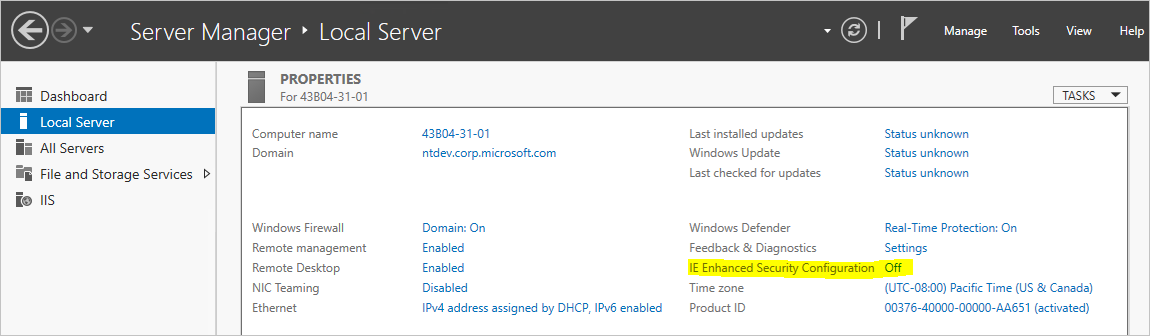
Schakel de IE Enhanced Security Configuration uit voor beheerders door gebruik te maken van de Serverbeheer UI.
Zorg ervoor dat de Azure PowerShell-module op uw server is geïnstalleerd. Als je server lid is van een Failover Cluster, heeft elke node in de cluster de Az-module nodig. Voor details over hoe je de Az-module installeert, zie Installeren en configureren Azure PowerShell. Gebruik de nieuwste versie van de Az PowerShell-module om een server te registreren of te deregistreren. Als het Az-pakket al op deze server is geïnstalleerd en de PowerShell-versie op deze server 5.x of hoger, kun je de
Update-Modulecmdlet gebruiken om dit pakket te updaten.Als je een netwerkproxyserver in je omgeving gebruikt, configureer dan proxy-instellingen op je server zodat de sync-agent kan gebruiken.
Bepaal je proxy-IP-adres en poortnummer.
Bewerk deze twee bestanden:
- C:\Windows\Microsoft.NET\Framework64\v4.0.30319\Config\machine.config
- C:\Windows\Microsoft.NET\Framework\v4.0.30319\Config\machine.config
Voeg de regels uit Figuur 1 hieronder
/System.ServiceModeltoe in de twee machine.config bestanden. Verander127.0.0.1:8888naar het juiste IP-adres en poortnummer.Figure 1: <system.net> <defaultProxy enabled="true" useDefaultCredentials="true"> <proxy autoDetect="false" bypassonlocal="false" proxyaddress="http://127.0.0.1:8888" usesystemdefault="false" /> </defaultProxy> </system.net>Stel de WinHTTP-proxy-instellingen in met behulp van de opdrachtregel:
- Laat de volmacht zien:
netsh winhttp show proxy - Stel de proxy in:
netsh winhttp set proxy 127.0.0.1:8888 - Stel de proxy opnieuw in:
netsh winhttp reset proxy - Als je deze proxy opzet nadat de agent is geïnstalleerd, start dan de sync-agent opnieuw op:
net stop filesyncsvc
- Laat de volmacht zien:
Een server registreren bij opslagsynchronisatieservice
Voordat je een server als server-endpoint kunt gebruiken in een Azure File Sync-groep, registreer je de server bij een Storage Sync Service. Je kunt een server tegelijk registreren met slechts één Storage Sync Service.
De Azure File Sync-agent installeren
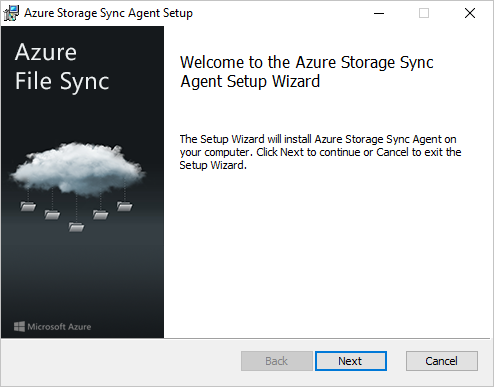
Start het installatieprogramma van de Azure File Sync-agent.
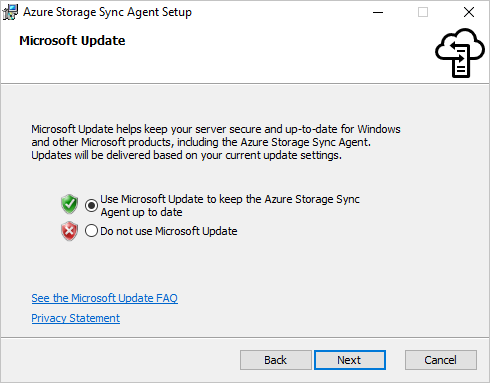
Schakel updates in voor de Azure File Sync-agent via Microsoft Update. Deze stap is belangrijk omdat kritieke beveiligingsfixes en functieverbeteringen aan het serverpakket via Microsoft Update worden geleverd.
Als je de server niet eerder hebt geregistreerd, verschijnt de gebruikersinterface direct na de installatie.
Belangrijk
Als de server lid is van een failovercluster, moet de Azure File Sync-agent worden geïnstalleerd op elk knooppunt in het cluster.
Registreer de server
Registreer de server door gebruik te maken van de serverregistratie-UI of Azure PowerShell.
Volg deze stappen om de server te registreren via de serverregistratie-interface.
Als de server lid is van een Failover Cluster, moet elke server in de cluster de serverregistratie uitvoeren. Wanneer u de geregistreerde servers in de Azure-portal bekijkt, herkent Azure File Sync elk knooppunt automatisch als lid van hetzelfde failovercluster en groepeert deze op de juiste manier.
Als de serverregistratie-UI niet direct startte na de installatie van de Azure File Sync-agent, start deze dan handmatig door te draaien
C:\Program Files\Azure\StorageSyncAgent\ServerRegistration.exe.Selecteer Aantekening om toegang te krijgen tot uw Azure-abonnement.
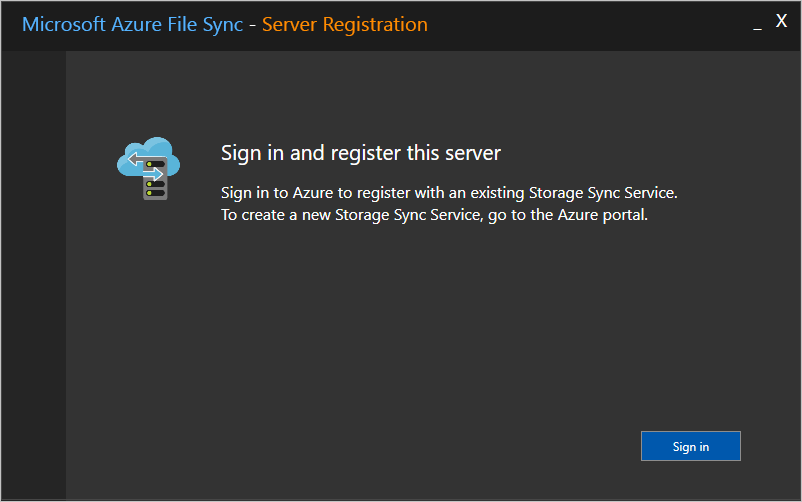
Selecteer het juiste abonnement, de juiste resourcegroep en Storage Sync Service in het dialoogvenster.
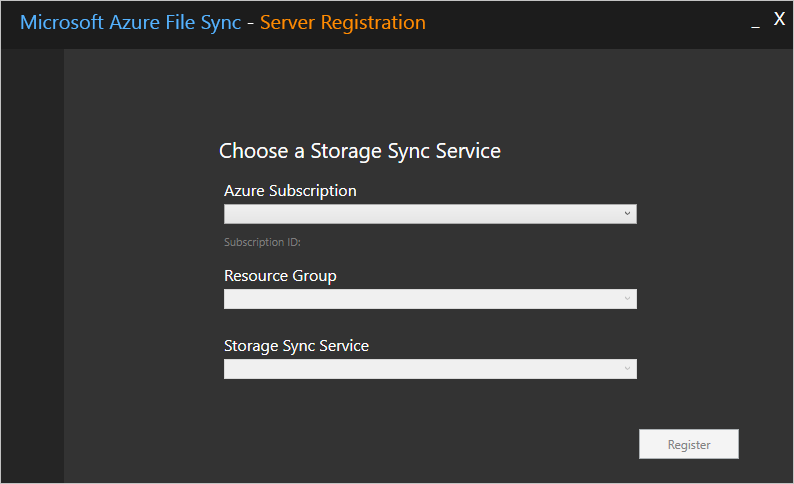
Als
ServerRegistration.exeuitvalt of een time-out krijgt tijdens de registratie, stel dan de omgevingsvariabeleARM_CLOUD_METADATA_URLin en probeer het opnieuw te registreren. Vervang<domain>door de waarde voor je cloud:Cloud Domein Public azure.com Mooncake (traditionele Chinese taart) chinacloudapi.cn Fairfax usgovcloudapi.net [System.Environment]::SetEnvironmentVariable('ARM_CLOUD_METADATA_URL', 'https://management.<domain>/metadata/endpoints?api-version=2019-05-01', 'machine')Je kunt opnieuw worden gevraagd om in te loggen op Azure om het registratieproces te voltooien.
Verwijder de registratie van een server bij Storage Sync Service
Om een server te verwijderen bij een Storage Sync Service, voltooi je de volgende stappen.
Waarschuwing
Probeer geen problemen met sync, cloud tiering of andere aspecten van Azure File Sync op te lossen door een server te verwijderen en te registreren, of de servereindpunten te verwijderen en opnieuw aan te maken tenzij een Microsoft-ingenieur je daar expliciet toe instrueert. Het ongedaan maken van de registratie van een server en het verwijderen van servereindpunten is een destructieve bewerking. Gelaagde bestanden op de volumes met servereindpunten worden niet "opnieuw verbonden" met hun locaties op de Azure-bestandsdeling nadat de geregistreerde server en server-eindpunten opnieuw zijn aangemaakt. Deze situatie resulteert in synchronisatiefouten. Gelaagde bestanden die buiten de naamruimte van een server-endpoint bestaan, kunnen permanent verloren gaan. Gelaagde bestanden kunnen binnen server-endpoints bestaan, zelfs als je cloud tiering nooit hebt ingeschakeld.
Roep alle gelaagde data op (optioneel)
Als je wilt dat bestanden die momenteel gelaagd zijn beschikbaar zijn na het verwijderen van Azure File Sync (bijvoorbeeld, dit is een productieomgeving, geen testomgeving), roep dan alle bestanden op elk volume met server-endpoints terug. Schakel cloud tiering uit voor alle servereindpunten en voer vervolgens de volgende PowerShell-cmdlets uit:
Import-Module "C:\Program Files\Azure\StorageSyncAgent\StorageSync.Management.ServerCmdlets.dll"
Invoke-StorageSyncFileRecall -Path <a-volume-with-server-endpoints-on-it>
Waarschuwing
Als het lokale volume dat het server-eindpunt host niet genoeg vrije ruimte heeft om alle gelaagde data op te roepen, faalt de Invoke-StorageSyncFileRecall cmdlet.
De server verwijderen uit alle synchronisatiegroepen
Voordat je de server bij de Storage Sync Service afmeldt, moet je alle servereindpunten op die server verwijderen.
Ga naar de Storage Sync Service waar je server geregistreerd is.
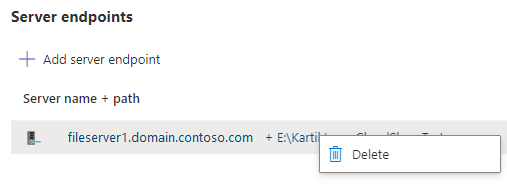
Verwijder alle servereindpunten voor deze server in elke synchronisatiegroep in de opslagsynchronisatieservice. Om servereindpunten te verwijderen, klik je met de rechtermuisknop op het relevante servereindpunt in het synchronisatiegroepvenster.
Registratie van de server ongedaan maken
Nadat je alle gegevens hebt opgeroepen en de server uit alle synchronisatiegroepen hebt verwijderd, verwijder je de registratie van de server.
Ga in het Azure-portaal naar de Storage Sync Service en selecteer Sync>Registered servers.
Klik met de rechtermuisknop op de server die je wilt ontmelden en selecteer Server Ontmelden.

Manage Azure File Sync netwerk- en opslaggebruik
Omdat Azure File Sync zelden de enige dienst is die in je datacenter draait, wil je misschien het netwerk- en opslaggebruik van Azure File Sync beperken.
Belangrijk
Het instellen van limieten die te laag zijn, heeft invloed op de prestaties van Azure File Sync synchronisatie en terugroepen.
Netwerklimieten voor Azure File Sync instellen
U kunt het netwerkgebruik van Azure File Sync beperken met behulp van de cmdlets StorageSyncNetworkLimit.
Notitie
Netwerklimieten zijn niet van toepassing op de volgende scenario's:
- Toegang tot een bestand in een laag
- Synchronisatiemetadata uitgewisseld tussen de geregistreerde server en Storage Sync Service
Omdat dit netwerkverkeer niet wordt geremd, kan Azure File Sync de netwerklimiet overschrijden die je hebt ingesteld. Monitor het netwerkverkeer en pas de limiet aan om rekening te houden met het netwerkverkeer dat niet wordt gethrotted.
U kunt bijvoorbeeld een nieuwe beperkingslimiet maken om ervoor te zorgen dat Azure File Sync niet meer dan 10 Mbps tussen 9:00 en 17:00 uur gebruikt tijdens de werkweek:
Import-Module "C:\Program Files\Azure\StorageSyncAgent\StorageSync.Management.ServerCmdlets.dll"
New-StorageSyncNetworkLimit -Day Monday, Tuesday, Wednesday, Thursday, Friday -StartHour 9 -EndHour 17 -LimitKbps 10000
Notitie
Als u de netwerklimiet gedurende 24 uur wilt toepassen, gebruikt u 0 voor de -StartHour en -EndHour parameters.
Je kunt je limiet zien door de volgende cmdlet te gebruiken:
Get-StorageSyncNetworkLimit # assumes StorageSync.Management.ServerCmdlets.dll is imported
Om netwerklimieten te verwijderen, voer je de Remove-StorageSyncNetworkLimit cmdlet uit. Met de volgende opdracht worden bijvoorbeeld alle netwerklimieten verwijderd:
Get-StorageSyncNetworkLimit | ForEach-Object { Remove-StorageSyncNetworkLimit -Id $_.Id } # assumes StorageSync.Management.ServerCmdlets.dll is imported
QoS voor Windows Server-opslag gebruiken
Wanneer Azure File Sync wordt gehost op een virtuele machine die wordt uitgevoerd op een Windows Server virtualisatiehost, kunt u QoS (quality of service voor opslag) gebruiken om het IO-verbruik van opslag te reguleren. U kunt het QoS-beleid voor opslag instellen als een maximum (of limiet, zoals hoe StorageSyncNetworkLimit in het vorige voorbeeld wordt afgedwongen) of als een minimum (of reservering). Als u een minimum instelt in plaats van een maximum, kan Azure File Sync burst gebruiken om de beschikbare opslagbandbreedte te gebruiken als andere workloads deze niet gebruiken. Zie voor meer informatie Opslagkwaliteit van de Service.