Notitie
Voor toegang tot deze pagina is autorisatie vereist. U kunt proberen u aan te melden of de directory te wijzigen.
Voor toegang tot deze pagina is autorisatie vereist. U kunt proberen de mappen te wijzigen.
✔️ Van toepassing op: Bestandsshares die zijn gemaakt met de resourceprovider Microsoft.FileShares
✖️ Is niet van toepassing op: Klassieke bestandsshares die zijn gemaakt met de Microsoft.Storage-resourceprovider
De nieuwe Microsoft.FileShares-resourceprovider en het nieuwe beheermodel stellen u in staat bestandsshares te implementeren zonder een Azure-opslagaccount te maken. Voordat je een Azure-bestandsdeling aanmaakt met Microsoft. FileShares resource provider, bekijk de volgende informatie om te bepalen of het aan uw behoeften voldoet. Als je alle functies van Azure Files nodig hebt, of je het SMB-protocol moet gebruiken, of je wilt HDD (standaard) prestaties, gebruik dan een klassieke bestandsdeling.
Ondersteunde functies
De Microsoft.FileShares-resourceprovider en het beheermodel ondersteunen momenteel alleen NFS-bestandsshares, waarvoor SSD-opslag (premium) is vereist. SSD-media bieden consistente hoge prestaties en lage latentie, binnen milliseconden met één cijfer voor de meeste IO-bewerkingen.
De Microsoft. FileShares resource provider ondersteunt alleen het provisioned v2 factureringsmodel, waarmee je kunt specificeren hoeveel opslag, IOPS en doorvoer je file share nodig heeft. Het bedrag dat u reserveert, bepaalt uw factuur. Wanneer je een nieuw bestandsdeel aanmaakt met het provisioned v2-model, geeft Azure een aanbeveling over hoeveel IOPS en hoeveel doorvoer je nodig hebt, gebaseerd op de hoeveelheid provisioned storage die je specificeert. U kunt deze aanbevelingen overschrijven met uw eigen waarden.
De Microsoft. FileShares-resourceprovider ondersteunt alleen lokaal redundante opslag (LRS) en zone-redundante opslag (ZRS). Het biedt geen ondersteuning voor geografisch redundante opslag. Zie Azure Files-redundantie voor meer informatie.
Als u wilt zien welke functies ontbreken in de Microsoft. FileShares-resourceprovider, zie de vergelijkingsgrafiek.
Voor meer informatie over Azure Files-beheerconcepten, zie Azure Files management concepts.
Vereiste voorwaarden
In dit artikel wordt ervan uitgegaan dat u een Azure-abonnement hebt. Als je geen Azure-abonnement hebt, maak dan een gratis account aan voordat je begint.
Zorg ervoor dat zowel Microsoft.FileShares als Microsoft.Storage-resourceproviders zijn geregistreerd voor het abonnement. De Microsoft. De FileShares-resourceprovider is verplicht om NFS-bestandsdelingen te creëren met behulp van het nieuwe beheermodel dat in dit artikel wordt beschreven. Voer de volgende stappen uit om een resourceprovider te registreren:
- Meld u aan bij het Azure-portaal.
- Voer in het zoekvak abonnementen in.
- Selecteer het abonnement dat u wilt gebruiken om een resourceprovider te registreren.
- Selecteer onder Instellingenresourceproviders om de lijst met resourceproviders weer te geven.
- Selecteer de resourceprovider die u wilt toevoegen en selecteer vervolgens Registreren.
Een bestandsshare maken (Microsoft.FileShares)
Je kunt een bestandsdeling aanmaken met Microsoft. FileShares door gebruik te maken van het Azure portal, Azure PowerShell, Azure CLI of Azure MCP Server. Voor meer informatie over het gebruik van Azure MCP Server, zie Azure Files tools voor het overzicht van Azure MCP Server.
Om een bestandsdeling aan te maken met behulp van het Azure-portaal, gebruikt u het zoekvak bovenaan het Azure-portaal om te zoeken naar bestandsdeling en selecteert u het bijbehorende resultaat.
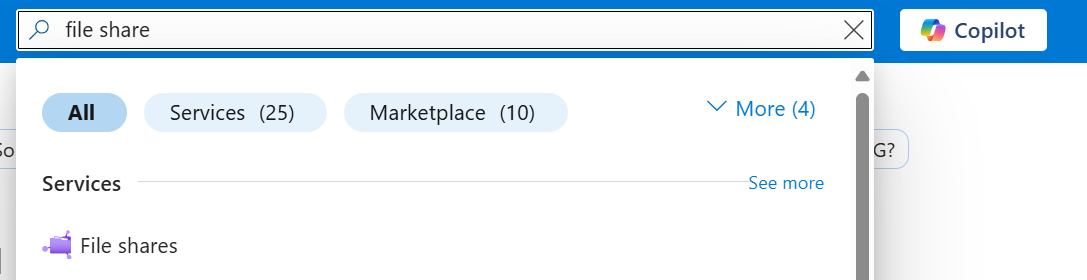
Selecteer + Maken om een nieuwe bestandsshare te maken.

Basics
Het eerste tabblad dat moet worden voltooid bij het maken van een bestandsshare, heeft het label Basisbeginselen. Het bevat de vereiste velden om een bestandsshare te maken.
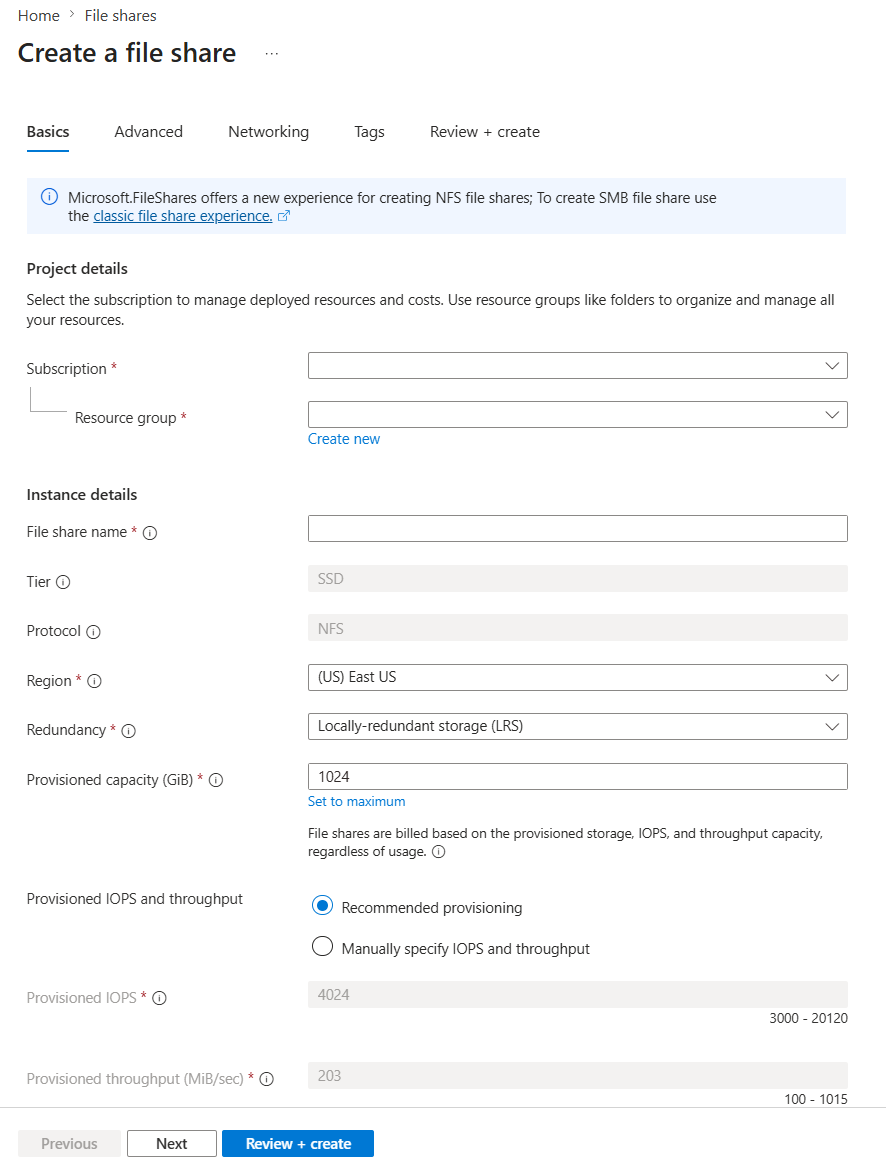
| Veldnaam | Invoertype | Waarden | Meaning |
|---|---|---|---|
| Subscription | Vervolgkeuzelijst | Beschikbare Azure-abonnementen | Het geselecteerde abonnement waarmee de bestandsdeling wordt uitgerold. |
| Bronnengroep | Vervolgkeuzelijst | Beschikbare resourcegroepen in het geselecteerde abonnement | De resourcegroep waarin de bestandsshare moet worden geïmplementeerd. Een resourcegroep is een logische container voor het ordenen van Azure-resources, waaronder bestandsshares. |
| Naam van bestandsshare | Tekstvak | -- | De naam van de bestandsshare moet uniek zijn voor alle bestaande bestandssharenamen in Azure. Het moet 3 tot 63 tekens lang zijn en mag alleen kleine letters, cijfers en afbreekstreepjes bevatten. De naam moet beginnen en eindigen met een letter of cijfer. |
| Rang | N/A | -- | De medialaag voor de bestandsdeling. De Microsoft. FileShares-resourceprovider ondersteunt alleen de SSD-medialaag. |
| protocol | N/A | -- | Bestandsshares ondersteunen een groot aantal toegangsprotocollen. Als u het SMB-protocol nodig hebt, implementeert u uw bestandsshare in een opslagaccount. Momenteel ondersteunt Microsoft.FileShares alleen het NFS-protocol. |
| Regio | Vervolgkeuzelijst | Beschikbare Azure-regio's | De regio waar de bestandsshare in moet worden geïmplementeerd. Deze regio kan de regio zijn die is gekoppeld aan de resourcegroep of een andere beschikbare regio. |
| Ingerichte capaciteit (GiB) | Tekstvak | Integer | Ingerichte capaciteit voor de bestandsshare, variërend van 32 GiB tot 262.144 GiB. |
| Redundancy | Vervolgkeuzelijst |
|
De redundantiekeuze voor de bestandsshare. Zie Azure Files-redundantie voor meer informatie. |
| Ingerichte IOPS en doorvoer | Groep radioknoppen |
|
De Microsoft. FileShares-resourceprovider maakt alleen gebruik van het ingerichte v2-factureringsmodel. |
Advanced
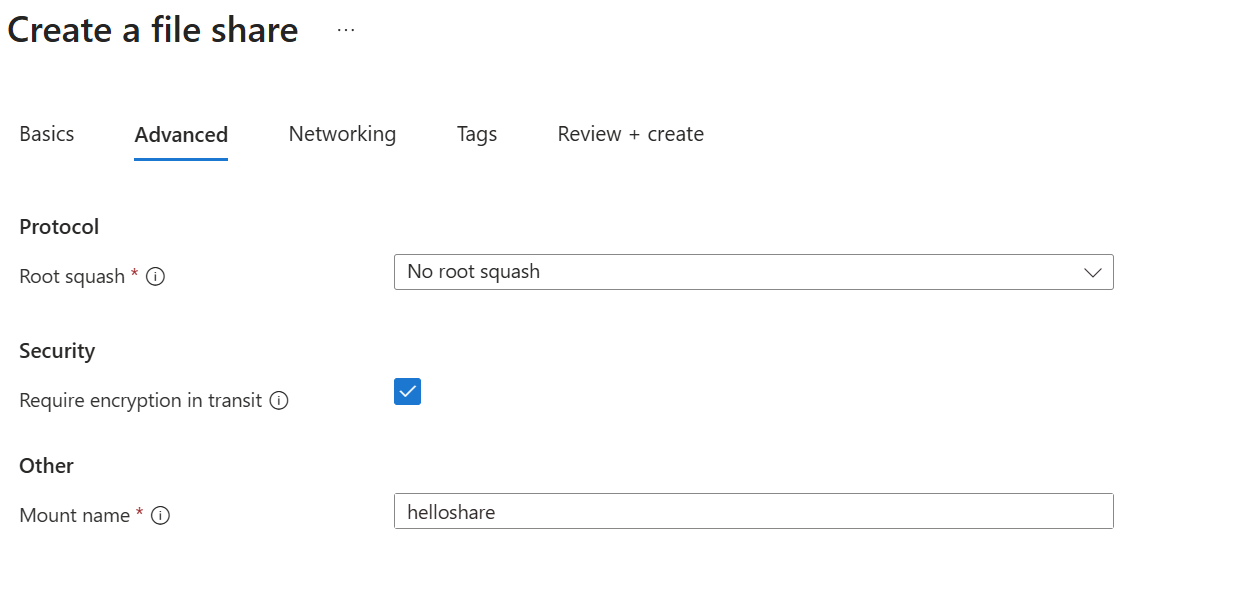
Het tabblad Geavanceerd is optioneel en biedt meer gedetailleerde instellingen. U kunt ervoor kiezen om root-squashopties in te stellen, te vereisen dat deze specifieke bestandsshare de instelling voor versleuteling tijdens overdracht gebruikt, of om een aankoppelnaam voor de bestandsshare op te geven. Met de koppelingsnaam kunt u een andere naam kiezen om de bestandsdeling te koppelen. Deze is standaard hetzelfde als de naam van de bestandsshare. Pas deze aan als u een unieke koppelingsnaam wilt. Dezelfde regels zijn nog steeds van toepassing op het naamgevingsbeleid. Zie Naamgevingsregels en -beperkingen voor Azure-resources.
Networking
NFS-bestandsdelingen vereisen netwerkniveau-beveiligingsconfiguraties om toegang te controleren. Momenteel zijn er twee opties beschikbaar voor het opzetten van beveiligingsconfiguraties op netwerkniveau: privé-endpoint en service-endpoint. Privé-eindpunt geeft uw bestandsshare een privé, statisch IP-adres binnen uw virtuele netwerk, waardoor connectiviteitsonderbrekingen van dynamische IP-adreswijzigingen worden voorkomen. Verkeer naar uw bestandsshare blijft binnen gekoppelde virtuele netwerken, inclusief die in andere regio's en on-premises. Zie Wat is een privé-eindpunt voor meer informatie.
Als u geen statisch IP-adres nodig hebt, kunt u een service-eindpunt inschakelen voor Azure Files in het virtuele netwerk. Een service-eindpunt configureert de bestandsshare zodanig dat alleen toegang vanaf specifieke subnetten is toegestaan. De toegestane subnetten kunnen deel uitmaken van een virtueel netwerk in hetzelfde abonnement of een ander abonnement, inclusief subnetten die deel uitmaken van een andere Microsoft Entra-tenant. Er worden geen extra kosten in rekening gebracht voor het gebruik van service-eindpunten. Zie Azure service-eindpunten voor virtuele netwerken voor meer informatie.
Het tabblad Netwerken is optioneel en stelt u in staat om zowel een service- als een privé-eindpunt in te stellen. Een virtueel netwerk is vereist als u een privé-eindpunt wilt instellen tijdens het maken van de bestandsshare. Je kunt ook netwerkconfiguraties instellen nadat je de bestandsdeling hebt aangemaakt.
Als openbare eindpunttoegang is ingeschakeld en het bereik voor openbare eindpunttoegang is ingeschakeld vanuit geselecteerde virtuele netwerken, kunt u een bestaand virtueel netwerk maken of kiezen voor de service-eindpuntverbinding met deze bestandsshare. Als u openbare eindpunttoegang uitschakelt, wordt het service-eindpunt uitgeschakeld voor deze bestandsshare. Als u het bereik voor openbare eindpunttoegang kiest als inschakelen (geen netwerkbeperkingen), moet u het virtuele netwerk instellen nadat u de bestandsshare hebt gemaakt.
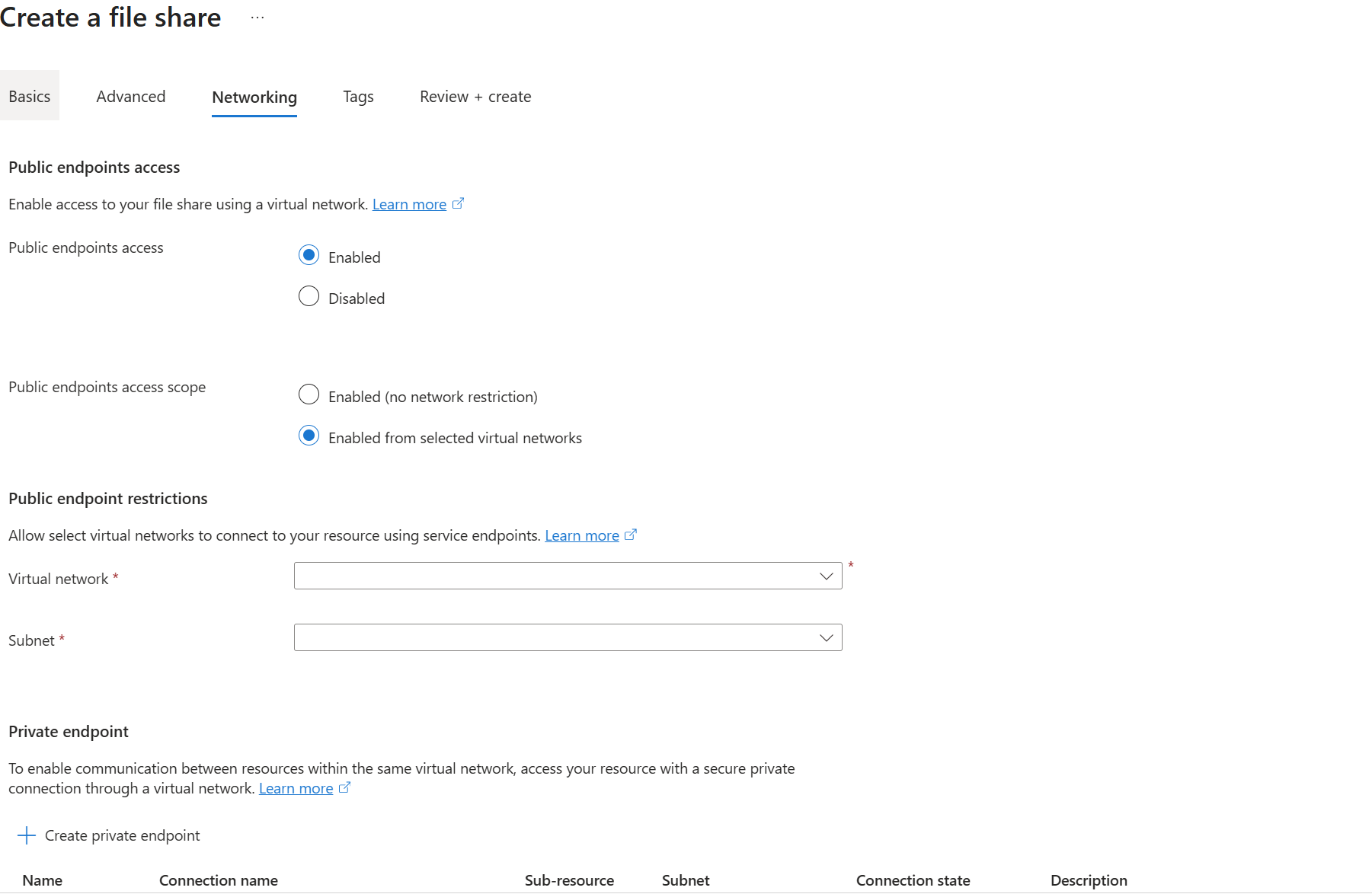
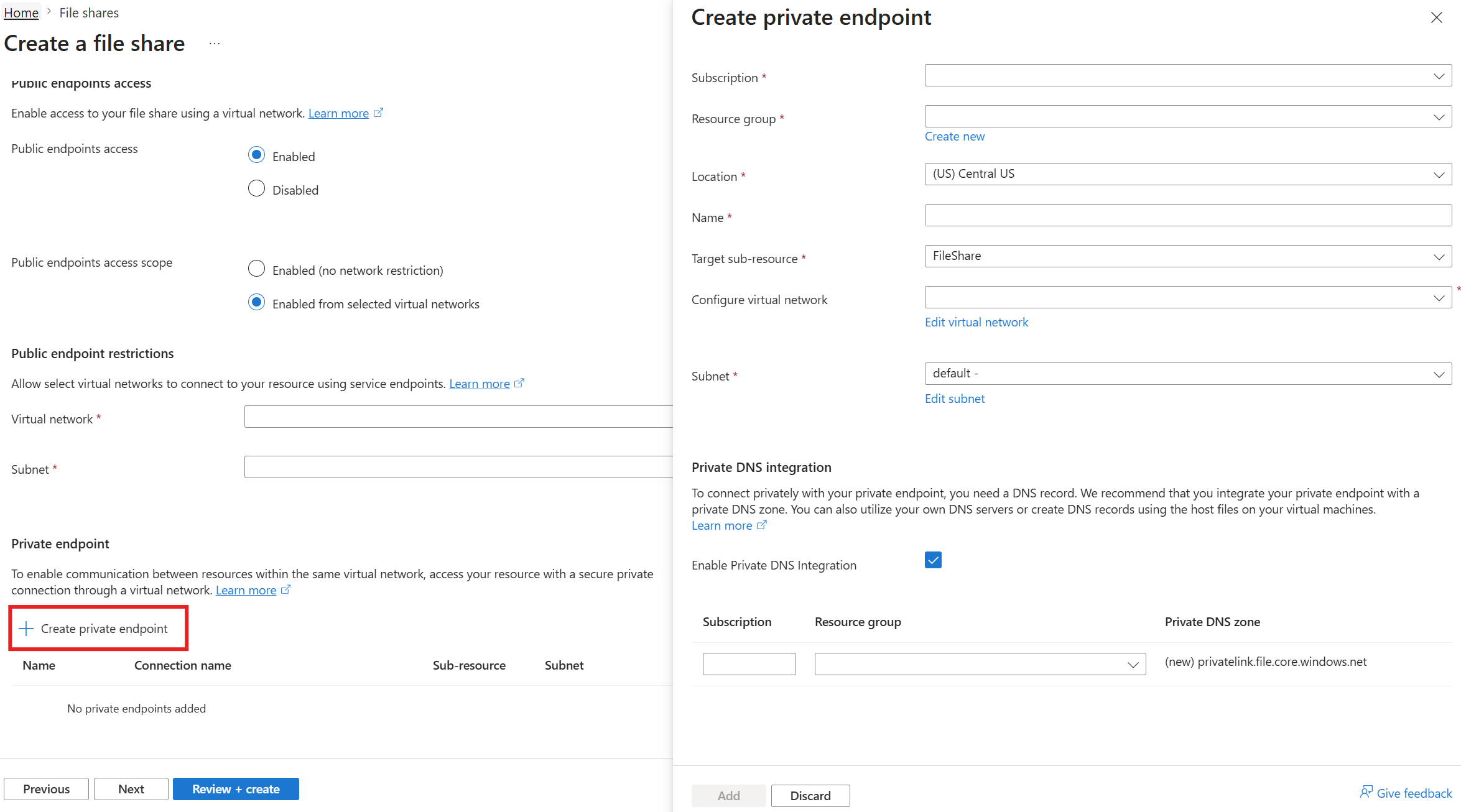
Voor configuraties van privé-eindpunten heeft elke bestandsshare een eigen privé-eindpunt. Voer de volgende stappen uit om aan de slag te gaan:
- Selecteer + Privé-eindpunt maken. Laat abonnement en resourcegroep hetzelfde. Kies dezelfde locatie als het virtuele netwerk en de gewenste naam voor het privé-eindpunt. Kies FileShare voor doelsubresource.
- Kies de gewenste instelling voor het virtuele netwerk en het gewenste subnet. Zorg ervoor dat je het vakje 'Privé-DNS Integration inschakelen selecteert.
- Selecteer Toevoegen.
Tags
Tags zijn naam-/waardeparen die u gebruikt om resources te categoriseren en geconsolideerde facturering weer te geven door dezelfde tag toe te passen op meerdere resources en resourcegroepen. Deze tags zijn optioneel en u kunt ze toepassen nadat u de bestandsshare hebt gemaakt.
Controleren en maken
De laatste stap voor het maken van de bestandsshare is het selecteren van de knop Maken op het tabblad Controleren en maken . Deze knop is pas beschikbaar als u alle vereiste velden hebt voltooid.