Notitie
Voor toegang tot deze pagina is autorisatie vereist. U kunt proberen u aan te melden of de directory te wijzigen.
Voor toegang tot deze pagina is autorisatie vereist. U kunt proberen de mappen te wijzigen.
Tip
Microsoft Fabric Data Warehouse is een relationeel warehouse op ondernemingsniveau op data lake-basis, met een architectuur die klaar is voor de toekomst, ingebouwde AI en nieuwe functies. Als u nieuw bent in gegevensopslag, begin dan met Fabric Data Warehouse. Bestaande dediceerde SQL-poolworkloads kunnen upgraden naar Fabric voor toegang tot nieuwe mogelijkheden in data science, realtime analyses en rapportage.
In deze zelfstudie doorlopen we de stappen voor het verbinden van Power BI Desktop met een serverloze SQL-pool.
Vereiste voorwaarden
U hebt de volgende hulpprogramma's nodig om query's uit te voeren:
SQL-client van uw keuze:
- Visual Studio Code
- SQL Server Management Studio
Power BI Desktop geïnstalleerd
Parameters:
| Maatstaf | Beschrijving |
|---|---|
| Eindpuntadres van de service voor serverloze SQL-pools | Wordt gebruikt als servernaam |
| Eindpuntregio voor de serverloze SQL-poolservice | Wordt gebruikt om te bepalen welke opslag we gebruiken in voorbeelden |
| Gebruikersnaam en wachtwoord voor eindpunttoegang | Wordt gebruikt voor toegang tot eindpunt |
| Database die u gaat gebruiken om weergaven te maken | Deze database wordt gebruikt als uitgangspunt in voorbeelden |
De eerste installatie
Er zijn twee stappen voordat u voorbeelden gebruikt:
- Database maken voor uw views
- Referenties maken die moeten worden gebruikt door een serverloze SQL-pool voor toegang tot bestanden in de opslag
Database maken
Voor dit aan de slag-artikel moet u uw eigen database maken om te gebruiken als demo. Er is een database nodig voor het maken van weergaven. U gebruikt deze database in een aantal voorbeeldquery's in deze documentatie.
Opmerking
Databases worden alleen gebruikt voor het weergeven van metagegevens, niet voor werkelijke gegevens.
Noteer de databasenaam die u gebruikt. U hebt deze later nodig.
DROP DATABASE IF EXISTS demo;
Referenties maken
We moeten referenties maken voordat u query's kunt uitvoeren. Deze referentie wordt gebruikt door de serverloze SQL-poolservice voor toegang tot bestanden in de opslag.
Opmerking
Je moet referentiegegevens maken voor toegang tot het opslagaccount. Hoewel een serverloze SQL-pool toegang heeft tot opslag uit verschillende regio's, biedt opslag en Azure Synapse-werkruimte in dezelfde regio een betere prestatie-ervaring.
Codefragment over hoe referenties voor censusgegevensopslagcontainers aan te maken:
IF EXISTS (SELECT * FROM sys.credentials WHERE name = 'https://azureopendatastorage.blob.core.windows.net/censusdatacontainer')
DROP CREDENTIAL [https://azureopendatastorage.blob.core.windows.net/censusdatacontainer];
GO

-- Create credentials for Census Data container which resides in an azure open data storage account
-- There is no secret. We are using public storage account which doesn't need secret
CREATE CREDENTIAL [https://azureopendatastorage.blob.core.windows.net/censusdatacontainer]
WITH IDENTITY='SHARED ACCESS SIGNATURE',
SECRET = '';
GO
Een Power BI Desktop-rapport maken
Open de Power BI Desktop-toepassing en selecteer de optie Gegevens ophalen .
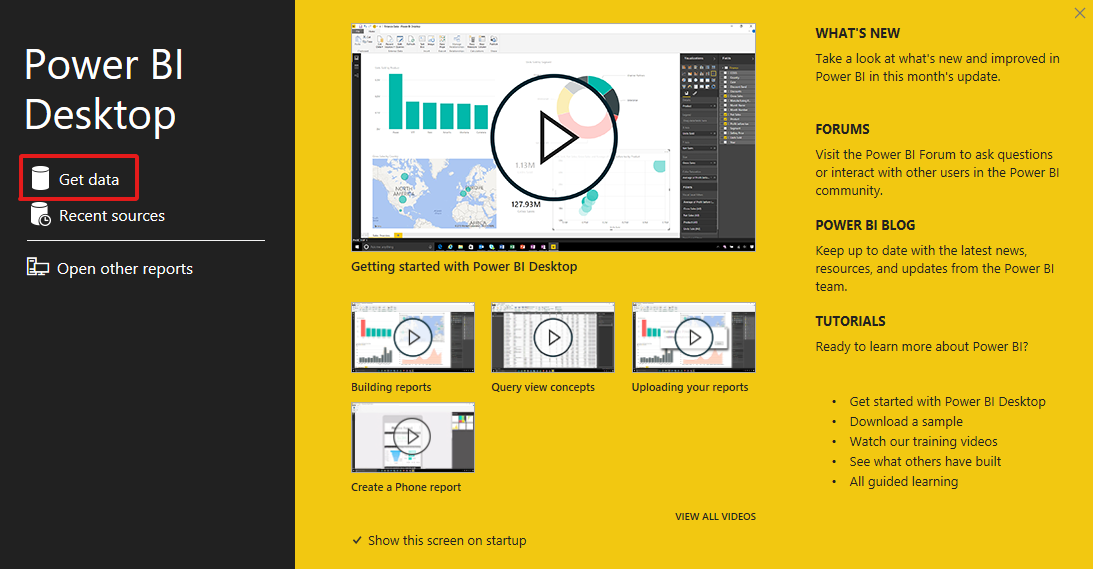
Stap 1: Gegevensbron selecteren
Selecteer Azure in het menu en vervolgens Azure SQL Database.
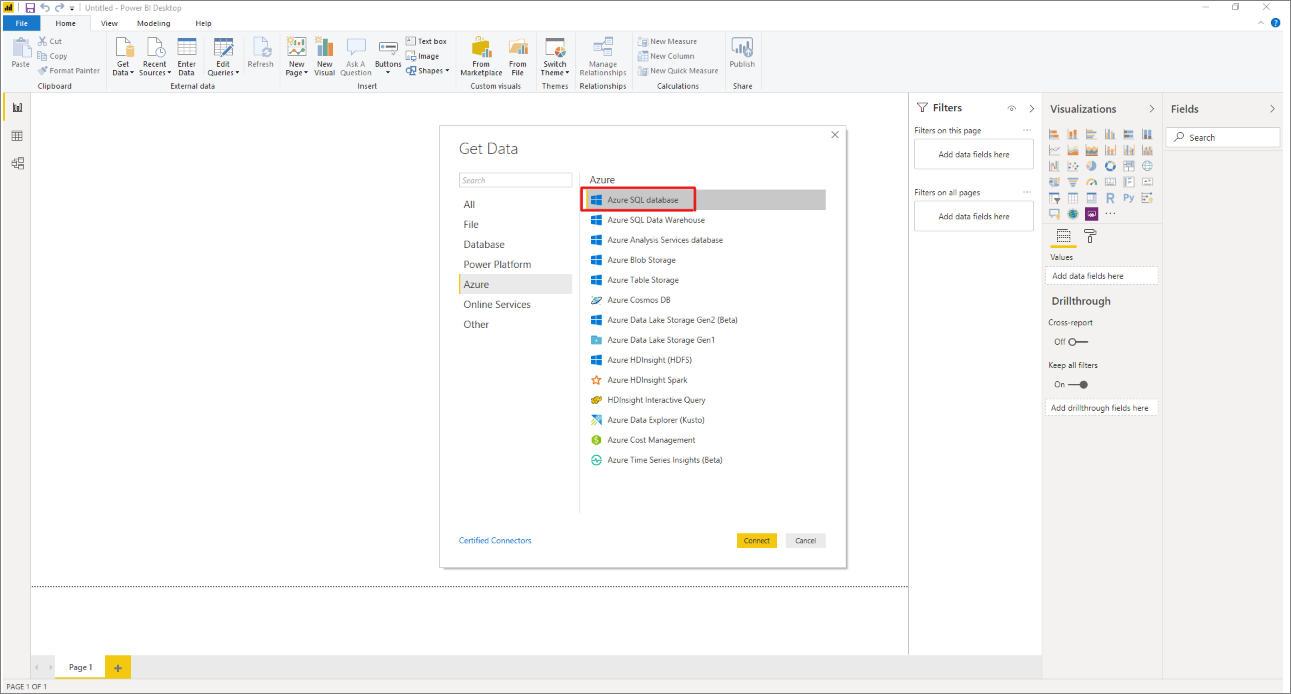
Stap 2: Database selecteren
Schrijf de URL voor de database en de naam van de database waarin de weergave zich bevindt.
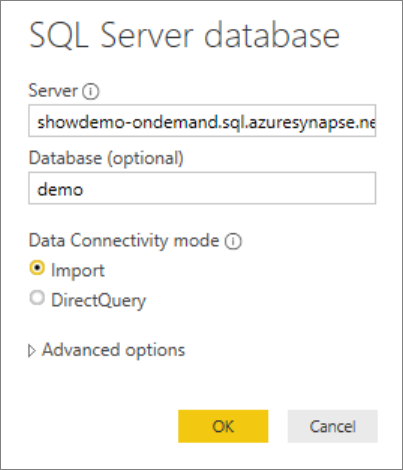
Volgende stappen
Gebruik sqlcmd om verbinding te maken met en query's uit te voeren op een serverloze SQL-pool en toegewezen SQL-pool in Synapse SQL.