Notitie
Voor toegang tot deze pagina is autorisatie vereist. U kunt proberen u aan te melden of de directory te wijzigen.
Voor toegang tot deze pagina is autorisatie vereist. U kunt proberen de mappen te wijzigen.
De chromawaarde bepaalt de kleurruimte die wordt gebruikt voor codering. De chroma-waarde is standaard ingesteld op 4:2:0, wat een goede balans biedt tussen beeldkwaliteit en netwerkbandbreedte. Wanneer u de AVC-videocodec (Advanced Video Coding) gebruikt, kunt u de chromawaarde verhogen naar 4:4:4 om de beeldkwaliteit te verbeteren. U hoeft geen GPU-versnelling te gebruiken om de chromawaarde te wijzigen.
In dit artikel wordt beschreven hoe u de chromawaarde instelt. U kunt Microsoft Intune of groepsbeleid gebruiken om uw sessiehosts te configureren.
Vereisten
Voordat u de chroma-waarde kunt configureren, hebt u het volgende nodig:
Een bestaande hostgroep met sessiehosts.
Als u Microsoft Intune wilt configureren, hebt u het volgende nodig:
Microsoft Entra ID account waaraan de ingebouwde RBAC-rol beleid en profielbeheerder is toegewezen.
Een groep met de apparaten die u wilt configureren.
Als u groepsbeleid wilt configureren, hebt u het volgende nodig:
Een domeinaccount dat lid is van de beveiligingsgroep Domeinadministrators .
Een beveiligingsgroep of organisatie-eenheid (OE) met de apparaten die u wilt configureren.
De chromawaarde verhogen naar 4:4:4
De chromawaarde is standaard ingesteld op 4:2:0. U kunt de chromawaarde verhogen naar 4:4:4 met behulp van Microsoft Intune of groepsbeleid.
Selecteer het relevante tabblad voor uw scenario.
De chromawaarde verhogen naar 4:4:4 met behulp van Microsoft Intune:
Meld je aan bij het Microsoft Intune-beheercentrum.
Maak of bewerk een configuratieprofiel voor Windows 10 en nieuwere apparaten, met het profieltype Instellingencatalogus.
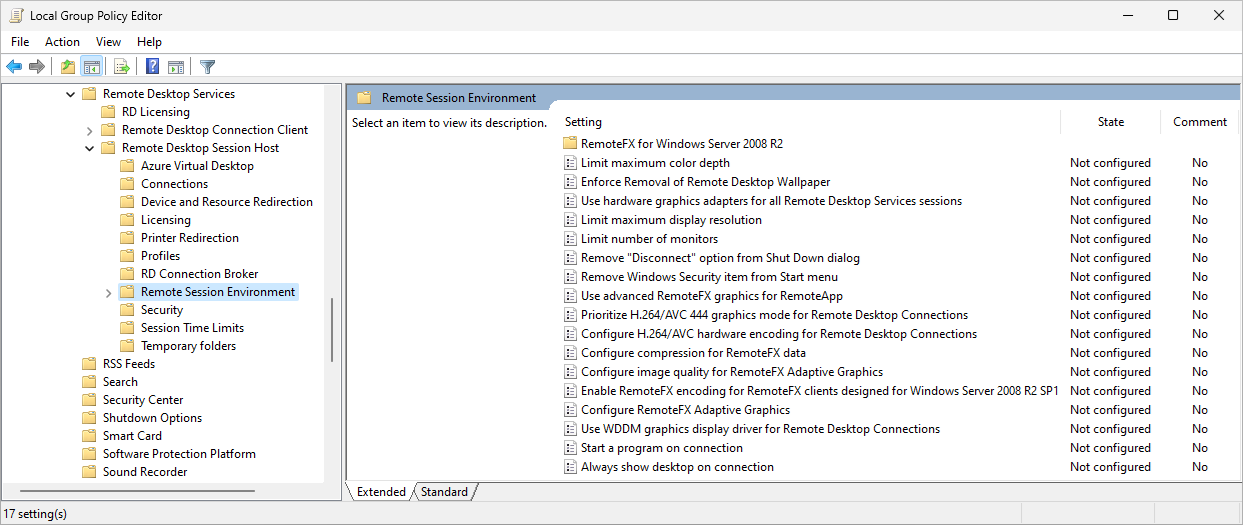
Blader in de instellingenkiezer naar Beheersjablonen>Windows-onderdelen>Extern bureaublad-services>Extern bureaublad-sessiehost>Externe sessieomgeving.
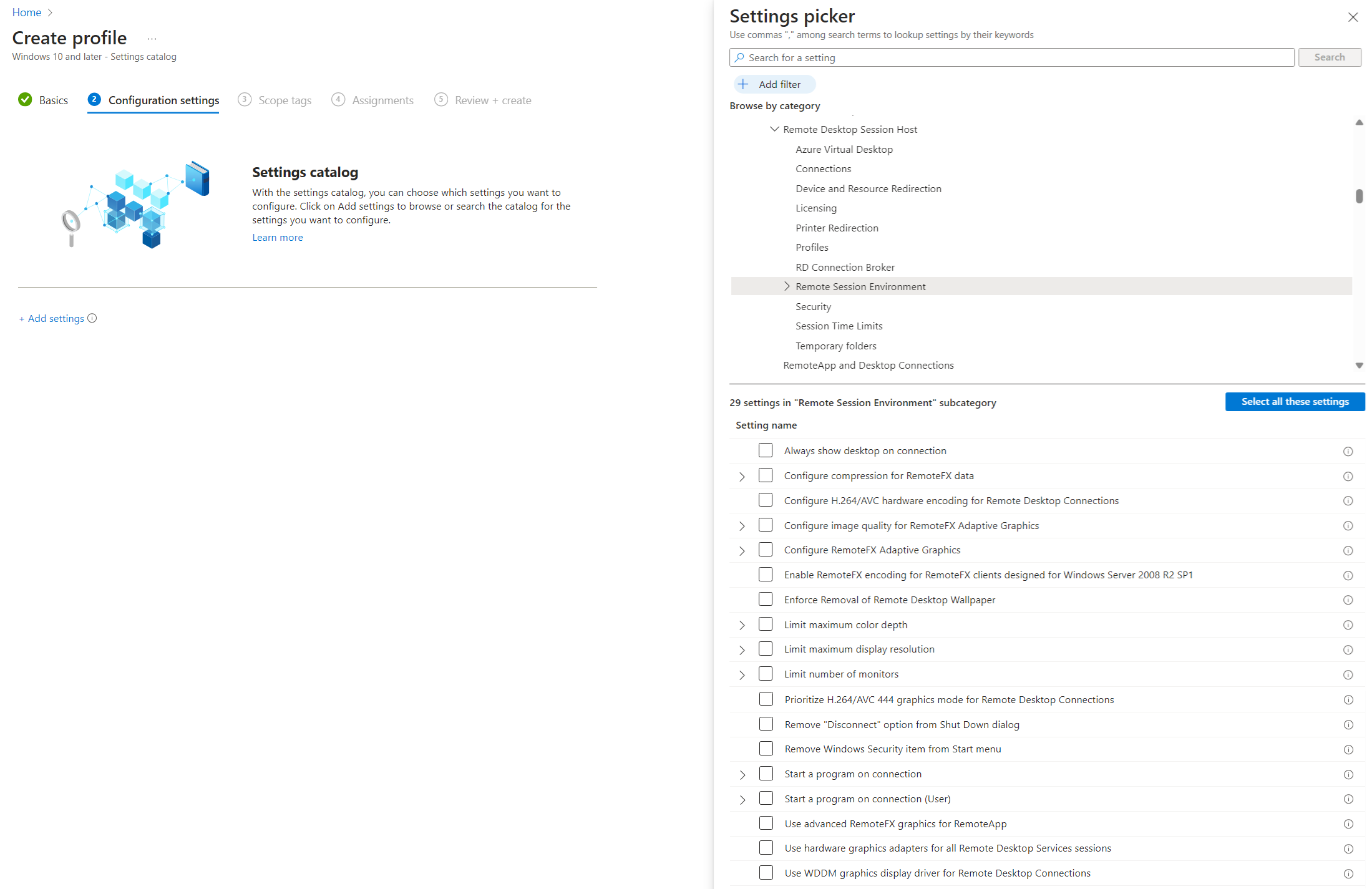
Schakel het selectievakje voor de volgende instellingen in en sluit de instellingenkiezer:
Prioriteit geven aan H.264/AVC 444 Grafische modus voor extern bureaublad-verbindingen
Beeldkwaliteit configureren voor RemoteFX Adaptive Graphics
Vouw de categorie Beheersjablonen uit en stel elke instelling als volgt in:
Stel de schakelaar voor H.264/AVC 444-grafische modus voor extern bureaublad-verbindingen in op Ingeschakeld.
Stel de schakeloptie voor Afbeeldingskwaliteit configureren voor RemoteFX Adaptive Graphics in op Ingeschakeld en selecteer voor Beeldkwaliteit: (Apparaat)de optie Hoog.
Selecteer Volgende.
Optioneel: selecteer op het tabblad Bereiktags een bereiktag om het profiel te filteren. Zie Op rollen gebaseerd toegangsbeheer (RBAC) en bereiktags gebruiken voor gedistribueerde ITvoor meer informatie over bereiktags.
Selecteer op het tabblad Toewijzingen de groep met de computers die een externe sessie bieden die u wilt configureren en selecteer vervolgens Volgende.
Controleer op het tabblad Controleren en maken de instellingen en selecteer vervolgens Maken.
Zodra het beleid van toepassing is op de computers die een externe sessie bieden, start u deze opnieuw op om de instellingen van kracht te laten worden.
Controleer of een externe sessie gebruikmaakt van de chromawaarde 4:4:4
Als u wilt controleren of een externe sessie een chroma-waarde van 4:4:4 gebruikt, moet u een ondersteuning voor Azure-aanvraag openen met Microsoft Ondersteuning die de chromawaarde kan verifiëren via telemetrie.