Notitie
Voor toegang tot deze pagina is autorisatie vereist. U kunt proberen u aan te melden of de directory te wijzigen.
Voor toegang tot deze pagina is autorisatie vereist. U kunt proberen de mappen te wijzigen.
Remote Desktop Protocol (RDP) is een geavanceerde technologie die gebruikmaakt van verschillende technieken om de externe grafische levering van de server naar het clientapparaat te perfectioneert. Afhankelijk van het gebruiksscenario, de beschikbaarheid van computerresources en de netwerkbandbreedte past RDP verschillende parameters dynamisch aan om de beste gebruikerservaring te bieden.
RDP multiplexen meerdere dynamische virtuele kanalen (DVC's) in één gegevenskanaal dat wordt verzonden via verschillende netwerktransporten. Er zijn afzonderlijke DVCs voor externe afbeeldingen, invoer, apparaatomleiding, afdrukken en meer. Azure Virtual Desktop-partners kunnen ook hun extensies gebruiken die gebruikmaken van DVC-interfaces.
De hoeveelheid gegevens die via RDP worden verzonden, is afhankelijk van de gebruikersactiviteit. Een gebruiker kan bijvoorbeeld het grootste deel van de sessie met eenvoudige tekstuele inhoud werken en minimale bandbreedte gebruiken, maar vervolgens een afdruk van een document van 200 pagina's genereren naar de lokale printer. Deze afdruktaak gebruikt een aanzienlijke hoeveelheid netwerkbandbreedte.
Wanneer u een externe sessie gebruikt, heeft de beschikbare bandbreedte van uw netwerk een grote invloed op de kwaliteit van uw ervaring. Verschillende toepassingen en weergaveresoluties vereisen verschillende netwerkconfiguraties, dus het is essentieel om ervoor te zorgen dat uw netwerkconfiguratie voldoet aan uw behoeften.
Bandbreedtegebruik schatten
RDP maakt gebruik van verschillende compressiealgoritmen voor verschillende typen gegevens. In de onderstaande tabel wordt het schatten van de gegevensoverdrachten beschreven:
| Type gegevens | Richting | Schattingen maken |
|---|---|---|
| Externe afbeeldingen | Sessiehost naar client | Zie de gedetailleerde richtlijnen. |
| Heartbeats | Bidirectioneel | ~ 20 bytes per 5 seconden. |
| Invoer | Client naar sessiehost | De hoeveelheid gegevens is gebaseerd op de gebruikersactiviteit, minder dan 100 bytes voor de meeste bewerkingen. |
| Bestandsoverdrachten | Bidirectioneel | Bestandsoverdrachten maken gebruik van bulkcompressie. Gebruik .zip compressiesnelheden voor een benadering. |
| Drukkerij | Sessiehost naar client | De overdracht van afdruktaken is afhankelijk van het stuurprogramma en het gebruik van bulkcompressie, gebruik .zip compressiesnelheden voor een benadering. |
In andere scenario's kunnen de bandbreedtevereisten veranderen, afhankelijk van hoe u ze gebruikt, zoals:
- Spraak- of videovergaderingen
- Realtime communicatie
- 4K-video streamen
Bandbreedte schatten die wordt gebruikt door externe grafische afbeeldingen
Het is moeilijk om het bandbreedtegebruik door het externe bureaublad te voorspellen. De gebruikersactiviteiten genereren het grootste deel van het verkeer op het externe bureaublad. Elke gebruiker is uniek en verschillen in hun werkpatronen kunnen het netwerkgebruik aanzienlijk veranderen.
De beste manier om de bandbreedtevereisten te begrijpen, is door echte gebruikersverbindingen te bewaken. Bewaking kan worden uitgevoerd door de ingebouwde prestatiemeteritems of door de netwerkapparatuur.
In veel gevallen kunt u echter het netwerkgebruik schatten door te begrijpen hoe RDP werkt en door de werkpatronen van uw gebruikers te analyseren.
RDP levert de afbeeldingen die worden gegenereerd door de externe server om deze weer te geven op een lokale monitor. Meer specifiek biedt het de bureaublad-bitmap die volledig is samengesteld op de server. Hoewel het verzenden van een bureaublad-bitmap in eerste instantie een eenvoudige taak lijkt, is hiervoor een aanzienlijke hoeveelheid resources vereist. Een bureaubladafbeelding van 1080p in de niet-gecomprimeerde vorm is bijvoorbeeld ongeveer 8 Mb groot. Voor het weergeven van deze afbeelding op de lokaal verbonden monitor met een bescheiden vernieuwingsfrequentie van 30 Hz is een bandbreedte van ongeveer 237 Mbps vereist.
Om de hoeveelheid gegevens die via het netwerk worden overgedragen, te verminderen, gebruikt RDP de combinatie van meerdere technieken, waaronder maar niet beperkt tot
- Optimalisaties van framesnelheid
- Scherminhoudsclassificatie
- Inhoudsspecifieke codecs
- Progressieve afbeeldingscodering
- Caching aan clientzijde
Houd rekening met het volgende om meer inzicht te krijgen in externe afbeeldingen:
- Hoe rijker de graphics, meer bandbreedte het kost
- Tekst, elementen van de venstergebruikersinterface en effen kleurgebieden verbruiken minder bandbreedte dan wat dan ook.
- Natuurlijke afbeeldingen zijn de belangrijkste bijdragen aan het bandbreedtegebruik. Maar caching aan de clientzijde helpt bij het verminderen ervan.
- Alleen gewijzigde delen van het scherm worden verzonden. Als er geen zichtbare updates op het scherm staan, worden er geen updates verzonden.
- Het afspelen van video's en andere inhoud met een hoge framesnelheid zijn in feite een diavoorstelling met afbeeldingen. RDP maakt dynamisch gebruik van de juiste videocodecs om ze te leveren met de bijna oorspronkelijke framesnelheid. Het zijn echter nog steeds afbeeldingen en het is nog steeds de belangrijkste bijdrage aan het bandbreedtegebruik.
- Inactieve tijd op extern bureaublad betekent geen of minimale schermupdates; Het netwerkgebruik is dus minimaal tijdens niet-actieve tijden.
- Wanneer het clientvenster voor extern bureaublad is geminimaliseerd, worden er geen grafische updates verzonden vanaf de sessiehost.
Houd er rekening mee dat de stress op uw netwerk afhankelijk is van zowel de uitvoerframesnelheid van uw app-werkbelasting als uw beeldschermresolutie. Als de framesnelheid of beeldschermresolutie toeneemt, neemt ook de bandbreedtevereiste toe. Een lichte workload met een beeldscherm met hoge resolutie vereist bijvoorbeeld meer beschikbare bandbreedte dan een lichte workload met een normale of lage resolutie. Voor verschillende beeldschermresoluties zijn verschillende beschikbare bandbreedten vereist.
De onderstaande tabel helpt bij het schatten van de gegevens die door de verschillende grafische scenario's worden gebruikt. Deze getallen zijn van toepassing op één monitorconfiguratie met een resolutie van 1920x1080 en met zowel de standaardafbeeldingsmodus als de H.264/AVC 444-grafische modus.
| Scenario | Standaardmodus | H.264/AVC 444-modus | Duimnagel | Beschrijving van het scenario |
|---|---|---|---|---|
| Lui | 0,3 Kbps | 0,3 Kbps |
|
Gebruikers hebben hun werk onderbroken en er zijn geen actieve schermupdates |
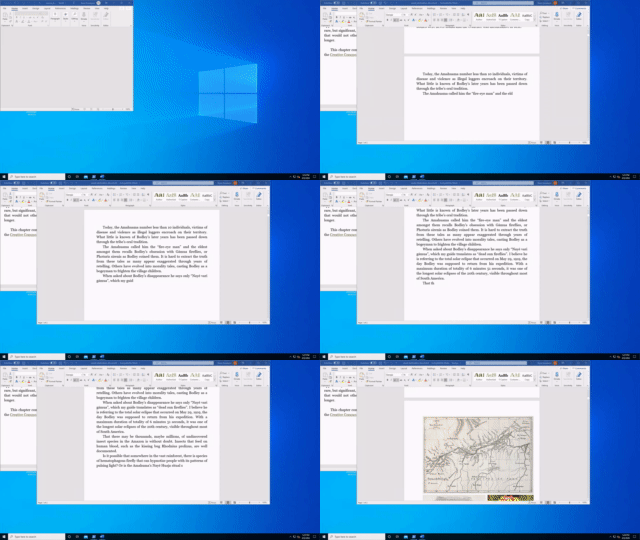
| Microsoft Word | 100-150 Kbps | 200-300 Kbps |
|
De gebruiker werkt actief met Microsoft Word, typt, plakt afbeeldingen en schakelt tussen documenten |
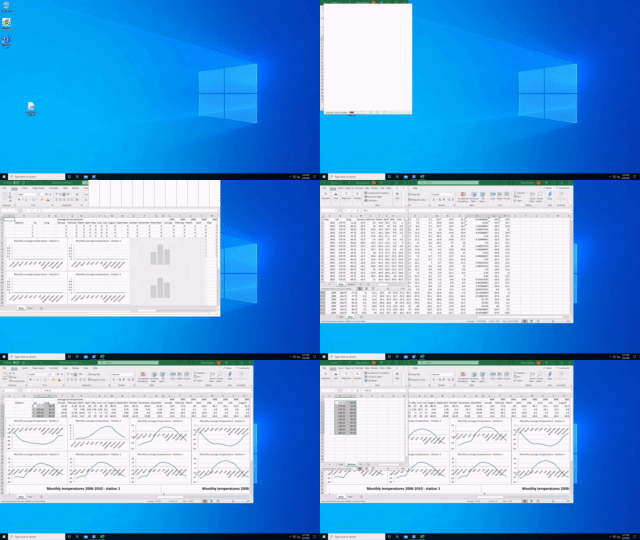
| Microsoft Excel | 150-200 Kbps | 400-500 Kbps |
|
Gebruiker werkt actief met Microsoft Excel, meerdere cellen met formules en grafieken worden tegelijkertijd bijgewerkt |
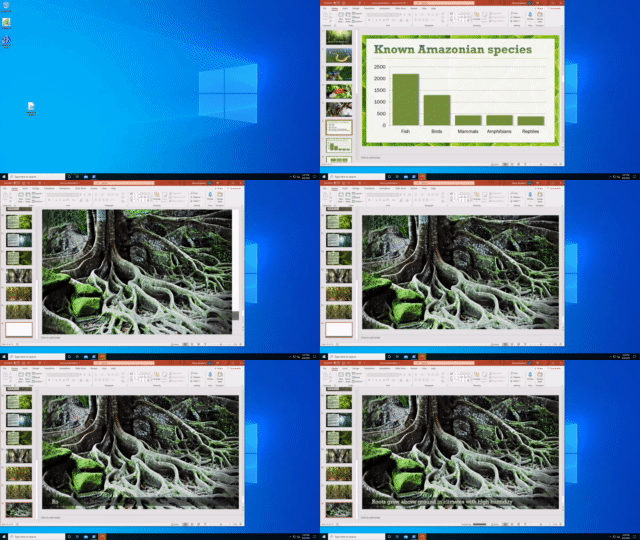
| Microsoft PowerPoint | 4-4,5 Mbps | 1,6-1,8 Mbps |
|
Gebruiker werkt actief met Microsoft PowerPoint, typen, plakken. Gebruiker wijzigt ook uitgebreide afbeeldingen en gebruikt diaovergangseffecten |
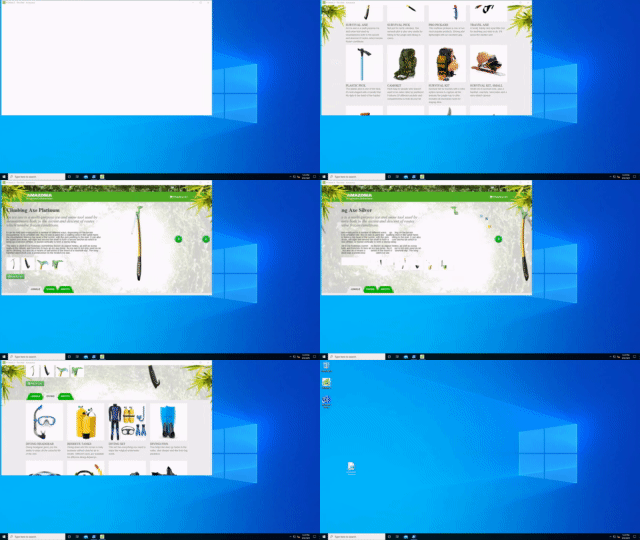
| Surfen op het web | 6-6,5 Mbps | 0,9-1 Mbps |
|
Gebruiker werkt actief met een grafisch rijke website die meerdere statische en geanimeerde afbeeldingen bevat. Gebruiker schuift de pagina's zowel horizontaal als verticaal |
| Afbeeldingengalerie | 3,3-3,6 Mbps | 0,7-0,8 Mbps |

|
De gebruiker werkt actief met de installatiekopieëngalerietoepassing. bladeren, zoomen, formaat en draaien van afbeeldingen |
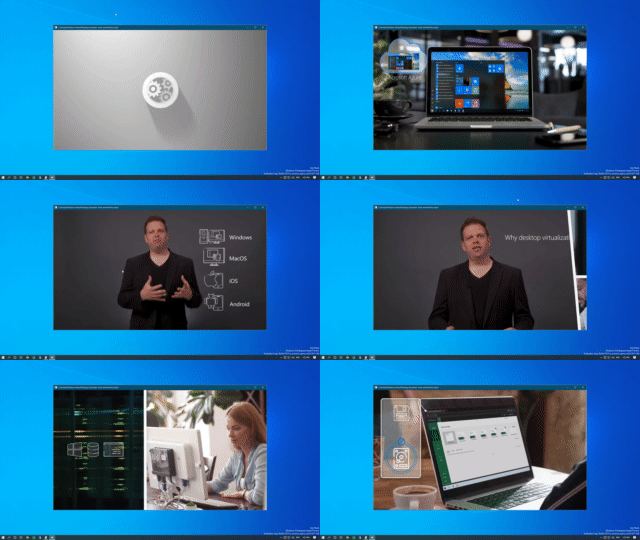
| Video afspelen | 8,5-9,5 Mbps | 2,5-2,8 Mbps |
|
Gebruiker bekijkt een video van 30 FPS die 1/2 van het scherm verbruikt |
| Video in volledig scherm afspelen | 7,5-8,5 Mbps | 2,5-3,1 Mbps |

|
Gebruiker bekijkt een video van 30 FPS die is gemaximaliseerd tot een volledig scherm |
Dynamische bandbreedtetoewijzing
Remote Desktop Protocol is een modern protocol dat is ontworpen om dynamisch aan te passen aan de veranderende netwerkomstandigheden.
In plaats van de vaste limieten voor bandbreedtegebruik te gebruiken, maakt RDP gebruik van continue netwerkdetectie waarmee de beschikbare netwerkbandbreedte en de retourtijd van pakketten actief worden bewaakt. Op basis van de bevindingen selecteert RDP dynamisch de grafische coderingsopties en wijst bandbreedte toe voor apparaatomleiding en andere virtuele kanalen.
Met deze technologie kan RDP de volledige netwerkpijp gebruiken wanneer deze beschikbaar is en snel uitschakelen wanneer het netwerk voor iets anders nodig is.
RDP detecteert dat en past de beeldkwaliteit, framesnelheid of compressiealgoritmen aan als andere toepassingen het netwerk aanvragen.
Gebruik van netwerkbandbreedte beperken met beperkingssnelheid
In de meeste scenario's is het niet nodig om het bandbreedtegebruik te beperken, omdat beperking van invloed kan zijn op de gebruikerservaring. Maar in de beperkte netwerken wilt u mogelijk het netwerkgebruik beperken. Een ander voorbeeld zijn leasenetwerken die in rekening worden gebracht voor de hoeveelheid verkeer die wordt gebruikt.
In dergelijke gevallen kunt u uitgaand RDP-netwerkverkeer beperken door een beperkingssnelheid op te geven in QoS-beleid.
Opmerking
Zorg ervoor dat RDP Shortpath voor beheerde netwerken is ingeschakeld . Beperking van de snelheidsbeperking wordt niet ondersteund voor reverse connect-transport.
Beperking van de snelheidsbeperking implementeren op sessiehost met behulp van groepsbeleid
U kunt QoS (Quality of Service) op basis van beleid binnen groepsbeleid gebruiken om de vooraf gedefinieerde beperkingssnelheid in te stellen.
Als u een QoS-beleid wilt maken voor sessiehosts die lid zijn van een domein, meldt u zich eerst aan bij een computer waarop groepsbeleid Management is geïnstalleerd. Open groepsbeleid Beheer (selecteer Start, wijs Systeembeheer aan en selecteer vervolgens groepsbeleid Beheer) en voer de volgende stappen uit:
Zoek in groepsbeleid Management de container waar het nieuwe beleid moet worden gemaakt. Als bijvoorbeeld al uw sessiehostcomputers zich bevinden in een organisatie-eenheid met de naam Sessiehosts, moet het nieuwe beleid worden gemaakt in de organisatie-eenheid Sessiehosts.
Klik met de rechtermuisknop op de juiste container en selecteer vervolgens Een groepsbeleidsobject maken in dit domein en koppel deze hier.
Typ in het dialoogvenster Nieuw groepsbeleidsobject een naam voor het nieuwe groepsbeleid-object in het vak Naamen selecteer ok.
Klik met de rechtermuisknop op het zojuist gemaakte beleid en selecteer bewerken.
Vouw in de groepsbeleid Beheer Editor Computerconfiguratie uit, vouw Windows-instellingen uit, klik met de rechtermuisknop op QoS op basis van beleid en selecteer nieuw beleid maken.
Typ in het dialoogvenster Op beleid gebaseerde QoS op de openingspagina een naam voor het nieuwe beleid in het vak Naam . Selecteer Uitgaande beperkingsfrequentie opgeven , stel de vereiste waarde in en selecteer vervolgens Volgende.
Selecteer op de volgende pagina Alleen toepassingen met deze uitvoerbare naam , voer de naam svchost.exein en selecteer vervolgens Volgende. Met deze instelling wordt het beleid opgedragen om alleen prioriteit te geven aan overeenkomend verkeer van de Extern bureaublad-service.
Zorg ervoor dat op de derde pagina zowel Elk bron-IP-adres als Elk doel-IP-adres zijn geselecteerd. Selecteer Volgende. Deze twee instellingen zorgen ervoor dat pakketten worden beheerd, ongeacht welke computer (IP-adres) de pakketten heeft verzonden en welke computer (IP-adres) de pakketten ontvangt.
Selecteer op pagina vier UDP in de vervolgkeuzelijst Selecteer het protocol waarop dit QoS-beleid van toepassing is .
Selecteer onder de kop Het nummer van de bronpoort opgevende optie Van deze bronpoort of dit bronbereik. Typ 3390 in het bijbehorende tekstvak. Klik op Voltooien.
Het nieuwe beleid dat u hebt gemaakt, wordt pas van kracht nadat groepsbeleid is vernieuwd op uw sessiehostcomputers. Hoewel groepsbeleid periodiek vanzelf wordt vernieuwd, kunt u een onmiddellijke vernieuwing afdwingen door de volgende stappen uit te voeren:
Open op elke sessiehost waarvoor u groepsbeleid wilt vernieuwen een opdrachtprompt als beheerder (Als administrator uitvoeren).
Voer bij de opdrachtprompt
gpupdate /force
Beperking van de beperkingssnelheid implementeren op sessiehost met behulp van PowerShell
U kunt de beperkingssnelheid instellen voor RDP Shortpath voor beheerde netwerken met behulp van de Onderstaande PowerShell-cmdlet:
New-NetQosPolicy -Name "RDP Shortpath for managed networks" -AppPathNameMatchCondition "svchost.exe" -IPProtocolMatchCondition UDP -IPSrcPortStartMatchCondition 3390 -IPSrcPortEndMatchCondition 3390 -ThrottleRateActionBitsPerSecond 10mb -NetworkProfile All
Volgende stappen
- Zie Understanding Remote Desktop Protocol (RDP)-bandbreedtevereisten voor Azure Virtual Desktop voor meer informatie over bandbreedtevereisten voor Azure Virtual Desktop.
- Zie Azure Virtual Desktop-netwerkconnectiviteit voor meer informatie over Azure Virtual Desktop-netwerkconnectiviteit.
- Zie Quality of Service (QoS) implementeren voor Azure Virtual Desktop om aan de slag te gaan met Quality of Service (QoS) voor Azure Virtual Desktop.