Met peering voor virtuele netwerken kunt u virtuele Azure-netwerken verbinden tussen verschillende abonnementen en Microsoft Entra-tenants. In deze zelfstudie leert u hoe u peering van virtuele netwerken maakt tussen virtuele netwerken die zijn gemaakt via Resource Manager die in verschillende abonnementen bestaan. Door twee virtuele netwerken te peeren, kunnen resources in verschillende virtuele netwerken met elkaar communiceren met dezelfde bandbreedte en latentie alsof de resources zich in hetzelfde virtuele netwerk bevinden. Meer informatie over peering van virtuele netwerken.
Afhankelijk van of de virtuele netwerken zich in dezelfde of verschillende abonnementen bevinden, zijn de stappen voor het maken van peering van een virtueel netwerk anders. Stappen voor peernetwerken die zijn gemaakt met het klassieke implementatiemodel, zijn verschillend. Zie het Azure-implementatiemodel voor meer informatie over implementatiemodellen.
Lees hoe u een virtueel netwerk kunt peeren in andere scenario's door het scenario in de volgende tabel te selecteren.
Er kan geen peering voor een virtueel netwerk worden gemaakt tussen twee virtuele netwerken die zijn geïmplementeerd via het klassieke implementatiemodel. Als u virtuele netwerken wilt verbinden die beide zijn gemaakt via het klassieke implementatiemodel, kunt u een Azure VPN Gateway gebruiken om de virtuele netwerken te verbinden.
In deze handleiding worden virtuele netwerken in dezelfde regio gekoppeld. U kunt virtuele netwerken ook peeren in verschillende ondersteunde regio's. Raak vertrouwd met de vereisten en beperkingen voor peering voordat u virtuele netwerken peert.
Prerequisites
Een of meer Azure-accounts met twee actieve abonnementen.
Gratis een account maken
Een Azure-account met machtigingen in beide abonnementen of een account in elk abonnement met de juiste machtigingen om een peering voor een virtueel netwerk te maken. Zie peeringmachtigingen voor virtuele netwerken voor een lijst met machtigingen.
Als u de plicht wilt scheiden van het beheer van het netwerk dat bij elke tenant hoort, voegt u de gebruiker van elke tenant toe als gast in de tegenovergestelde tenant en wijst u deze de rol Netwerkbijdrager toe aan het virtuele netwerk. Deze procedure is van toepassing als de virtuele netwerken zich in verschillende abonnementen en Active Directory-tenants bevinden.
Als u een netwerkpeering wilt instellen zonder de beheertaken van het netwerk dat aan elke tenant toebehoort te scheiden, voegt u de gebruiker van tenant A toe als gast in de andere tenant. Wijs ze vervolgens de rol Netwerkbijdrager toe om de netwerkpeering vanuit elk abonnement te initiëren en te verbinden. Met deze machtigingen kan de gebruiker de netwerkpeering van elk abonnement tot stand brengen.
Zie Microsoft Entra B2B-samenwerkingsgebruikers toevoegen in Azure Portal voor meer informatie over gastgebruikers.
Elke gebruiker moet de uitnodiging voor gastgebruiker accepteren van de tegenovergestelde Microsoft Entra-tenant.
Meld u aan bij Azure Portal.
Een of meer Azure-accounts met twee actieve abonnementen.
Gratis een account maken
Een Azure-account met machtigingen in beide abonnementen of een account in elk abonnement met de juiste machtigingen om een peering voor een virtueel netwerk te maken. Zie peeringmachtigingen voor virtuele netwerken voor een lijst met machtigingen.
Als u de plicht wilt scheiden van het beheer van het netwerk dat bij elke tenant hoort, voegt u de gebruiker van elke tenant toe als gast in de tegenovergestelde tenant en wijst u deze de rol Netwerkbijdrager toe aan het virtuele netwerk. Deze procedure is van toepassing als de virtuele netwerken zich in verschillende abonnementen en Active Directory-tenants bevinden.
Als u een netwerkpeering wilt instellen zonder de beheertaken van het netwerk dat aan elke tenant toebehoort te scheiden, voegt u de gebruiker van tenant A toe als gast in de andere tenant. Wijs ze vervolgens de rol Netwerkbijdrager toe om de netwerkpeering vanuit elk abonnement te initiëren en te verbinden. Met deze machtigingen kan de gebruiker de netwerkpeering van elk abonnement tot stand brengen.
Zie Microsoft Entra B2B-samenwerkingsgebruikers toevoegen in Azure Portal voor meer informatie over gastgebruikers.
Elke gebruiker moet de uitnodiging voor gastgebruiker accepteren van de tegenovergestelde Microsoft Entra-tenant.
Azure PowerShell moet lokaal zijn geïnstalleerd of gebruik Azure Cloud Shell.
Meld u aan bij Azure PowerShell en selecteer het abonnement waarmee u deze functie wilt gebruiken. Zie Aanmelden met Azure PowerShell voor meer informatie.
Zorg ervoor dat uw Az.Network module 4.3.0 of hoger is. Gebruik de opdracht Get-InstalledModule -Name "Az.Network"om de geïnstalleerde module te controleren. Als voor de module een update is vereist, gebruikt u indien nodig de opdracht Update-Module -Name Az.Network .
Als u PowerShell lokaal wilt installeren en gebruiken, is voor dit artikel versie 5.4.1 of hoger van de Azure PowerShell-module vereist. Voer Get-Module -ListAvailable Az uit om te kijken welke versie is geïnstalleerd. Als u PowerShell wilt upgraden, raadpleegt u De Azure PowerShell-module installeren. Als u PowerShell lokaal uitvoert, moet u ook Connect-AzAccount uitvoeren om verbinding te kunnen maken met Azure.
Een of meer Azure-accounts met twee actieve abonnementen.
Gratis een account maken
Een Azure-account met machtigingen in beide abonnementen of een account in elk abonnement met de juiste machtigingen om een peering voor een virtueel netwerk te maken. Zie peeringmachtigingen voor virtuele netwerken voor een lijst met machtigingen.
Als u de plicht wilt scheiden van het beheer van het netwerk dat bij elke tenant hoort, voegt u de gebruiker van elke tenant toe als gast in de tegenovergestelde tenant en wijst u deze de rol Netwerkbijdrager toe aan het virtuele netwerk. Deze procedure is van toepassing als de virtuele netwerken zich in verschillende abonnementen en Active Directory-tenants bevinden.
Als u een netwerkpeering wilt instellen zonder de beheertaken van het netwerk dat aan elke tenant toebehoort te scheiden, voegt u de gebruiker van tenant A toe als gast in de andere tenant. Wijs ze vervolgens de rol Netwerkbijdrager toe om de netwerkpeering vanuit elk abonnement te initiëren en te verbinden. Met deze machtigingen kan de gebruiker de netwerkpeering van elk abonnement tot stand brengen.
Zie Microsoft Entra B2B-samenwerkingsgebruikers toevoegen in Azure Portal voor meer informatie over gastgebruikers.
Elke gebruiker moet de uitnodiging voor gastgebruiker accepteren van de tegenovergestelde Microsoft Entra-tenant.
- Voor dit artikel is versie 2.31.0 of hoger van de Azure CLI vereist. Als u Azure Cloud Shell gebruikt, is de nieuwste versie al geïnstalleerd.
In de volgende stappen leert u hoe u virtuele netwerken koppelt in verschillende abonnementen en Microsoft Entra-tenants.
U kunt hetzelfde account gebruiken dat machtigingen heeft in beide abonnementen of u kunt afzonderlijke accounts voor elk abonnement gebruiken om de peering in te stellen. Een account met machtigingen in beide abonnementen kan alle stappen uitvoeren zonder zich af te melden en aan te melden bij de portal en machtigingen toe te wijzen.
De volgende resources en accountvoorbeelden worden gebruikt in de stappen in dit artikel:
| Gebruikersaccount |
Bronnengroep |
Subscription |
Virtueel netwerk |
|
user-1 |
test-rg |
subscription-1 |
vnet-1 |
|
user-2 |
test-rg-2 |
subscription-2 |
vnet-2 |
Virtueel netwerk maken - vnet-1
Note
Als u één account gebruikt om de stappen uit te voeren, kunt u de stappen voor het afmelden bij de portal overslaan en een andere gebruikersmachtiging toewijzen aan de virtuele netwerken.
Door de volgende procedure maakt u een virtueel netwerk met een resource-subnet.
Zoek en selecteer virtuele netwerken in de portal.
Selecteer + Maken op de pagina Virtuele netwerken.
Voer op het tabblad Basisbeginselen van Virtueel netwerk maken de volgende gegevens in of selecteer ze:
| Setting |
Value |
|
Projectdetails |
|
| Subscription |
Selecteer uw abonnement. |
| Bronnengroep |
Selecteer Nieuw maken.
Voer test-rg in Naam in.
Klik op OK. |
|
Instantiegegevens |
|
| Name |
Voer vnet-1 in. |
| Region |
Selecteer East US 2. |

Selecteer Volgendeom door te gaan naar het tabblad Beveiliging.
Selecteer Volgendeom door te gaan naar het tabblad IP-adressen.
Selecteer in het adresruimtevak in Subnetten het standaardsubnet .
In Bewerken subnet voert u de volgende gegevens in, of selecteert u deze:
| Setting |
Value |
| Doel van de subnet |
Laat de standaardwaarde staan. |
| Name |
Voer subnet-1 in. |
Laat de rest van de instellingen staan op de standaardinstellingen. Selecteer Opslaan.
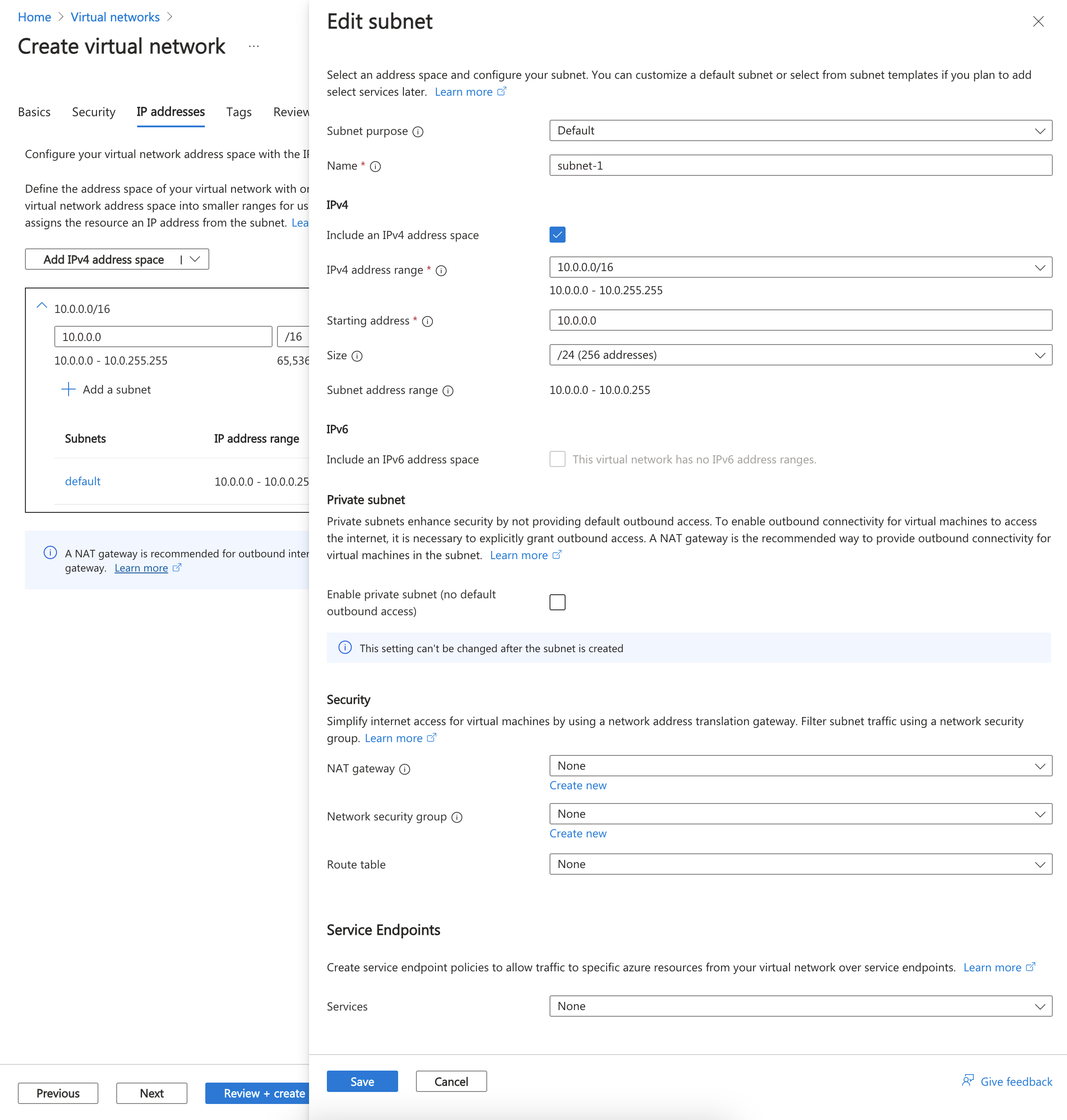
Selecteer Opslaan.
Selecteer Beoordelen en maken onder aan het scherm en selecteer Maken wanneer de validatie is geslaagd.
Aanmelden bij abonnement-1
Gebruik Connect-AzAccount om u aan te melden bij subscription-1.
Connect-AzAccount
Als u één account voor beide abonnementen gebruikt, meldt u zich aan bij dat account en wijzigt u de abonnementscontext in abonnement-1 met Set-AzContext.
Set-AzContext -Subscription subscription-1
Een resourcegroep maken - test-rg
Een Azure-resourcegroep is een logische container waarin Azure-resources worden geïmplementeerd en beheerd.
Maak een resourcegroep met New-AzResourceGroup:
$rsg = @{
    Name = 'test-rg'
    Location = 'eastus2'
}
New-AzResourceGroup @rsg
Het virtuele netwerk maken
Maak een virtueel netwerk met New-AzVirtualNetwork. In dit voorbeeld wordt een virtueel subnet-1-netwerk met de naam vnet-1 gemaakt op de locatie VS - west 3 :
$vnet = @{
    Name = 'vnet-1'
    ResourceGroupName = 'test-rg'
    Location = 'eastus2'
    AddressPrefix = '10.0.0.0/16'
}
$virtualNetwork = New-AzVirtualNetwork @vnet
Een subnet toevoegen
Azure implementeert resources in een subnet binnen een virtueel netwerk. U moet daarom een subnet maken. Maak een subnetconfiguratie met de naam subnet-1 met Add-AzVirtualNetworkSubnetConfig:
$subnet = @{
    Name = 'subnet-1'
    VirtualNetwork = $virtualNetwork
    AddressPrefix = '10.0.0.0/24'
}
$subnetConfig = Add-AzVirtualNetworkSubnetConfig @subnet
Het subnet aan het virtuele netwerk koppelen
U kunt de subnetconfiguratie naar het virtuele netwerk schrijven met Set-AzVirtualNetwork. Met deze opdracht maakt u het subnet:
$virtualNetwork | Set-AzVirtualNetwork
Aanmelden bij abonnement-1
Gebruik az sign-in om u aan te melden bij subscription-1.
az login
Als u één account voor beide abonnementen gebruikt, meldt u zich aan bij dat account en wijzigt u de abonnementscontext in subscription-1 met az account set.
az account set --subscription "subscription-1"
Een resourcegroep maken - test-rg
Een Azure-resourcegroep is een logische container waarin Azure-resources worden geïmplementeerd en beheerd.
Maak een resourcegroep met az group create:
az group create \
    --name test-rg \
    --location eastus2
Het virtuele netwerk maken
Maak een virtueel netwerk en subnet met az network vnet create. In dit voorbeeld wordt een virtueel subnet-1-netwerk met de naam vnet-1 gemaakt op de locatie VS - west 3 .
az network vnet create \
    --resource-group test-rg\
    --location eastus2 \
    --name vnet-1 \
    --address-prefixes 10.0.0.0/16 \
    --subnet-name subnet-1 \
    --subnet-prefixes 10.0.0.0/24
Machtigingen toewijzen voor gebruiker-2
Een gebruikersaccount in het andere abonnement waarmee u wilt peeren, moet worden toegevoegd aan het netwerk dat u eerder hebt gemaakt. Als u één account voor beide abonnementen gebruikt, kunt u deze sectie overslaan.
Blijf aangemeld bij de portal als gebruiker-1.
Voer in het zoekvak bovenaan de portal het virtuele netwerk in. Selecteer Virtuele netwerken in de zoekresultaten.
Selecteer vnet-1.
Klik op Toegangsbeheer (IAM) .
Selecteer + Toevoegen -> toevoegen.
In Roltoewijzing toevoegen op het tabblad Rol, selecteer Netwerkbijdrager.
Kies Volgende.
Op het tabblad Leden selecteer + Selecteer leden.
Voer in Leden selecteren in het zoekvak gebruiker-2 in.
Klik op Select.
Kies Controleren + toewijzen.
Kies Controleren + toewijzen.
Gebruik Get-AzVirtualNetwork om de resource-id voor vnet-1 op te halen. Wijs gebruiker-2 van abonnement-2 toe aan vnet-1 met New-AzRoleAssignment.
Gebruik Get-AzADUser om de object-id voor gebruiker-2 op te halen.
gebruiker-2 wordt in dit voorbeeld gebruikt voor het gebruikersaccount. Vervang deze waarde door de weergavenaam voor de gebruiker van abonnement-2 die u machtigingen wilt toewijzen aan vnet-1. U kunt deze stap overslaan als u hetzelfde account voor beide abonnementen gebruikt.
$id = @{
    Name = 'vnet-1'
    ResourceGroupName = 'test-rg'
}
$vnet = Get-AzVirtualNetwork @id

$obj = Get-AzADUser -DisplayName 'user-2'

$role = @{
    ObjectId = $obj.id
    RoleDefinitionName = 'Network Contributor'
    Scope = $vnet.id
}
New-AzRoleAssignment @role
Gebruik az network vnet show om de resource-id voor vnet-1 op te halen. Wijs gebruiker-2 van abonnement-2 toe aan vnet-1 met az role assignment create.
Gebruik az ad user list om de object-id voor user-2 op te halen.
gebruiker-2 wordt in dit voorbeeld gebruikt voor het gebruikersaccount. Vervang deze waarde door de weergavenaam voor de gebruiker van abonnement-2 die u machtigingen wilt toewijzen aan vnet-1. U kunt deze stap overslaan als u hetzelfde account voor beide abonnementen gebruikt.
az ad user list --display-name user-2
[
  {
    "businessPhones": [],
    "displayName": "user-2",
    "givenName": null,
    "id": "aaaaaaaa-0000-1111-2222-bbbbbbbbbbbb",
    "jobTitle": null,
    "mail": "user-2@fabrikam.com",
    "mobilePhone": null,
    "officeLocation": null,
    "preferredLanguage": null,
    "surname": null,
    "userPrincipalName": "user-2_fabrikam.com#EXT#@contoso.onmicrosoft.com"
  }
]
Noteer de object-id van gebruiker-2 in het veld id. In dit voorbeeld is het aaaaaaaa-0000-1111-2222-bbbbbbbbbbbb.
vnetid=$(az network vnet show \
    --name vnet-1 \
    --resource-group test-rg \
    --query id \
    --output tsv)

az role assignment create \
      --assignee aaaaaaaa-0000-1111-2222-bbbbbbbbbbbb \
      --role "Network Contributor" \
      --scope $vnetid
Vervang de voorbeeld-ID in --assignee met de werkelijke object-id voor gebruiker-2.
Resource-id van vnet-1 ophalen
Blijf aangemeld bij de portal als gebruiker-1.
Voer in het zoekvak bovenaan de portal het virtuele netwerk in. Selecteer Virtuele netwerken in de zoekresultaten.
Selecteer vnet-1.
Selecteer Eigenschappen in Instellingen.
Kopieer de informatie in het veld Resource-id en sla deze op voor de latere stappen. De resource-id is vergelijkbaar met het volgende voorbeeld: /subscriptions/<Subscription Id>/resourceGroups/test-rg/providers/Microsoft.Network/virtualNetworks/vnet-1.
Meld u af bij de portal als gebruiker-1.
De resource-id van vnet-1 is vereist voor het instellen van de peeringverbinding van vnet-2 naar vnet-1. Gebruik Get-AzVirtualNetwork om de resource-id voor vnet-1 op te halen.
$id = @{
    Name = 'vnet-1'
    ResourceGroupName = 'test-rg'
}
$vnetA = Get-AzVirtualNetwork @id

$vnetA.id
De resource-id van vnet-1 is vereist voor het instellen van de peeringverbinding van vnet-2 naar vnet-1. Gebruik az network vnet show om de resource-id voor vnet-1 op te halen.
vnetidA=$(az network vnet show \
    --name vnet-1 \
    --resource-group test-rg \
    --query id \
    --output tsv)

echo $vnetidA
Virtueel netwerk maken - vnet-2
In deze sectie meldt u zich aan als gebruiker-2 en maakt u een virtueel netwerk voor de peeringverbinding met vnet-1.
Maak een tweede virtueel netwerk met de volgende waarden door de stappen in de vorige sectie te herhalen.
| Setting |
Value |
| Subscription |
subscription-2 |
| Bronnengroep |
test-rg-2 |
| Name |
vnet-2 |
| Adresruimte |
10.1.0.0/16 |
| Subnetnaam |
subnet-1 |
| Subnetadresbereik |
10.1.0.0/24 |
Aanmelden bij abonnement-2
Gebruik Connect-AzAccount om u aan te melden bij subscription-2.
Connect-AzAccount
Als u één account voor beide abonnementen gebruikt, meldt u zich aan bij dat account en wijzigt u de abonnementscontext in subscription-2 met Set-AzContext.
Set-AzContext -Subscription subscription-2
Een resourcegroep maken - test-rg-2
Een Azure-resourcegroep is een logische container waarin Azure-resources worden geïmplementeerd en beheerd.
Maak een resourcegroep met New-AzResourceGroup:
$rsg = @{
    Name = 'test-rg-2'
    Location = 'eastus2'
}
New-AzResourceGroup @rsg
Het virtuele netwerk maken
Maak een virtueel netwerk met New-AzVirtualNetwork. In dit voorbeeld wordt een virtueel subnet-1-netwerk met de naam vnet-2 gemaakt op de locatie VS - west 3 :
$vnet = @{
    Name = 'vnet-2'
    ResourceGroupName = 'test-rg-2'
    Location = 'eastus2'
    AddressPrefix = '10.1.0.0/16'
}
$virtualNetwork = New-AzVirtualNetwork @vnet
Een subnet toevoegen
Azure implementeert resources in een subnet binnen een virtueel netwerk. U moet daarom een subnet maken. Maak een subnetconfiguratie met de naam subnet-1 met Add-AzVirtualNetworkSubnetConfig:
$subnet = @{
    Name = 'subnet-1'
    VirtualNetwork = $virtualNetwork
    AddressPrefix = '10.1.0.0/24'
}
$subnetConfig = Add-AzVirtualNetworkSubnetConfig @subnet
Het subnet aan het virtuele netwerk koppelen
U kunt de subnetconfiguratie naar het virtuele netwerk schrijven met Set-AzVirtualNetwork. Met deze opdracht maakt u het subnet:
$virtualNetwork | Set-AzVirtualNetwork
Aanmelden bij abonnement-2
Gebruik az sign-in om u aan te melden bij subscription-2.
az login
Als u één account voor beide abonnementen gebruikt, meldt u zich aan bij dat account en wijzigt u de abonnementscontext in subscription-2 met az account set.
az account set --subscription "subscription-2"
Een resourcegroep maken - test-rg-2
Een Azure-resourcegroep is een logische container waarin Azure-resources worden geïmplementeerd en beheerd.
Maak een resourcegroep met az group create:
az group create \
    --name test-rg-2 \
    --location eastus2
Het virtuele netwerk maken
Maak een virtueel netwerk en subnet met az network vnet create. In dit voorbeeld wordt een virtueel subnet-1-netwerk met de naam vnet-2 gemaakt op de locatie VS - west 3 .
az network vnet create \
    --resource-group test-rg-2\
    --location eastus2 \
    --name vnet-2 \
    --address-prefixes 10.1.0.0/16 \
    --subnet-name subnet-1 \
    --subnet-prefixes 10.1.0.0/24
Machtigingen toewijzen voor gebruiker-1
Een gebruikersaccount in het andere abonnement waarmee u wilt peeren, moet worden toegevoegd aan het netwerk dat u eerder hebt gemaakt. Als u één account voor beide abonnementen gebruikt, kunt u deze sectie overslaan.
Blijf aangemeld bij de portal als gebruiker-2.
Voer in het zoekvak bovenaan de portal het virtuele netwerk in. Selecteer Virtuele netwerken in de zoekresultaten.
Selecteer vnet-2.
Klik op Toegangsbeheer (IAM) .
Selecteer + Toevoegen -> toevoegen.
In Roltoewijzing toevoegen op het tabblad Rol, selecteer Netwerkbijdrager.
Kies Volgende.
Op het tabblad Leden selecteer + Selecteer leden.
Voer in Leden selecteren in het zoekvak gebruiker-1 in.
Klik op Select.
Kies Controleren + toewijzen.
Kies Controleren + toewijzen.
Gebruik Get-AzVirtualNetwork om de resource-id voor vnet-2 op te halen. Wijs gebruiker-1 van abonnement-1 toe aan vnet-2 met New-AzRoleAssignment.
Gebruik Get-AzADUser om de object-id voor gebruiker-1 op te halen.
gebruiker-1 wordt in dit voorbeeld gebruikt voor het gebruikersaccount. Vervang deze waarde door de weergavenaam voor de gebruiker van abonnement-1 die u machtigingen wilt toewijzen aan vnet-2. U kunt deze stap overslaan als u hetzelfde account voor beide abonnementen gebruikt.
$id = @{
    Name = 'vnet-2'
    ResourceGroupName = 'test-rg-2'
}
$vnet = Get-AzVirtualNetwork @id

$obj = Get-AzADUser -DisplayName 'user-1'

$role = @{
    ObjectId = $obj.id
    RoleDefinitionName = 'Network Contributor'
    Scope = $vnet.id
}
New-AzRoleAssignment @role
Gebruik az network vnet show om de resource-id voor vnet-2 op te halen. Wijs gebruiker-1 van abonnement-1 toe aan vnet-2 met az role assignment create.
Gebruik az ad user list om de object-id voor user-1 op te halen.
gebruiker-1 wordt in dit voorbeeld gebruikt voor het gebruikersaccount. Vervang deze waarde door de weergavenaam voor de gebruiker van abonnement-1 die u machtigingen wilt toewijzen aan vnet-2. U kunt deze stap overslaan als u hetzelfde account voor beide abonnementen gebruikt.
az ad user list --display-name user-1
[
  {
    "businessPhones": [],
    "displayName": "user-1",
    "givenName": null,
    "id": "bbbbbbbb-1111-2222-3333-cccccccccccc",
    "jobTitle": null,
    "mail": "user-1@contoso.com",
    "mobilePhone": null,
    "officeLocation": null,
    "preferredLanguage": null,
    "surname": null,
    "userPrincipalName": "user-1_contoso.com#EXT#@fabrikam.onmicrosoft.com"
  }
]
Noteer de object-id van gebruiker-1 in veld-id. In dit voorbeeld is het bbbbbbbb-1111-2222-3333-ccccccccccccccc.
vnetid=$(az network vnet show \
    --name vnet-2 \
    --resource-group test-rg-2 \
    --query id \
    --output tsv)

az role assignment create \
      --assignee bbbbbbbb-1111-2222-3333-cccccccccccc \
      --role "Network Contributor" \
      --scope $vnetid
Resource-id van vnet-2 ophalen
De resource-id van vnet-2 is vereist voor het instellen van de peeringverbinding van vnet-1 naar vnet-2. Gebruik de volgende stappen om de resource-id van vnet-2 op te halen.
Blijf aangemeld bij de portal als gebruiker-2.
Voer in het zoekvak bovenaan de portal het virtuele netwerk in. Selecteer Virtuele netwerken in de zoekresultaten.
Selecteer vnet-2.
Selecteer Eigenschappen in Instellingen.
Kopieer de informatie in het veld Resource-id en sla deze op voor de latere stappen. De resource-id is vergelijkbaar met het volgende voorbeeld: /subscriptions/<Subscription Id>/resourceGroups/test-rg-2/providers/Microsoft.Network/virtualNetworks/vnet-2.
Meld u af bij de portal als gebruiker-2.
De resource-id van vnet-2 is vereist voor het instellen van de peeringverbinding van vnet-1 naar vnet-2. Gebruik Get-AzVirtualNetwork om de resource-id voor vnet-2 op te halen.
$id = @{
    Name = 'vnet-2'
    ResourceGroupName = 'test-rg-2'
}
$vnetB = Get-AzVirtualNetwork @id

$vnetB.id
De resource-id van vnet-2 is vereist voor het instellen van de peeringverbinding van vnet-1 naar vnet-2. Gebruik az network vnet show om de resource-id voor vnet-2 op te halen.
vnetidB=$(az network vnet show \
    --name vnet-2 \
    --resource-group test-rg-2 \
    --query id \
    --output tsv)

echo $vnetidB
Peeringverbinding maken - vnet-1 naar vnet-2
U hebt de resource-id voor vnet-2 uit de vorige stappen nodig om de peeringverbinding in te stellen.
Meld u aan bij Azure Portal als gebruiker-1. Als u één account voor beide abonnementen gebruikt, gaat u naar abonnement 1 in de portal.
Voer in het zoekvak bovenaan de portal het virtuele netwerk in. Selecteer Virtuele netwerken in de zoekresultaten.
Selecteer vnet-1.
Selecteer Peerings.
Selecteer + Toevoegen.
Voer de volgende gegevens in of selecteer deze in Peering toevoegen:
| Setting |
Value |
|
Samenvatting van extern virtueel netwerk |
|
| Naam van peeringverbinding |
vnet-2-to-vnet-1 |
| Implementatiemodel voor het virtuele netwerk |
Resource Manager |
| Ik ken mijn resource-id |
Het vak selecteren |
| Resource-ID |
Voer de resource-id voor vnet-2 in |
| Directory |
Selecteer de Microsoft Entra ID-map die overeenkomt met vnet-2 en gebruiker-2, maar authenticeer met gebruiker-1 |
|
Instellingen voor peering van externe virtuele netwerken |
|
| Toestaan dat 'het gekoppelde virtuele netwerk' toegang heeft tot 'vnet-1' |
Laat de standaardwaarde Ingeschakeld staan |
| Toestaan dat het gekoppelde virtuele netwerk doorgestuurd verkeer van vnet-1 ontvangt |
Het vak selecteren |
|
Samenvatting van lokaal virtueel netwerk |
|
| Naam van peeringverbinding |
vnet-1-to-vnet-2 |
|
Peering-instellingen voor lokale virtuele netwerken |
|
| Toestaan dat vnet-1 toegang heeft tot het gekoppelde virtuele netwerk |
Laat de standaardwaarde Ingeschakeld staan |
| Toestaan dat vnet-1 doorgestuurd verkeer van het gekoppelde virtuele netwerk ontvangt |
Het vak selecteren |
Selecteer Toevoegen.
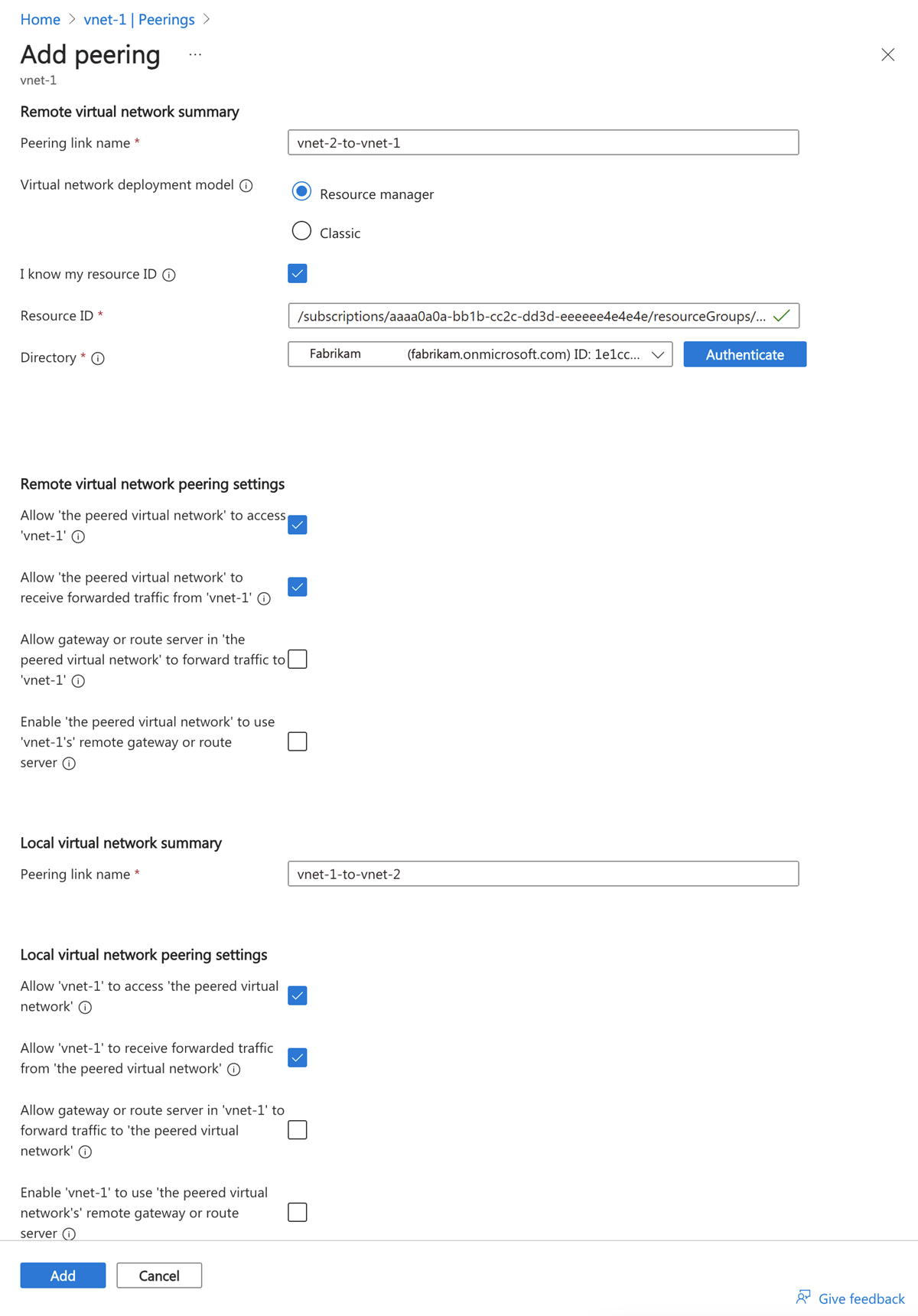
Meld u af bij de portal als gebruiker-1.
Aanmelden bij abonnement-1
Gebruik Connect-AzAccount om u aan te melden bij subscription-1.
Connect-AzAccount
Als u één account voor beide abonnementen gebruikt, meldt u zich aan bij dat account en wijzigt u de abonnementscontext in abonnement-1 met Set-AzContext.
Set-AzContext -Subscription subscription-1
Aanmelden bij abonnement-2
Authenticeer bij abonnement-2, zodat de peering kan worden ingesteld.
Gebruik Connect-AzAccount om u aan te melden bij subscription-2.
Connect-AzAccount
Abonnement-1 wijzigen (optioneel)
Mogelijk moet u terugkeren naar abonnement-1 om door te gaan met de acties in abonnement-1.
Wijzig de context in abonnement-1.
Set-AzContext -Subscription subscription-1
Peeringverbinding maken
Gebruik Add-AzVirtualNetworkPeering om een peeringverbinding te maken tussen vnet-1 en vnet-2.
$netA = @{
    Name = 'vnet-1'
    ResourceGroupName = 'test-rg'
}
$vnetA = Get-AzVirtualNetwork @netA

$peer = @{
    Name = 'vnet-1-to-vnet-2'
    VirtualNetwork = $vnetA
    RemoteVirtualNetworkId = '/subscriptions/<subscription-2-Id>/resourceGroups/test-rg-2/providers/Microsoft.Network/virtualNetworks/vnet-2'
}
Add-AzVirtualNetworkPeering @peer
Gebruik Get-AzVirtualNetworkPeering om de status van de peeringverbindingen van vnet-1 naar vnet-2 te verkrijgen.
$status = @{
    ResourceGroupName =  'test-rg'
    VirtualNetworkName = 'vnet-1'
}
Get-AzVirtualNetworkPeering @status | Format-Table VirtualNetworkName, PeeringState
PS /home/azureuser> Get-AzVirtualNetworkPeering @status | Format-Table VirtualNetworkName, PeeringState

VirtualNetworkName PeeringState
------------------ ------------
vnet-1            Initiated
Aanmelden bij abonnement-1
Gebruik az sign-in om u aan te melden bij subscription-1.
az login
Als u één account voor beide abonnementen gebruikt, meldt u zich aan bij dat account en wijzigt u de abonnementscontext in subscription-1 met az account set.
az account set --subscription "subscription-1"
Aanmelden bij abonnement-2
Authenticeer bij abonnement-2, zodat de peering kan worden ingesteld.
Gebruik az sign-in om u aan te melden bij subscription-2.
az login
Abonnement-1 wijzigen (optioneel)
Mogelijk moet u terugkeren naar abonnement-1 om door te gaan met de acties in abonnement-1.
Wijzig de context in abonnement-1.
az account set --subscription "subscription-1"
Peeringverbinding maken
Gebruik az network vnet peering create om een peeringverbinding te maken tussen vnet-1 en vnet-2.
az network vnet peering create \
    --name vnet-1-to-vnet-2 \
    --resource-group test-rg \
    --vnet-name vnet-1 \
    --remote-vnet /subscriptions/<subscription-2-Id>/resourceGroups/test-rg-2/providers/Microsoft.Network/VirtualNetworks/vnet-2 \
    --allow-vnet-access
Gebruik az network vnet peering list om de status van de peeringverbindingen van vnet-1 naar vnet-2 te verkrijgen.
az network vnet peering list \
    --resource-group test-rg \
    --vnet-name vnet-1 \
    --output table
De peeringverbinding wordt weergegeven in Peerings in een geïnitieerde toestand. Als u de peer wilt voltooien, moet er een bijbehorende verbinding worden ingesteld in vnet-2.
Peeringverbinding maken - vnet-2 naar vnet-1
U hebt de resource-id's voor vnet-1 uit de vorige stappen nodig om de peeringverbinding in te stellen.
Meld u aan bij Azure Portal als gebruiker-2. Als u één account voor beide abonnementen gebruikt, schakelt u over naar abonnement 2 in de portal.
Voer in het zoekvak bovenaan de portal het virtuele netwerk in. Selecteer Virtuele netwerken in de zoekresultaten.
Selecteer vnet-2.
Selecteer Peerings.
Selecteer + Toevoegen.
Voer de volgende gegevens in of selecteer deze in Peering toevoegen:
| Setting |
Value |
|
Samenvatting van extern virtueel netwerk |
|
| Naam van peeringverbinding |
vnet-1-to-vnet-2 |
| Implementatiemodel voor het virtuele netwerk |
Resource Manager |
| Ik ken mijn resource-id |
Het vak selecteren |
| Resource-ID |
Voer de resource-id voor vnet-1 in |
| Directory |
Selecteer de Microsoft Entra ID-map die overeenkomt met vnet-1 en gebruiker-1, maar verifieer met gebruiker-2 |
|
Instellingen voor peering van externe virtuele netwerken |
|
| Toestaan dat 'het gekoppelde virtuele netwerk' toegang heeft tot 'vnet-1' |
Laat de standaardwaarde Ingeschakeld staan |
| Toestaan dat het gekoppelde virtuele netwerk doorgestuurd verkeer van vnet-1 ontvangt |
Het vak selecteren |
|
Samenvatting van lokaal virtueel netwerk |
|
| Naam van peeringverbinding |
vnet-1-to-vnet-2 |
|
Peering-instellingen voor lokale virtuele netwerken |
|
| Toestaan dat vnet-1 toegang heeft tot het gekoppelde virtuele netwerk |
Laat de standaardwaarde Ingeschakeld staan |
| Toestaan dat vnet-1 doorgestuurd verkeer van het gekoppelde virtuele netwerk ontvangt |
Het vak selecteren |
Selecteer Toevoegen.
Selecteer in de vervolgkeuzelijst de map die overeenkomt met vnet-1 en user-1.
Selecteer Verifiëren.
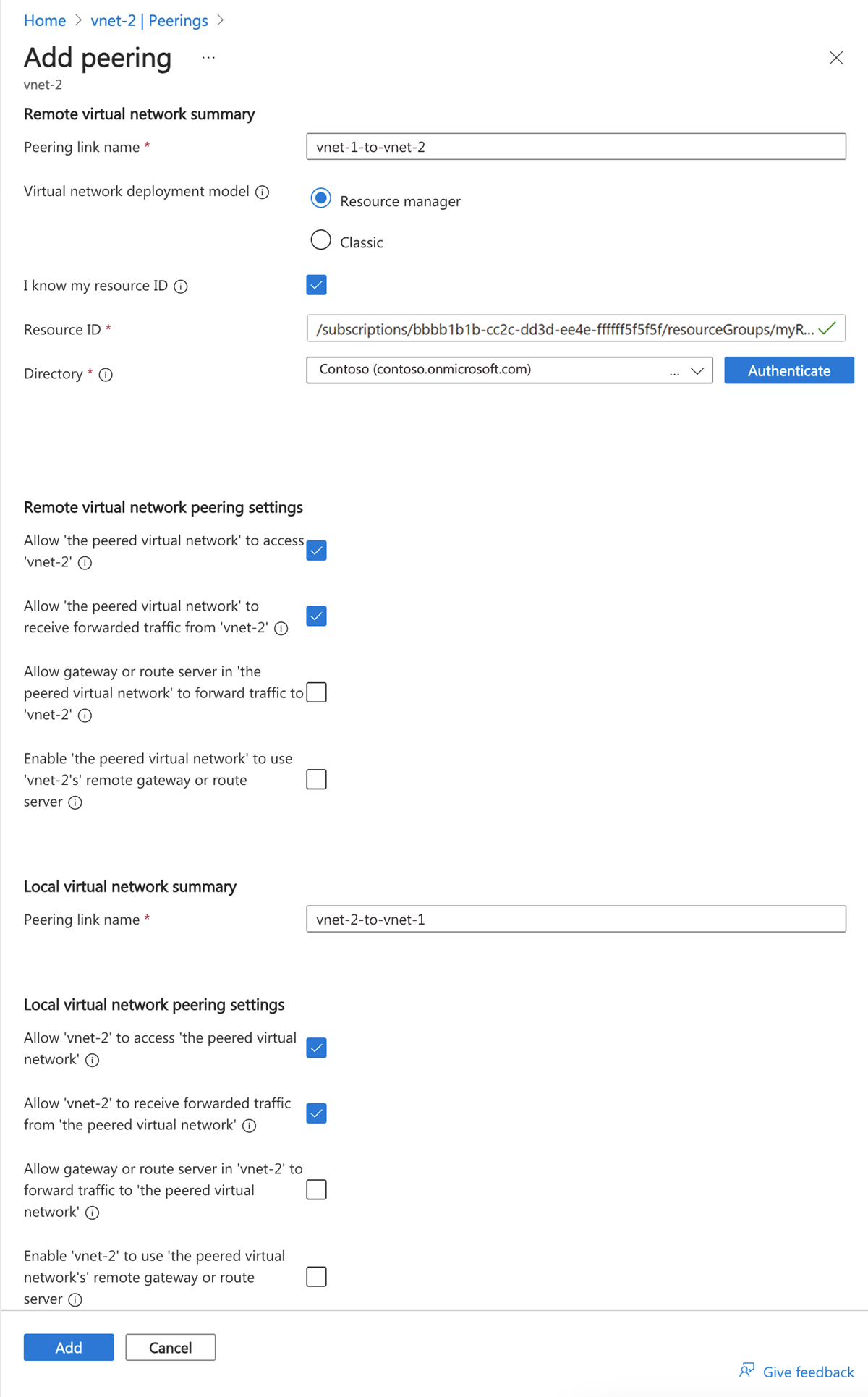
Selecteer Toevoegen.
Aanmelden bij abonnement-2
Gebruik Connect-AzAccount om u aan te melden bij subscription-2.
Connect-AzAccount
Als u één account voor beide abonnementen gebruikt, meldt u zich aan bij dat account en wijzigt u de abonnementscontext in subscription-2 met Set-AzContext.
Set-AzContext -Subscription subscription-2
Aanmelden bij abonnement-1
Verifieer bij abonnement-1 zodat de peering kan worden ingesteld.
Gebruik Connect-AzAccount om u aan te melden bij subscription-1.
Connect-AzAccount
Verander naar abonnement-2 (optioneel)
Mogelijk moet u terugkeren naar abonnement 2 om door te gaan met de acties in abonnement-2.
De context wijzigen in abonnement-2.
Set-AzContext -Subscription subscription-2
Peeringverbinding maken
Gebruik Add-AzVirtualNetworkPeering om een peeringverbinding te maken tussen vnet-2 en vnet-1.
$netB = @{
    Name = 'vnet-2'
    ResourceGroupName = 'test-rg-2'
}
$vnetB = Get-AzVirtualNetwork @netB

$peer = @{
    Name = 'vnet-2-to-vnet-1'
    VirtualNetwork = $vnetB
    RemoteVirtualNetworkId = '/subscriptions/<subscription-1-Id>/resourceGroups/test-rg/providers/Microsoft.Network/virtualNetworks/vnet-1'
}
Add-AzVirtualNetworkPeering @peer
Gebruiker Get-AzVirtualNetworkPeering om de status van de peeringverbindingen van vnet-2 naar vnet-1 te verkrijgen.
$status = @{
    ResourceGroupName =  'test-rg-2'
    VirtualNetworkName = 'vnet-2'
}
Get-AzVirtualNetworkPeering @status | Format-Table VirtualNetworkName, PeeringState
PS /home/azureuser> Get-AzVirtualNetworkPeering @status | Format-Table VirtualNetworkName, PeeringState

VirtualNetworkName PeeringState
------------------ ------------
vnet-2            Connected
Aanmelden bij abonnement-2
Gebruik az sign-in om u aan te melden bij subscription-2.
az login
Als u één account voor beide abonnementen gebruikt, meldt u zich aan bij dat account en wijzigt u de abonnementscontext in subscription-2 met az account set.
az account set --subscription "subscription-2"
Aanmelden bij abonnement-1
Verifieer bij abonnement-1 zodat de peering kan worden ingesteld.
Gebruik az sign-in om u aan te melden bij subscription-1.
az login
Verander naar abonnement-2 (optioneel)
Mogelijk moet u terugkeren naar abonnement 2 om door te gaan met de acties in abonnement-2.
De context wijzigen in abonnement-2.
az account set --subscription "subscription-2"
Peeringverbinding maken
Gebruik az network vnet peering create om een peeringverbinding te maken tussen vnet-2 en vnet-1.
az network vnet peering create \
    --name vnet-2-to-vnet-1 \
    --resource-group test-rg-2 \
    --vnet-name vnet-2 \
    --remote-vnet /subscriptions/<subscription-1-Id>/resourceGroups/test-rg/providers/Microsoft.Network/VirtualNetworks/vnet-1 \
    --allow-vnet-access
Gebruik az network vnet peering list om de status van de peeringverbindingen van vnet-2 naar vnet-1 te verkrijgen.
az network vnet peering list \
    --resource-group test-rg-2 \
    --vnet-name vnet-2 \
    --output table
De peering is met succes tot stand gebracht nadat u Verbonden ziet in de kolom Peeringstatus voor beide virtuele netwerken in de peering. Alle Azure-resources die u in een virtueel netwerk maakt, kunnen nu met elkaar communiceren via hun IP-adressen. Als u Azure-naamomzetting gebruikt voor de virtuele netwerken, kunnen de resources in deze netwerken geen namen omzetten tussen de verschillende virtuele netwerken. Als u namen wilt oplossen tussen virtuele netwerken die zijn gekoppeld via peering, moet u een eigen DNS-server (Domain Name System) maken of Azure DNS gebruiken.
Zie naamomzetting met uw eigen DNS-server voor meer informatie over het gebruik van uw eigen DNS voor naamomzetting.
Zie Wat is Azure DNS voor meer informatie over Azure DNS?
Volgende stappen
Zorg dat u zich grondig vertrouwd maakt met de belangrijke beperkingen en gedragingen van virtuele netwerkpeering voordat u een peering van een virtueel netwerk voor productiegebruik creëert.
Meer informatie over alle peering-instellingen voor virtuele netwerken.
Leer hoe je een hub- en spoke-netwerktopologie maakt met peering van virtuele netwerken.

