Notitie
Voor toegang tot deze pagina is autorisatie vereist. U kunt proberen u aan te melden of de directory te wijzigen.
Voor toegang tot deze pagina is autorisatie vereist. U kunt proberen de mappen te wijzigen.
Belangrijk
Azure Data Studio wordt op 28 februari 2026buiten gebruik gesteld. U wordt aangeraden de MSSQL-extensie voor Visual Studio Code te gebruiken. Ga naar Wat gebeurt er met Azure Data Studio voor meer informatie over migreren naar Visual Studio Code?
Azure Data Studio ondersteunt Git voor versie-/broncodebeheer.
Git-ondersteuning in Azure Data Studio
Azure Data Studio wordt geleverd met een Git-broncodebeheerbeheer (SCM), maar u moet Git (versie 2.0.0 of hoger) nog installeren voordat deze functies beschikbaar zijn.
Een bestaande Git-opslagplaats openen
- Selecteer Onder het menu Bestand de optie Map openen...
- Blader naar de map die uw bestanden bevat die worden bijgehouden door Git en selecteer Map selecteren. U kunt hier submappen in uw lokale opslag selecteren.
Een nieuwe Git-opslagplaats initialiseren
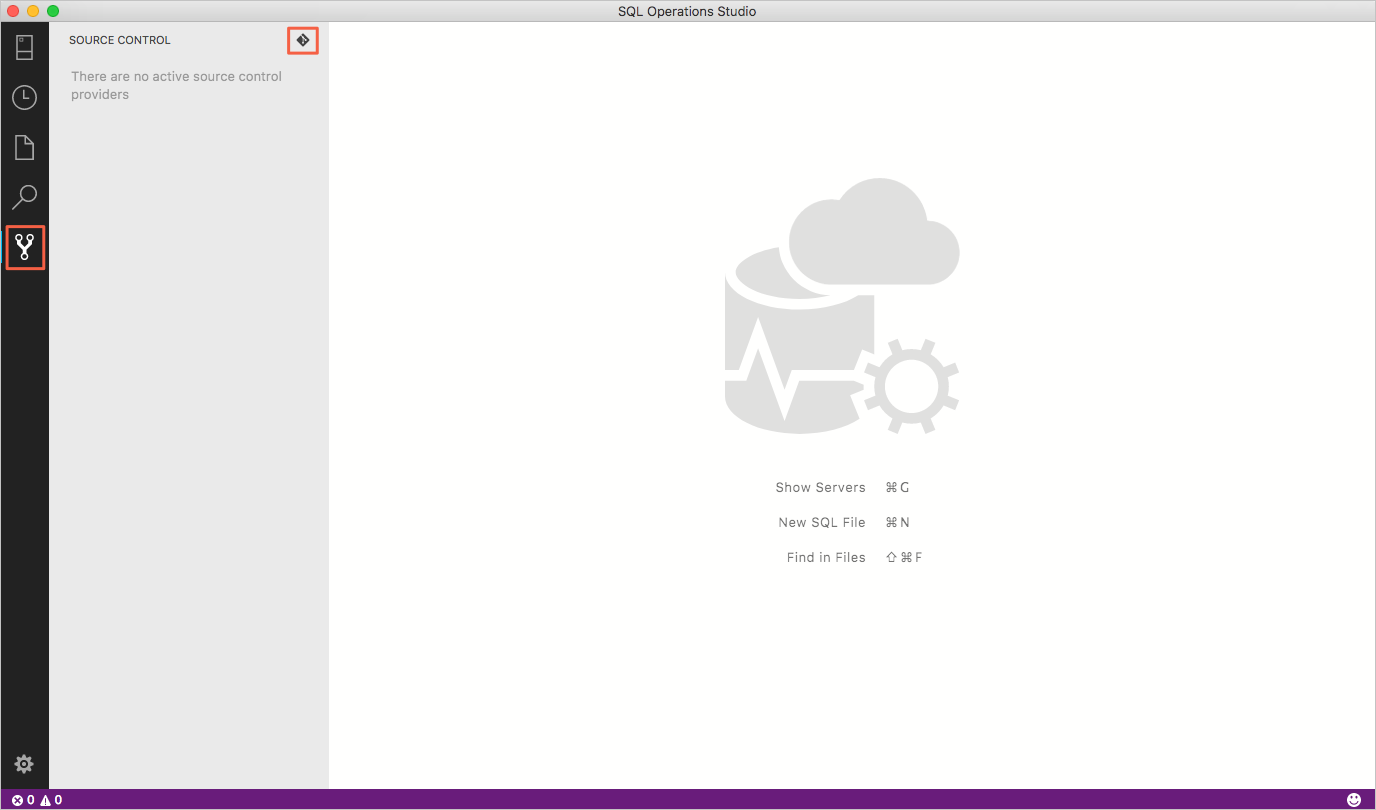
Selecteer Broncodebeheer en selecteer vervolgens het Git-pictogram.
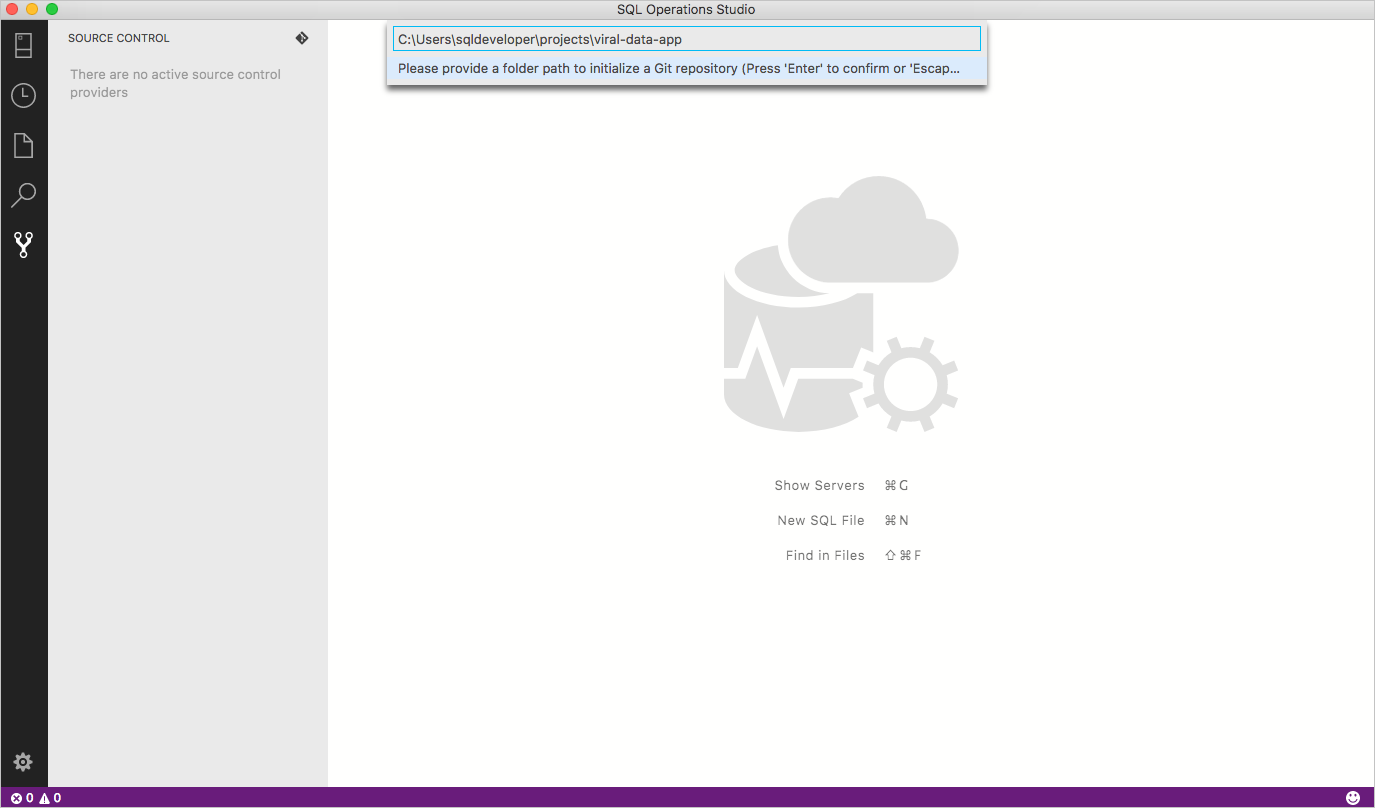
Voer het pad in naar de map die u wilt initialiseren als een Git-opslagplaats en druk op Enter.
Werken met Git-opslagplaatsen
Azure Data Studio neemt de Git-implementatie over van VS Code, maar biedt momenteel geen ondersteuning voor extra SCM-providers. Zie Git-ondersteuning in VS Code voor meer informatie over het werken met Git nadat u een opslagplaats hebt geopend of geïnitialiseerd.